
Gestión de Bybit Card
Ver los detalles de Bybit Card
Congelar/descongelar Bybit Card
Desbloquear CVV
Habilitar/deshabilitar transacciones en línea y retiros en cajeros automáticos
Restablecer el PIN de la Bybit Card
Sustituir Bybit Card
Cancelar Bybit Card
Añadir Apple Pay/Google Pay/Samsung Pay
Cambiar el límite diario/mensual/anual para gastos/retirada de ATM
Personalizar diseño en tarjeta Bybit
Consultar el programa de la Bybit Card
Configuración de Bybit Card
Configurar la dirección de facturación de Bybit Card
Cambiar el nombre de la tarjeta virtual Bybit
Gestión de Bybit Card
Cómo ver los detalles de Bybit Card
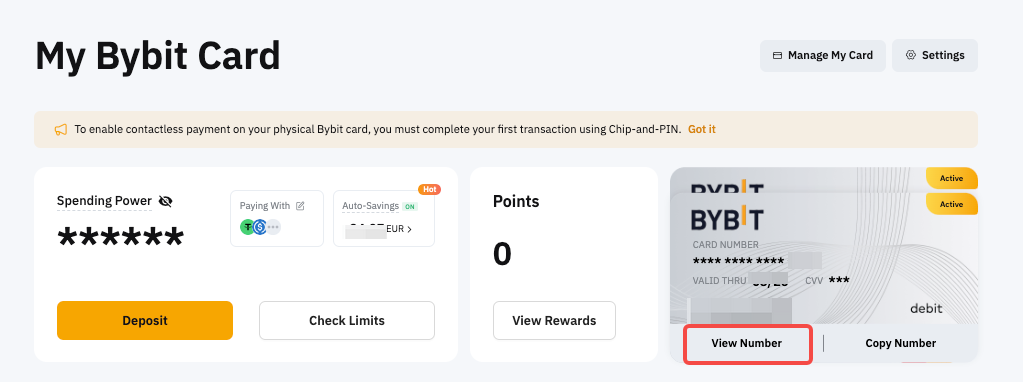
Para ver los detalles de tu Bybit Card desde un ordenador, ve a Mi Bybit Card y haz clic en Ver número. Si tienes más de una Bybit Card, simplemente haz clic en la visualización de la tarjeta para cambiar de tarjeta.
Cómo congelar/descongelar Bybit Card
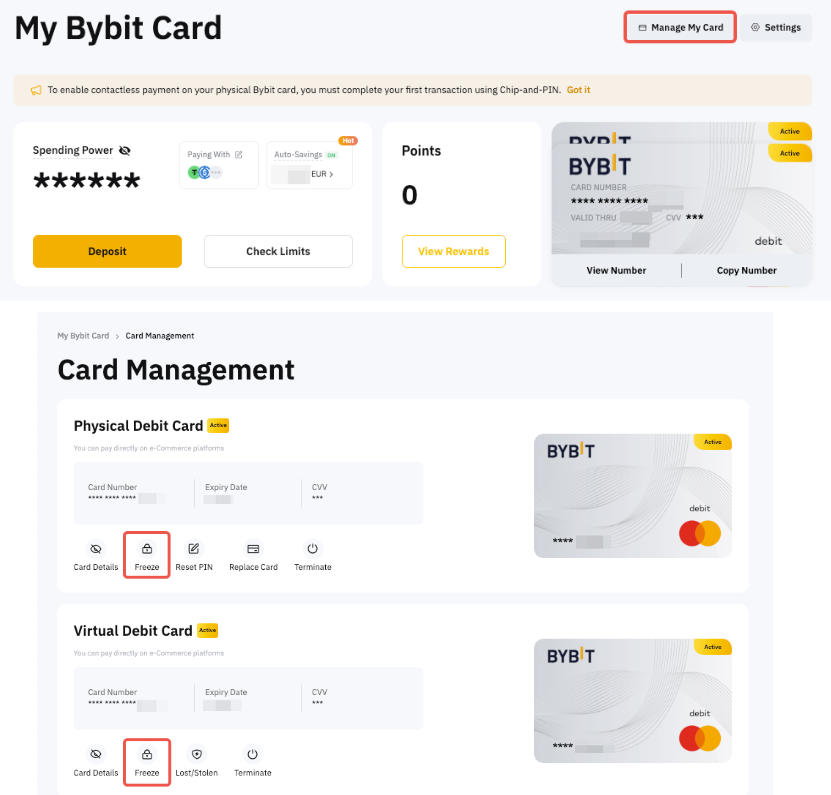
Ve a la página Gestión de la tarjeta. Haz clic en Descongelar y Confirmar para desactivar temporalmente tu Bybit Card cuando no la utilices. Al congelar tu tarjeta, se suspenderán temporalmente todas las transacciones para proteger tu cuenta frente a actividades no autorizadas.
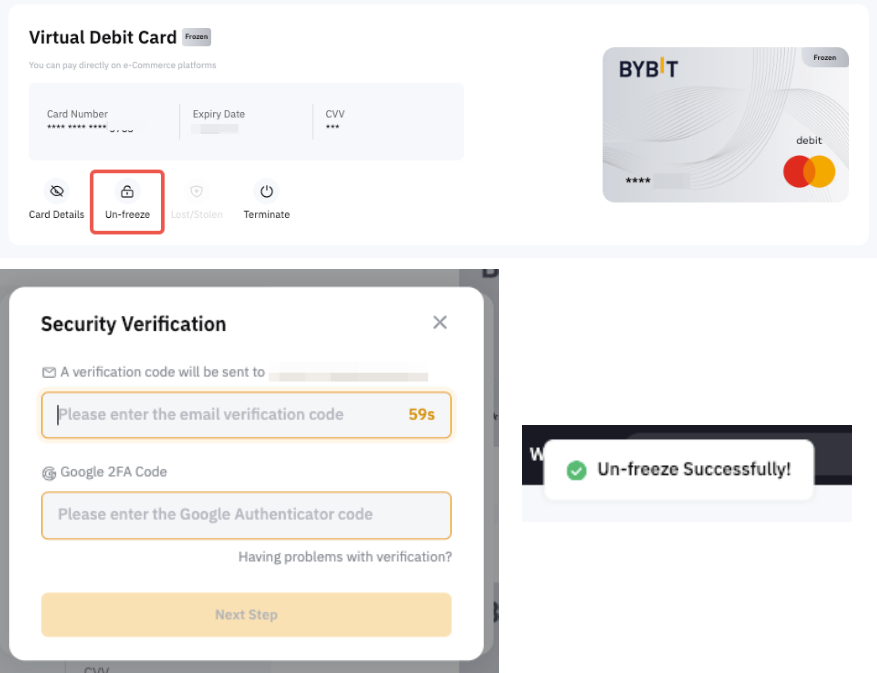
Si quieres reactivar tu Bybit Card, haz clic en Descongelar y completa la verificación de seguridad para confirmar tu acción.
Cómo desbloquear el CVV
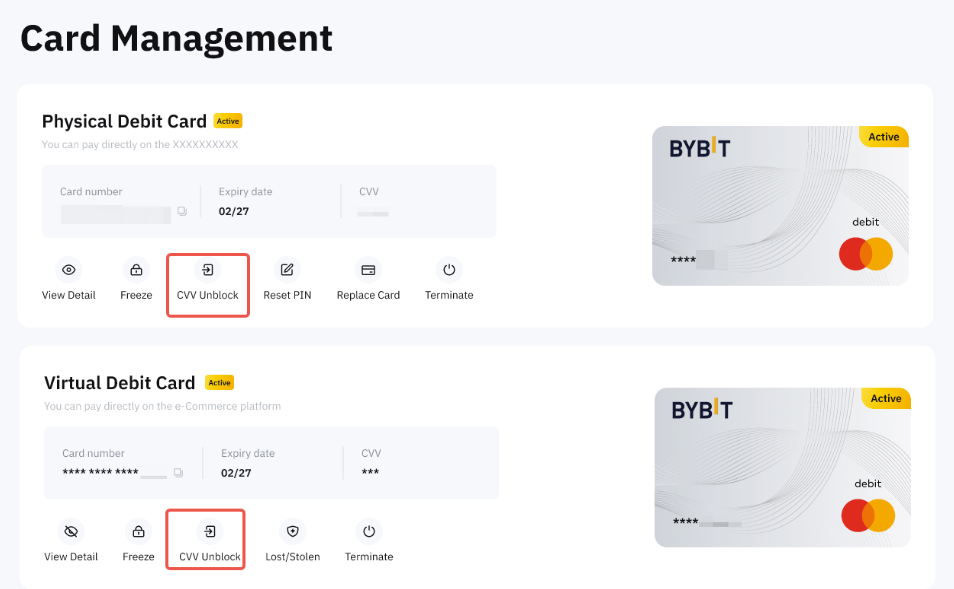
Si has superado el número de intentos para introducir tu CVV, tu tarjeta se bloqueará. Puedes desbloquear tu CVV en la página Gestión de tarjetas, hacer clic en Desbloquear CVV y verificar con verificación de seguridad.
¿Cómo habilitar o deshabilitar transacciones en línea y retiros en ATM?
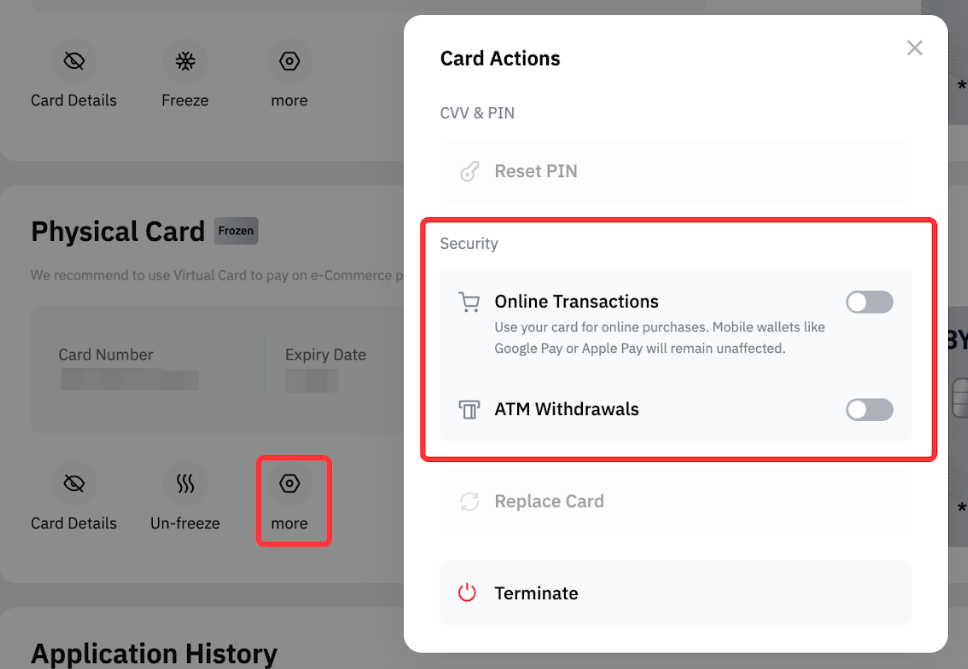
Los usuarios pueden administrar transacciones en línea y retiros de ATM a través de Más configuraciones.
Al deshabilitar estas opciones, las transacciones se bloquean, lo que proporciona una capa adicional de seguridad para la tarjeta. Por razones de seguridad, se requiere la verificación 2FA al habilitar estas opciones, mientras que su desactivación no requiere la verificación 2FA.
Cómo restablecer el PIN de la Bybit Card?
Es importante recordar que, después de restablecer el PIN, debes completar una transacción en un cajero automático primero (será suficiente con una consulta del saldo) con el nuevo PIN. Después, ve a cualquier tienda para llevar a cabo una transacción con chip y PIN utilizando el nuevo PIN. Posteriormente, ya puedes usar Bybit Card en transacciones sin contacto o con el PIN nuevo.
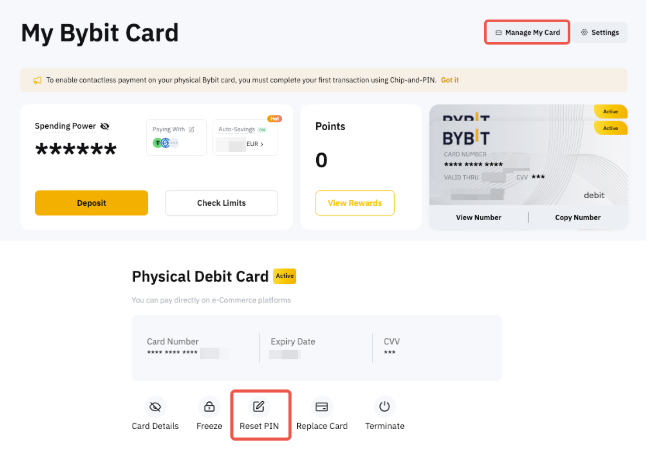
En el sitio web de Bybit, ve a la página Gestión de la tarjeta. Haz clic en Más → Restablecer PIN y completa la verificación de seguridad.
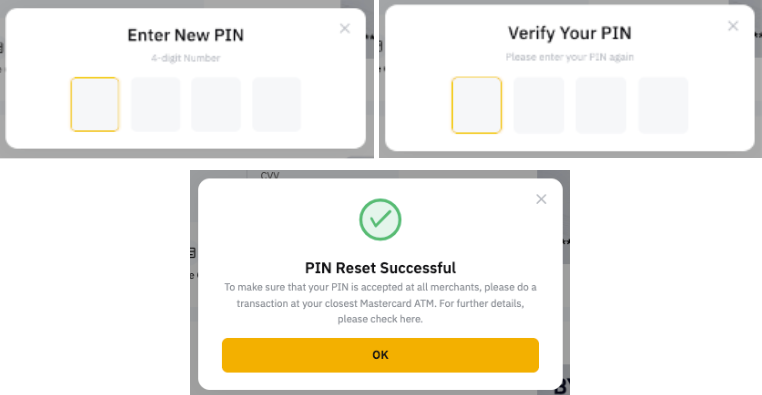
A continuación, especifica un número PIN nuevo y completa la segunda verificación con el nuevo PIN.
Nota:
— Al restablecer su PIN, los usuarios deberán introducir un código de 6 dígitos.
— Cada tarjeta tendrá su propio PIN, lo que significa que cambiar el PIN de la tarjeta física no cambiará el PIN de la tarjeta virtual. Para restablecer el PIN en su tarjeta física, simplemente siga las instrucciones anteriores.
Cómo sustituir mi Bybit Card física
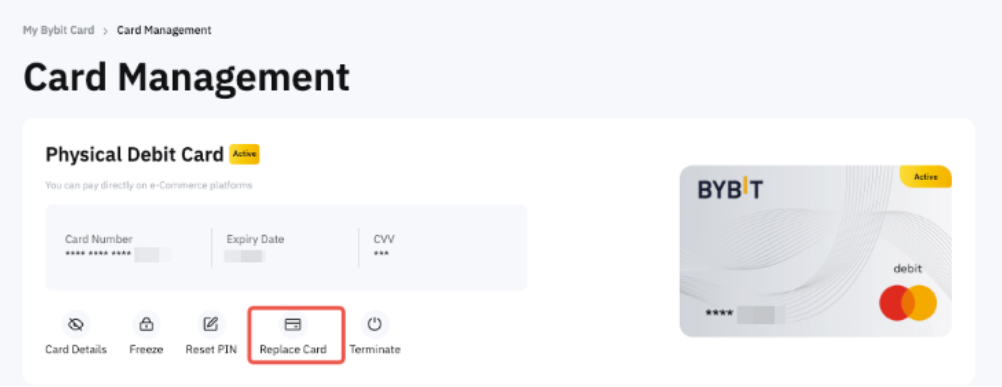
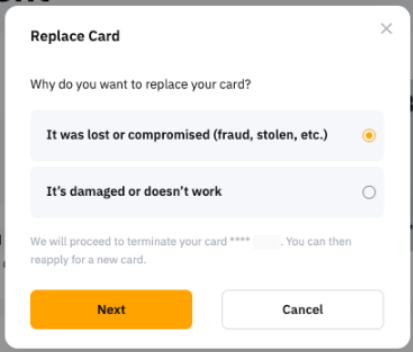
Ve a la página Gestión de la tarjeta y haz clic en Sustituir tarjeta.
A continuación, selecciona el motivo por el que deseas sustituir tu Bybit Card física:
- Se ha perdido o se ha puesto en peligro (fraude, robo, etc.)
Selecciona esta opción si tu Bybit Card se ha visto expuesta a algún peligro. Una vez confirmada la opción, tu Bybit Card física se cancelará y podrás solicitar una tarjeta nueva.
- Está dañada o no funciona
Selecciona esta opción cuando tu Bybit Card física siga en tu poder, pero la tarjeta esté rota o dañada. Cuando confirmes la opción, emitiremos una nueva Bybit Card física para tu dirección de envío. En cuanto recibas y actives tu nueva tarjeta, la tarjeta antigua se cancelará automáticamente.
Cómo cancelar mi Bybit Card
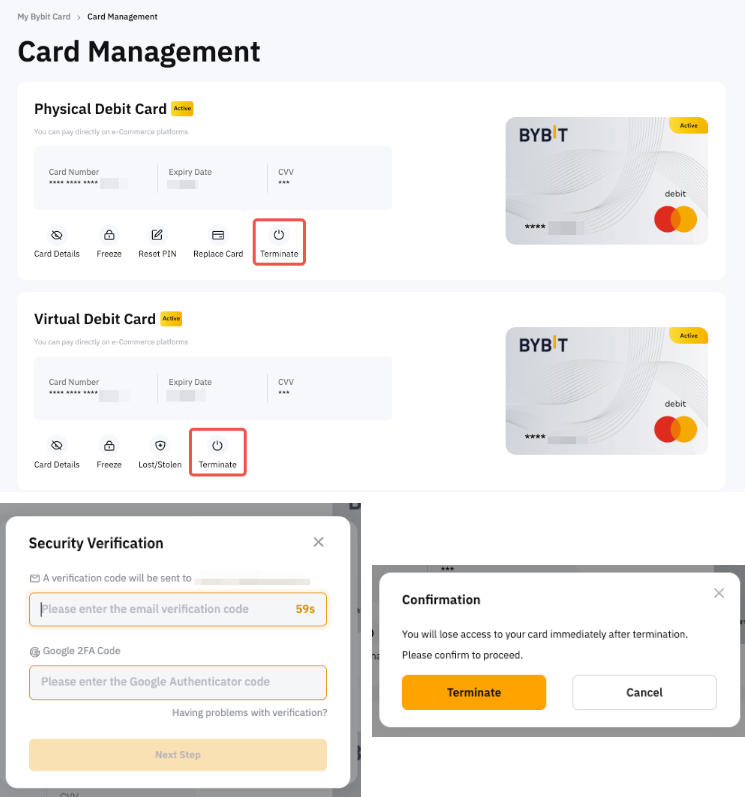
Ve a la página Gestión de la tarjeta. Haz clic en el botón Cancelar. A continuación, completa la verificación de seguridad y pulsa Cancelar para continuar tu acción.
Cómo añadir la Bybit Card a Apple Pay, Google Pay o Samsung Pay
Ahora es posible añadir tu Bybit Card a Apple Pay, Google Pay y Samsung Pay. Ten en cuenta que la disponibilidad puede variar en función del programa específico de la Bybit Card.
Google Pay
Antes de hacerlo, asegúrate de estar en el país o región admitidos por Google Pay. Solo tienes que abrir tu aplicación Bybit y, en la página Bybit Card, pulsar en Tarjeta → Añadir a Google Pay, completar la verificación de seguridad y seguir las instrucciones de tu aplicación Google Pay.
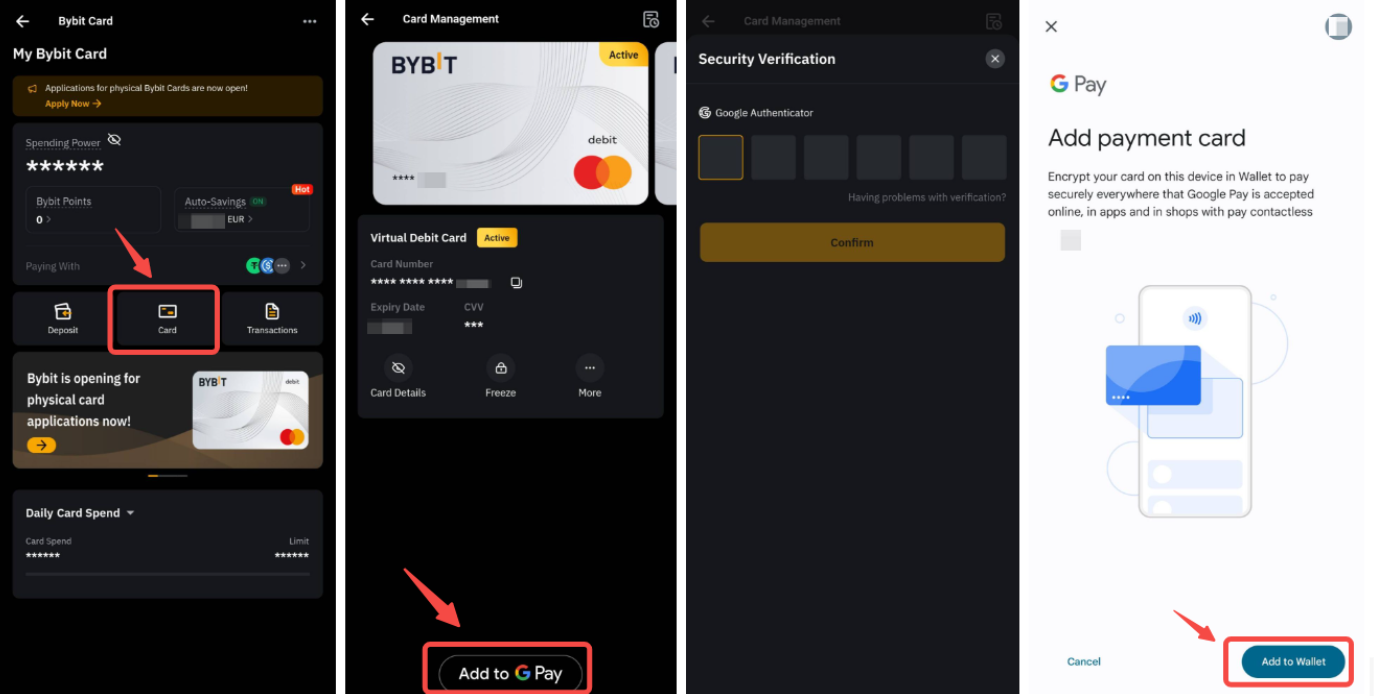
También puedes añadir tu tarjeta como cualquier otra tarjeta cuando utilices Google Pay o desde tu aplicación de Google Pay.
Notas:
— Google Pay en iOS no es compatible.
— Google Pay no se puede añadir utilizando el sitio web.
— Google Pay no está disponible para usuarios de Suiza, Estonia y Noruega.
Apple Pay
Añadir tu Bybit Card a Apple Pay ya está disponible en iOS y Apple Watch. Antes de hacerlo, asegúrate de
(i) utilizando Bybit Card Argentina o Brasil,
(ii) en el país o región admitidos por Apple Pay,
(iii) utilizar la última versión de iOS, watchOS, macOS o visionOS, y
(iv) confirmar que tienes Face ID, Touch ID, Optic ID o una contraseña establecida en tu dispositivo.
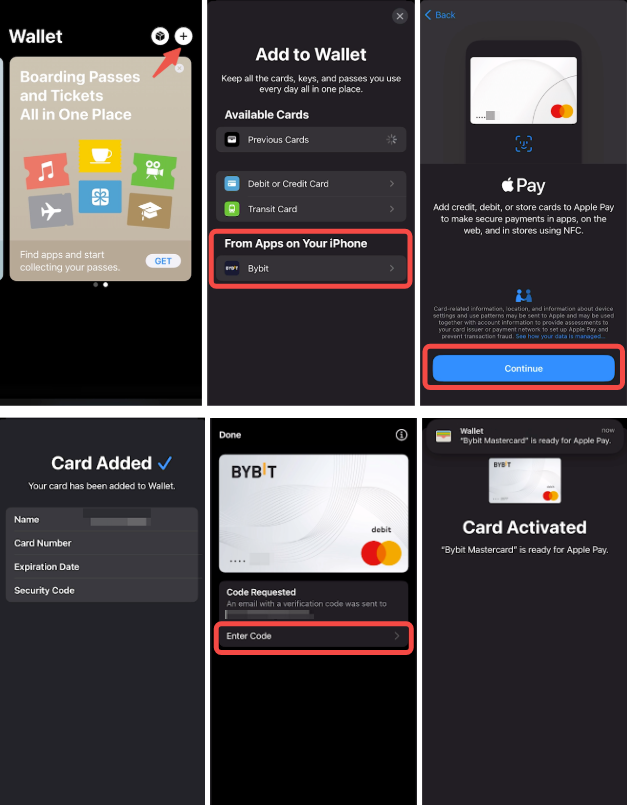
Para añadir Bybit Card a Apple Pay, solo tienes que encontrar Wallet/Watch en tu dispositivo iOS y hacer clic en el botón Añadir tarjeta. A continuación, sigue las instrucciones para añadir los detalles de tu Bybit Card y completar la verificación de seguridad.
Notas:
— Apple Pay en Android no es compatible.
— Apple Pay no se puede añadir desde el sitio web.
— Apple Pay no está disponible para usuarios de Suiza, Estonia y Noruega.
— Puedes ver el historial de transacciones en Apple Wallet y Bybit Card.
— La marca de verificación 'Listo' significa que el dispositivo Apple ha pasado los detalles de pago al terminal. El pago rechazado podría deberse a una disminución de Bybit o Mastercard.
— Todas las tarjetas de Apple Wallet del dispositivo se suspenderán cuando el dispositivo se reporte como perdido/robado. La misma tarjeta en otro dispositivo no se verá afectada.
¿Cómo puedo cambiar mi límite de gastos diario/mensual/anual o el límite de retiros en ATM?
Puede ajustar su límite de gastos diario/mensual/anual o el límite de retiros en ATM dentro de su límite de nivel actual a través del panel de control de la tarjeta.
Vaya a la página Tablero de tarjetas. Haga clic en Verificar límites para ver sus límites de gastos y ATM.
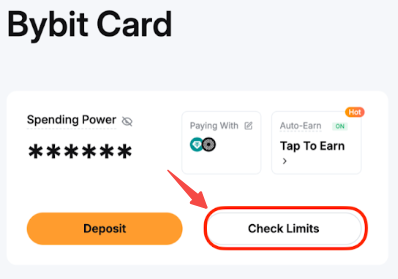
Para ajustar el límite, seleccione el tipo de límite que desea cambiar desde arriba, Cuenta o ATM, y haga clic en Editar límite. Puede ajustar su límite diario, mensual o anual y hacer clic en Cambiar ahora para aplicar los cambios.
Cómo personalizar el diseño en la tarjeta Bybit
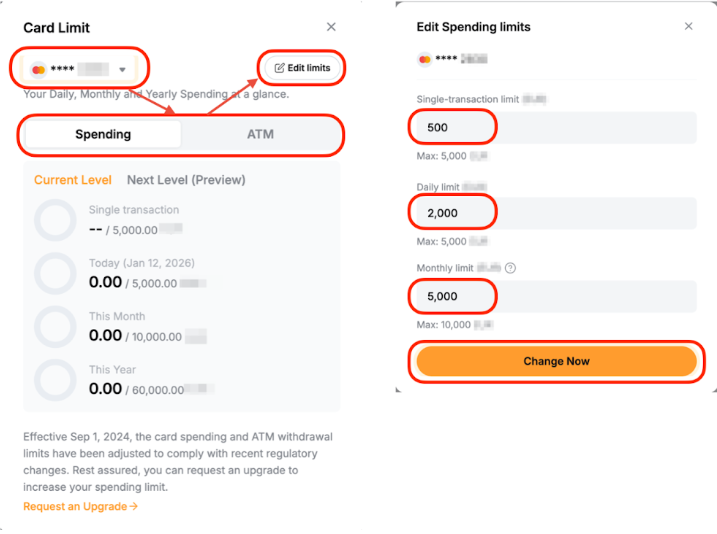
Vaya a la página Administración de tarjetas, haga clic en Más y seleccione Diseño de tarjeta. Se le dirigirá a una galería de diseños de tarjetas virtuales disponibles. Explora la selección, selecciona tu diseño preferido y haz clic en Set.
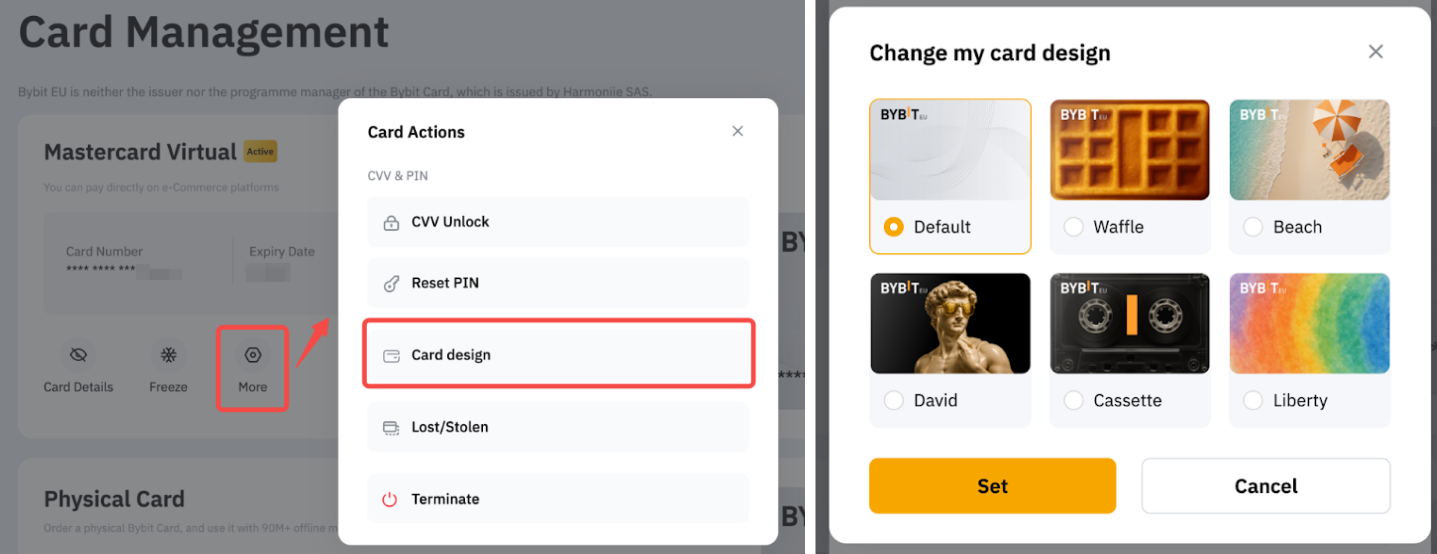
El diseño seleccionado se aplicará instantáneamente a tu tarjeta virtual y también se verá reflejada en tu billetera Apple Pay o Google Pay.
¿Cómo puedo comprobar qué programa de la Bybit Card tengo actualmente?
Una vez que hayas solicitado con éxito una Bybit Card, puedes consultar el programa de tu tarjeta en la página del panel de control de la Bybit Card. Consulta tu poder de gasto en moneda fiat y el tipo de tarjeta (Mastercard o Visa) para identificar tu programa. Para obtener más detalles sobre cada programa de tarjeta, consulte las preguntas frecuentes correspondientes a ese programa.
- Usuarios de Argentina: Preguntas frecuentes — Consultas generales sobre la Bybit Card (Argentina)
- Usuarios de Brasil: Preguntas frecuentes - Consultas generales sobre la Bybit Card (Brasil)
- Usuarios de AIFC: Preguntas frecuentes - Consultas generales sobre la Bybit Card (AIFC)
- Usuarios de Asia-Pacífico: Preguntas frecuentes — Consultas generales sobre la Bybit Card (Asia-Pacífico)
- Usuarios de México: Preguntas frecuentes — Consultas generales sobre la Bybit Card (México)
Configuración de Bybit Card
Cómo cambiar la dirección de facturación de mi Bybit Card
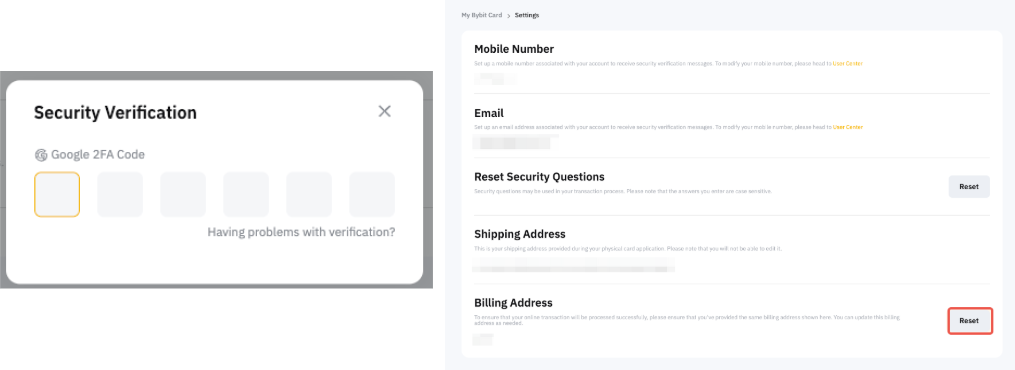
Paso 1: ve a la página Mi Bybit Card y haz clic en Configuración.
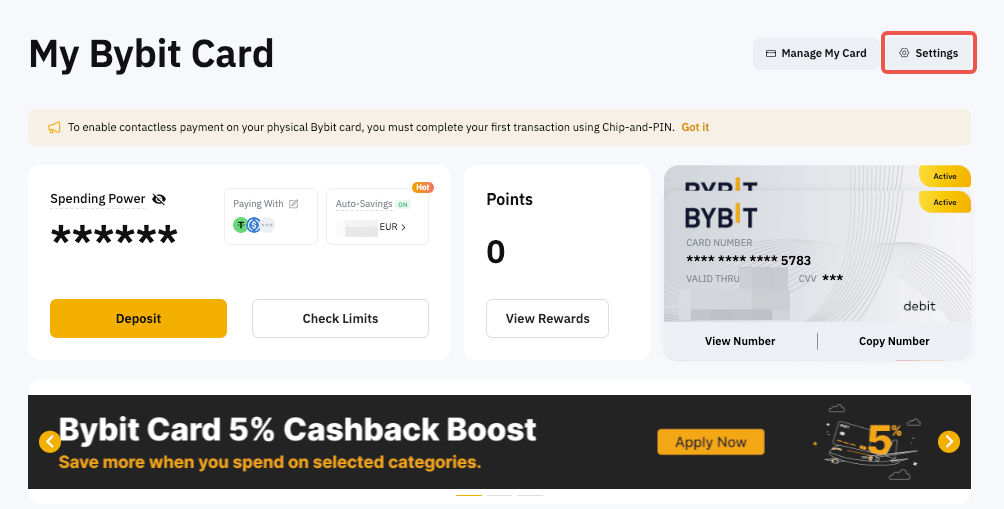
Paso 2: después de verificar tu cuenta mediante 2FA, haz clic en Restablecer, en la sección Dirección de facturación.
Paso 3: indica tu dirección de facturación actualizada, haz clic en Enviar y especifica el código de Google Authenticator para confirmar tu acción.
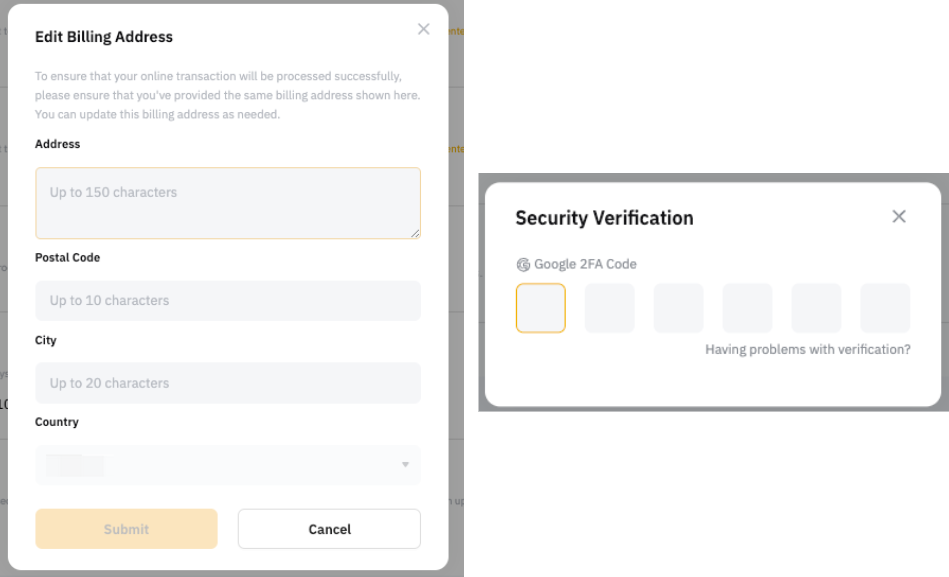
Nota: Para asegurarte de que tu transacción en línea se procese correctamente, comprueba que has proporcionado la misma dirección de facturación que se muestra aquí. Puedes actualizar esta dirección de facturación según sea necesario.
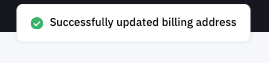
¡Enhorabuena! Has actualizado correctamente tu dirección de facturación.
¿Cómo cambiar el nombre en mi tarjeta virtual Bybit?
Vaya a Mi tarjeta Bybit → Administrar mi tarjeta y haga clic en el icono Editar junto al nombre del titular de la tarjeta. Ingrese su nuevo nombre y haga clic en Enviar.

Notas:
- Cada tarjeta virtual permite 2 intentos de modificación de nombre de por vida.
- Esta función no está disponible para los usuarios de tarjetas Bybit de Brasil.