La Cuenta de Financiación de Bybit sirve como cuenta principal para los usuarios, proporcionando una plataforma segura y eficiente para gestionar sus activos Cripto y Fiat, depósitos y retiradas. Además, otorga a los usuarios acceso a una amplia gama de productos financieros y herramientas de trading, proporcionando a los traders los recursos necesarios para navegar por el mercado cripto de manera efectiva y mejorar su experiencia de trading.
A continuación se presentan algunos de los principales productos y servicios que canalizan los fondos a través de la Cuenta de Financiación:
1. Depósitos Cripto se abonarán en la Cuenta de Financiación. También puedes activar el ajuste de transferencia automática si deseas que tus fondos se transfieran automáticamente a otras cuentas, como la Cuenta de Trading Unificada, después de que se haya abonado el depósito.
2. Para Retiradas Cripto, los usuarios deben transferir sus fondos a la Cuenta de Financiación antes de poder retirarlos. Para obtener más información sobre cómo transferir tus activos, consulta Cómo transferir activos en Bybit.
3. Para suscripciones Launchpad, los usuarios deberán transferir su MNT o USDT a la Cuenta de Financiación antes de que puedan comprometerse con Launchpad durante el periodo de suscripción. Cualquier MNT o USDT comprometido restante también se abonará en la Cuenta de Financiación. Sin embargo, la cantidad de Token asignada se distribuirá a la UTA.
4. Para Trading Bot, los usuarios deberán transferir sus fondos a la Cuenta de Financiación para crear el Trading Bot. Una vez que finalices tu Trading Bot, los fondos se devolverán a la Cuenta de Financiación.
5. Para Copy Trading, los fondos del seguidor volverán automáticamente a la Cuenta de Financiación después de que el Seguidor cancele el Copy Trading del Master Trader y se cierren todas las posiciones.
6. Para Crypto Loans, los usuarios pueden utilizar sus fondos en la Cuenta de Financiación para pedir prestados fondos, devolver su préstamo o ajustar la cantidad de garantía.
7. Para productos Earn, el capital y el rendimiento se abonarán de nuevo en la Cuenta de Financiación al vencimiento. Para suscribirse o comprar nuevos productos Earn, los usuarios tendrán que transferir sus fondos a la Cuenta de Financiación.
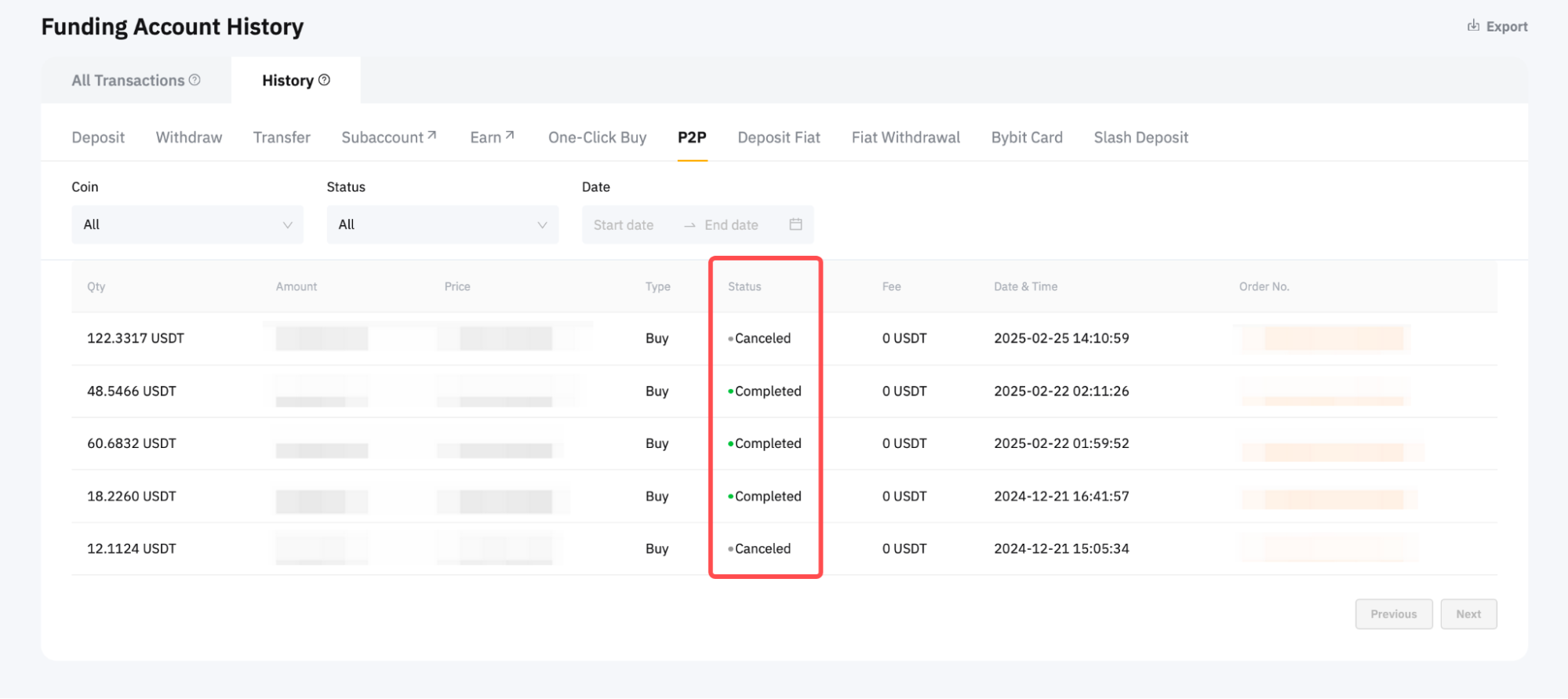
8. Para otros Fiat servicios como Compra en un clic, P2P, Fiat Depósitos, Fiat Retiradas o Bybit Card, todos los fondos se canalizarán a través de la Cuenta de Financiación.
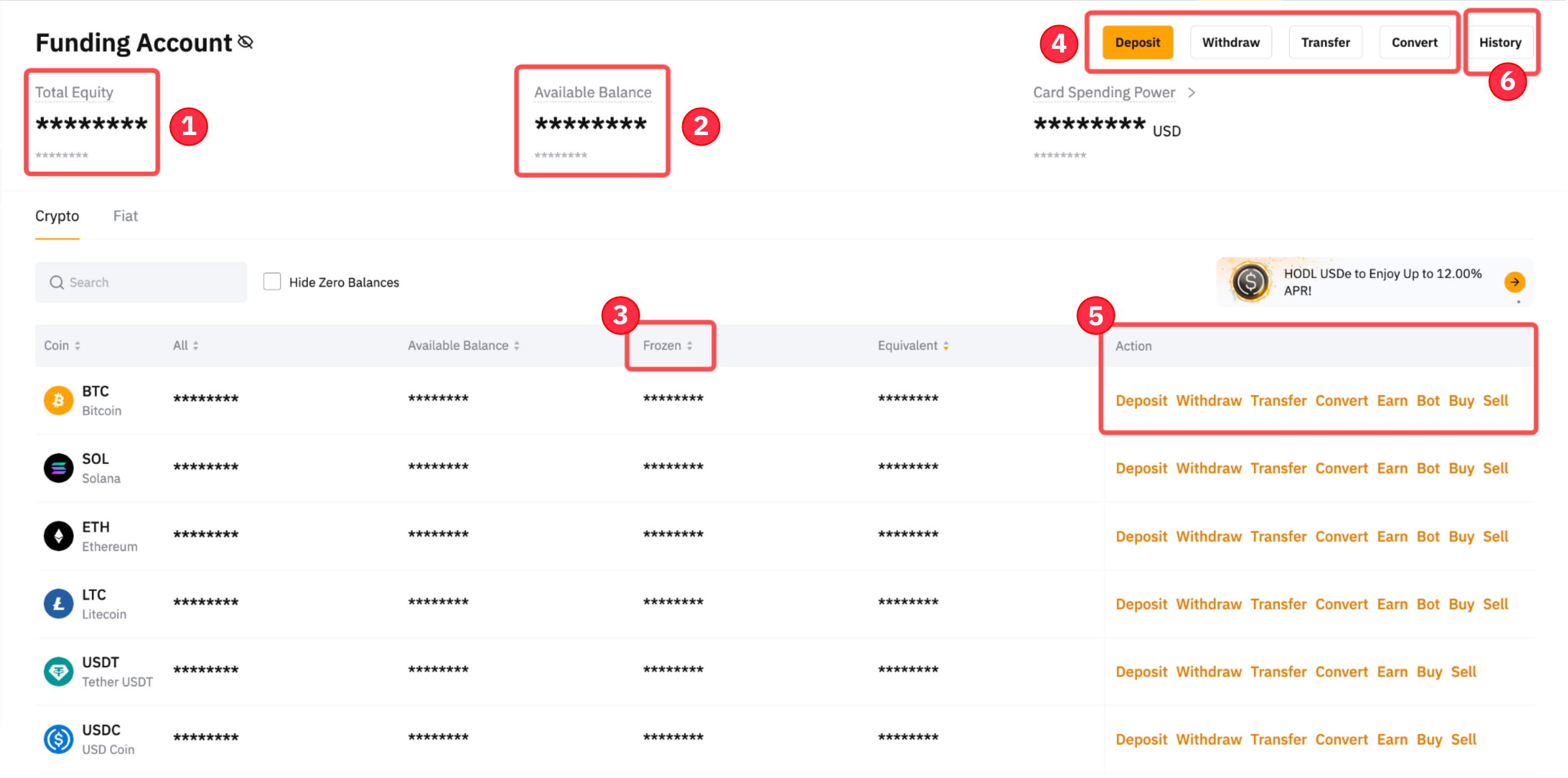
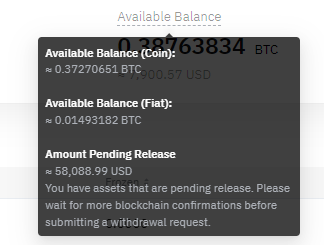
Resumen de la Cuenta de Financiación
Historial de la Cuenta de Financiación
La página Historial de la Cuenta de Financiación registra todas las actividades de financiación que se han producido dentro o fuera de tu Cuenta de Financiación, a las que puedes acceder desde las siguientes dos pestañas: Todas las transacciones e Historial.
Todas las transacciones
Por defecto, se te dirigirá a la pestaña Todas las transacciones donde podrás ver todas las transacciones pasadas que han afectado al saldo disponible en tu Cuenta de Financiación. Dichas transacciones incluyen registros pasados de depósitos y retiradas de cripto/Fiat, transferencias entre cuentas (UTA, Bybit Earn y Trading Bots), rendimientos de tus inversiones activas, conversiones, etc.
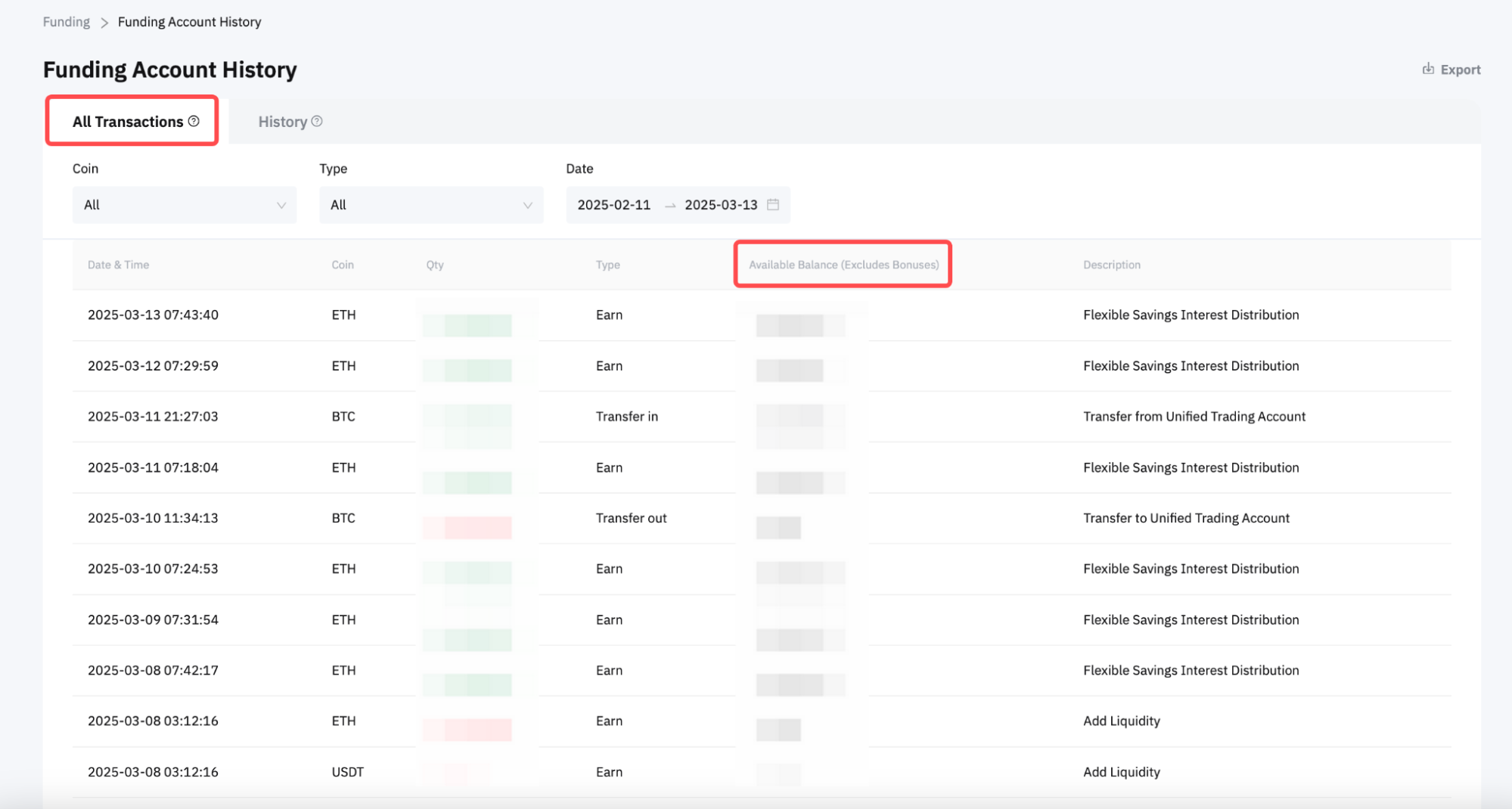
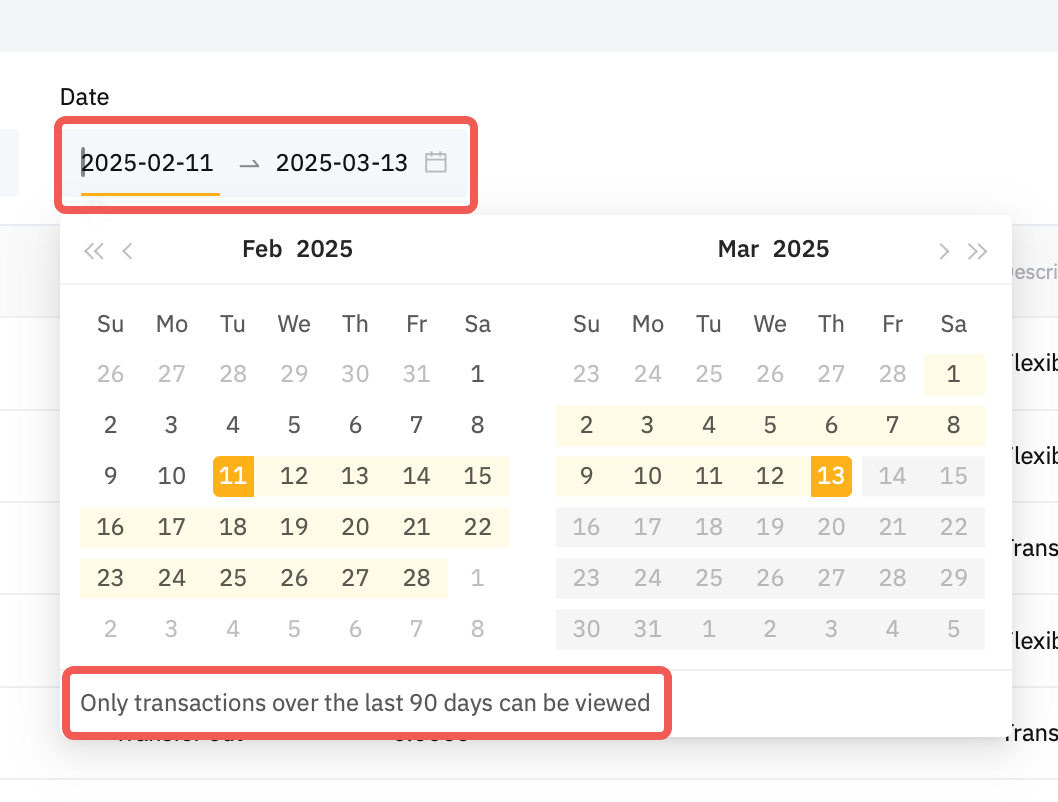
Ten en cuenta que la pestaña Todas las transacciones solo puede mostrar tus registros dentro de un plazo de 90 días. Si deseas ver transacciones más antiguas, dirígete a la pestaña Historial.
Historial
La pestaña Historial te permite ver todo el historial de transacciones de tus activos principalmente según los tipos y métodos con los que recibes o envías tus activos gestionados. Estas categorías abarcan depósitos y retiradas de cripto/Fiat, transferencias, Compra en un clic, Trading P2P, Subcuenta, Earn y transacciones Bybit Card.
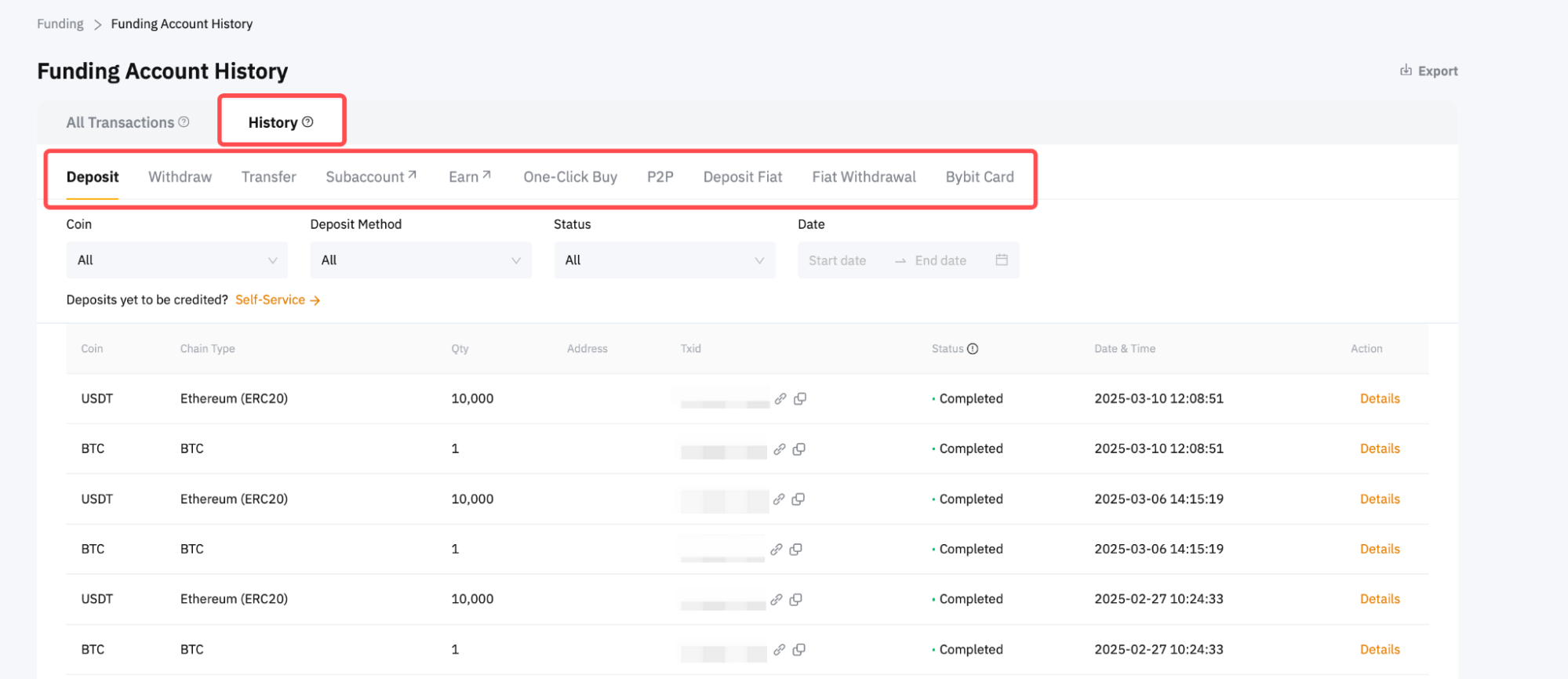
Mientras que la pestaña Todas las transacciones hace un seguimiento de los cambios en el saldo de la cuenta, la pestaña Historial ofrece información más detallada sobre tus transacciones individuales, que normalmente incluyen fechas de órdenes, IDs y estados, estos últimos se actualizan progresivamente a medida que se procesan.