
En la Cuenta de Trading unificada (UTA), el coste spot se refiere al precio medio de coste de un activo durante un ciclo de cálculo. Es una métrica clave que te ayuda a realizar un seguimiento de tus costes de trading reales y a tomar decisiones de trading más informadas. Esta guía explica cómo se calcula el coste spot y cómo puedes verlo o ajustarlo.
Calcular el coste spot
El coste spot se calcula de la siguiente manera:
Notas:
— El cálculo considera los datos de Trading spot, Trading con margen en spot, Convert y OTC disponibles en nuestra plataforma desde que se lanzó la función de coste spot el {date} (UTC).
— Los depósitos, transferencias y retiros no afectan al coste spot. Sin embargo, si el saldo del activo cae por debajo de la cantidad de compra neta, esta se ajustará para coincidir con el saldo del activo, lo que puede afectar a las PyG.
— La cantidad de compra neta representa el total dentro de un ciclo de cálculo determinado.
Los datos proporcionados son solo a modo de referencia y no garantizan una precisión absoluta.
Ejemplo
Tomemos BTC como ejemplo para ilustrar cómo el coste spot cambia con diferentes trades. Supongamos que Alice comienza sin BTC en su cuenta.
Ver el coste spot
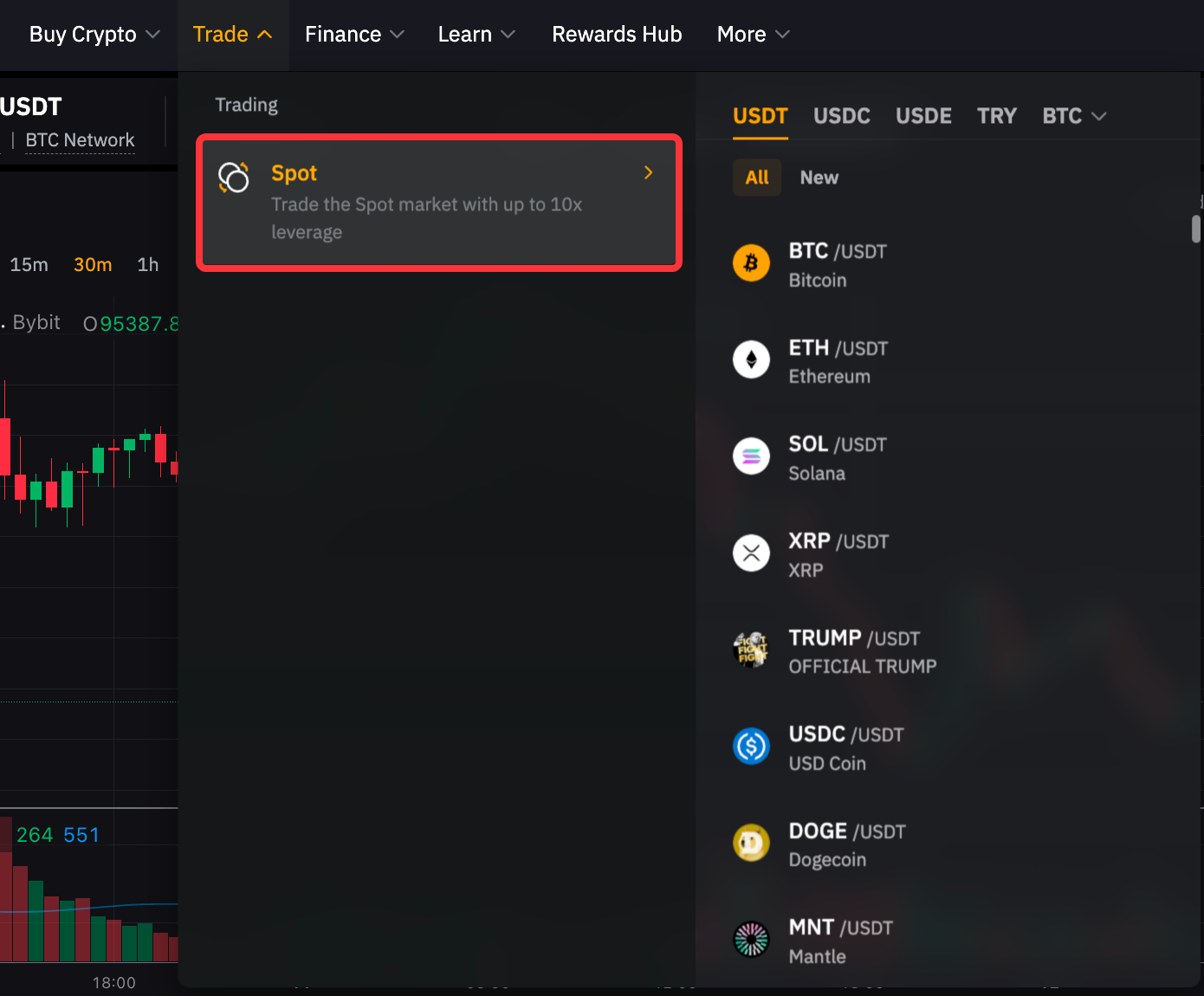
Paso 1: Inicia sesión en tu cuenta y haz clic en Trade → Spot en la barra de navegación superior para acceder a la página de trading spot.
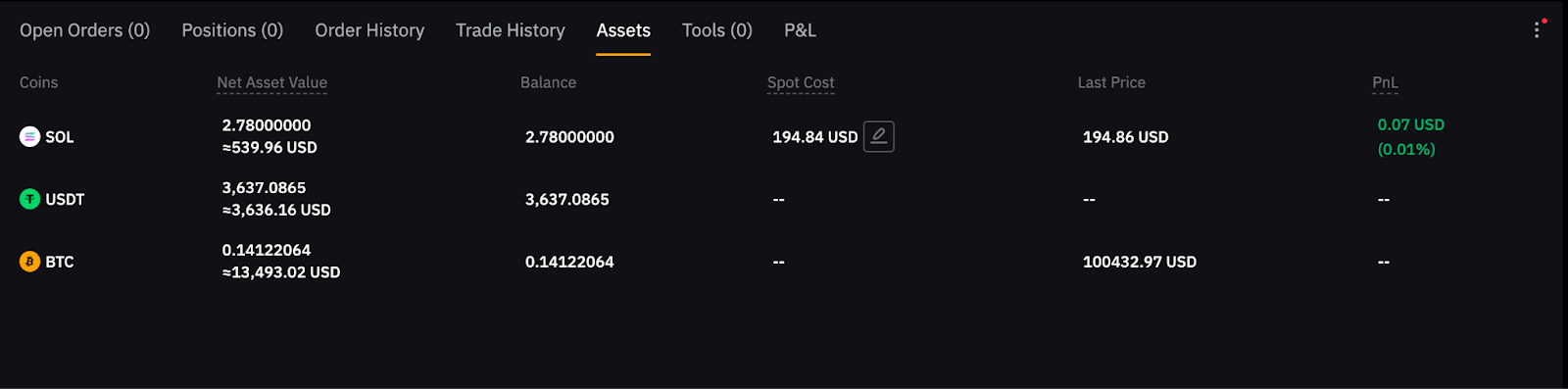
Paso 2: Desplázate hasta la parte inferior y haz clic en Activos para ver tu Coste spot.
Ajustar el coste spot
Bybit calcula el coste spot utilizando datos recopilados en nuestra plataforma desde {date} (UTC). Si el coste mostrado no coincide con tu coste real, puedes ajustarlo manualmente.
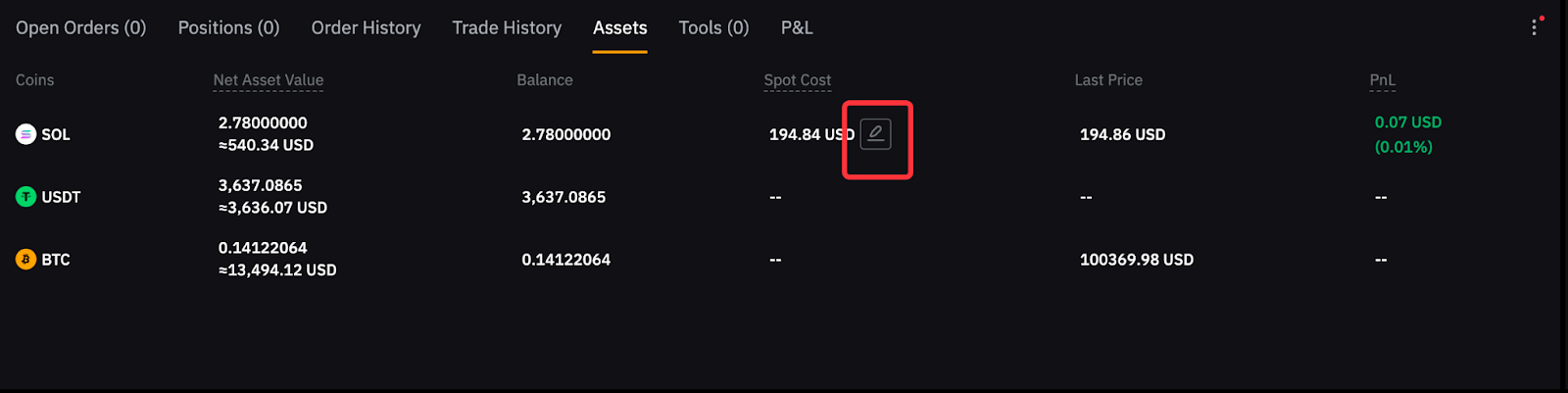
Paso 1: Desplázate hasta Activos en la parte inferior de la página y haz clic en el ícono de edición junto al valor de Coste spot que se muestra.
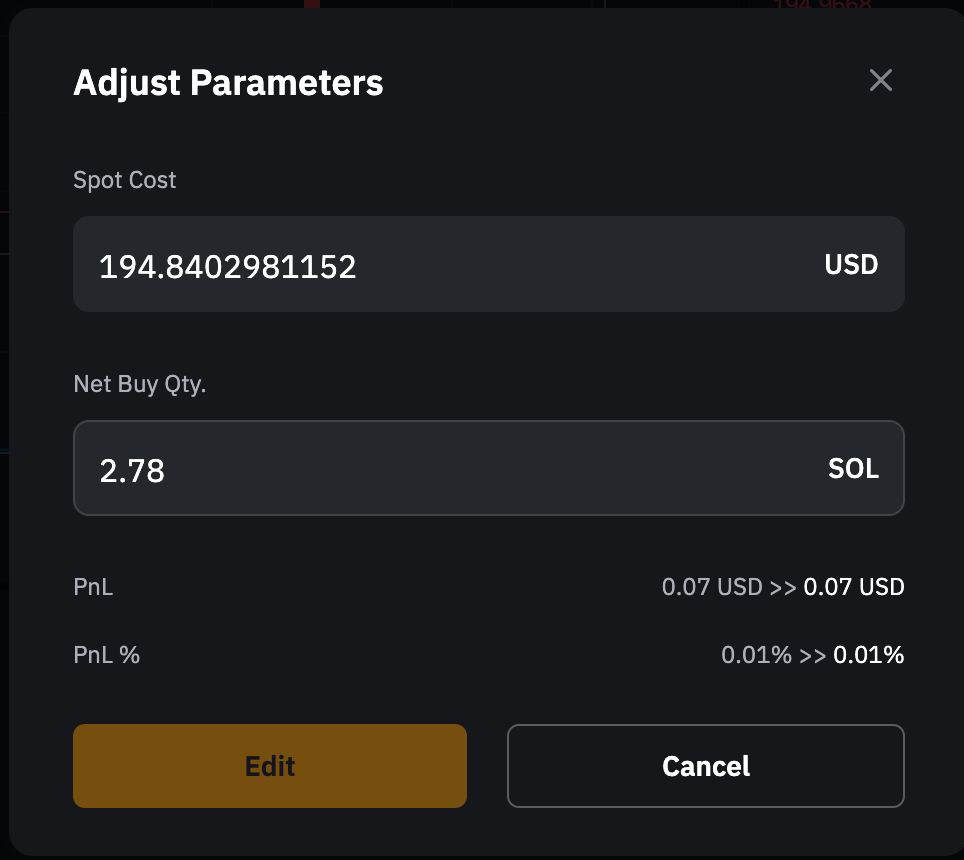
Paso 2: En la ventana emergente Ajustar coste spot, introduce tu nuevo coste. También puedes actualizar la cantidad de compra neta si es necesario. Haz clic en Guardar para guardar los cambios o en Cancelar para descartarlos.
Paso 3: Una ventana emergente de confirmación te notificará que las PyG y el PyG(%) se recalcularán en función de los datos actualizados. Puedes ver las PyG y el PyG(%) actualizados en PyG, ubicado junto a Activos en la parte inferior de la página de trading. Ten en cuenta que los ajustes son irreversibles. Para continuar, haz clic en Confirmar.
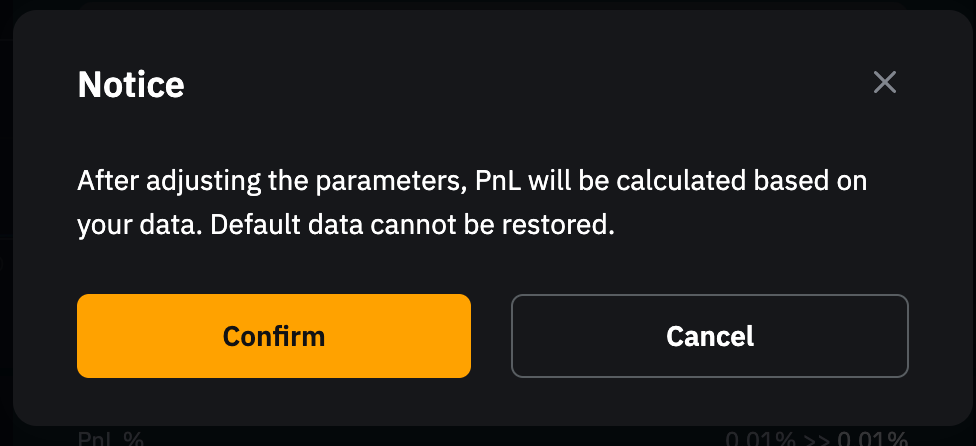
Paso 4: Una vez que el cambio tenga éxito, verás un mensaje de confirmación. ¡Tu coste spot ya se ha ajustado con éxito!
Notas:
— Las monedas base y cotizadas de un par de trading, como BTC (Base) y USDC (Cotización) para BTC/USDC, siempre se muestran independientemente del saldo.
— Se excluyen los tokens valorados por debajo de 0.0001 BTC, por lo que si el BTC tiene un precio de $82,017.29, solo se muestran los tokens con un valor superior a $8.20.
— Los tokens se ordenan de mayor a menor valor en USD después de mostrar las monedas base y de cotización.
— La cantidad introducida en Cantidad de compra neta no puede exceder el saldo de activos disponibles en tu cuenta.
— Los ajustes solo son posibles si el saldo del activo es mayor que cero.
— Puedes introducir valores con hasta 18 decimales en el coste spot. Cuando se muestran, los valores con un número entero se mostrarán con hasta dos decimales, mientras que los valores sin un número entero mostrarán hasta cuatro dígitos significativos. Por ejemplo, 1234.00000001 se mostrará como 1234.00, mientras que 0.000001235000 se mostrará como 0.000001235.