Cómo empezar a usar el Futures Grid Bot en Bybit

logo
Última actualización el 2026-04-08 11:59:51
Compartir

A continuación, te ofrecemos una guía paso a paso para crear tu primer Futures Grid Bot en Bybit.


  1. Crear un Futures Grid Bot

  2. Ver tu Futures Grid Bot

  3. Modificar los parámetros del Futures Grid Bot

  4. Retirar las ganancias del Futures Grid Bot

  5. Finalizar tu Futures Grid Bot


Crear un Futures Grid Bot

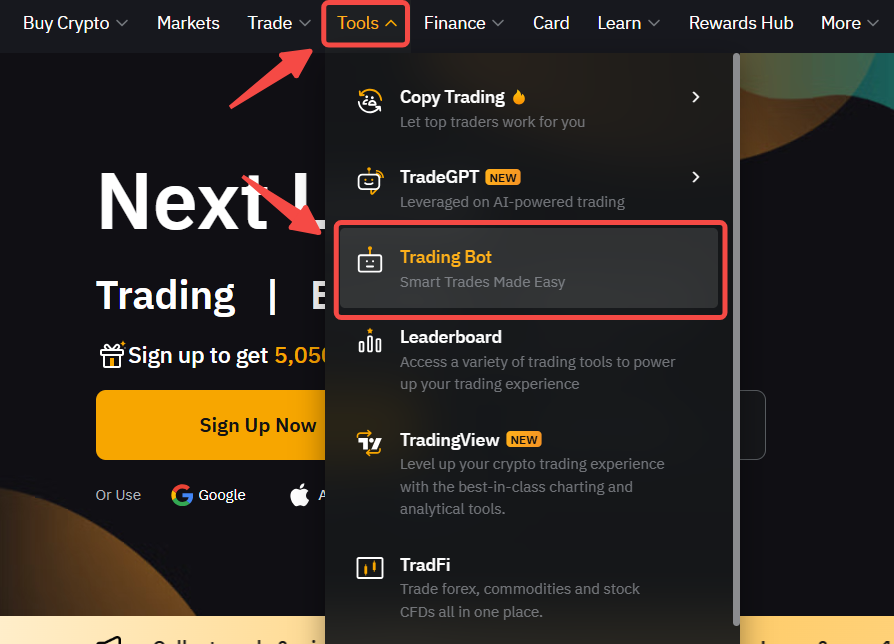
Paso 1: Haz clic en Herramientas → Trading Bot en la barra de navegación para acceder a la página del Trading Bot de Bybit.


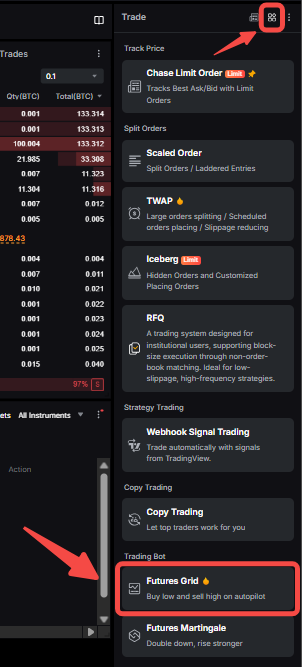
Como alternativa, en la página de trading de Futuros, ve a la zona de órdenes de la derecha y selecciona Herramientas → Futures Grid.


Paso 2: Crea tu Futures Grid Bot haciendo clic en Crear para ir a la página Crear Futures Grid Bot.
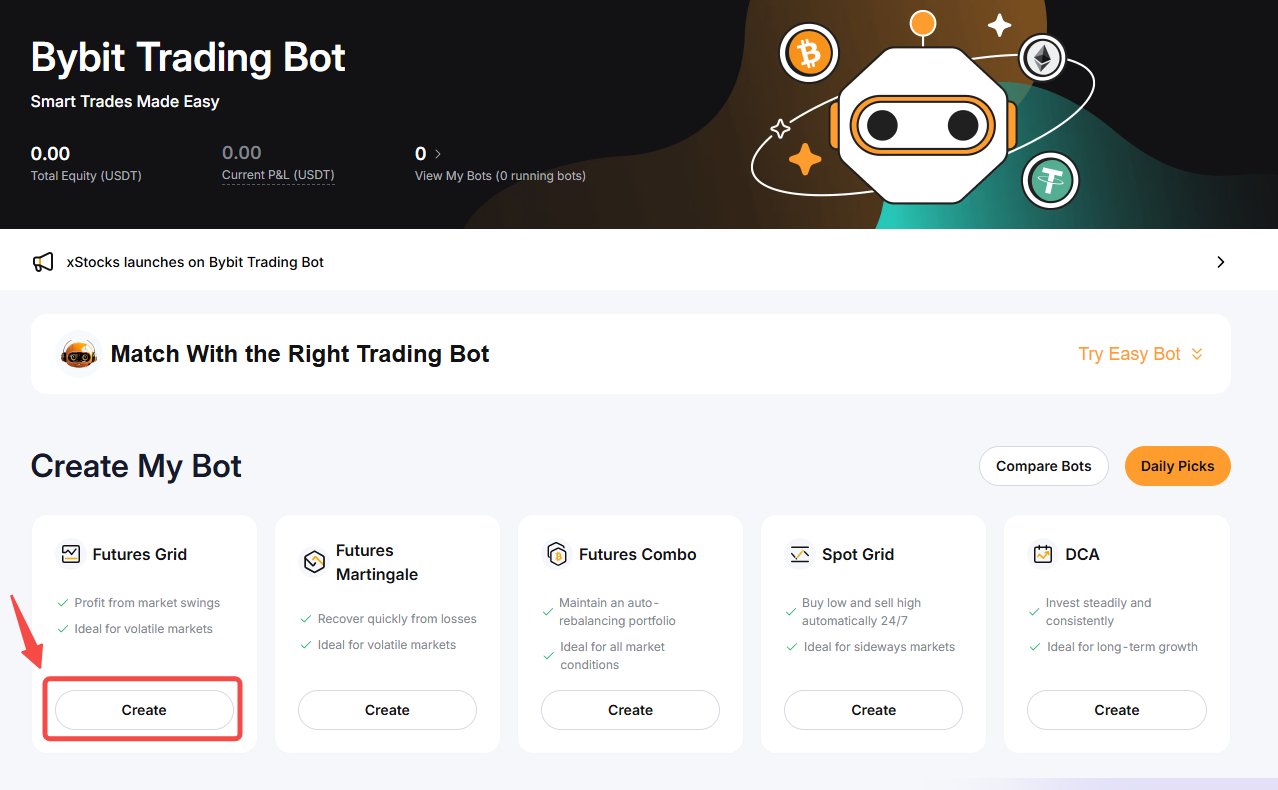


Nota: Puedes crear hasta 50 Futures Grid Bots.


Paso 3: Tienes dos (2) opciones para crear Futures Grid Bots.


1. Manual

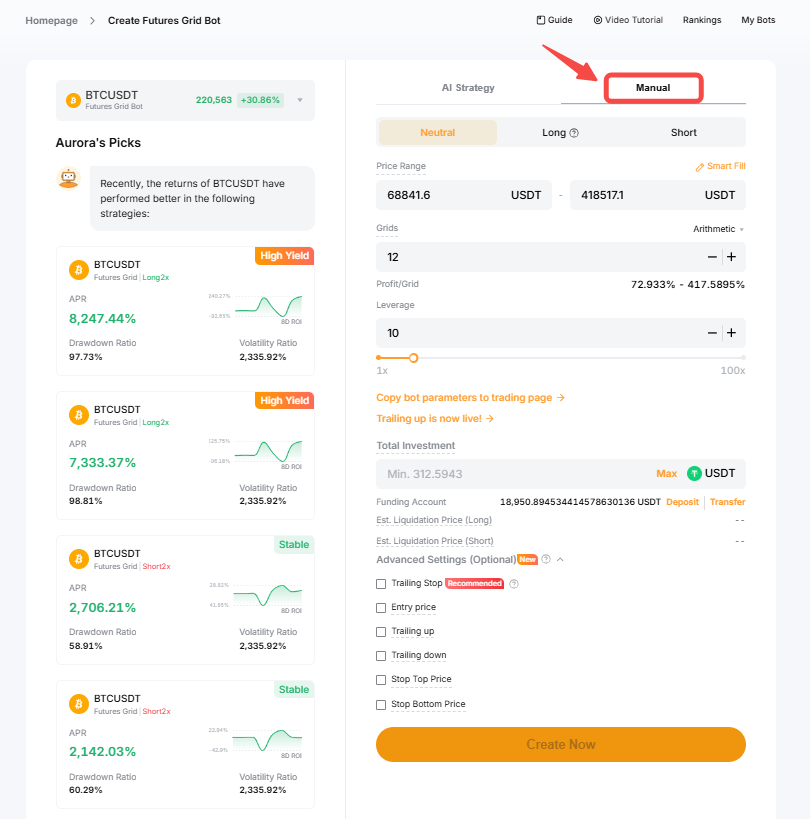
Puedes crear un Futures Grid Bot manual tanto desde la página de Trading Bots como desde la página de trading de Futuros.

Parámetros

Descripción

Par

Selecciona un par de Futuros.

Dirección de la orden

Selecciona entre Neutral, Long y Short. Ten en cuenta que la configuración predeterminada es Neutral.


Para obtener más información sobre la diferencia entre cada dirección de la orden, puedes consultar Introducción al Futures Grid Bot.

Rango de precios

Establece los límites de precios inferior y superior. El grid bot solo funcionará dentro del rango de precios. Si el precio de mercado cae fuera de este rango, el grid bot no colocará ninguna orden nueva.


Puedes hacer clic en Relleno inteligente para que los diferentes campos se rellenen automáticamente para adaptarse a las condiciones actuales del mercado.

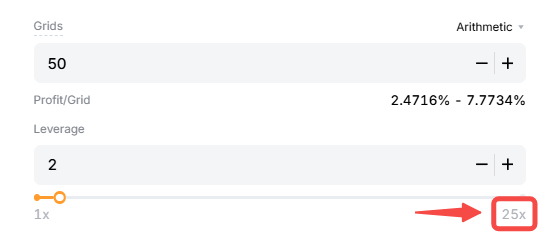
Grids

Introduce el número de grids. Cuanto mayor sea el número de grids, menores serán los intervalos de precios. Esto significa que en un mercado volátil, tus órdenes pueden ejecutarse con más frecuencia, pero tus ganancias serían menores debido a las múltiples comisiones de trading.


Puedes seleccionar entre 2 tipos de Grid diferentes:

  1. Aritmético: Cada grid tiene una diferencia de precio igual. El grid aritmético es la configuración predeterminada.
  2. Geométrico: Cada grid tiene una diferencia de relación de precios igual.

Apalancamiento

Establece tu apalancamiento preferido. Ten en cuenta que el apalancamiento aplicado por defecto y el apalancamiento máximo diferirán para cada par de trading. Puedes consultar la barra de apalancamiento para ver el apalancamiento máximo posible.


Inversión total

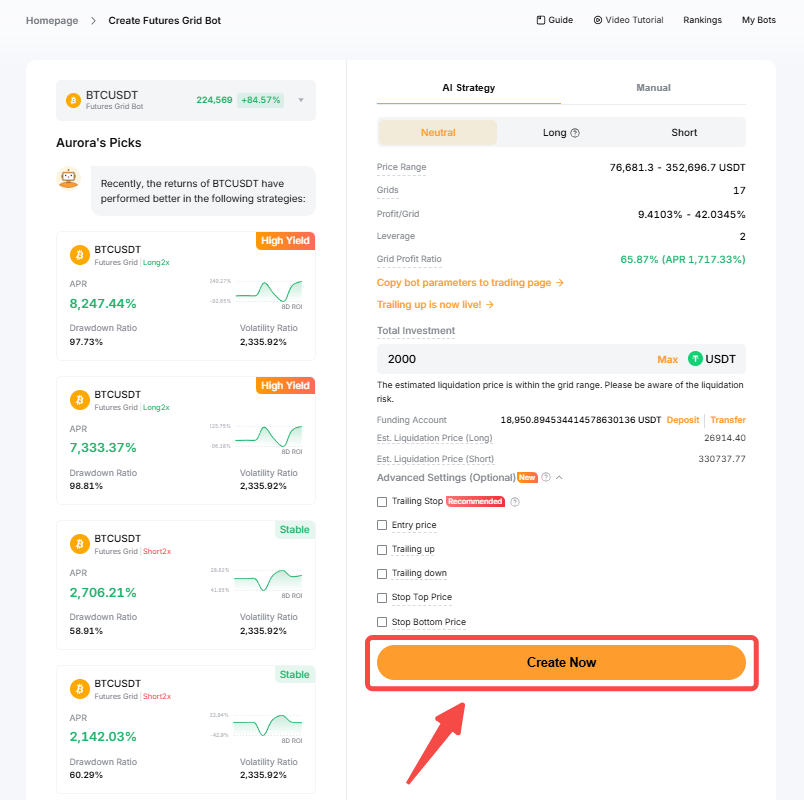
Introduce la cantidad a invertir. Ten en cuenta que necesitas tener los activos en tu cuenta de financiación para crear un bot.


Puedes usar los botones Depositar y/o Transferir para añadir fondos a tu cuenta de financiación antes de proceder a crear tu Bot.

Ajustes avanzados (opcional)

Trailing Stop: El Trailing Stop ajusta automáticamente tu punto de salida en función del capital más alto registrado en tu cuenta. Por ejemplo, si tu capital fluctúa entre 500, 450, 600, 900, 800, 1000 y 800 en diferentes momentos a lo largo de la semana, y estableces una tasa de retroceso del 20 %, tu capital de salida será de 400, 400, 480, 720, 720, 800 y 800, respectivamente. Ten en cuenta que, debido al slippage, el capital final de tu cuenta puede diferir del capital de salida.

Precio de entrada: Establece el precio de entrada para crear un Futures Grid Bot a un nivel de precios específico. Si no estableces un precio de entrada, el bot comprará automáticamente las monedas al precio de mercado actual.


Notas:

— El precio de entrada no debe ser inferior al 30 % del precio de mercado actual, ni superior al 100 % del precio de mercado. De lo contrario, la orden no se podrá colocar.

— Cuando el precio de mercado alcance el precio de entrada, el grid bot comprará al precio óptimo para garantizar que el Futures Grid Bot se ejecute correctamente.

Trailing up/down: Establece el precio al que se detiene el grid durante una tendencia alcista/bajista. Si no se establece, el desplazamiento alcista/bajista se detendrá cuando no haya fondos suficientes para colocar 5 órdenes. Para obtener más información sobre la función Trailing Up/Down, consulta este artículo.

Precio de stop-loss: Cuando el precio de mercado de la moneda alcance el precio de stop-loss, el bot se cerrará y venderá automáticamente el token base en USDT al nivel predeterminado para limitar tus pérdidas.


Notas:

— El ratio de stop-loss no debe superar el 100 %.

— El precio de stop-loss debe ser inferior al precio de entrada y al límite de precio inferior.

Precio de take-profit: Cuando el precio de mercado de la moneda alcance el precio de take-profit, el bot se cerrará y venderá automáticamente el token base en USDT al nivel predeterminado para asegurar tus ganancias.


Notas:

— El ratio de take-profit no debe superar el 500 %.

— El precio de take-profit debe ser superior al precio de entrada y al límite de precio superior.


2. Estrategia de IA

Ten en cuenta que el modo Estrategia de IA solo está disponible cuando creas tu Futures Grid Bot a través de la página de Trading Bots.


Al usar la Estrategia de IA, el sistema sugerirá los parámetros en función del rendimiento de los datos históricos del par de trading de Futures. Alternativamente, también puedes consultar la sugerencia de Aurora’s Picks para crear un Futures Grid Bot según tus preferencias.
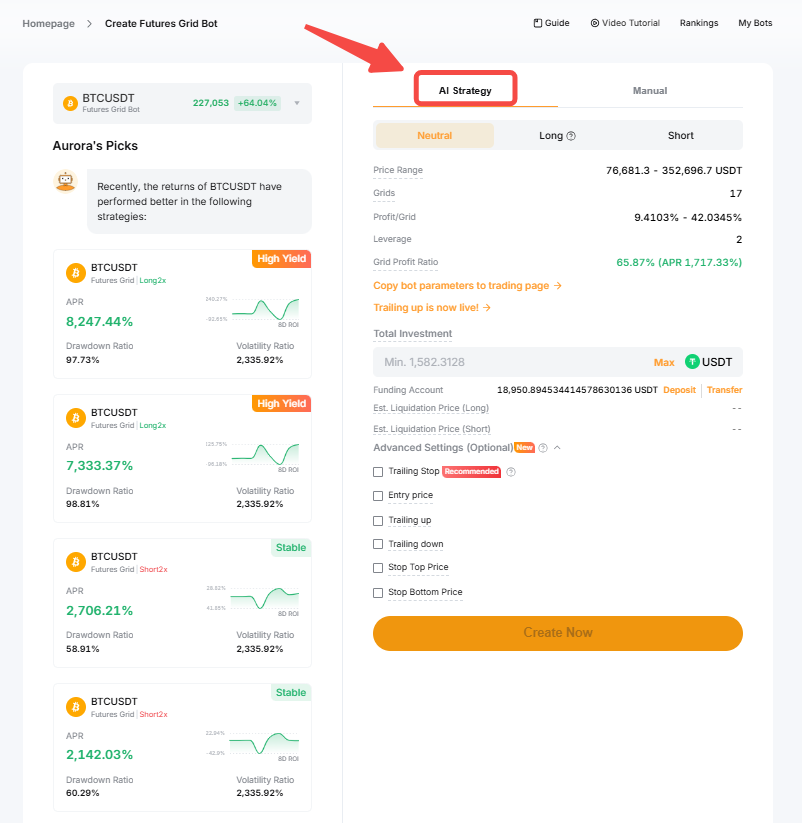


A continuación, haz clic en Crear ahora.


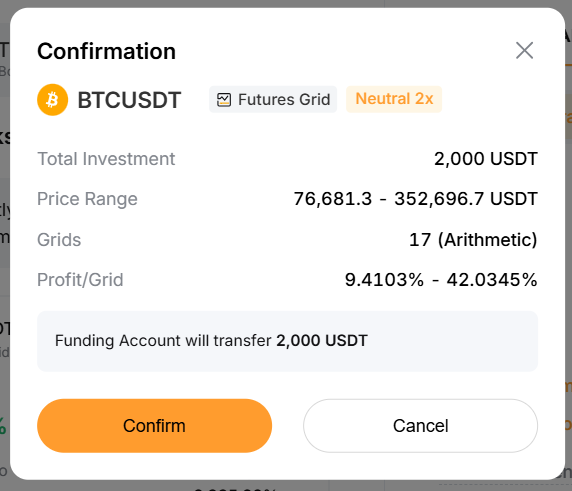
Paso 4: Vuelve a comprobar la información del grid bot que has creado y, a continuación, haz clic en Confirmar para empezar a hacer trading.


¡Tu Futures Grid Bot se ha creado correctamente! Una vez que hayas creado los trading bots, puedes ver el capital total (USDT) y las PyG actuales (USDT) en la parte superior de la página del Trading Bot de Bybit.


Ver tu Futures Grid Bot

Después de hacer clic en Confirmar, la página te redirigirá automáticamente a Mis bots para que veas tus grid bots activos.
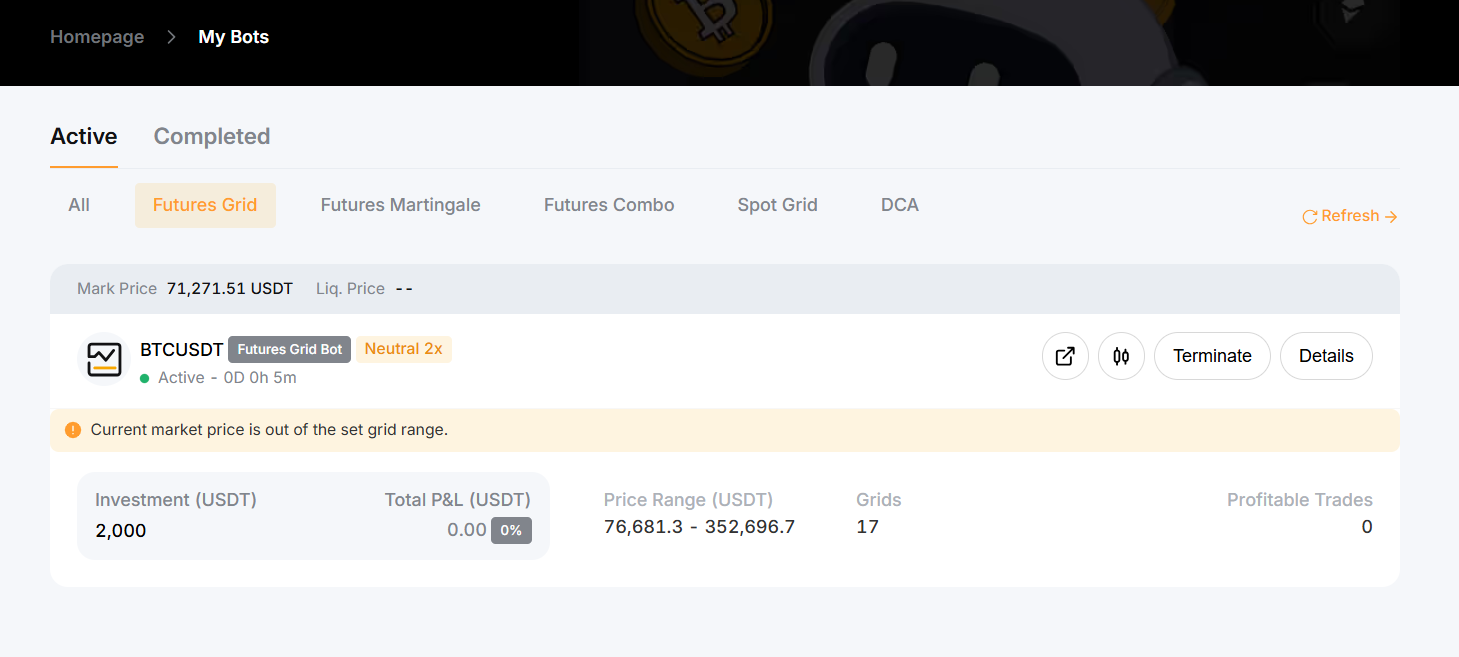


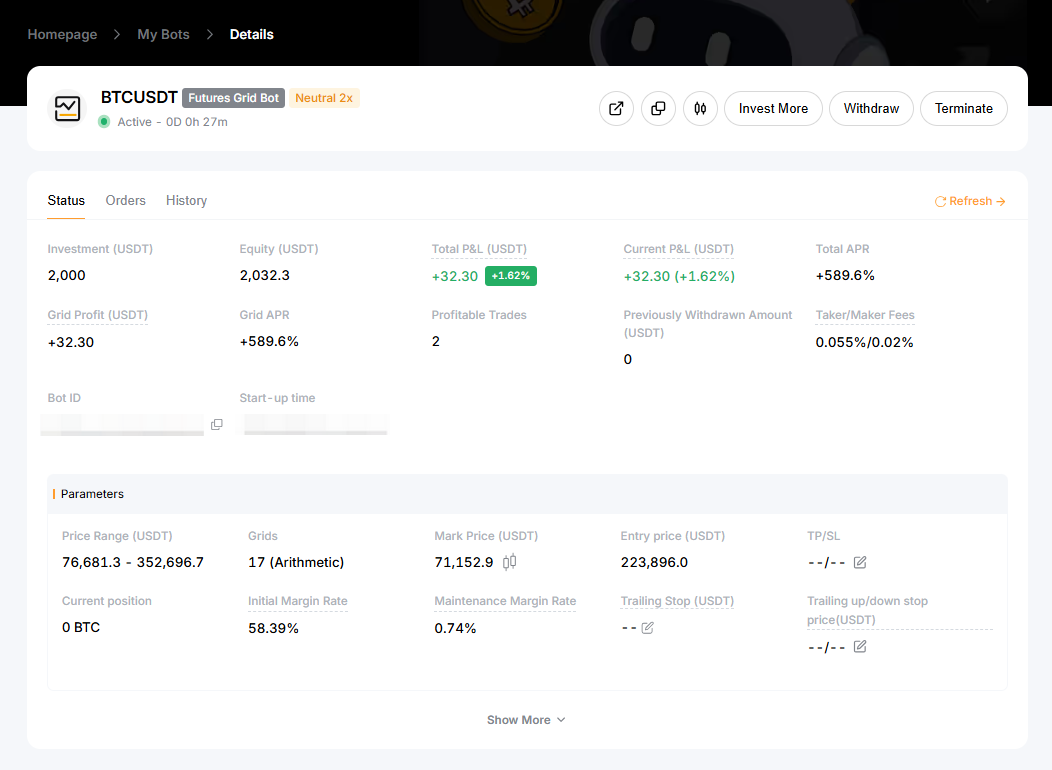
Puedes hacer clic en Detalles en la esquina superior derecha del grid bot que deseas ver para explorar más información, incluido el estado actual de tu Futures Grid Bot, las órdenes actuales en la pestaña Órdenes y tu historial de órdenes.


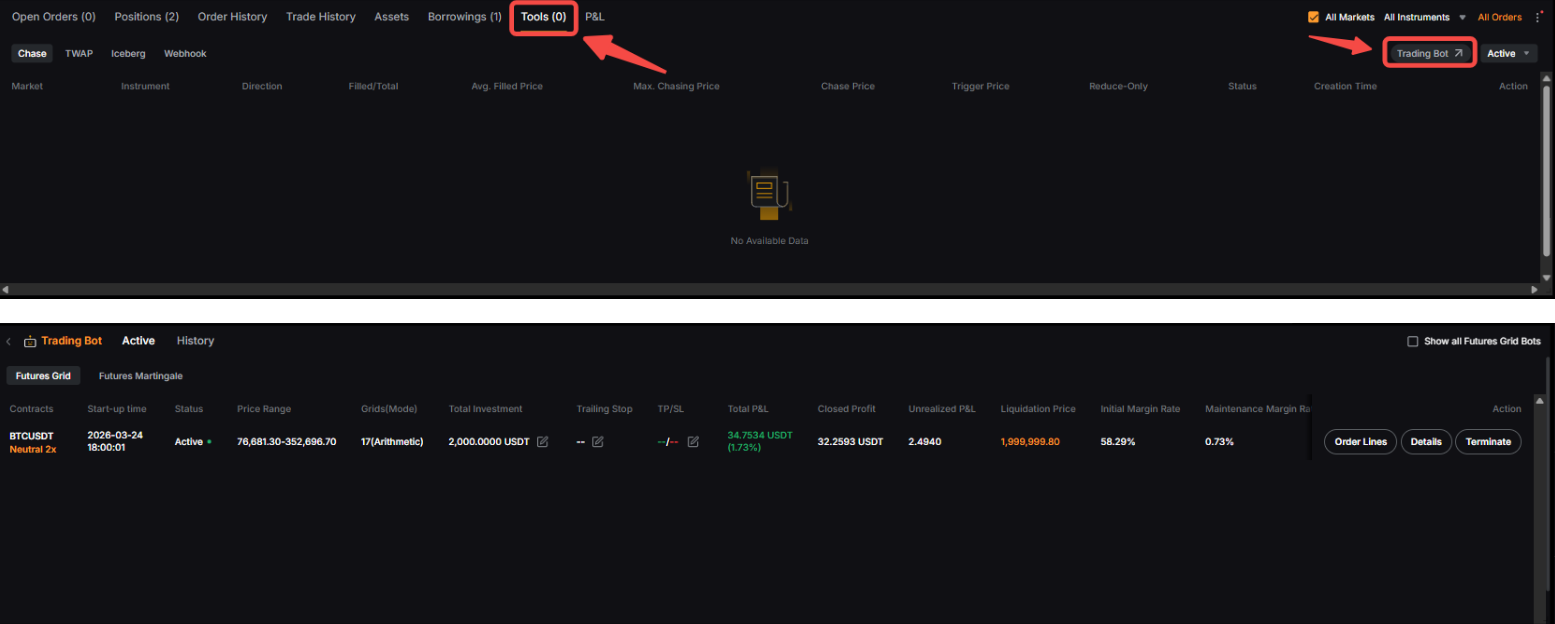
También puedes ver los detalles de tu Futures Grid Bot activo o cerrado en las páginas de trading de Futures haciendo clic en Herramientas → Trading Bot.


Ten en cuenta que las fórmulas de cálculo para las P&L totales y las P&L actuales son las siguientes:

— PyG totales = PyGrealizadas + PyG no realizadas

— PyG actuales = PyG realizadas + PyG no realizadas − Ganancias de grid retiradas acumuladas

PyG realizadas = Ganancias de grid realizadas - Comisiones

PyG no realizadas = PyG flotantes de órdenes de grid ejecutadas parcialmente y posiciones que no se han cerrado por completo


Para obtener más información sobre los cálculos de ganancias y pérdidas, consulta Cálculos de PyG (Futures Grid Bot).


Modificar los parámetros del Futures Grid Bot

Una vez que se haya creado tu Futures Grid Bot, podrás invertir más fondos en el Grid Bot yendo a la página de detalles de tu Futures Grid Bot y haciendo clic en Invertir más.
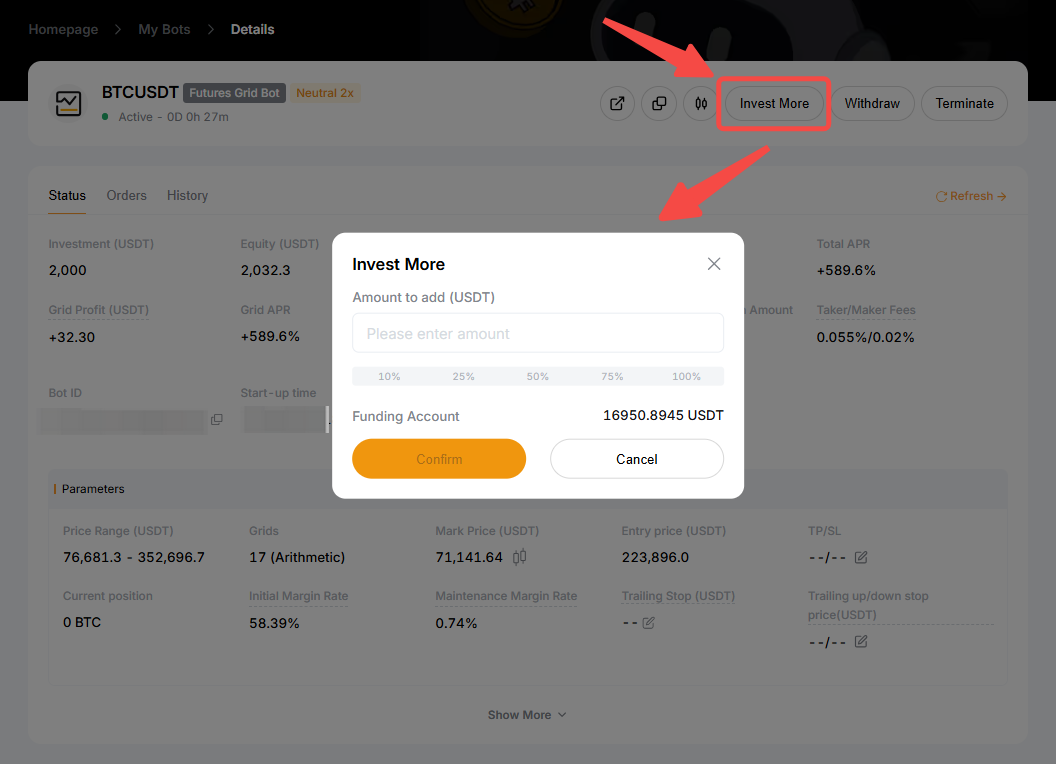


También puedes modificar los ajustes avanzados de tu Futures Grid Bot, como el TP/SL, el Trailing Stop y el Trailing up/down Stop Price, haciendo clic en el icono de editar junto a los campos correspondientes.
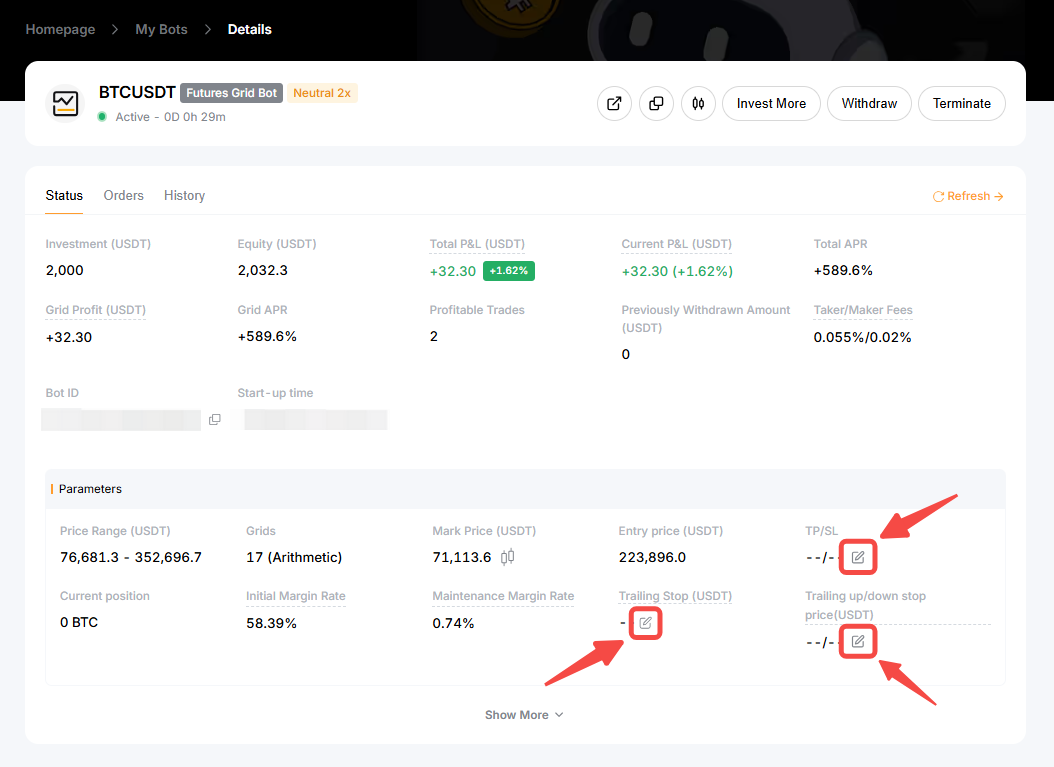


¡Has modificado correctamente los parámetros de tu Futures Grid Bot!


Retirar las ganancias del Futures Grid Bot

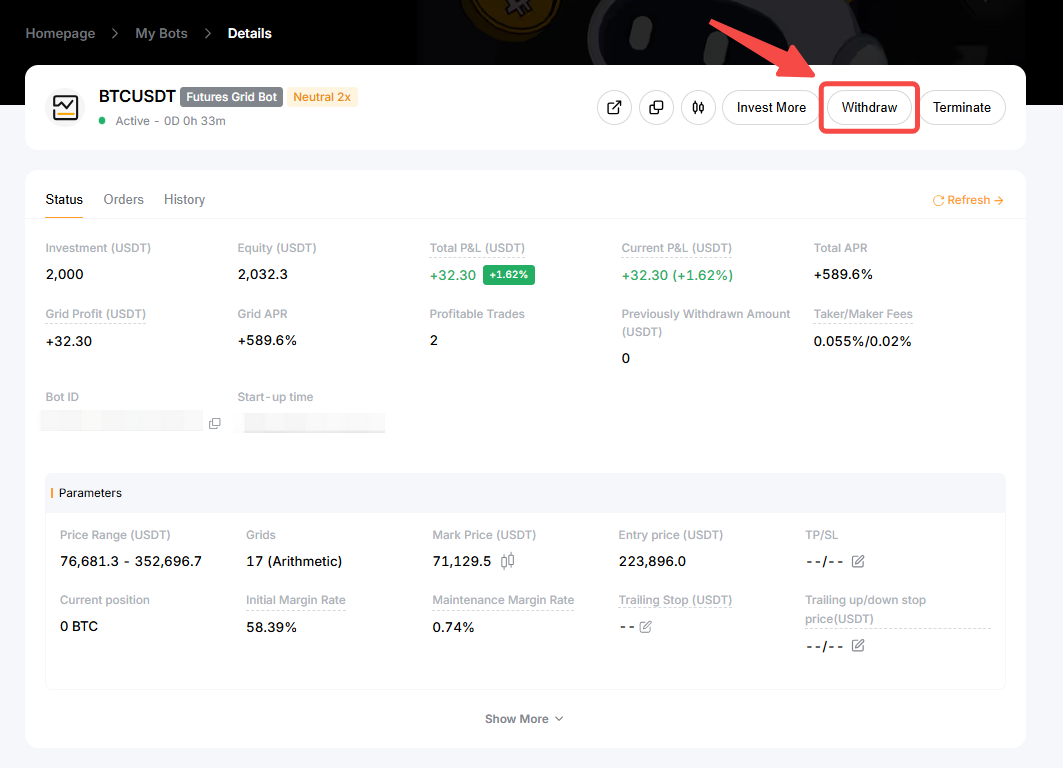
Para retirar las ganancias de tu Futures Grid Bot, ve a los Detalles de tus bots y haz clic en Retirar.


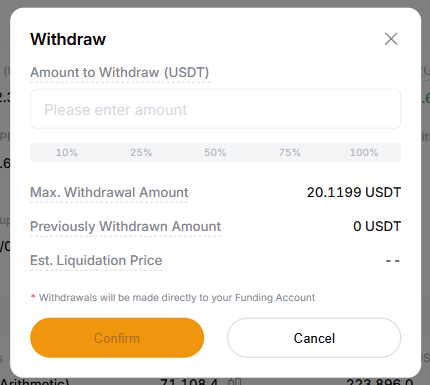
El importe máximo que se puede retirar es tu ganancia del grid después de la deducción de la comisión. Puedes consultar el Máx. Importe de retirada que se muestra en la ventana de retirada. El importe retirado se abonará en tu cuenta de financiación.


Finalizar tu Futures Grid Bot

Para finalizar tu Futures Grid Bot, ve a la página de detalles de tu Futures Grid Bot y haz clic en Finalizar.
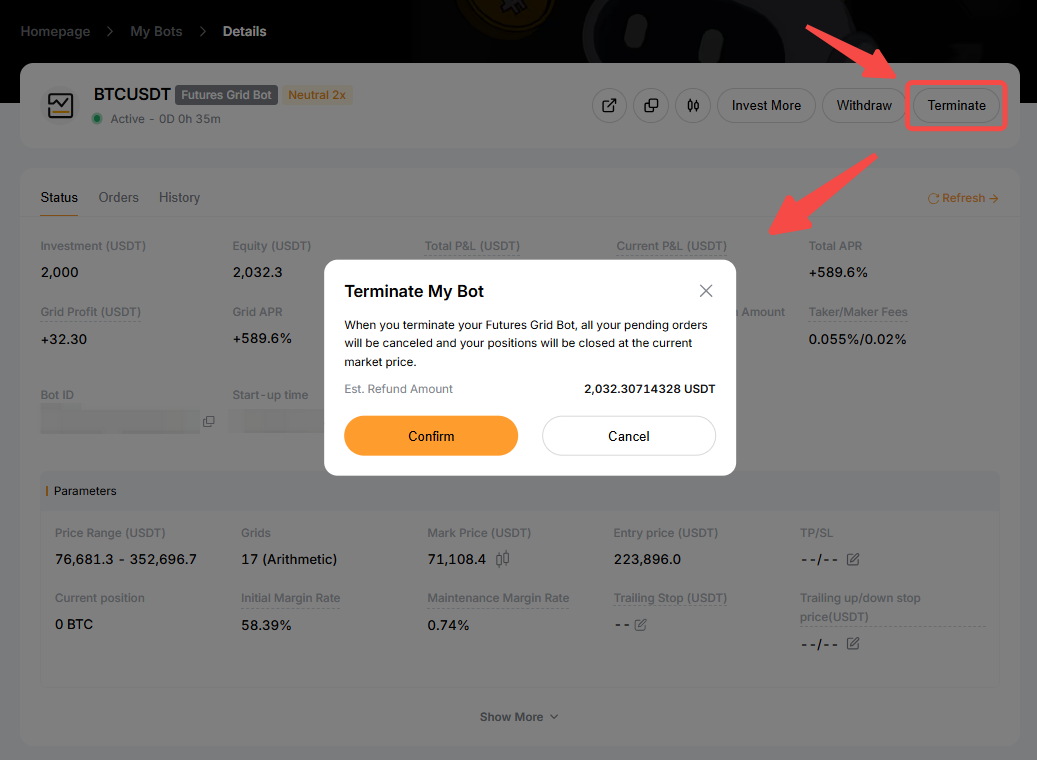


Una vez que el bot finalice, se cancelarán todas las órdenes pendientes y tus fondos se devolverán a tu cuenta de financiación.


¿Ha sido útil?