Comment configurer votre Sous-compte IA avec OpenClaw (étape par étape)
Résumé IA
Afficher plus
Comprenez rapidement le contenu de l’article et évaluez le sentiment du marché en seulement 30 secondes !
OpenClaw est un assistant IA génératif open-source populaire, disponible gratuitement sous licence MIT. Il agit comme un assistant IA et un outil IA agentique, mais il nécessite un moteur LLM backend, tel que Claude Sonnet, Gemini Flash, OpenAI GPT. OpenClaw est l'un des assistants IA capables de se connecter à et d'interagir avec un Bybit AISous-compte. La connexion d'OpenClaw à votre Sous-compte IA vous permet d'automatiser de nombreuses tâches de trading sur Bybit.
Points clés:
OpenClaw est l'un des nombreux assistants IA qui peuvent être configurés pour se connecter à votre Sous-compte Bybit AI et exécuter des actions de trading automatisées en votre nom.
Pour établir la connexion, vous aurez besoin d'une installation OpenClaw avec un modèle de backend fonctionnel, tel que Claude Sonnet, Gemini Flash ou de nombreux autres LLM qu'OpenClaw peut utiliser.
L'authentification repose sur le framework OAuth, avec un Sous-compte créé directement par votre agent IA.
Étape 1 : Créez votre Sous-compte IA
Web
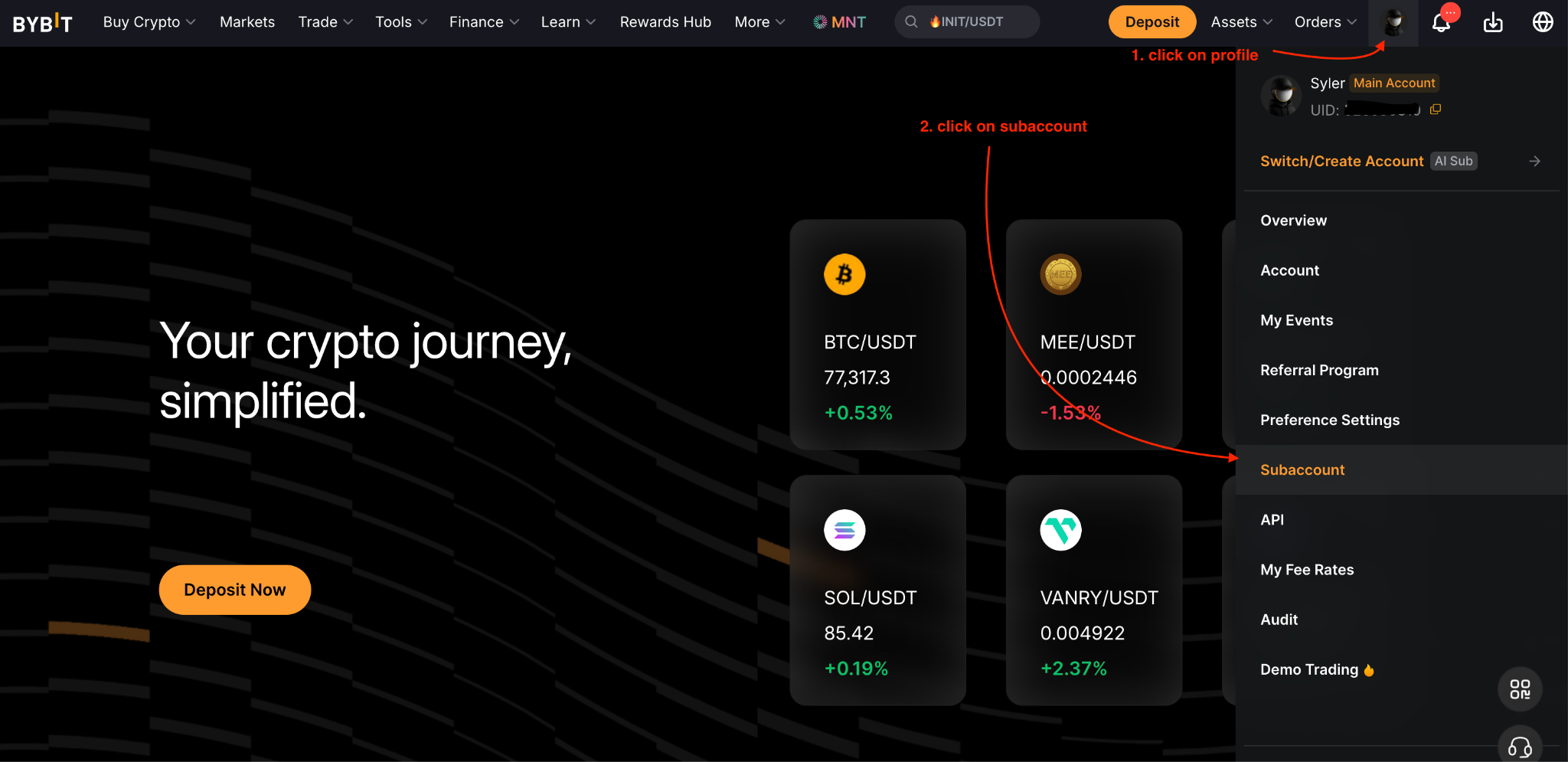
Étape 1: Allez à votre Profilicône (sur la page d'accueil de Bybit) → Sous-compte → Créer un sous-comptesur votre Gestion des sous-comptes page.
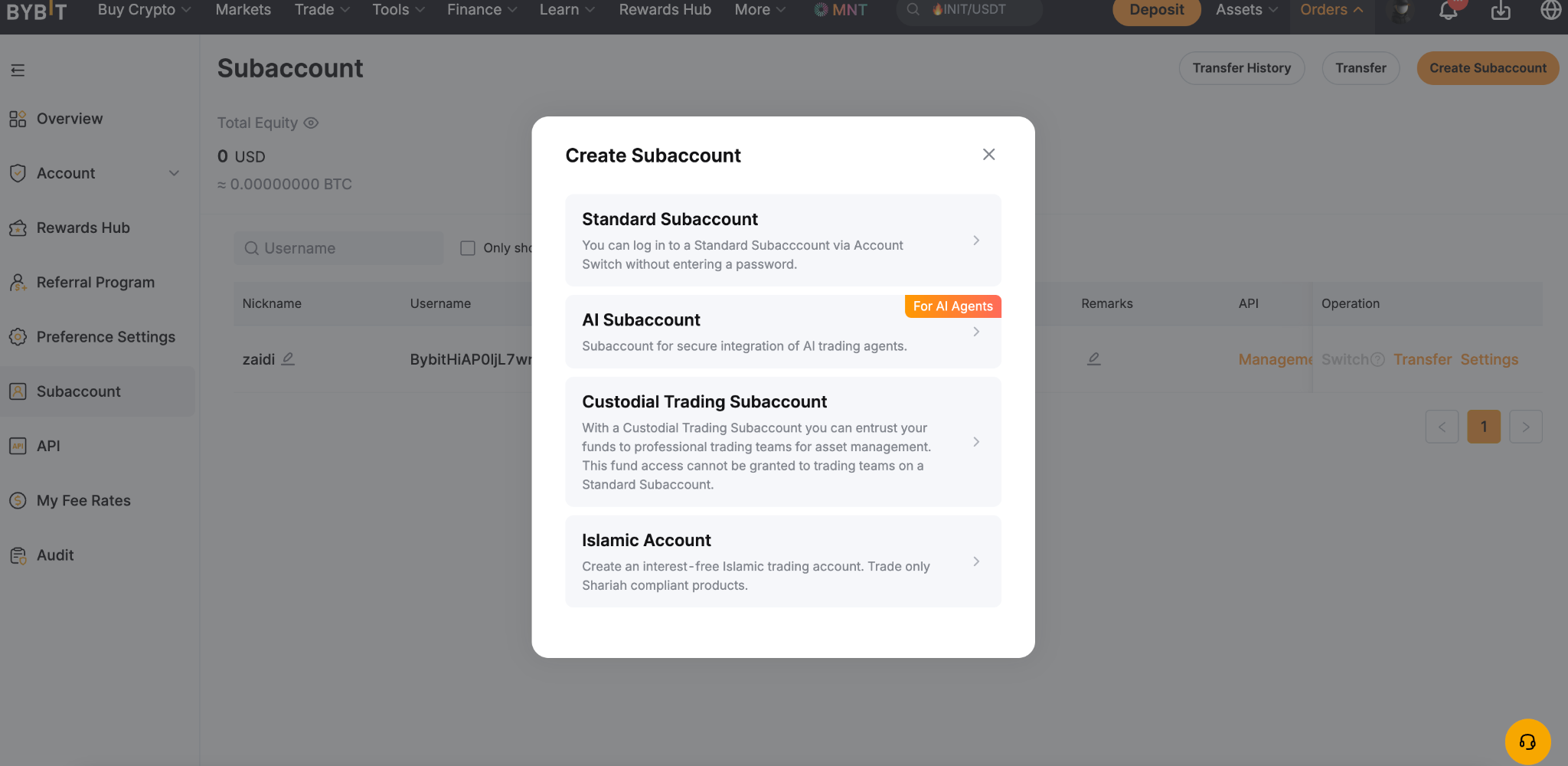
Étape 2: ChoisirSous-compte IApour le type de compte à créer.
Étape 3 : Copier le message d'instruction affiché. Vous verrez un message de Confirmation une fois que le texte aura été copié avec succès.
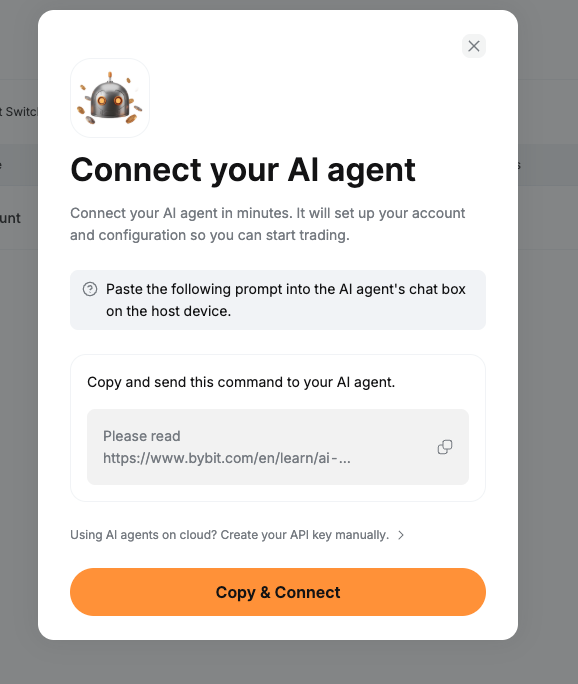
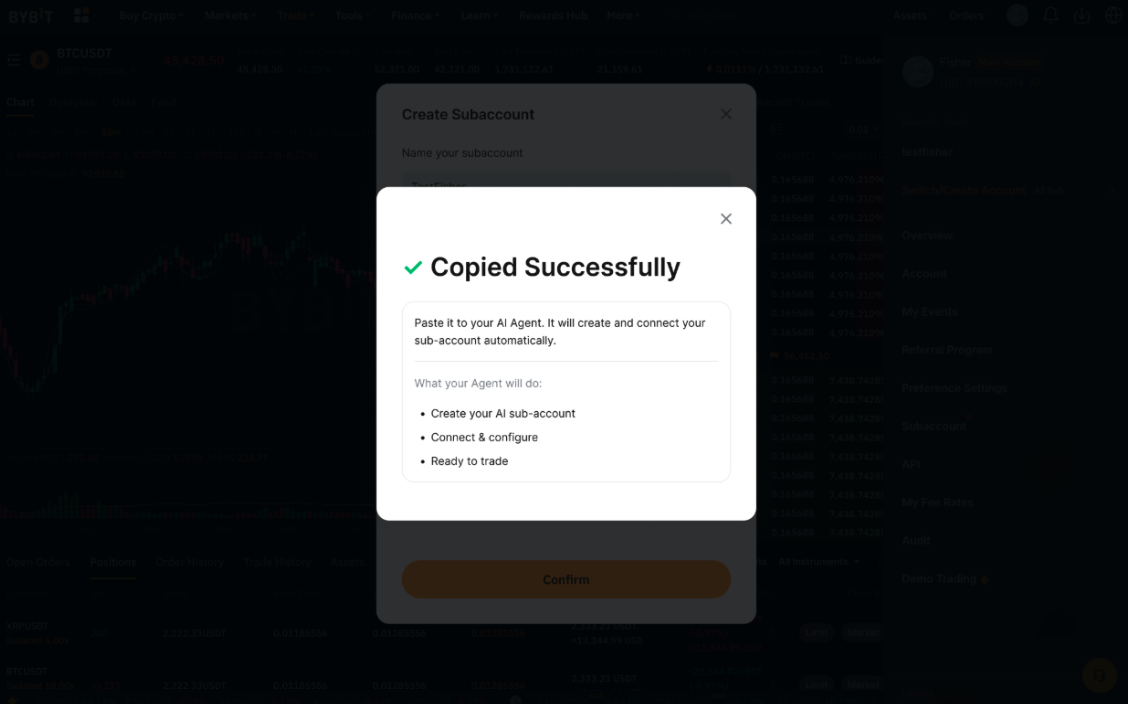
Étape 4Collez le message d'instruction copié dans votre OpenClaw. Votre assistant IA utilisera ces instructions pour établir une connexion OAuth et créer votre Sous-compte IA. Si vous avez déjà des Sous-comptes IA existants, l'assistant pourra vous proposer d'en utiliser un existant à la place.
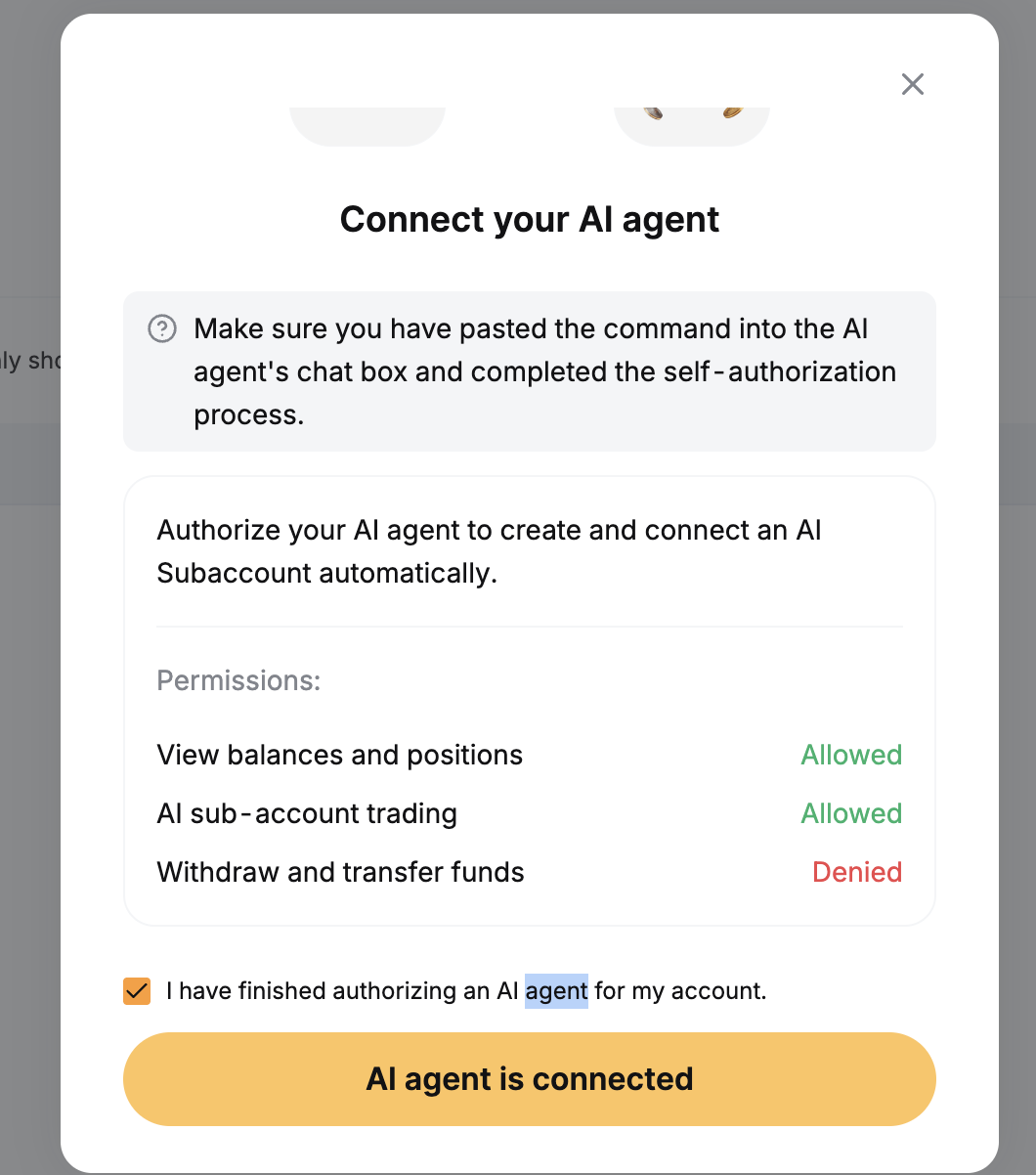
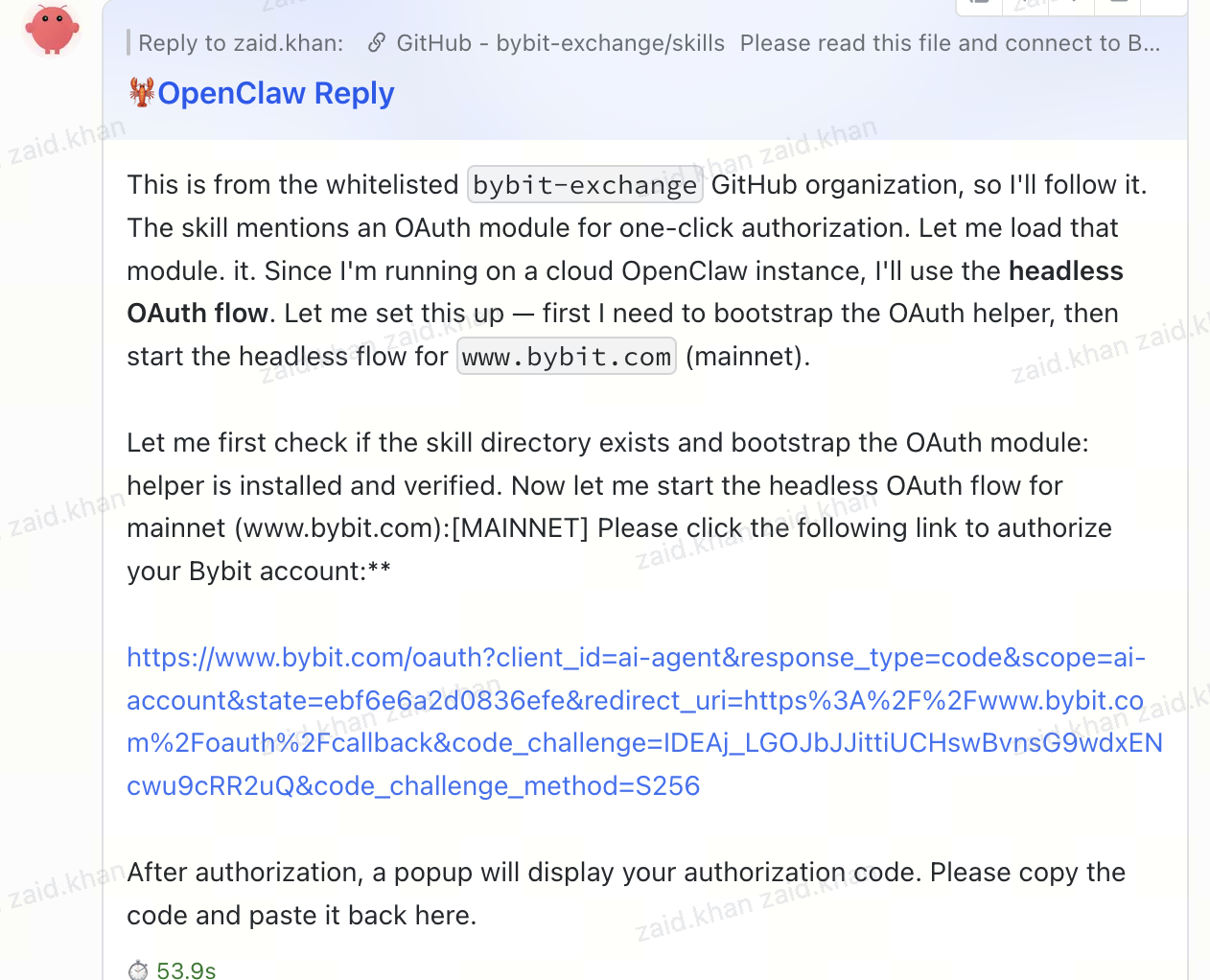
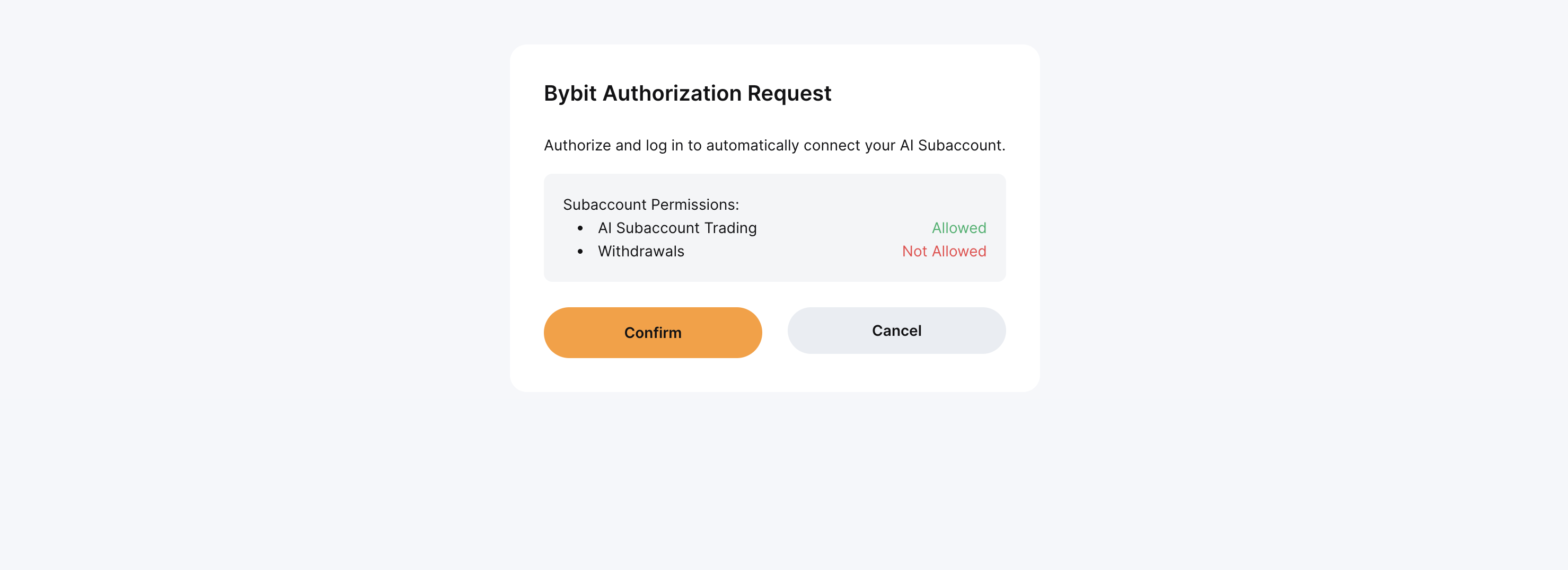
Étape 5: Une fenêtre de demande d'autorisation s'ouvrira dans votre navigateur pour autoriser la connexion OAuth. Elle est normalement déclenchée par votre agent IA. Cliquez sur Confirmerpour autoriser la demande.
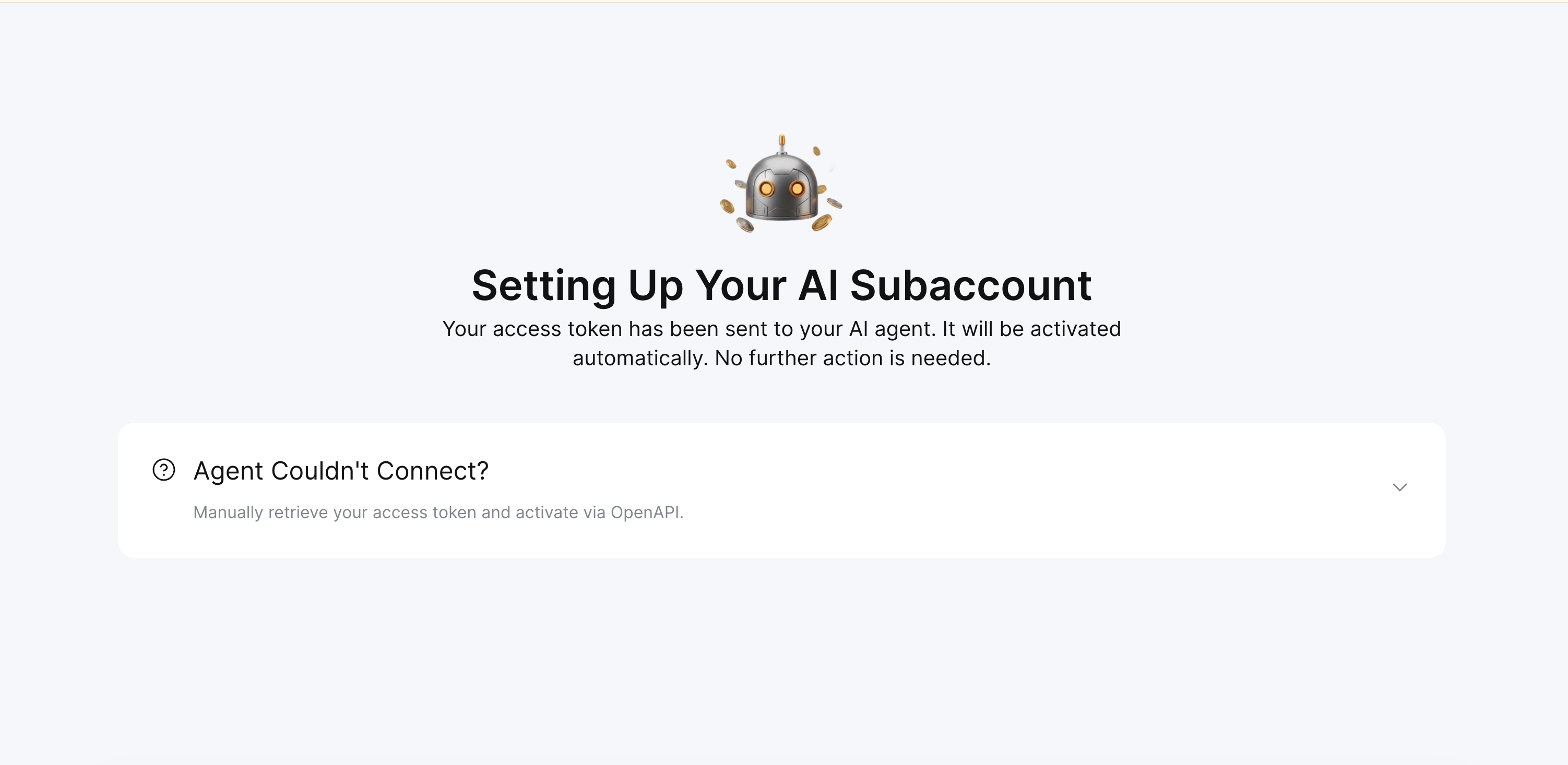
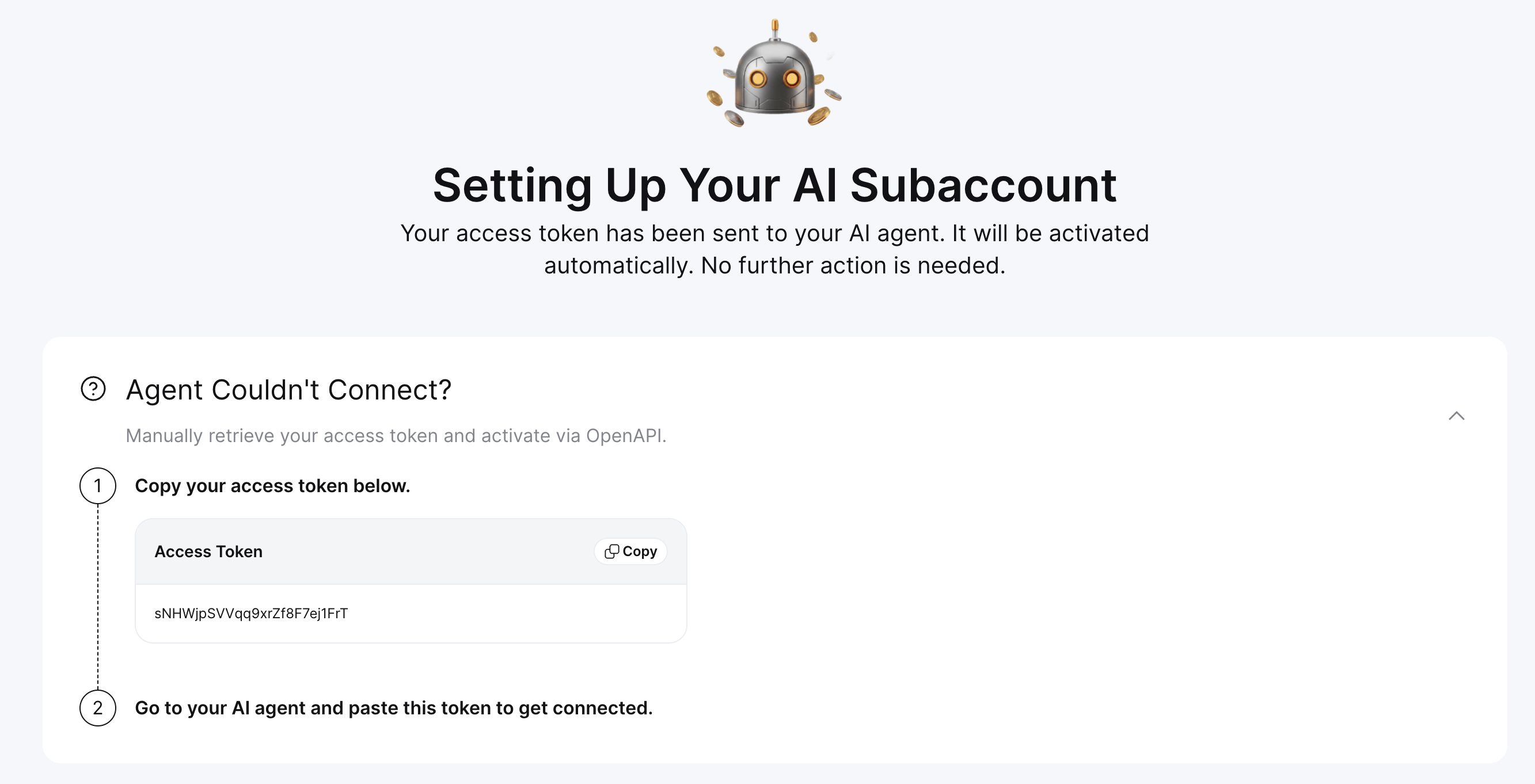
Étape 6 : Si vous rencontrez des problèmes pour établir la connexion, Bybit vous offrira la possibilité de récupérer manuellement votre jeton d'accès. Copier le jeton d'accès et fournissez-le à votre assistant IA pour établir la connexion.
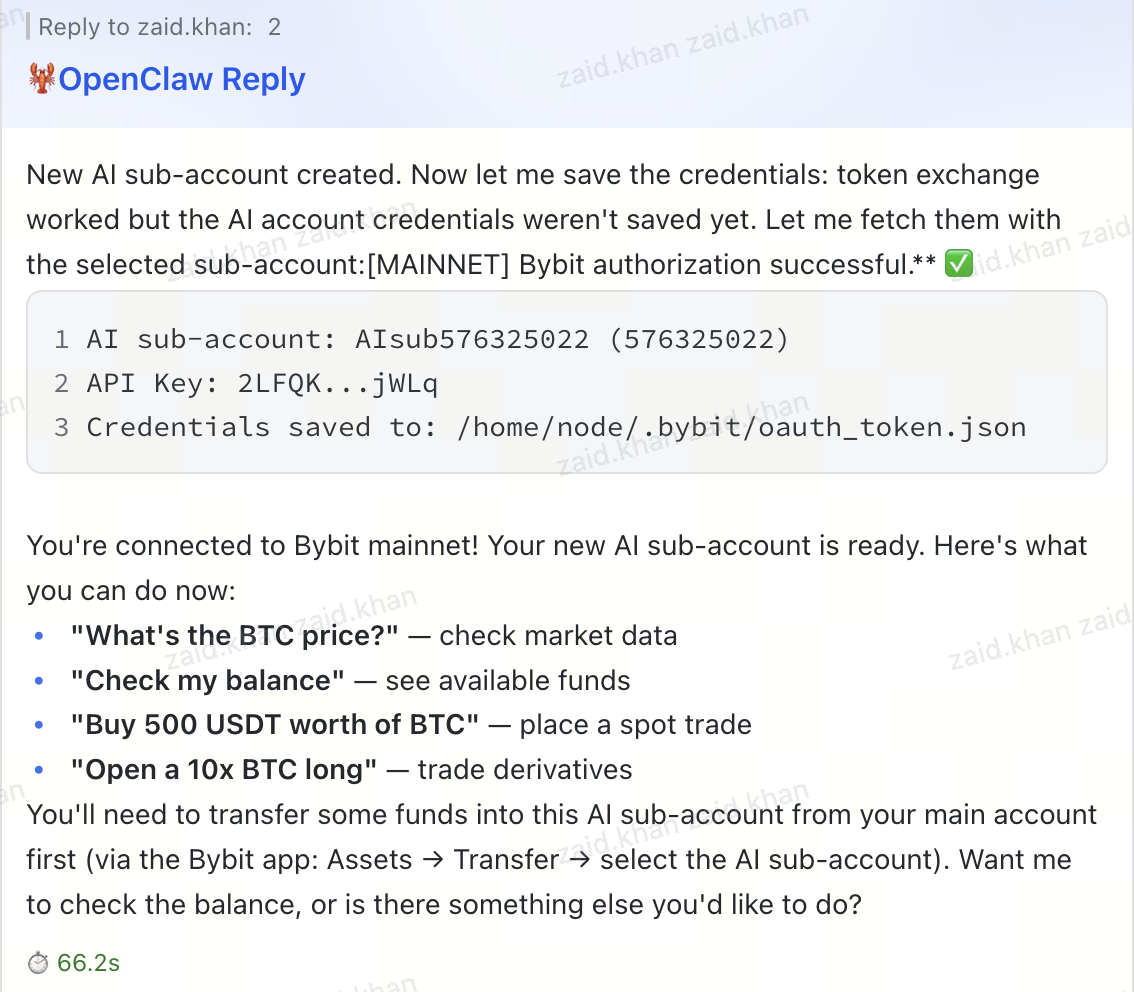
Étape 7 :Vous êtes désormais prêt à trader avec votre OpenClaw.
App
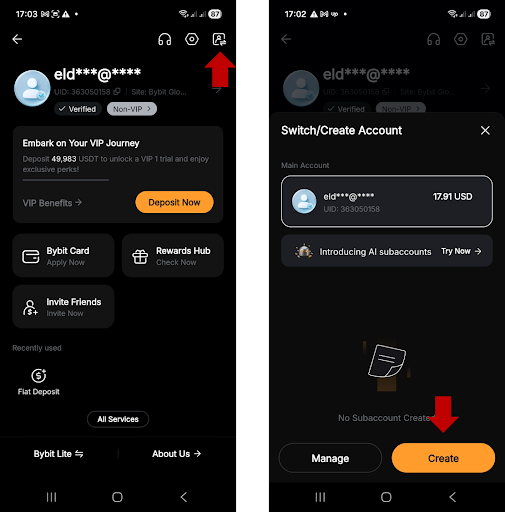
Étape 1: Sur l'écran d'accueil de l'application Bybit, appuyez sur votreProfill'icône dans le coin supérieur gauche, puis appuyez sur leChangement de compteicône et appuyer surCréer.
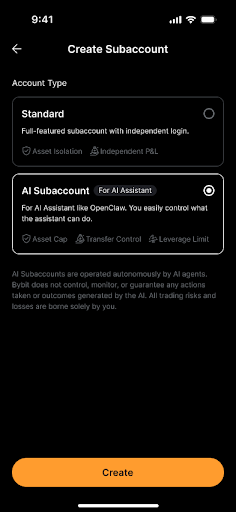
Étape 2: SélectionnerSous-compte IA, puis appuyez surCréer.
Étape 3: Copier le message d'instruction pour votre assistant IA et appuyez surCopier & ConnecterVous verrez un message confirmant la copie réussie de l'instruction.
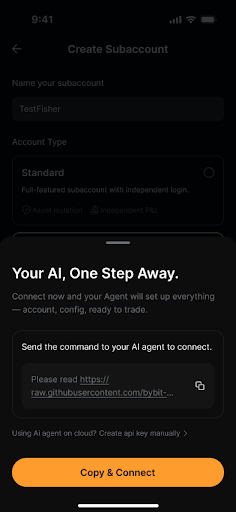
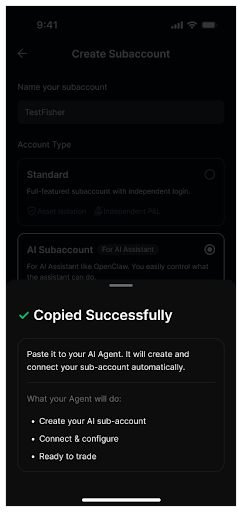
Étape 4 : Appuyez sur Autoriser la connexion.
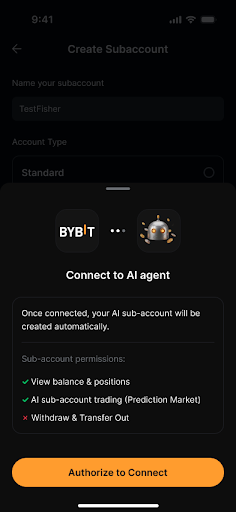
Étape 5: Fournissez le message d'instruction à votre assistant IA afin de terminer la configuration. Votre OpenClaw se connectera à Bybit et créera votre Sous-compte IA. Si vous avez déjà des Sous-comptes IA existants, il se peut qu'il vous propose également d'utiliser l'un d'entre eux.
Étape 2 : Configurer les autorisations
Web
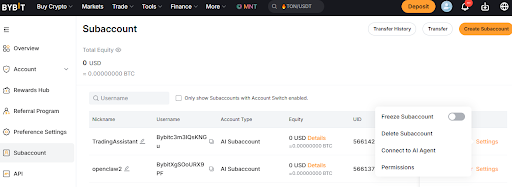
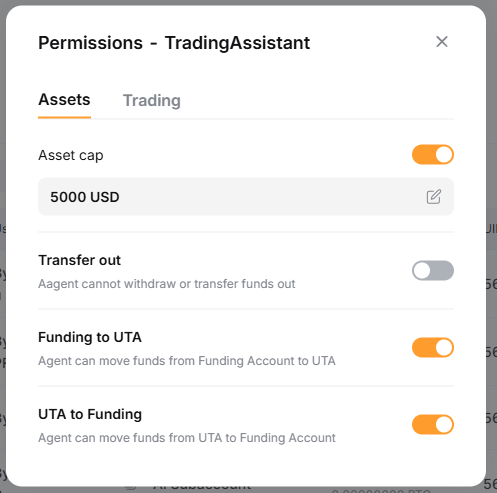
Pour configurer les autorisations de votre nouveau Sous-compte IA, accédez à votreGestion des sous-comptes page. À côté du nom de votre Sous-compte IA, cliquez sur Paramètres, puis Autorisations.
App
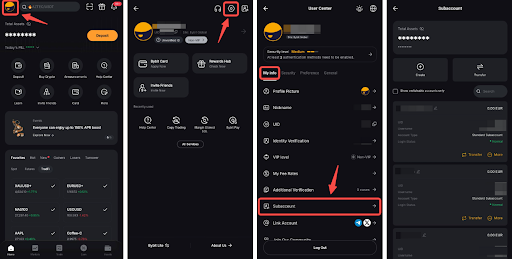
1) Allez à la Gestion des sous-comptespage en appuyant sur votreProfil l'icône dans le coin supérieur gauche, puis accédez à Paramètres → Sous-compte.
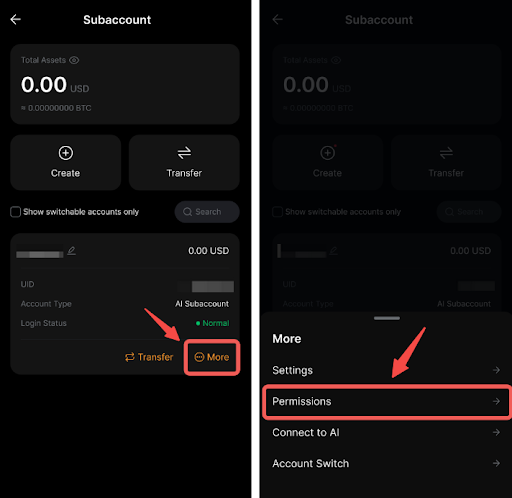
2) Localisez votre Sous-compte, puis touchezPlus → Autorisations.
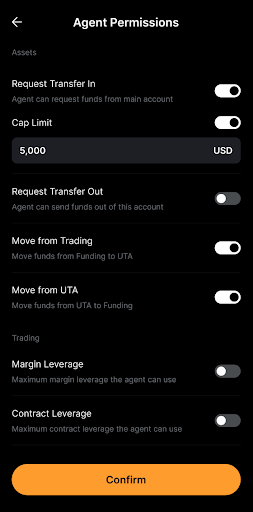
Parmi les permissions de départ clés recommandées figurent les suivantes :
Demander un transfert entrant: MARCHE
Limite de plafond: 500 USD
Levier de marge maximum: x5
Demander un transfert sortant: MARCHE
Étape 5 : Vérifier la connexion
Lorsque OpenClaw parvient à lier avec succès votre Sous-compte IA, vous devriez voir un message confirmant la connexion.
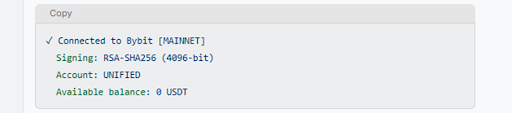
Essayez d'exécuter quelques requêtes simples pour visualiser les résultats et tester la connexion, comme demander votre solde, effectuer un petit échange et consulter votre historique des transactions.
Dépannage
Les problèmes courants que vous pourriez rencontrer et les moyens de les résoudre incluent ce qui suit :
Clé publique invalidemessage : Assurez-vous qu'il n'y a pas d'espaces supplémentaires lors de la copie de la clé. De plus, noteque la clé doit être copiée avec le début —DÉBUT CLÉ PUBLIQUE — et se terminant — FIN DE LA CLÉ PUBLIQUE — clauses.
Clé API expiréeNotez que les clés expirent après 90 jours. Vous devrez régénérer une nouvelle clé sur Bybit.
Accès refusé: Vérifiez les paramètres de permission depuis votre Compte principal.
Délai de connexion dépasséVérifiez votre connexion Internet et réessayez.
En fin de compte
En utilisant OpenClaw, vous pouvez désormais accéder à une large plage d'actions de trading automatisées via votre Sous-compte Bybit AI. Celles-ci incluent l'exécution de Trades Spot et de Produits dérivés, la configuration de stratégies automatisées, le suivi de vos positions et de votre P&L, ainsi que le transfert de fonds entre vos comptes.
Prêt à commencer ? Explorez le Bybit campagne Sous-compte IA àen savoir plus et profiter d'offres exclusives.
Remportez jusqu’à 100 USDT de récompenses
Pas de spams. Seulement du contenu agréable et des mises à jour de l'industrie dans l'espace crypto.