Comment ouvrir un trade sur Bybit
Résumé IA
Afficher plus
Comprenez rapidement le contenu de l’article et évaluez le sentiment du marché en seulement 30 secondes !
Hâte de commencer votre parcours de trading ? Voici un guide détaillé pour vous aider à effectuer votre première transaction sur Bybit.
Bybit vous propose deux types principaux de produits de trading : le Trading Spot et le Trading de produits dérivés.
Points clés:
Bybit propose deux types principaux de produits de trading — le Trading Spot et le Trading de produits dérivés.
Sous le Trading de produits dérivés, vous pouvez choisir entre les Perpetuels USDT et USDC, les Perpetuels Inverse, les Futures USDT et USDC, Inverse Futures et les Options USDT et USDC. (Note: Bybit a cessé d'émettre de nouvelles Options USDC depuis le 26 février 2025. Les contrats existants peuvent être négociés jusqu'à leur expiration.
Trading au comptant
Sélectionner des paires de trading
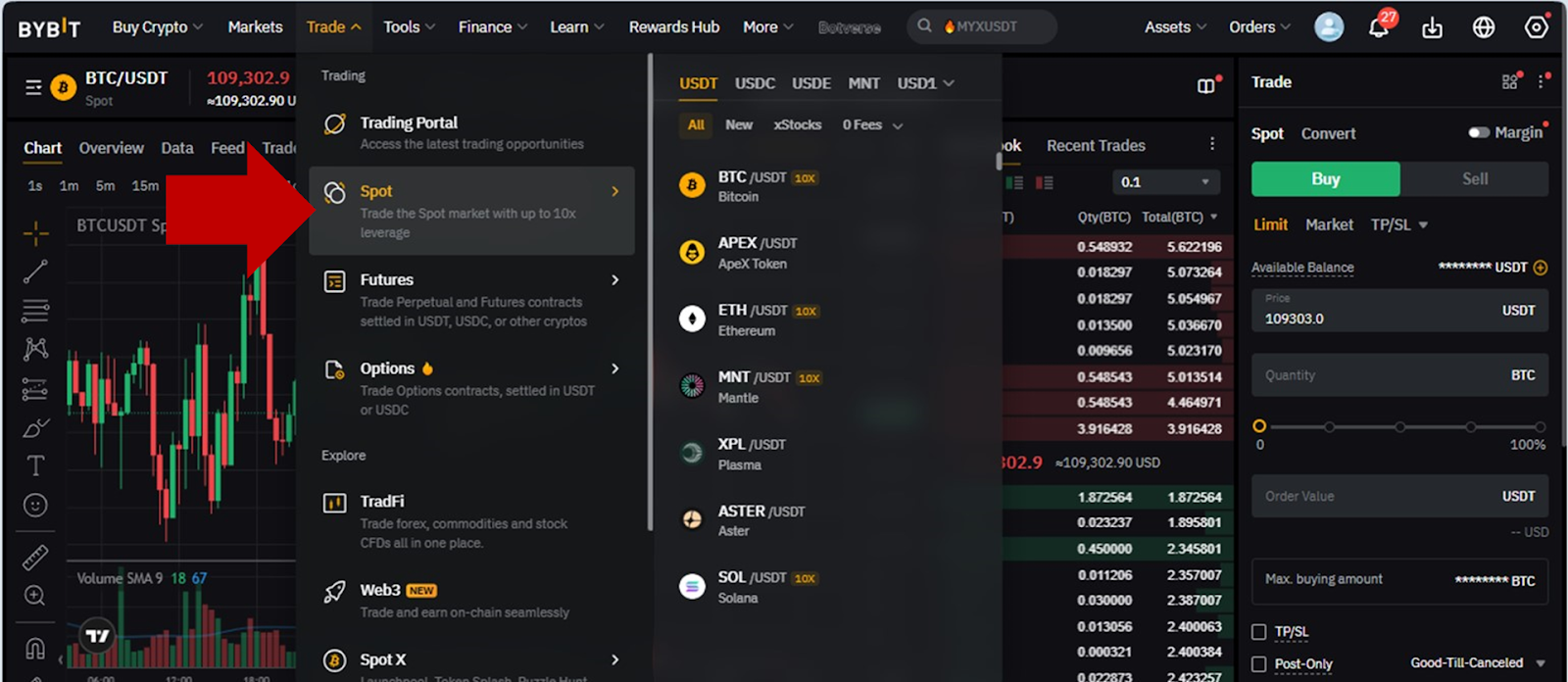
Étape 1: Une fois connecté à votre compte Bybit, placez votre curseur sur leCommercebouton sur la barre de navigation et cliquez surSpot.
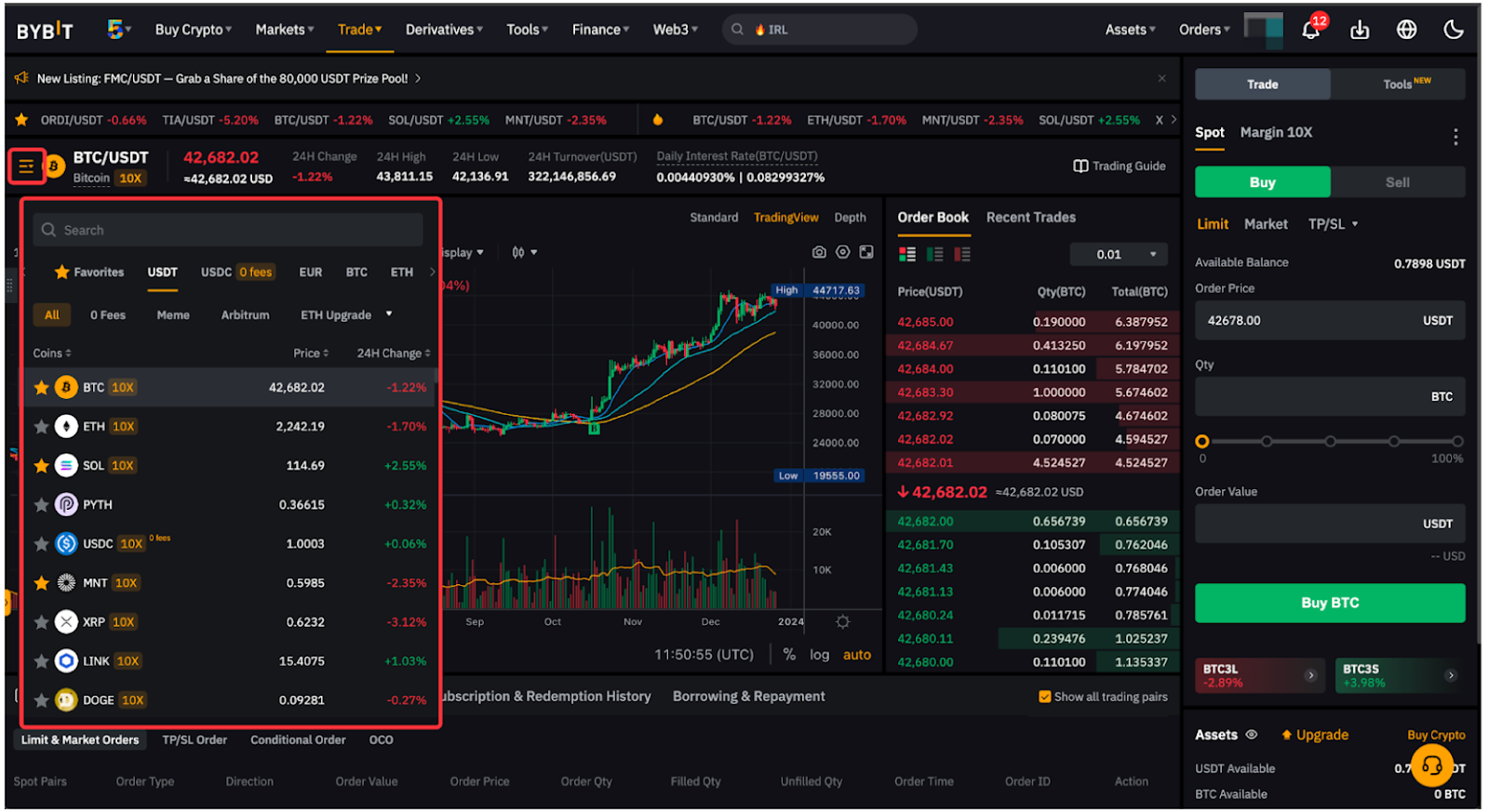
Étape 2Choisissez votre paire de trading préférée sur le côté gauche de la page en passant votre curseur sur la liste déroulante. Vous pouvez également voir leDernier prix traitéetPourcentage de variation sur 24 heuresdes paires de trading correspondantes. Si vous souhaitez saisir la paire de trading que vous voulez consulter, tapez-la simplement dans leBoîte de recherche.
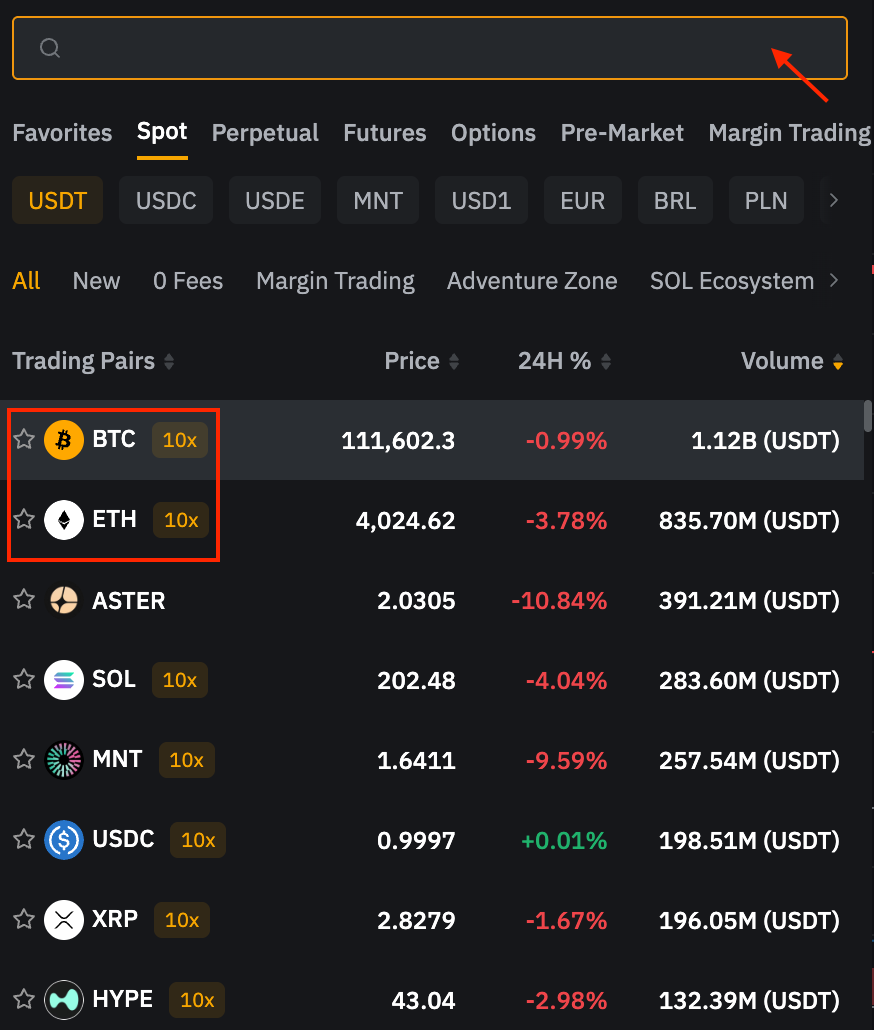
Pourboire: Cliquez sur le Étoile l'icône pour placer les paires de trading fréquemment consultées dans la colonne Favoris.
Si vous voyez une étiquette 10x à côté d'une certaine paire de trading, cela indique que la paire de trading est prise en charge pour la Marge Spot.
Passez votre commande
Il existe différents types d'ordres disponibles avec le Trading Spot de Bybit. En savoir plusici.
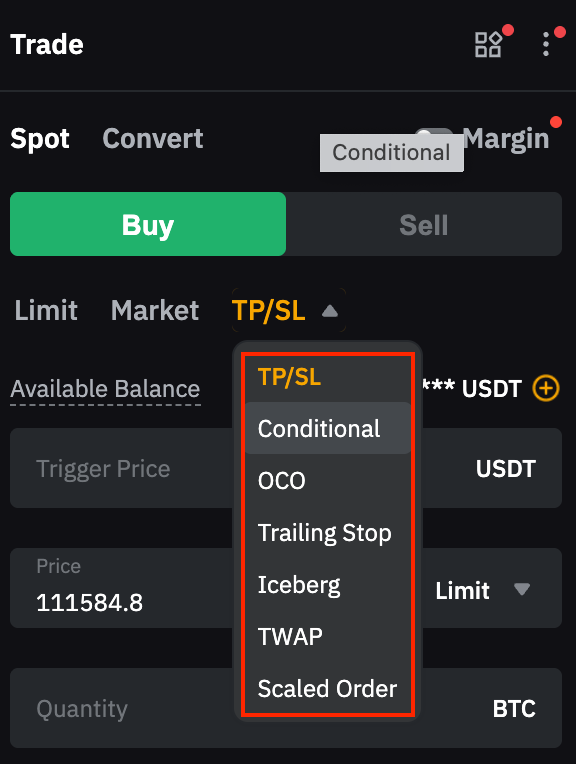
En utilisant l'Ordre au marché comme illustration, créez un ordre Spot en suivant les étapes suivantes.
Étape 1: Assurez-vous que vous êtes dans leSpotl'onglet. Ensuite, choisissez de Acheter ou Vendreun actif
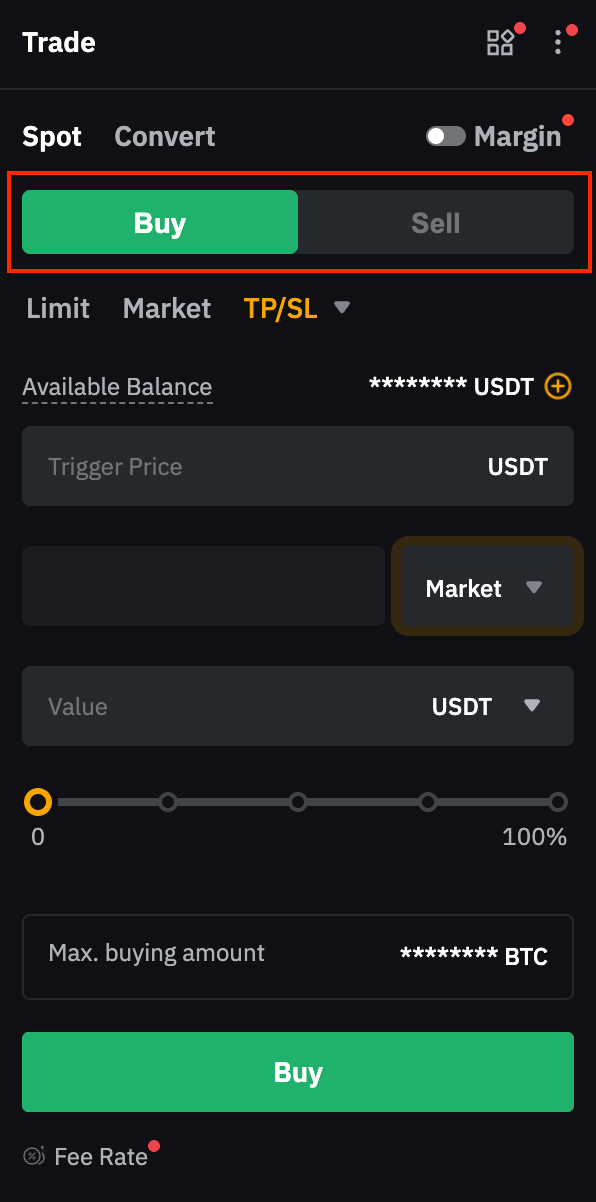
Étape 2: Saisissez le montant ou la quantité de votre ordre. Si vous passez votre ordre via d'autres types d'ordres, tels queOrdre LimitetOrdre conditionnel, vous devrez saisir le prix de votre ordre ou le prix de déclenchement.
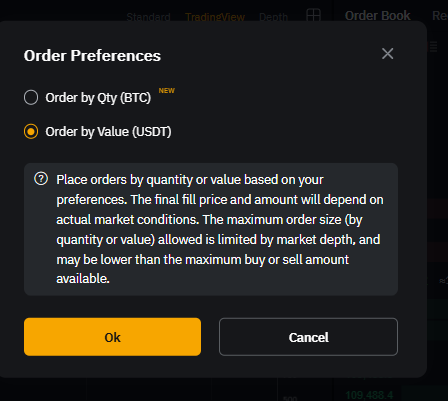
Pour les ordres d'achat et de vente au marché, l'ordre est passé par défaut par valeur (achat au marché) et par quantité (vente au marché).Vous pouvez choisirTrier par valeur ou Commander par Qtépour changer vos préférences de passage d'ordres en cliquant sur la flèche déroulante dans leValeur champ.
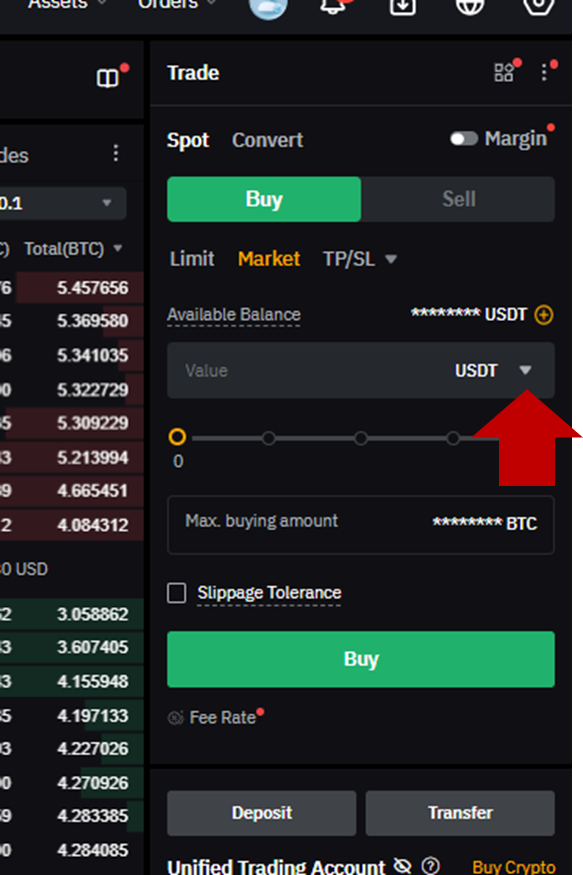
Remarque que lorsque vous sélectionnez 100 % de votre solde disponible pour passer un ordre d'achat ou de vente au marché, il peut y avoir une légère différence entre le montant ou la quantité maximum affiché et la valeur ou la quantité calculée par notre système. Cette différence agit comme une marge de sécurité contre les variations potentielles du prix du marché, garantissant que votre ordre sera exécuté sans problème, même si le prix fluctue légèrement.
Étape 3: Une fenêtre de Confirmation s'affichera. Une fois que vous aurez vérifié les détails de votre commande, cliquez sur Acheter ou Vendre.
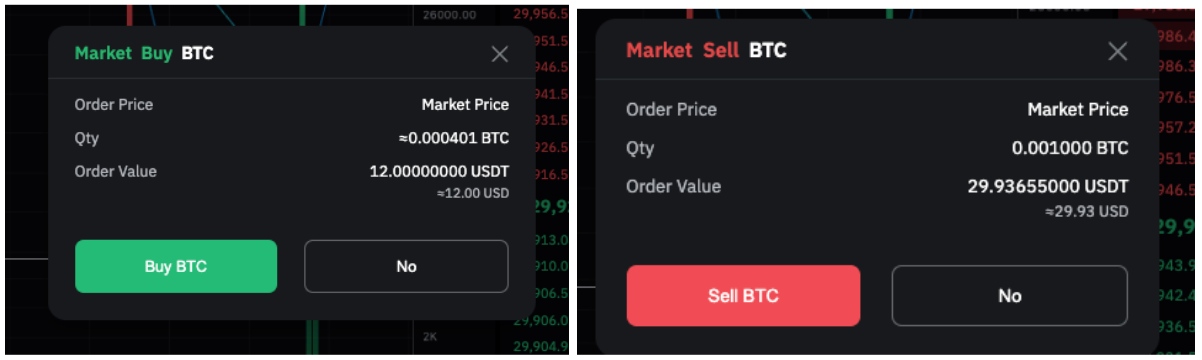
Félicitations ! Votre commande a été passée avec succès.
Consulter votre ordre
Vous pouvez consulter vos ordres actuels non exécutés ou non déclenchés sur le Ordres ouverts onglet. Si vous souhaitez consulter tous les ordres en cours sur toutes les paires de trading, cochez simplement la case Tous les marchésboîte
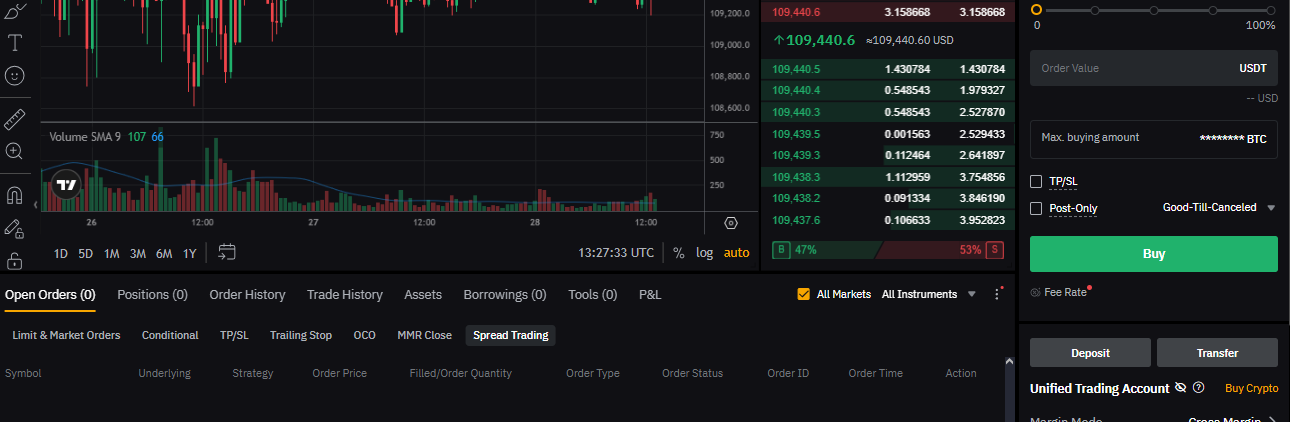
Pour modifier des détails tels que votre Prix de l'ordre, Prix de déclenchement, ou Quantité de l'ordre, cliquez sur le icône de crayonà côté de votre paramètre d'ordre.

Passer à la Historique des ordres ou Historique des transactionsl'onglet de la page de Trading Spot pour afficher jusqu'à 50 enregistrements des six (6) derniers mois. Similaire àOuvertOrdres, vous pouvez vérifier le Afficher toutes les paires de tradingCase pour consulter l'historique des ordres ou l'historique des transactions de toutes les paires de trading.
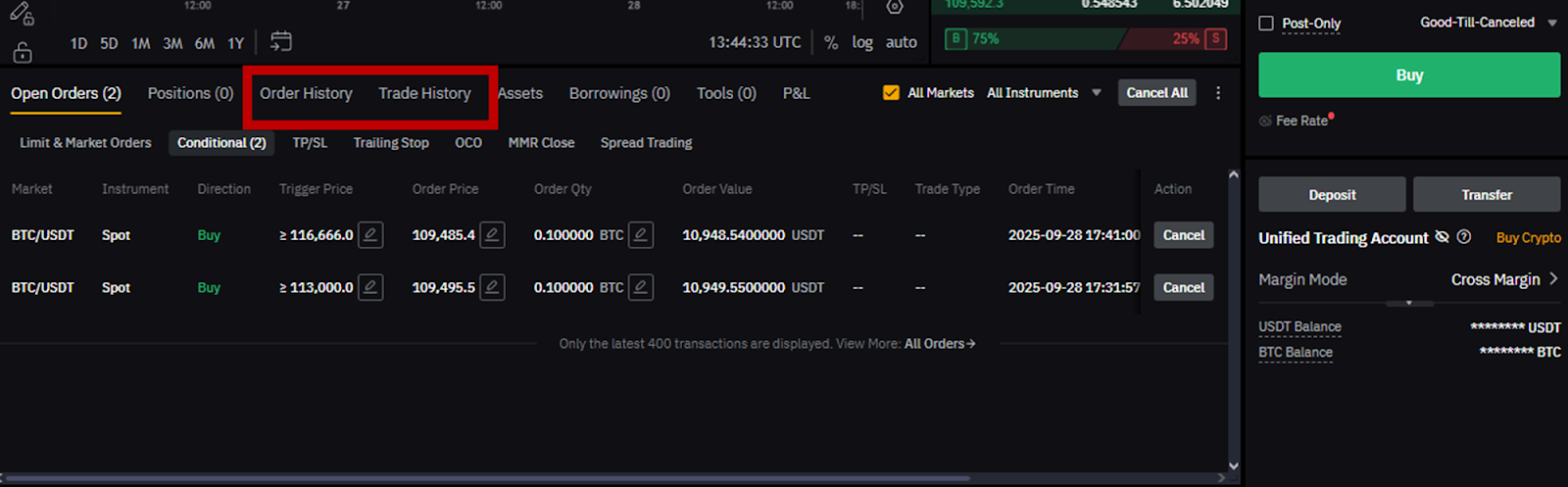
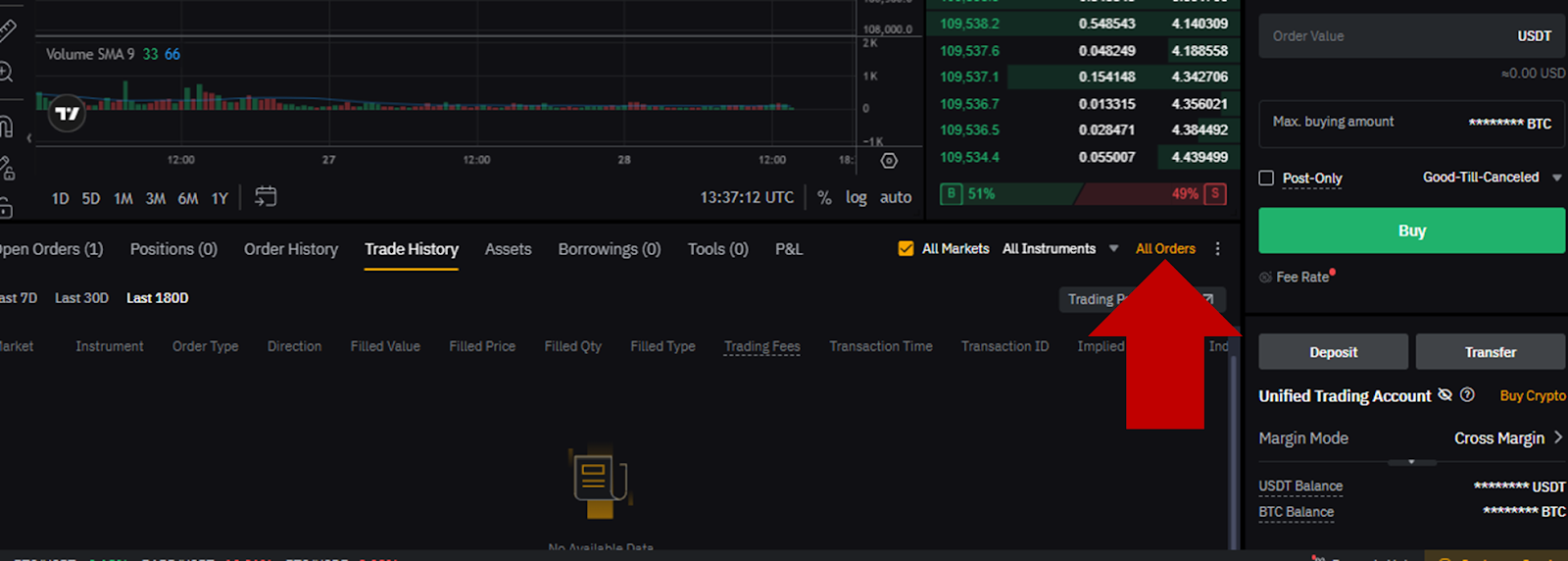
Pour consulter l'historique de plus de six (6) mois, cliquez sur leToutes les commandes onglet pour être redirigé vers le Toutes les commandespage.
Annuler votre commande
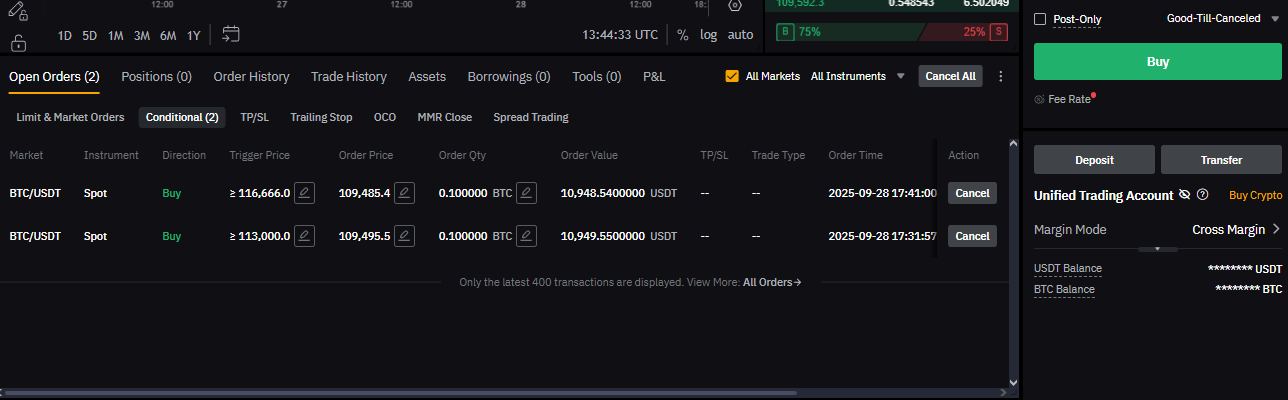
Si vous souhaitez annuler les commandes Spot, accédez à la Ordres ouvertsonglet et cliquez surAnnuler.
Sinon, vous pouvez choisir deAnnuler toutordres dans le coin supérieur droit. Il est important de noter que si vous avez sélectionné l'option Afficher toutes les paires de trading, cliquer surAnnuler toutannulera les ordres de toutes les paires de trading.
Trading de produits dérivés
Bybit vous permet de trader Futures, OptionsetContrats Perpétuelsavec un effet de levier allant jusqu'à 100x.
Pour le trading de Futures
Comment passer un ordre / ouvrir une position
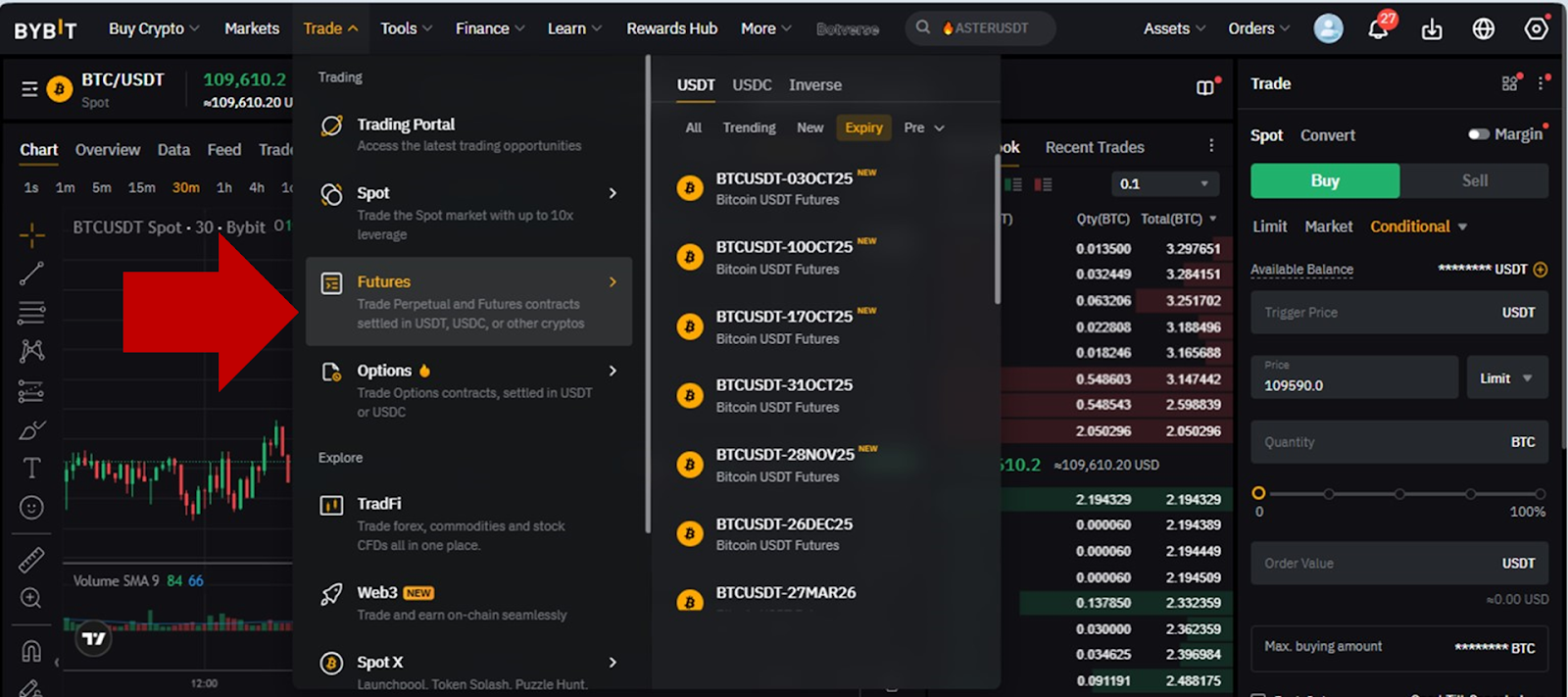
Étape 1: Depuis la page de votre portail de trading, passez votre curseur sur le Commerceonglet, puis cliquez sur Contrats à termeVous serez redirigé vers le portail principal de Trading de produits dérivés.
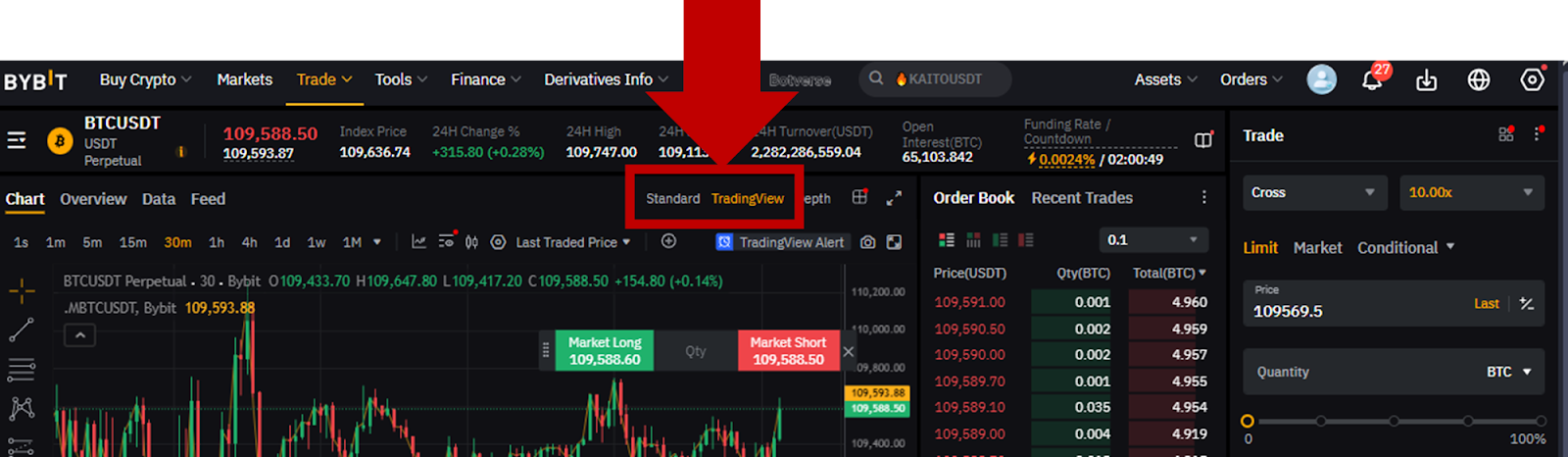
Sur l'écran de trading, vous pouvez choisir entre deux vues principales pour vos graphiques.StandardetTradingView.
Étape 2: Vous pouvez ouvrir une Position de deux (2) manières différentes.
Vous pouvez utiliser leTrading rapidefonctions sur leGraphique de trading pour placer rapidement Limite ou Marché ordres.
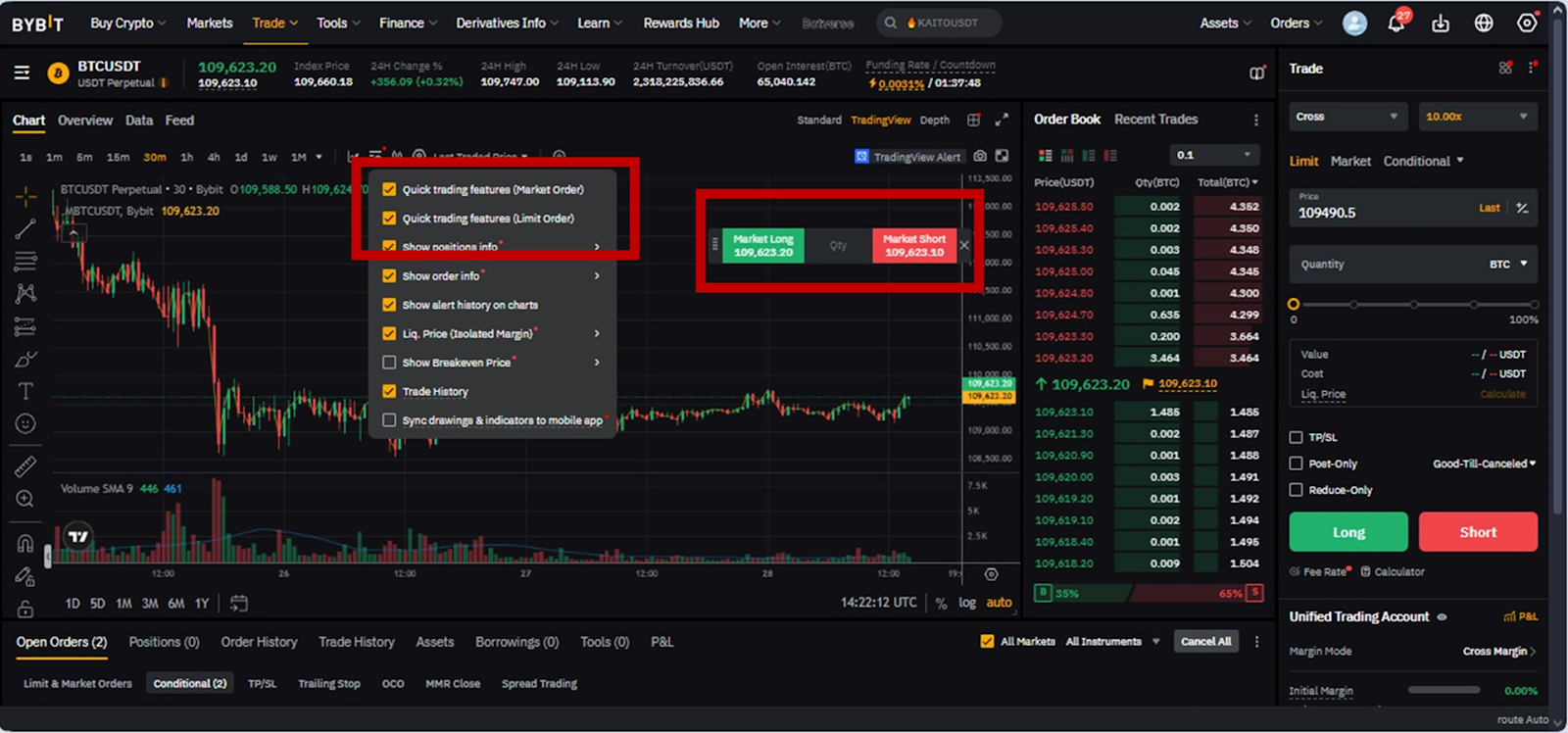
Alternativement, vous pouvez passer des ordres de base et avancés dans la zone d'ordres située à droite, et également personnaliser les paramètres de chaque ordre en fonction de votre stratégie de trading.
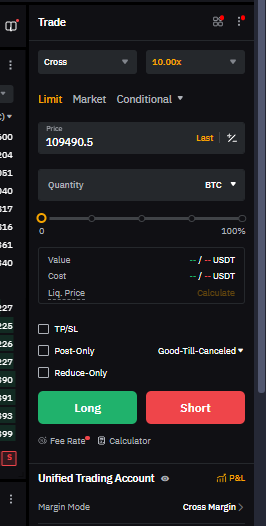
Mode de marge et effet de levier
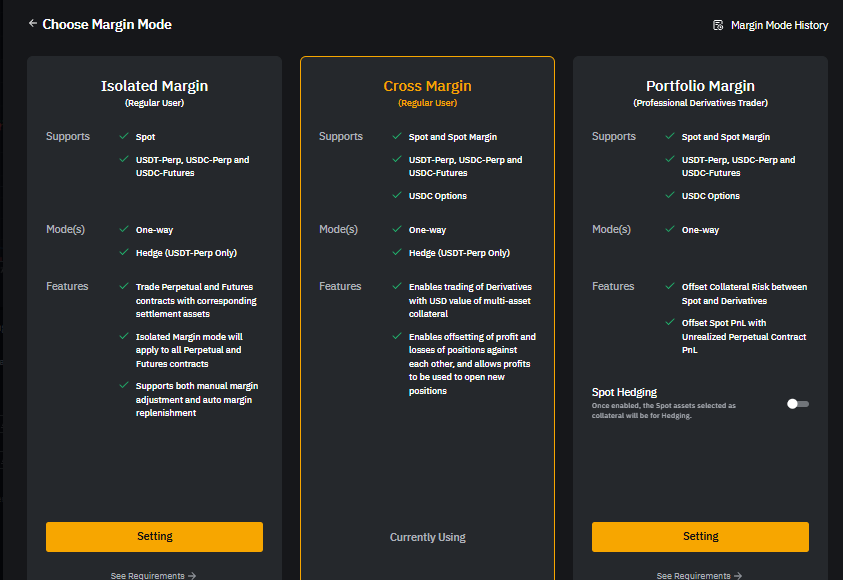
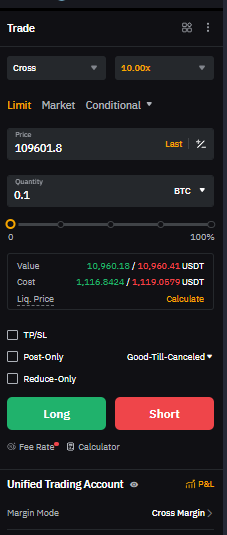
Définir leMode de margeetEffet de levier que vous souhaitez utiliser pour votre commande. La commande par défaut utilisera Marge croiséeavec un effet de levier de 10x dansMode Unidirectionnel. En plusMarge croisée, qui est activé par défaut, vous pouvez également utiliser Marge isoléeetMarge de portefeuille. Le levier maximum autorisé varie selon les différents niveaux de limite de risque. Une fois que vous modifiez le levier, la Marge initiale et la Marge de maintien occupées par la Position seront modifiées en conséquence.Cliquez icipour plus d'informations sur les différents modes de marge.
Type d'ordre
Sélectionnez le Type d'ordre que vous souhaitez passer, et la zone de l'ordre affichera les champs pertinents à remplir en conséquence.
Paramètres de prix
Vous devrez configurer différents prix, tels que le prix de l'ordre et le prix de déclenchement, en fonction de votre Type d'ordre.
Montant de l'ordre
Saisissez le montant de votre ordre. Vous pouvez placer votre ordre par quantité, par coût (calculé comme la Marge initiale + les frais de trading à l'ouverture et à la clôture) ou par valeur de l'ordre (dérivée de la marge requise et de l'effet de levier sélectionné). En fonction de la préférence de placement d'ordre sélectionnée, vous verrez le montant de l'ordre dans les deux (2) autres Options et dans les deux directions dans la case ci-dessous.
TP/SL
Configurez un TP/SL pour votre ordre en sélectionnant cette option. Une fois que votre ordre est Exécuté, le système placera automatiquement l'ordre TP/SL prédéfini. Si vous souhaitez apporter des modifications, vous pouvez vous rendre dans votre Ordres ouvertsonglet pour mettre à jour le TP/SL de vos ordres à cours limité non exécutés ou allez à laPositionsonglet pour mettre à jour le TP/SL de votre position ouverte.
Paramètres de l'ordre
Pour LimiteetConditionnelordres, des paramètres d'ordre supplémentaires peuvent être sélectionnés pour mieux s'adapter à votre stratégie de trading :
Vous pouvez sélectionner la stratégie d'exécution de l'ordre entreGTC (Valide jusqu'à annulation), IOC (Immédiat ou annulé) et FOK (À exécuter en totalité ou à annuler). La durée de validité par défaut sera valide jusqu'à annulation.
Vous pouvez sélectionner lePost-Onlyoption d'éviterLimite ordres étant exécutés en tant qu'ordre Taker. Remarque : par défaut, Marchéles ordres seront exécutés en tant qu'ordres Taker donc l'option Post-Only ne sera pas disponible.
Si vous tradez dans Mode Unidirectionnel, vous pouvez placer un Limiteordre avec leEn réduction seulement option ou un Conditionnelordre avec leFermer au déclenchementoption permettant de s'assurer que votre ordre servira d'ordre de clôture ou de clôture partielle.
Position direction
Après avoir configuré votre ordre et vérifié les informations saisies, vous pouvez cliquer sur leLong/Shortboutons pour finaliser la commande.
Ensuite, l'ordre entrera dans le système ou attendra d'être déclenché. Il n'est pas possible d'annuler un ordre exécuté immédiatement, mais vous pouvez modifier ou annuler un ordre en attente en allant sur leOrdres ouvertsonglet dans votre tableau des positions
Comment ajuster la Marge de votre Position
Lorsque vous êtes sousMode Marge isolée, vous pouvez ajouter ou réduire la Marge d'une Position. Pour ce faire, cliquez sur leicône de crayonsous lePositionsSaisissez la nouvelle marge initiale pour la Position.
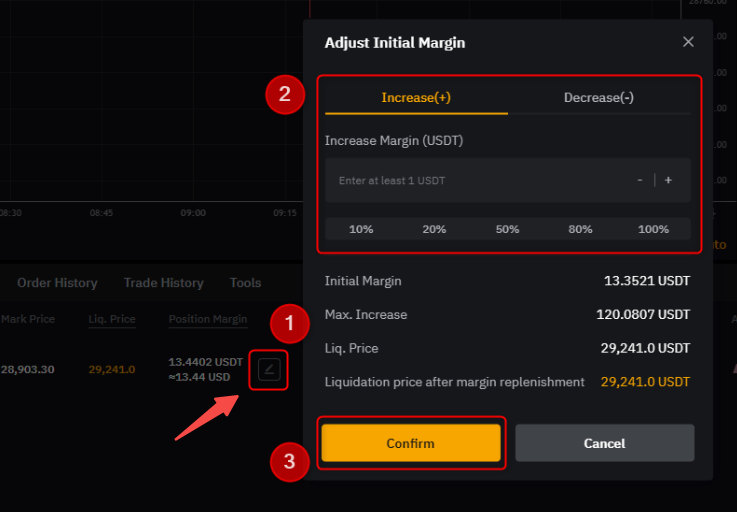
Lorsque de la marge supplémentaire est ajoutée à la Position, l'effet de levier utilisé pour ouvrir la Position et l'effet de levier dans la zone d'ordre ne seront pas affectés. Le Prix de liquidation de la Position sera recalculé en fonction de la nouvelle Marge de la position. Les traders peuvent prévisualiser le Prix de liquidation ajusté avant de confirmer l'ajustement.
Comment vérifier le Prix de référence
Le Prix repère se réfère à un indice mondial de Prix Spot accompagné d'un taux de base de financement dégressif. Il reflète le Prix Spot en temps réel observé sur les principales plateformes d'échange. Bybit utilise le Prix repère comme déclencheur pour la Liquidation et pour mesurer les profits et pertes non réalisés.
Changer votre graphique de laDernier prix traitégraphique vers lePrix de référencegraphique pour consulter le Prix repère.
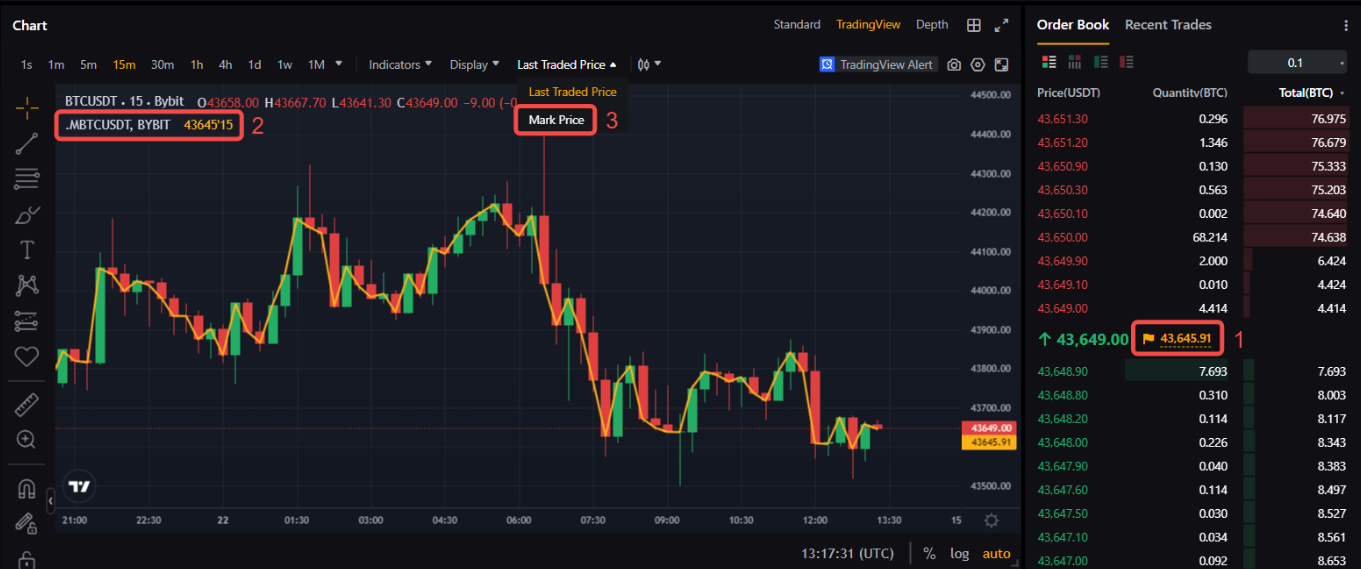
Vous pouvez également trouver le Prix de référenceaffiché dans le carnet d’ordres, indiqué par le prix en jaune situé à la droite du prix actuelDernier prix traité.
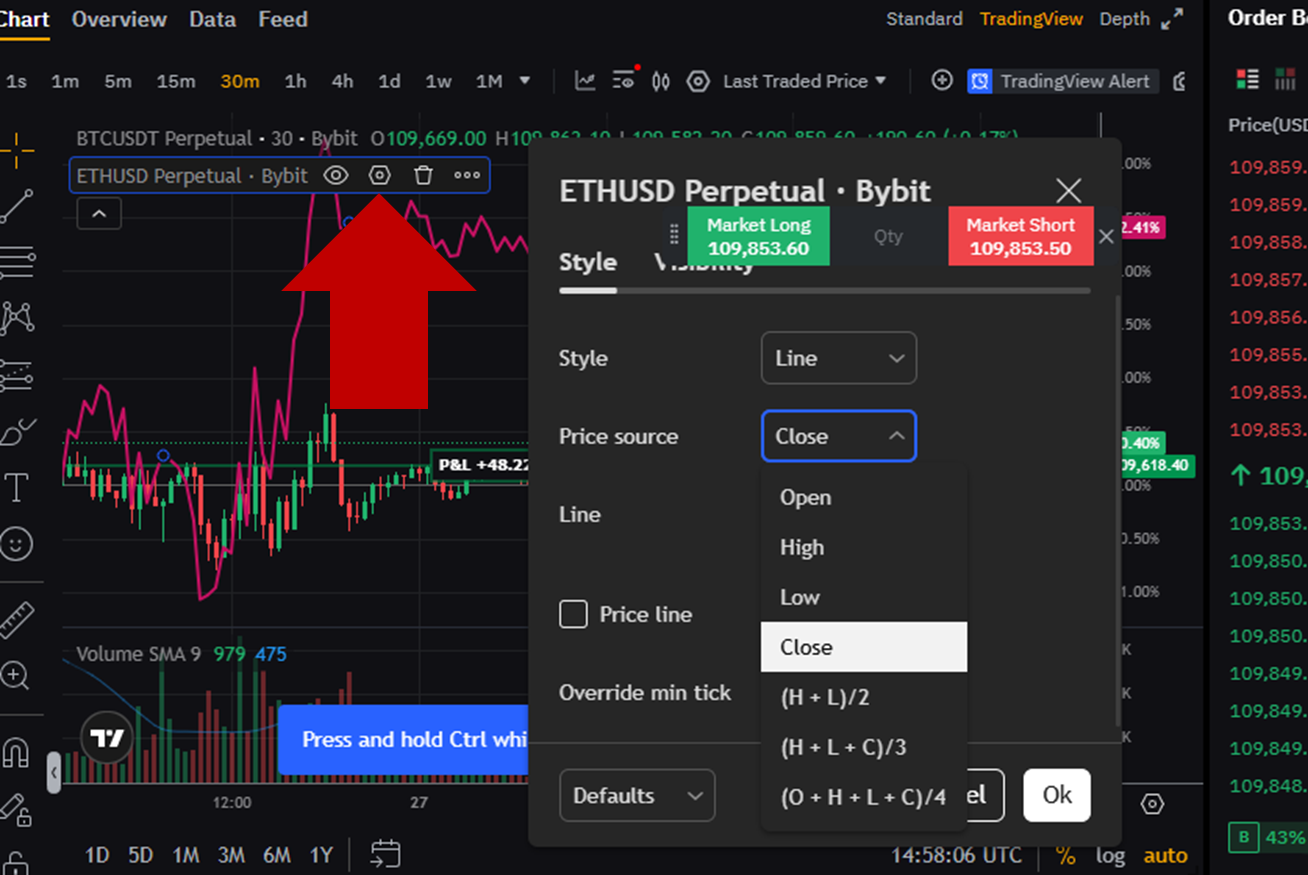
Sur le graphique du dernier prix traité, vous pouvez également voir une ligne jaune représentant les variations du Prix repère. Par défaut, elle affiche le Prix repère de clôture. Cliquez sur l'icône Paramètres située sur la barre du Prix repère pour une représentation plus précise du Prix repère en fonction de la Direction de votre Position.
Pour les transactions d'options
Comment passer un ordre / ouvrir une position
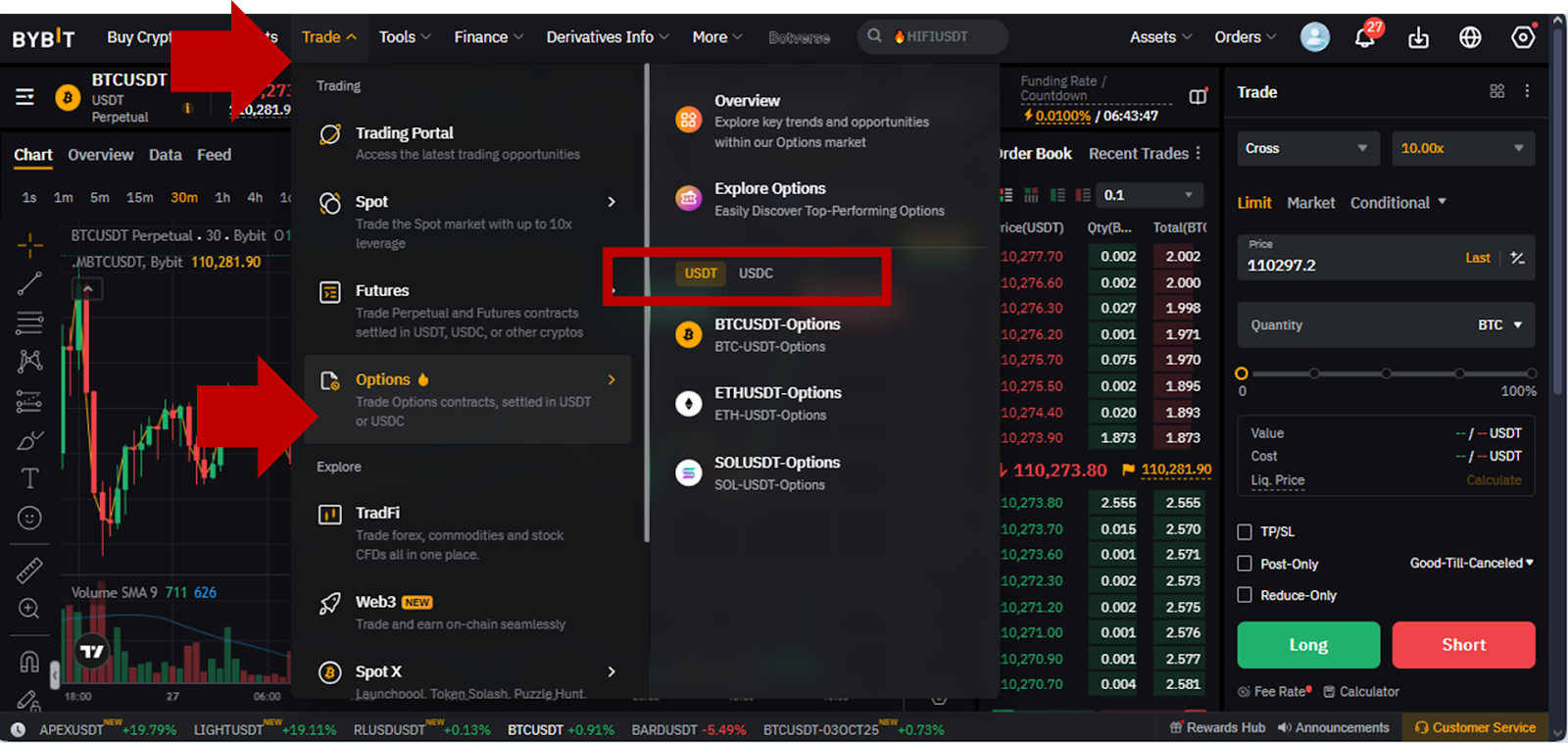
Étape 1: Depuis votre page de portail de trading ou votre page d'accueil, survolez avec votre curseur leCommerceonglet, puisOptions, puis choisissez si vous souhaitez afficher des USDT ou des USDC Options et cliquez sur un produit préféré (vous pouvez toujours le modifier plus tard vers un contrat Options différent dans l'interface principale).
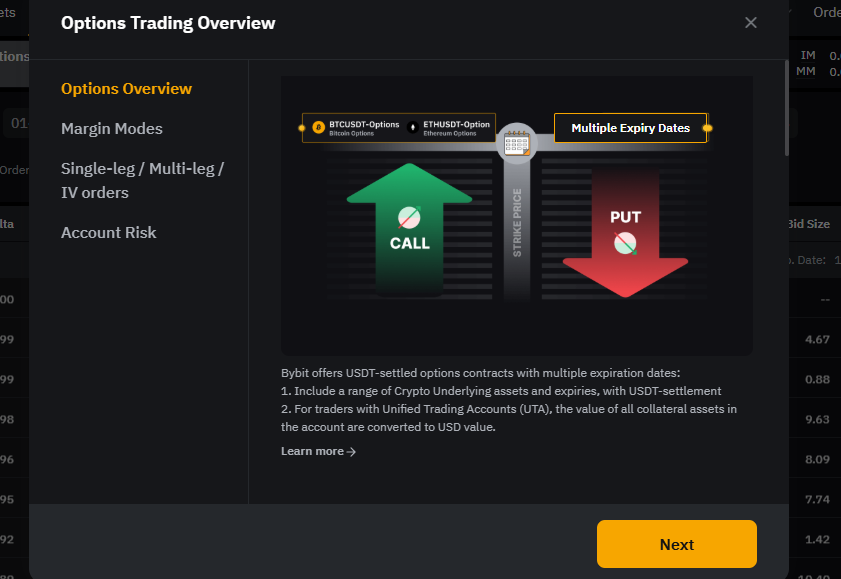
Étape 2: S'il s'agit de votre première utilisation de l'interface, vous verrez peut-être une fenêtre expliquant le fonctionnement de Options de Bybit. Cliquez sur Suivantà chaque étape d'explication pour accéder à la principale Options chain de la plateforme.
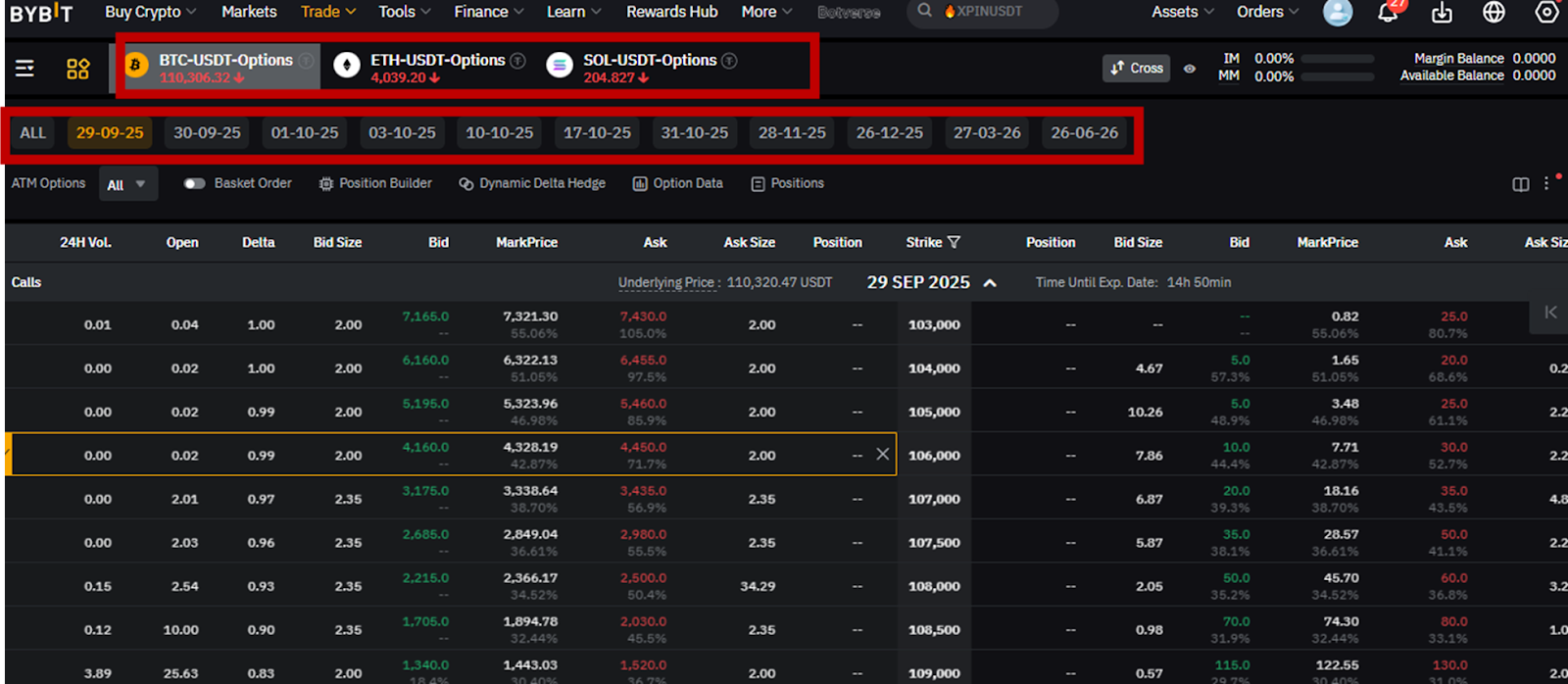
Étape 3: Dans l'interface principale de la chaîne d'options, sélectionnez un contrat spécifique, une date d'expiration etAppelà gauche ou Put (à droite).
Étape 4: Une fois que vous avez sélectionné un ordre Call ou Put Options dans la chaîne, un écran de passation d'ordre s'affichera sur la droite. Spécifiez les détails de votre ordre Options ici (Marché ou Limiteordre, et Quantitépour les ordres au marché OUQuantitéEt (Limite)Prixpour les ordres Limit). Choisissez également Acheter ou Vendre.
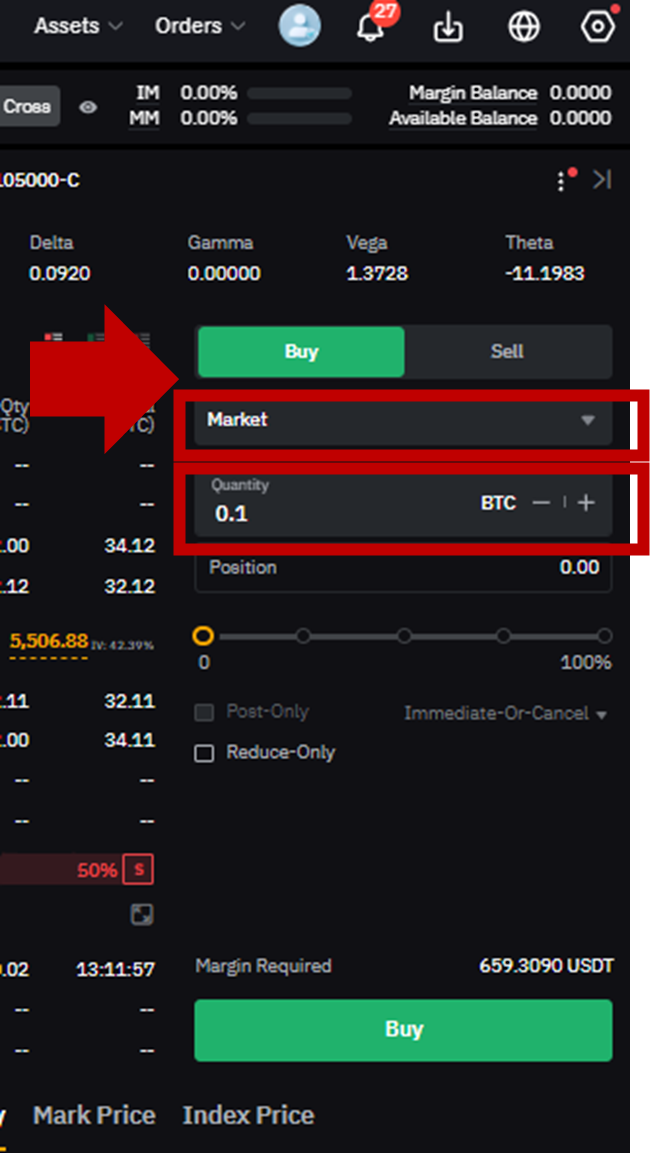
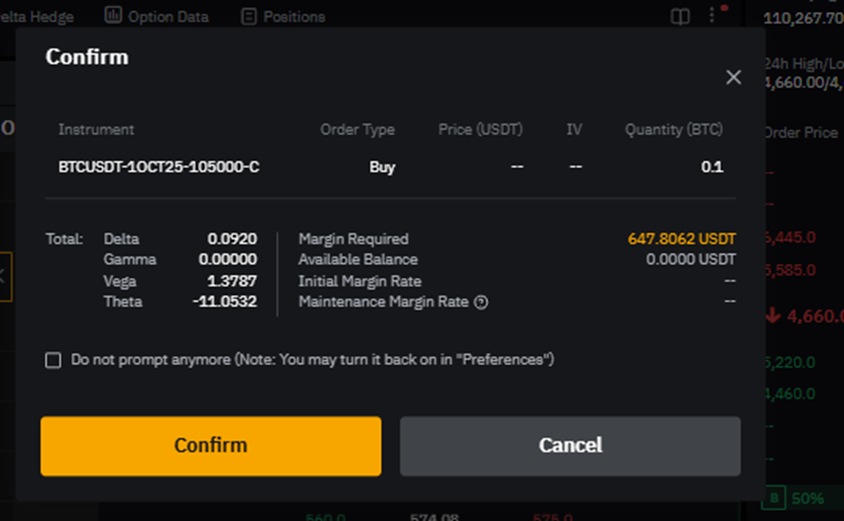
Étape 5: Après avoir spécifié les détails de votre commande, cliquez sur leAcheter/Vendrebouton situé dans la partie inférieure du panneau d'ordre. Un écran s'affichera pour vous demander de confirmer les détails de votre ordre. Vérifiez votre ordre, puis cliquez sur Confirmer. Votre commande Options sera créée.
Ouvrir des trades sur l'application mobile Bybit
Vous pouvez également utiliser les produits Spot et Produits dérivés de Bybit avec l'application mobile Bybit. Si vous ne l'avez pas encore, commencez parTélécharger l'applicationdepuis le site web Bybit, l'App Store ou Google Play, et installez-la sur votre appareil mobile. L'application Bybit vous permet d'accéder à tous les principaux produits et services de trading sur la plateforme, tout comme sur la version de bureau.
Ouverture de Spot trades sur l'App Bybit
Étape 1Après avoir ouvert l'application, appuyez sur Commercedans le menu du bas.
Étape 2: Vous serez redirigé vers votre page de trading avec le Spotsection activée par défaut. Si vous n'êtes pas dans leSpotsection, appuyez sur Spot dans le menu supérieur.
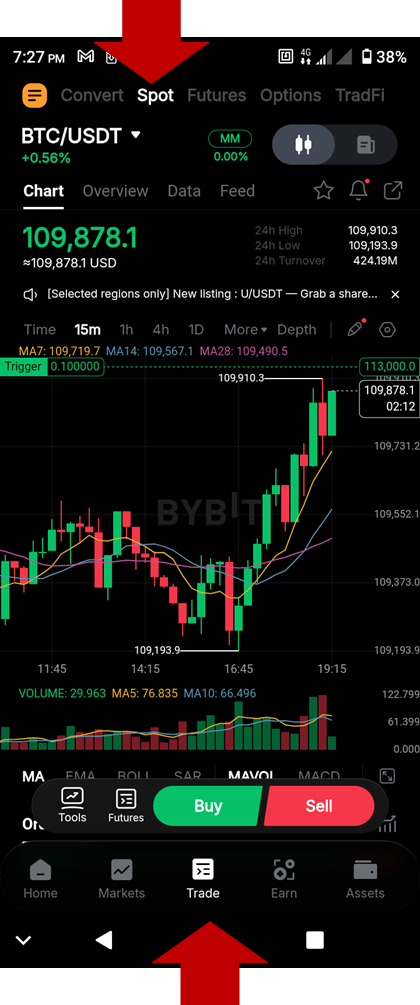
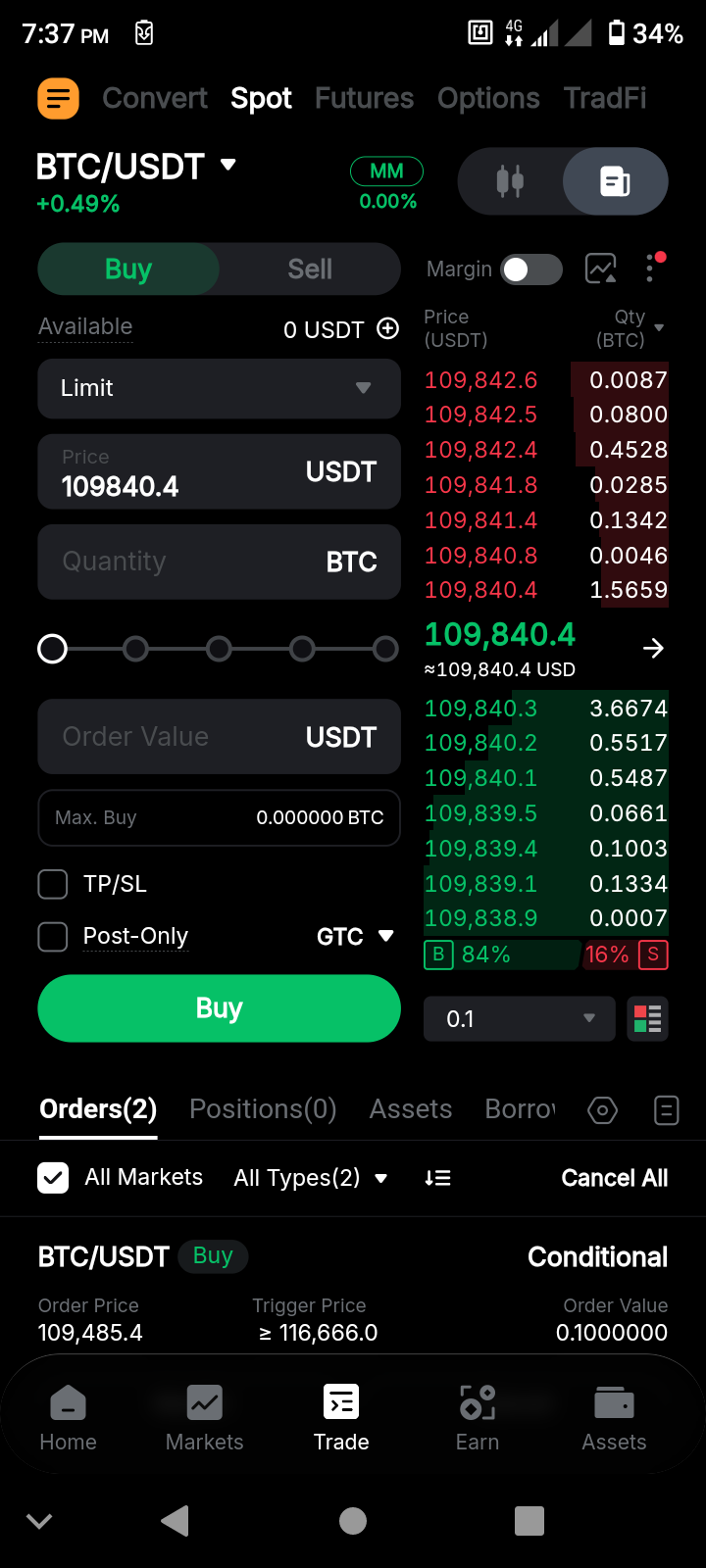
Étape 3: Appuyez sur le bouton vertAcheterou rougeVendrebouton sur l'écran ci-dessus pour passer votre commande. Vous serez dirigé vers leSpotinterface des ordres, où vous pouvez fournir les détails de vos ordres, consulter vos ordres existants, les annuler et effectuer toutes les autres opérations (tout comme sur la version de bureau, tel que décrit dans la section pertinente ci-dessus).
Ouvrir des transactions sur produits dérivés sur l'application Bybit
Pour le trading de Futures
Étape 1Après avoir ouvert l'application, appuyez sur Commercedans le menu du bas.
Étape 2: Appuyez sur le Futuresonglet dans le menu supérieur.
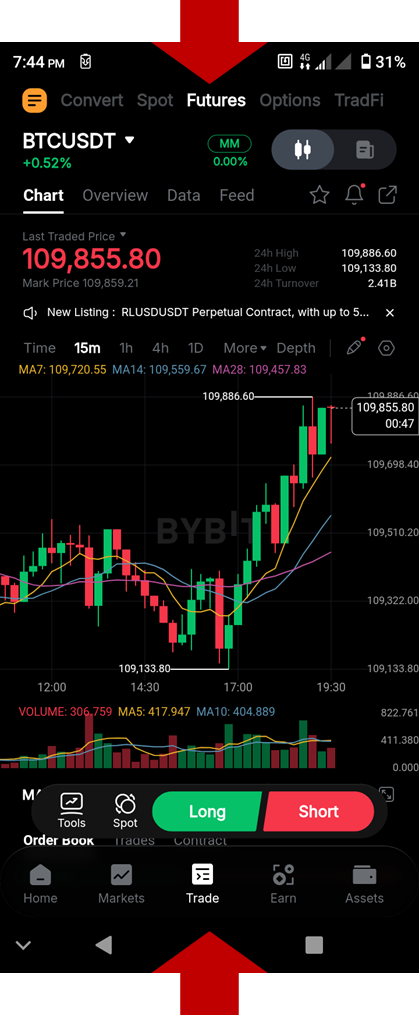
Étape 3: Appuyez sur le bouton vertLongou rougevente à découvert bouton pour passer votre commande. Vous serez redirigé vers le Futurespage des ordres, où vous pouvez spécifier les détails de vos ordres, consulter vos ordres existants, les annuler et effectuer toutes les autres opérations (tout comme dans la version de bureau).
Pour les transactions d'options
Étape 1Après avoir ouvert l'application, appuyez sur Commercedans le menu du bas.
Étape 2: Appuyez sur le Optionsonglet dans le menu supérieur.
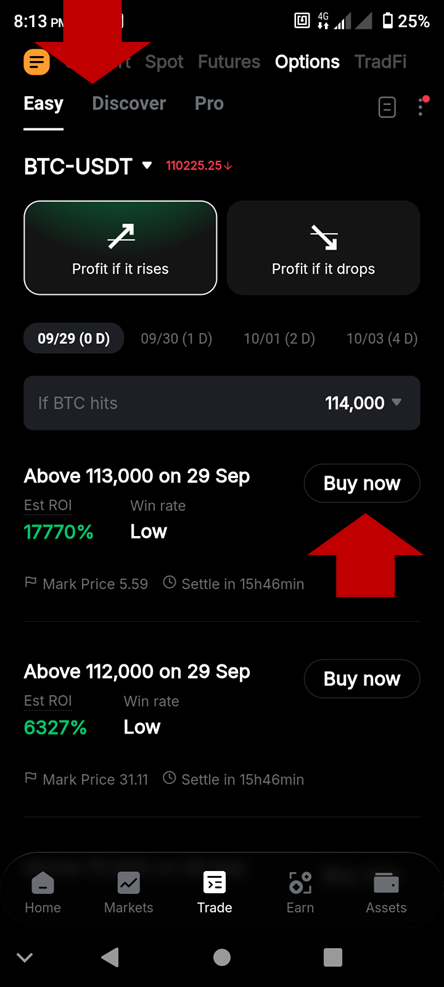
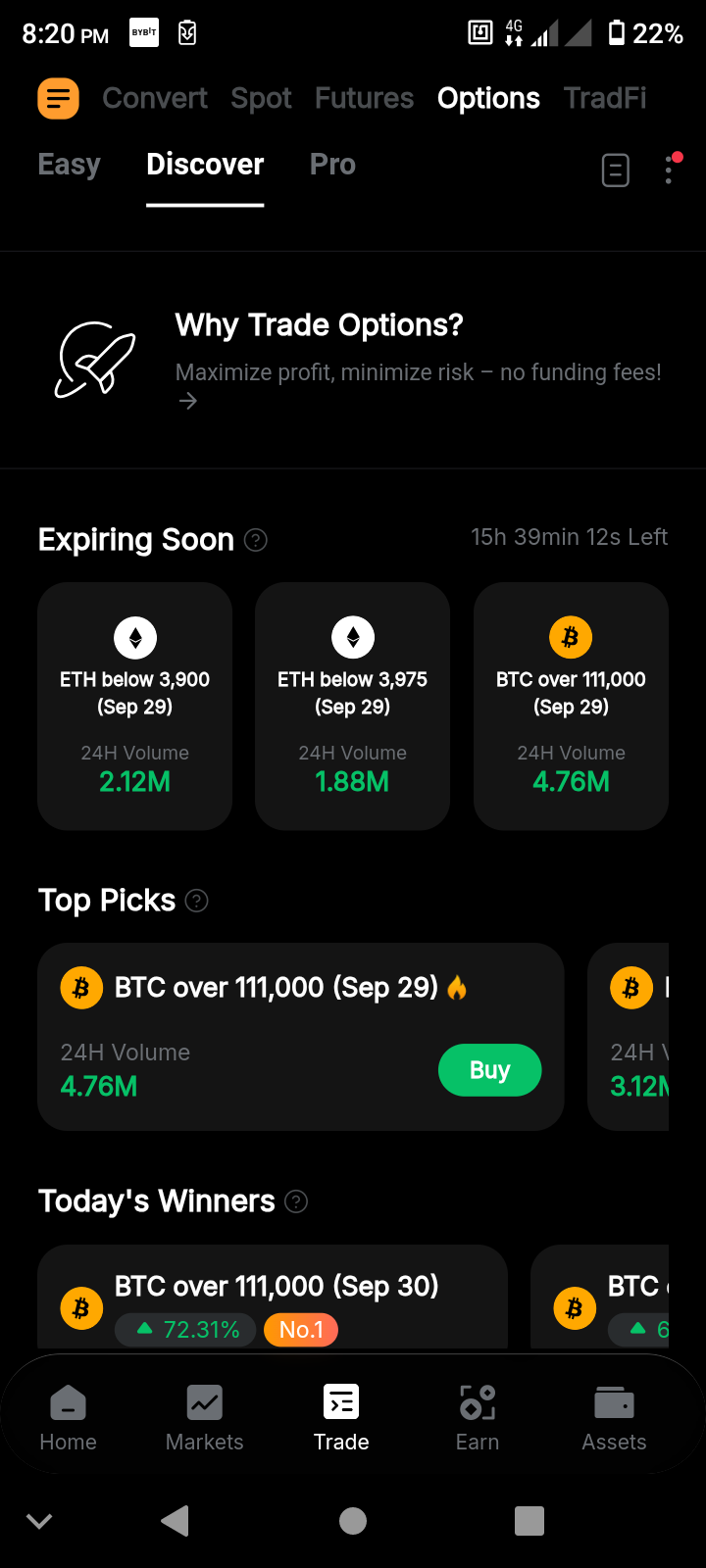
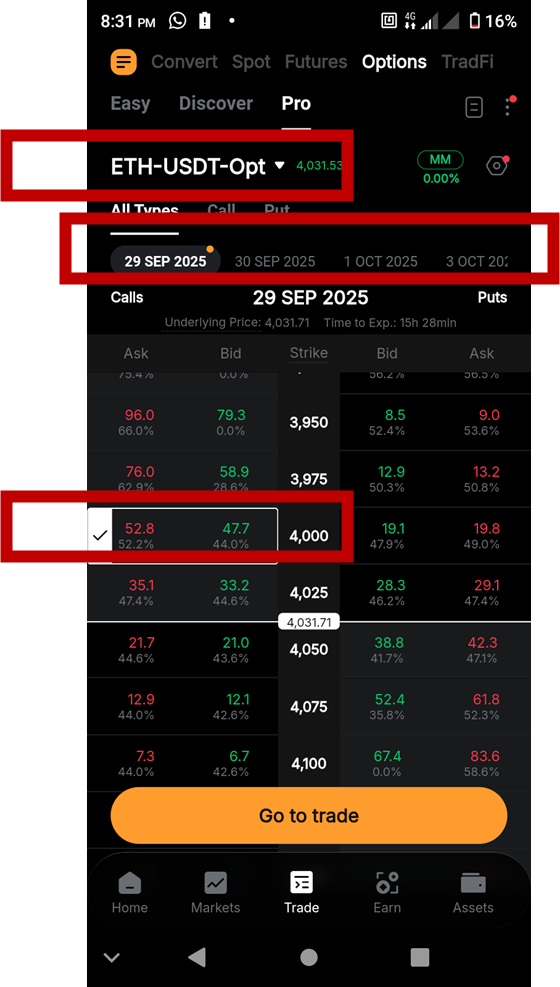
Étape 3: Dans l'écran principal Options, vous pouvez choisir parmi trois modes d'interface :Facile, DécouvrezetPro. Vous pouvez changer le mode en sélectionnant une option préférée.
LeFacileLe mode est conçu pour les débutants, afin de leur permettre de choisir rapidement parmi les produits Options populaires. Vous pouvez consulter les choix disponibles et appuyer surAcheter maintenantà côté de votre contrat Options préféré. Vous serez dirigé vers un écran où vous pourrez spécifier le montant que vous souhaitez commander, et appuyez sur leAcheterbouton pour activer le contrat.
DécouvrirLe mode affiche une sélection de contrats Options tendances, arrivant bientôt à échéance et d'autres contrats notables. Appuyez sur le contrat de votre choix, indiquez la quantité que vous souhaitez acheter et appuyez sur le Acheterbouton pour activer le contrat.
ProLe mode est conçu pour les Options traders. Il affiche la complète Options chain, y compris tous les contrats Call et Put disponibles et leurs dates d'expiration correspondantes.Dans la Options Grid, sélectionnez votre contrat préféré, date d'expiration et Option d'achat (à gauche) ou Option de vente (à droite). Après avoir appuyé sur votre sélection, le Accéder au tradingUn bouton apparaîtra. Appuyez sur ce bouton et vous serez dirigé vers la page de l'ordre, où vous pourrez spécifier les détails de votre ordre et acheter ou vendre le contrat Options.
Maintenant que vous savez comment ouvrir une position sur Bybit, vous pouvez commencer votre parcours de trading et d'investissement. Si vous avez un doute ou si vous avez besoin d'aide, vous pouvez contacter notre service client disponible 24h/24 et 7j/7, ou consulter notrePage Bybit Learnpour plus de guides.
Avis de non-responsabilité:Le trading comporte des risques et peut entraîner des pertes financières. Le trading avec effet de levier et le trading de produits dérivés peuvent amplifier les pertes. Cet article est uniquement à des fins éducatives et ne constitue pas un conseil financier. |
#ApprendreAvecBybit
Remportez jusqu’à 100 USDT de récompenses
Pas de spams. Seulement du contenu agréable et des mises à jour de l'industrie dans l'espace crypto.