Panduan berikut ini memberikan panduan langkah demi langkah tentang cara membersihkan cache dan cookie pada beberapa browser utama, termasuk Google Chrome, Firefox, Brave, Microsoft Edge Chromium, dan Safari.
Google Chrome (Browser yang direkomendasikan di Bybit)
1. Di komputer Anda, buka Chrome.
2. Di bagian Atas kanan, klik ikon elipsis ︙.
3. Klik Hapus data penjelajahan.
4. Pada bagian atas, pilih rentang waktu. Untuk menghapus semuanya, pilih Semua waktu.
5. Centang kotak di samping Cookie dan data situs lainnya dan Gambar dan file dalam cache.
6. Klik Hapus dari perangkat ini.
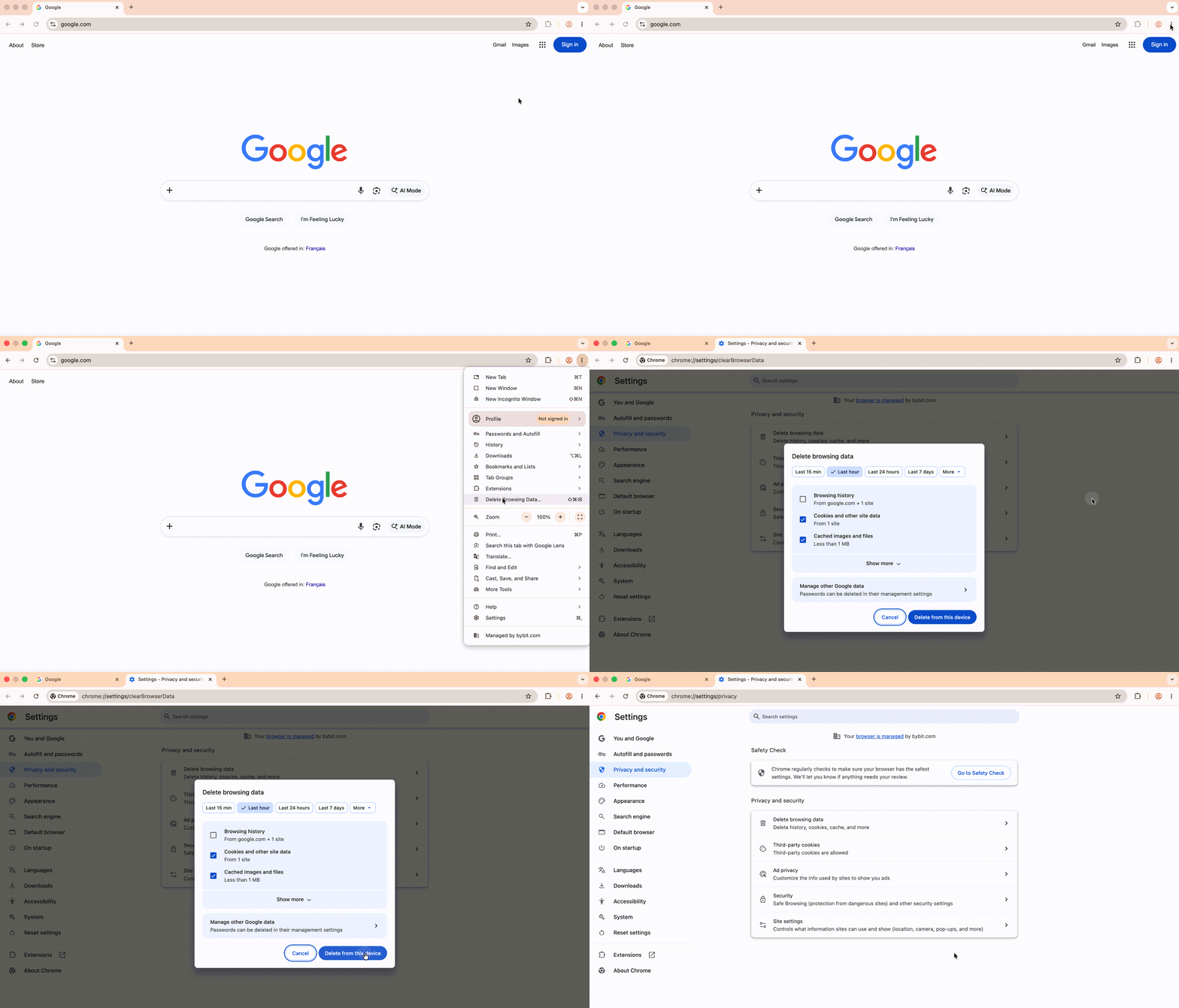
Untuk mencegah cookie dari situs web lain dibersihkan — sehingga Anda tidak perlu masuk kembali ke akun tersebut setelahnya — silakan ikuti langkah-langkah pemecahan masalah di bawah ini:
- Klik kanan di mana saja pada situs web Bybit, pilih Inspeksi untuk membuka Alat Pengembang (Developer Tools)
- Buka tab Aplikasi
- Di panel kiri,
- Perluas Penyimpanan → Penyimpanan Lokal dan klik https://www.bybit.com
- Klik tombol 🚫 Hapus semua (ikon lingkaran dengan garis di bagian kanan Atas panel penyimpanan)
- Segarkan halaman

Firefox (Peramban yang direkomendasikan di Bybit)
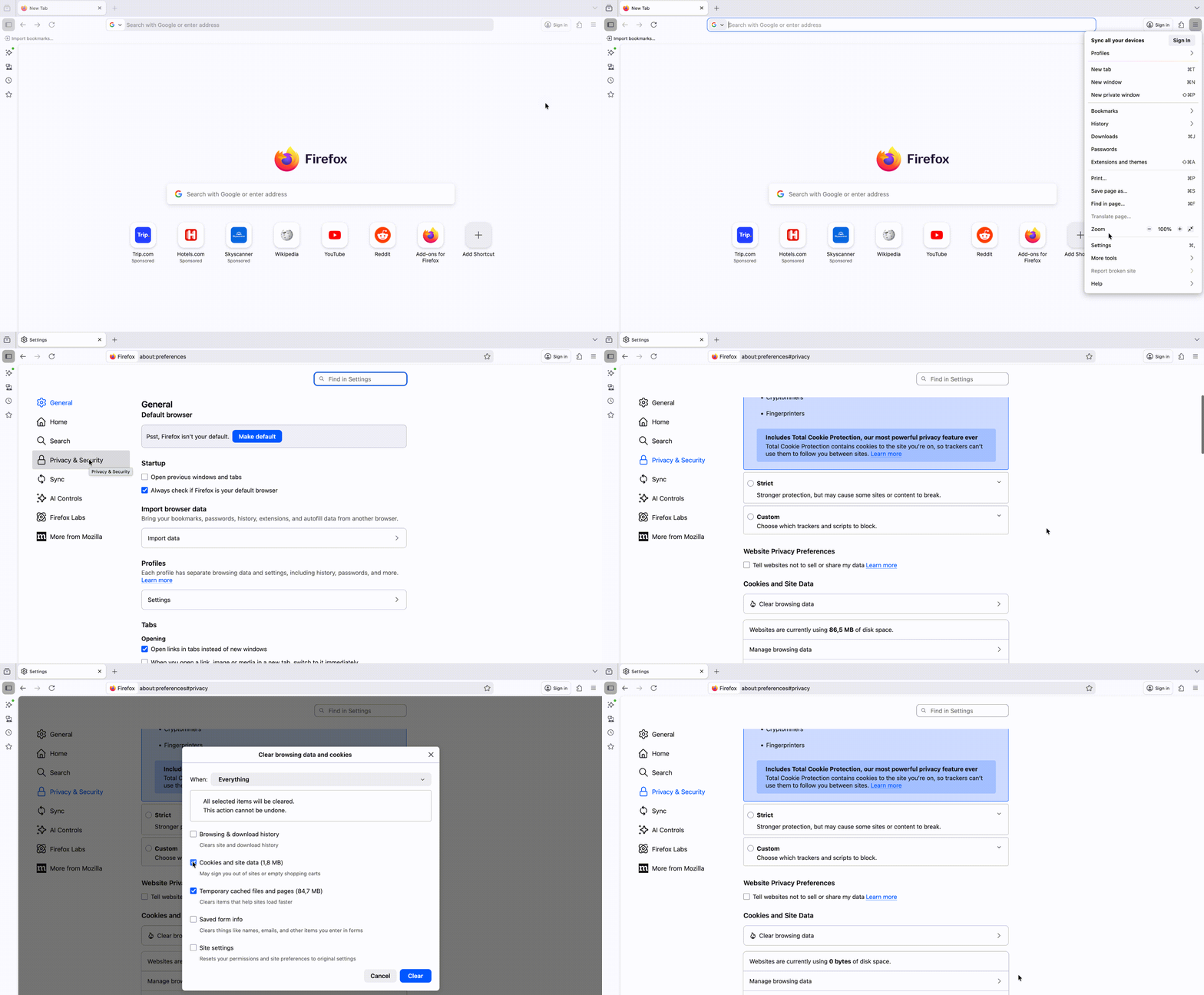
1. Di komputer Anda, buka Firefox.
2. Klik tombol menu ☰, lalu pilih Pengaturan.
3. Pilih panel Privasi & Keamanan.
4. Di bagian Cookie dan Data Situs, klik Hapus Data Penjelajahan.
5. Dengan mencentang Cookie dan Data Situs dan File dan halaman cache sementara, klik tombol Hapus.
Peramban Brave
1. Di komputer Anda, buka Brave.
2. Di bagian Atas kanan, klik tombol menu ☰.
3. Klik Fitur Lainnya → Hapus data penjelajahan.
4. Di atas, pilih rentang waktu. Untuk menghapus semuanya, pilih Semua waktu.
5. Centang kotak di samping Cookie dan data situs lainnya dan Gambar dan file dalam cache.
6. Klik pada Hapus data.

Microsoft Edge Chromium
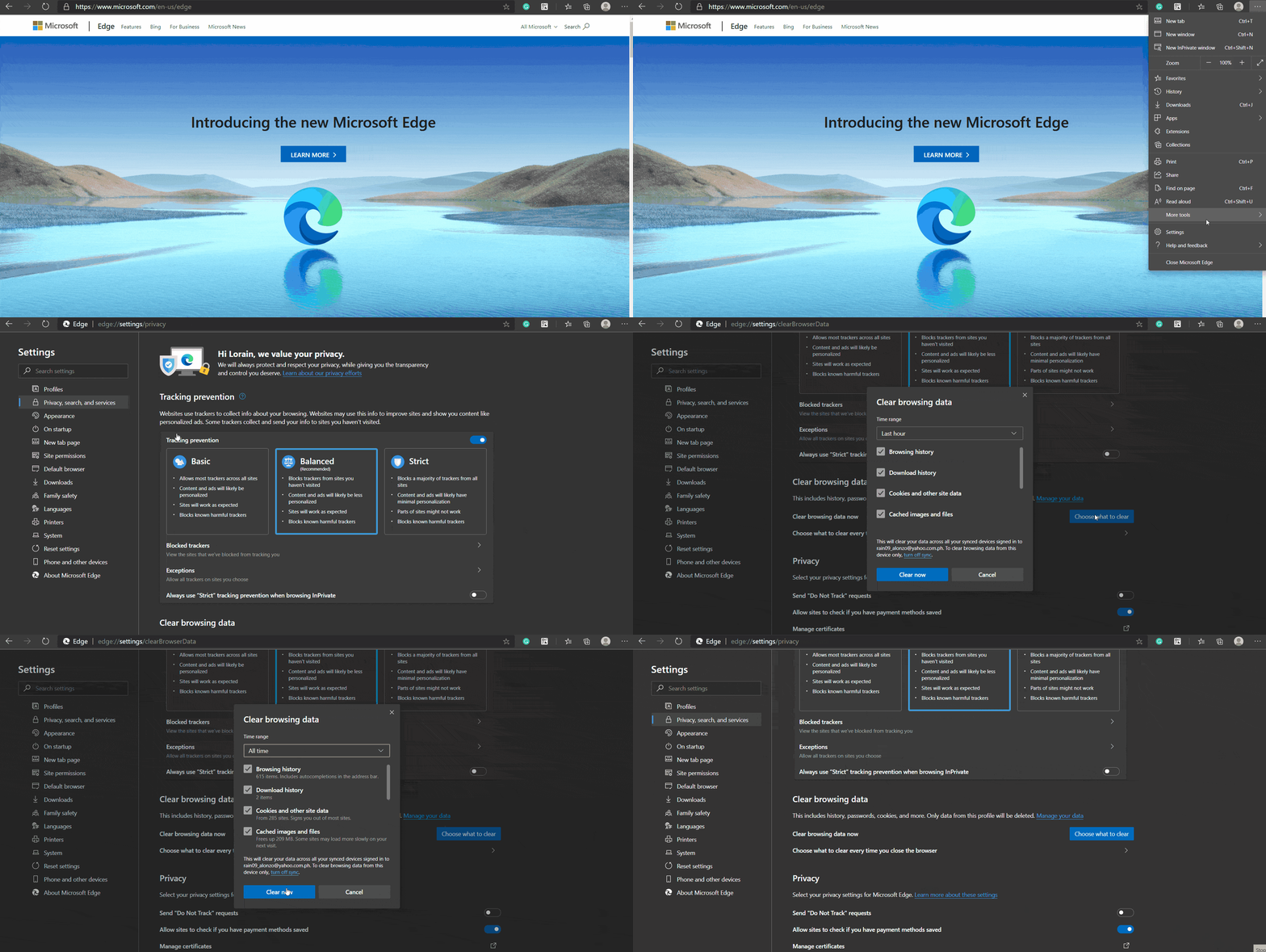
1. Di komputer Anda, buka Edge.
2. Klik Kustomisasi dan Kontrol di sudut kanan atas. Sebagai alternatif, gunakan pintasan ALT-F untuk mengakses pengaturan.
3. Buka Pengaturan menuju bagian bawah.
4. Di panel sebelah kiri, klik Privasi, pencarian, dan layanan.
5. Di bawah Hapus data penjelajahan, klik pada Pilih apa yang ingin dihapus:
- Pada Rentang waktu, pilih opsi Sepanjang waktu.
- Hapus centang Riwayat penelusuran.
- PastikanCookie dan data situs lainnyadanGambar dan file yang di-cachemasih dicentang.
6. Klik pada Bersihkan sekarang.
Safari
1. Di komputer Anda, buka Safari.
2. Klik menu Safari → Pengaturan.
3. Di bawah Tab Privasi, klik Kelola Data Situs Web.
4. Pilih Item yang ingin Anda hapus atau hapus semua.