Periksa Batas Pengeluaran/Penarikan ATM Anda
Cek Daya Belanja Anda dan Pilih Aset Pembayaran Anda
Lihat Riwayat Transaksi Kartu Bybit Anda
Lihat Detail Kartu Anda
Periksa Batas Pengeluaran/Penarikan ATM Anda
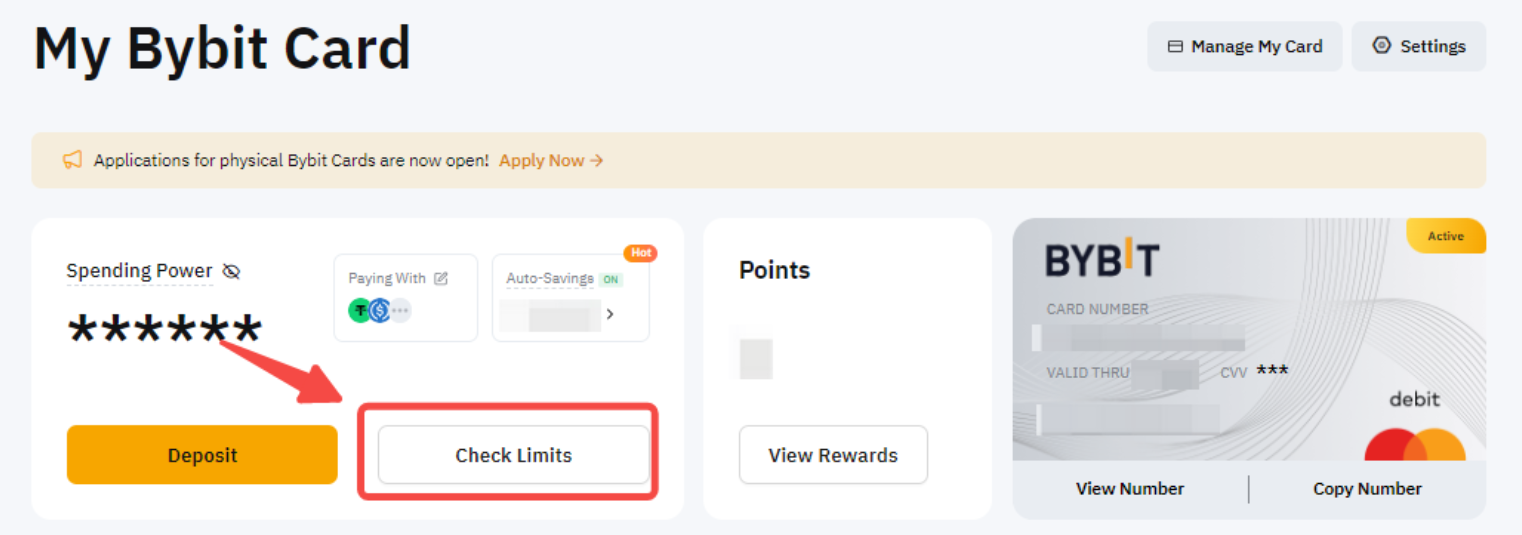
Buka halaman Kartu Bybit Saya dan klik Batas Cek.
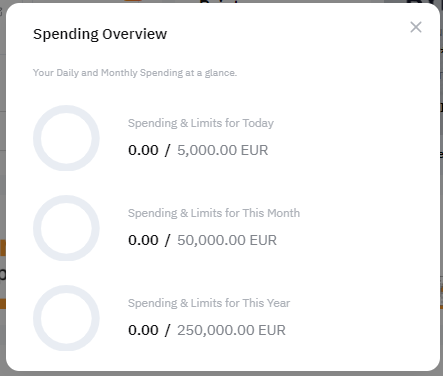
Anda dapat melihat batas pengeluaran harian dan bulanan Kartu Bybit Anda serta kuota yang tersisa dalam Status Daya Belanja. Anda juga dapat melihat penarikan ATM Kartu Bybit fisik Anda dan kuota yang tersisa pada tab 'ATM'.
Cek Daya Belanja Anda dan Pilih Aset Pembayaran Anda
Daya Belanja adalah perkiraan jumlah dana yang dapat Anda belanjakan. Jumlah ini dihitung dari saldo mata uang dasar yang tersedia di Akun Pendanaan Anda dan aset kripto pembayaran pilihan Anda yang dikonversi ke mata uang dasar Anda.
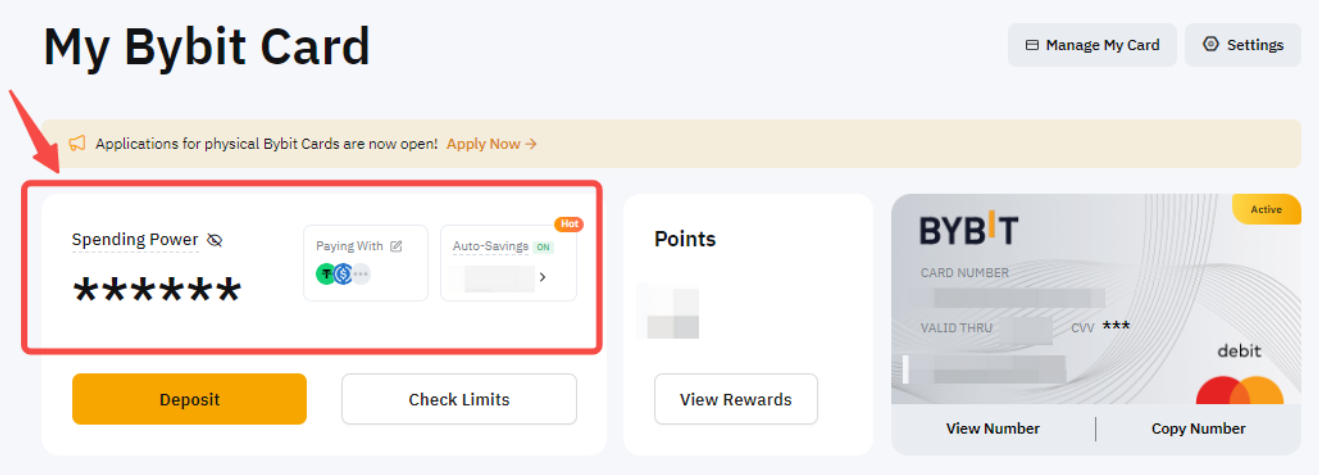
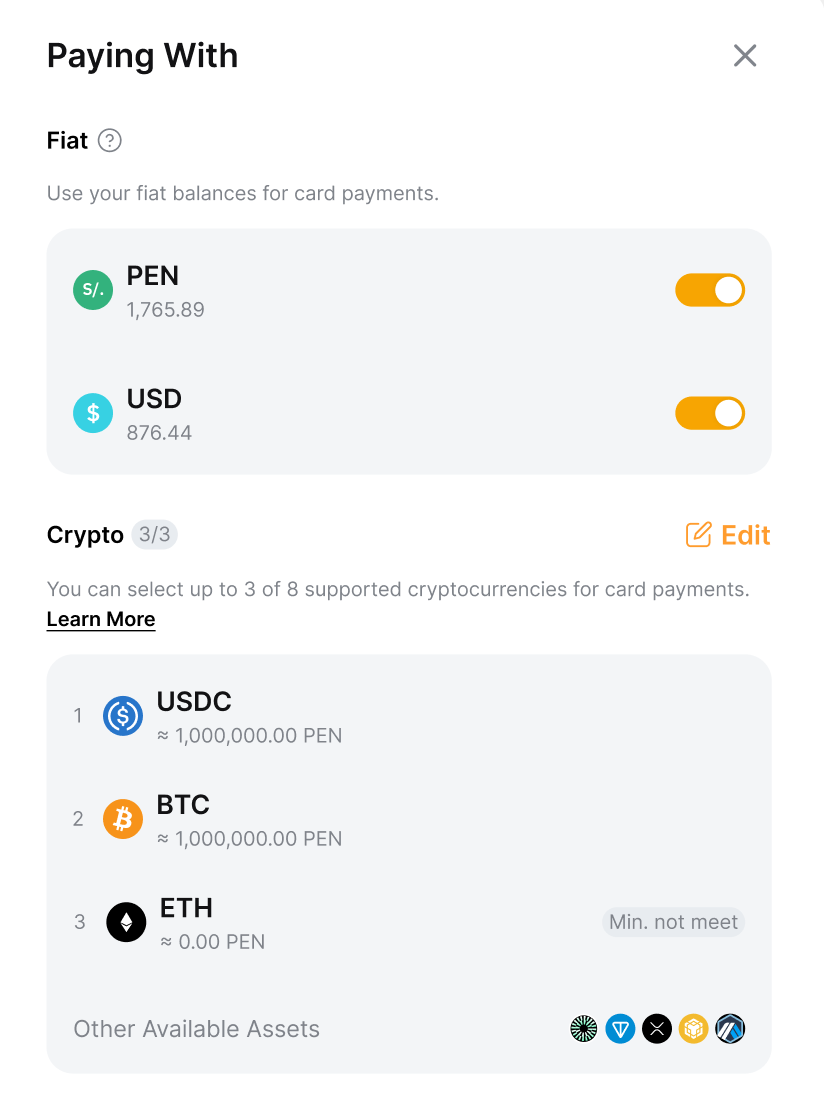
Kustomisasi preferensi Anda di Dasbor Kartu dengan mengeklik Membayar Dengan. Anda akan dapat:
- Mengaktifkan atau menonaktifkan pengeluaran mata uang fiat dan memilih hingga tiga mata uang kripto untuk digunakan pada transaksi Kartu Bybit Anda.
- Jika pengeluaran mata uang fiat dinonaktifkan, mata uang kripto akan dipotong berdasarkan prioritas pembayaran yang Anda tetapkan. Prioritas pembayaran bawaan adalah USDT > USDC > BTC > ETH > MNT > GRAM > XRP.
- Anda dapat mengatur ulang urutannya atau menambah/menghapus koin. Sistem akan mengikuti prioritas pembayaran Anda selama transaksi.
Lihat Riwayat Transaksi Kartu Bybit Anda
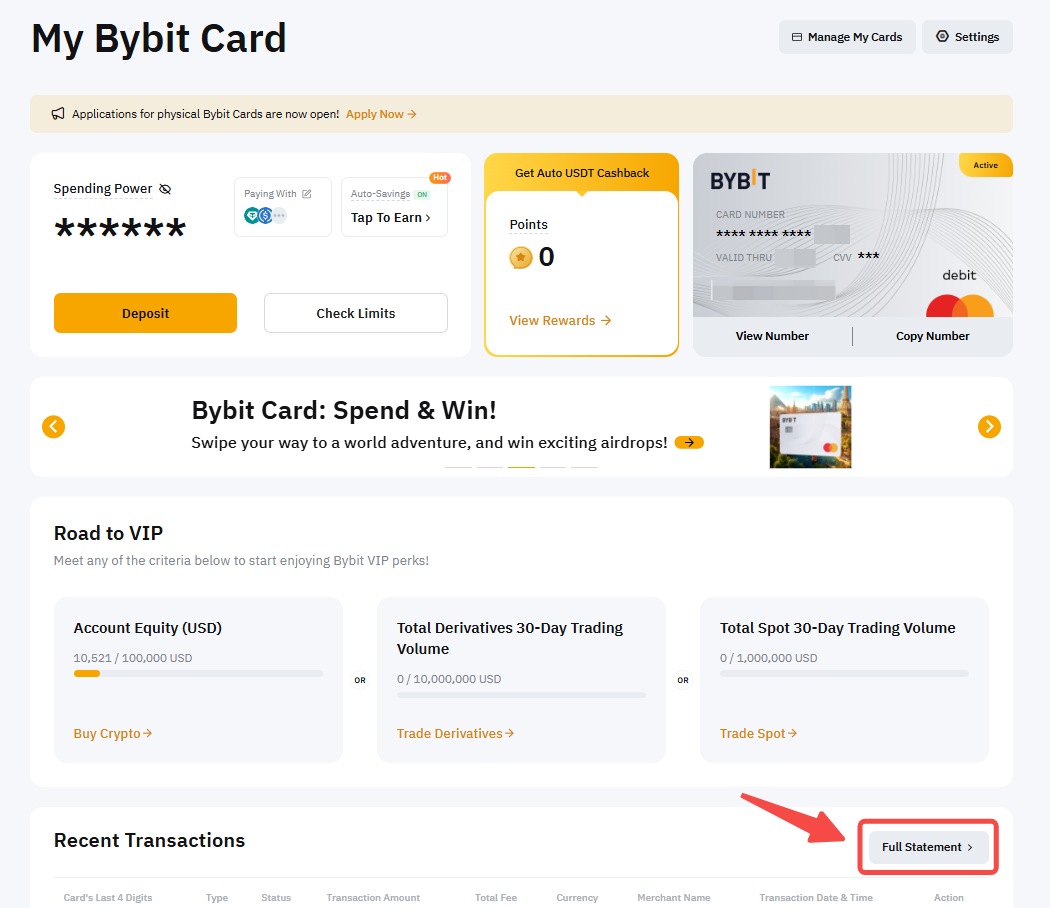
Langkah 1: Buka halaman Kartu Bybit Saya dan klik Catatan Lengkap.
Langkah 2: Pada halaman Riwayat Transaksi, Anda dapat melihat detail transaksi Anda pada Transaksi dan Otorisasi. Anda dapat menggunakan jenis filter di bawah ini untuk menemukan catatan transaksi yang ingin Anda lihat dengan lebih tepat. Lalu, klik Kirim.
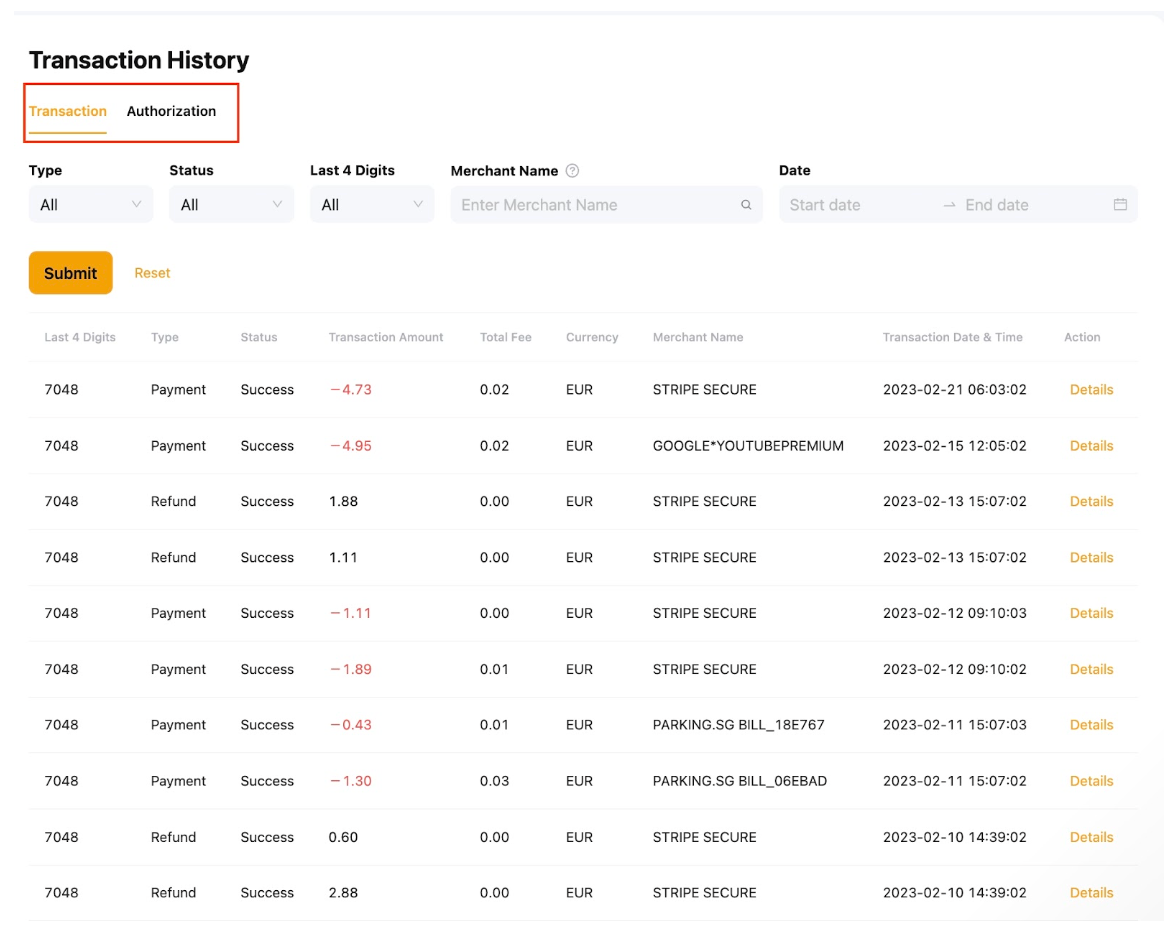
Berikut informasi selengkapnya tentang Transaksi dan Otorisasi.
Transaksi: Bagian ini menampilkan transaksi yang telah diselesaikan dan jumlah transaksi yang diizinkan telah dikurangi dari Akun Pendanaan Anda.
Otorisasi: Bagian ini menampilkan persetujuan dari Mastercard, yang menunjukkan bahwa pengguna memiliki dana yang cukup untuk menutupi biaya transaksi. Jika terjadi pembalikan, jumlah yang diizinkan (dibekukan) dalam Akun Pendanaan Anda tidak akan dibekukan. Pembalikan otorisasi biasanya dimulai oleh merchant. Anda dapat menghubungi merchant untuk mendapatkan informasi selengkapnya.
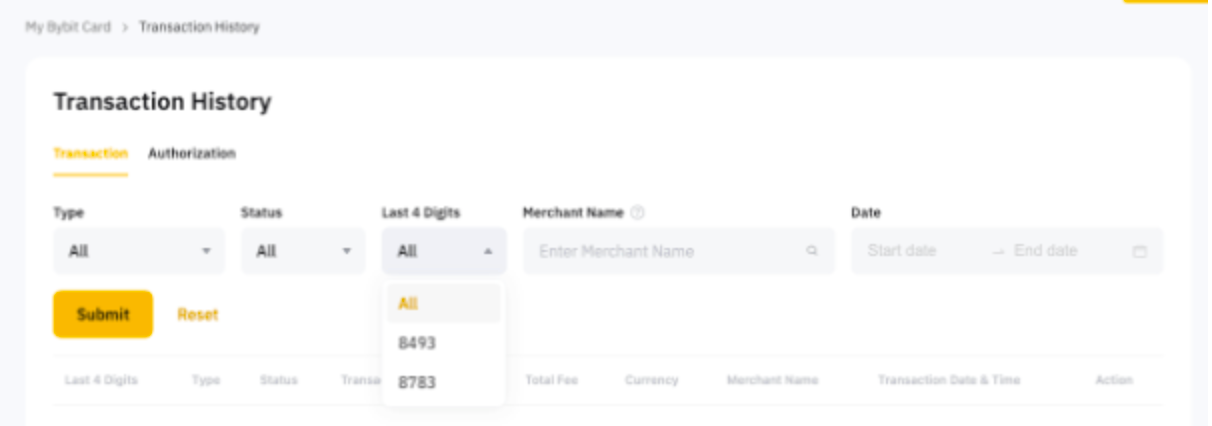
Catatan: Riwayat transaksi mencakup kartu virtual dan kartu fisik. Anda dapat memfilternya berdasarkan 4 digit terakhir kartu Anda jika lebih memilih untuk melihat salah satu transaksi kartu.
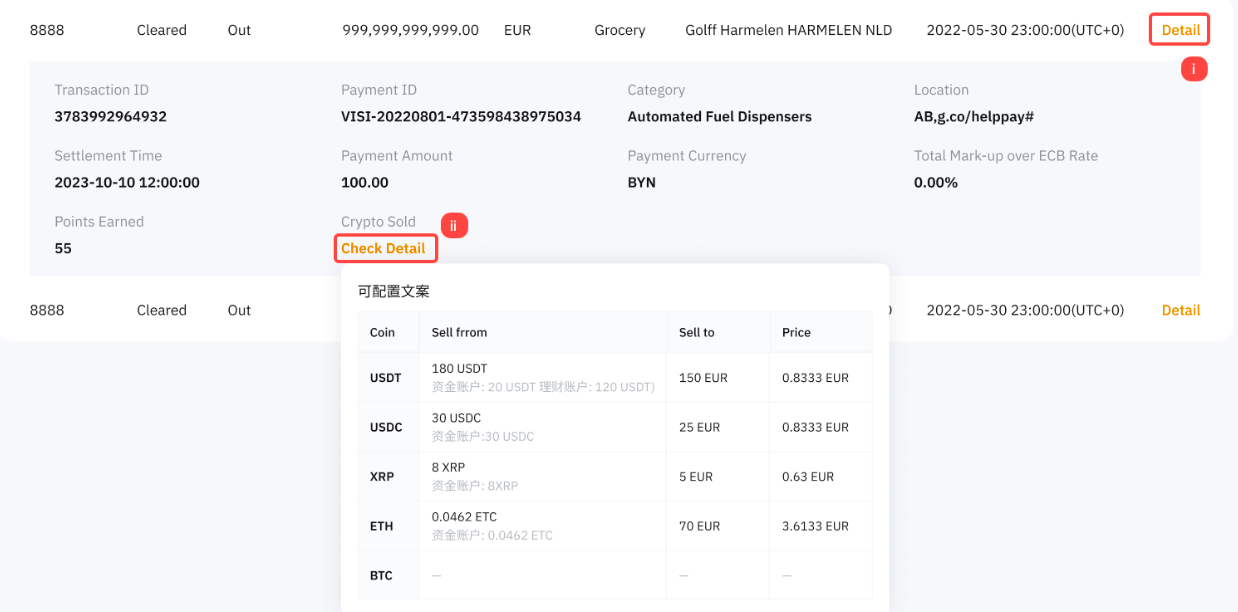
Jika transaksi Kartu Bybit Anda didanai dengan kripto, Anda dapat menemukan detail pertukaran dengan memperluas detail pesanan dan mengeklik Detail Cek di bawah Jual Kripto.
Lihat Detail Kartu Anda
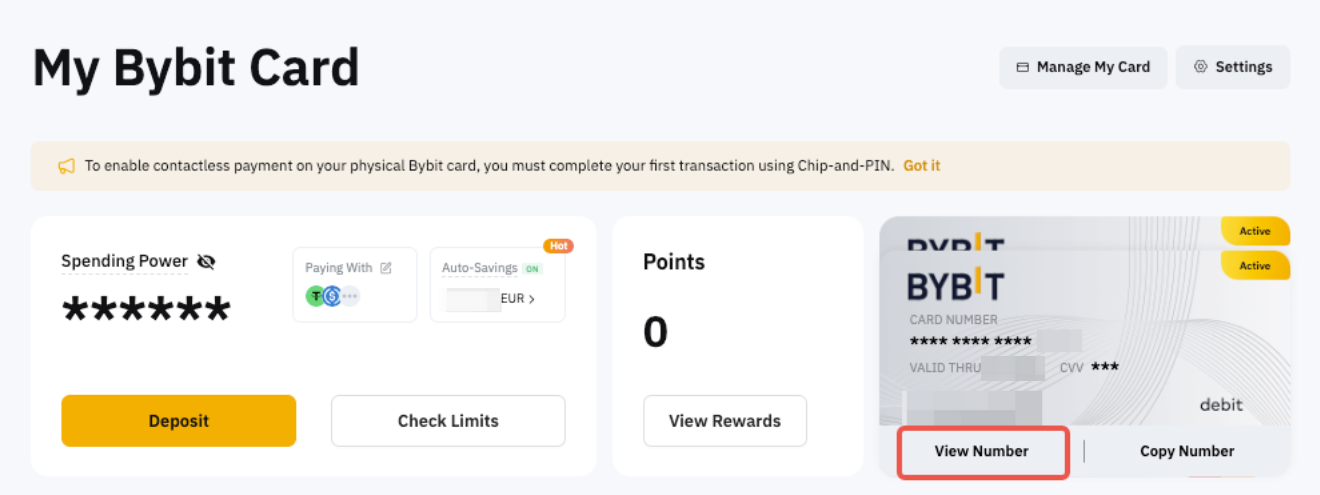
Untuk melihat detail Kartu Bybit, Anda dapat membuka Kartu Bybit Saya dan mengeklik Lihat Nomor. Jika Anda memiliki lebih dari satu Kartu Bybit, cukup klik tampilan kartu untuk mengganti kartu.