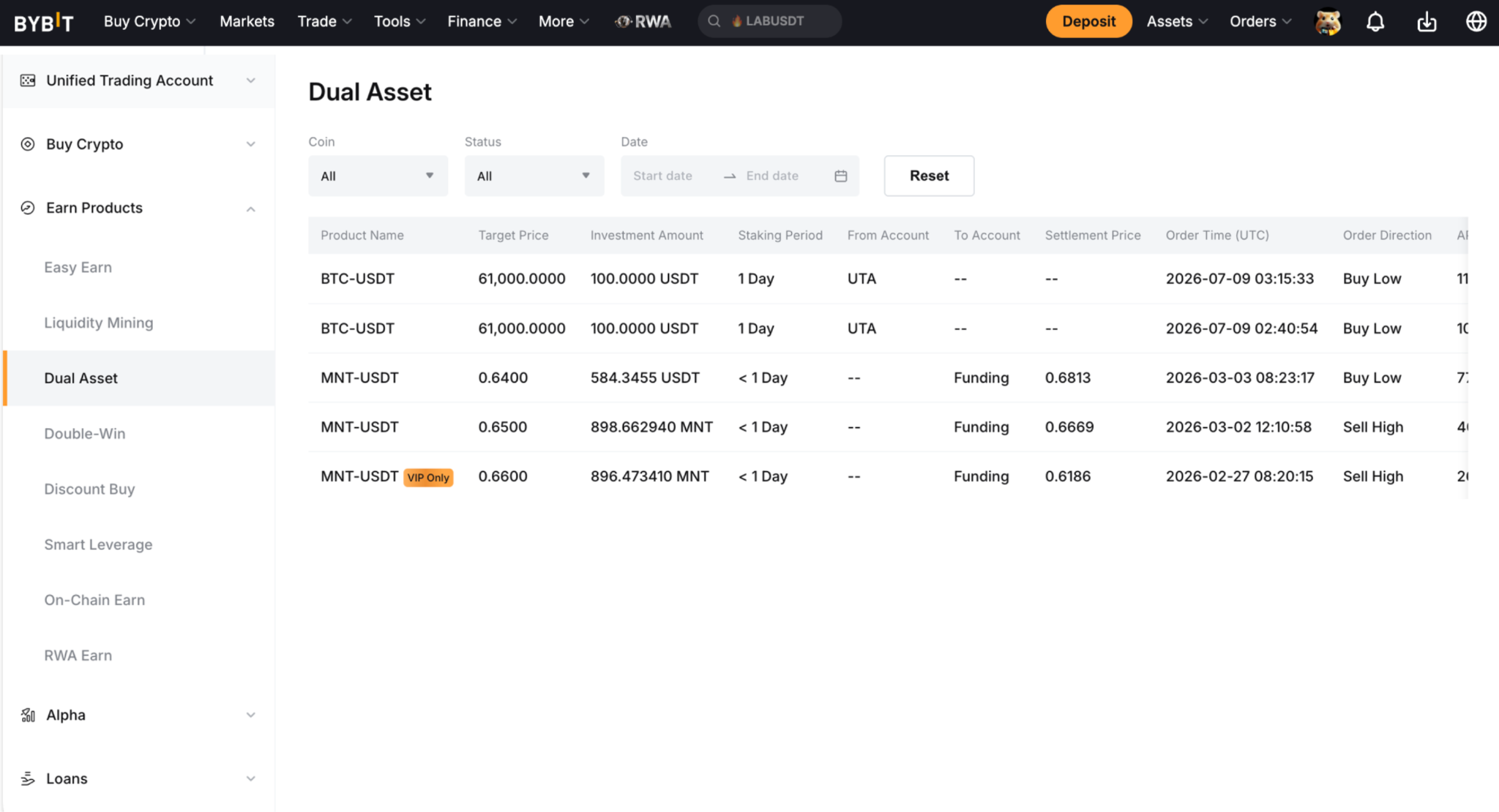
Berikut adalah panduan langkah demi langkah untuk berlangganan dan melihat rencana Aset Ganda Anda di Bybit.
Buat Pesanan Anda
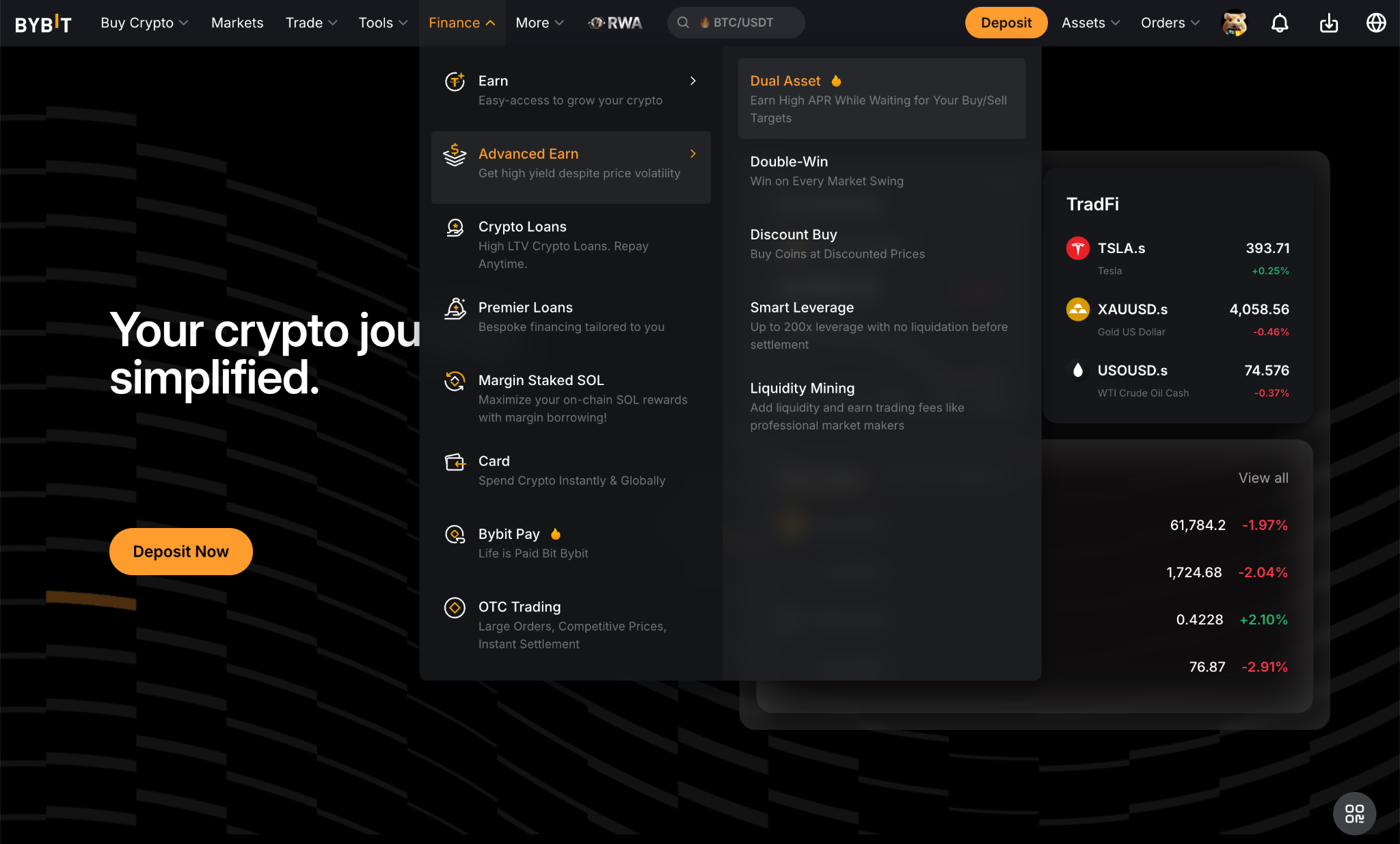
Langkah 1: Klik Keuangan → Earn Lanjutan → Aset Ganda di bilah navigasi untuk masuk ke halaman Aset Ganda.
Langkah 2: Pilih produk Anda.
a. Temukan Pasangan Perdagangan pilihan Anda.
b. Pilih Jenis Produk:
- Beli di Harga Rendah (Investasi dalam USDT), atau
- Jual di Harga Tinggi (Investasi dalam koin)
c. Pilih periode investasi Anda.
d. Pilih Target Harga yang Anda inginkan untuk membeli atau menjual kripto
Lalu, klik Beli Sekarang.
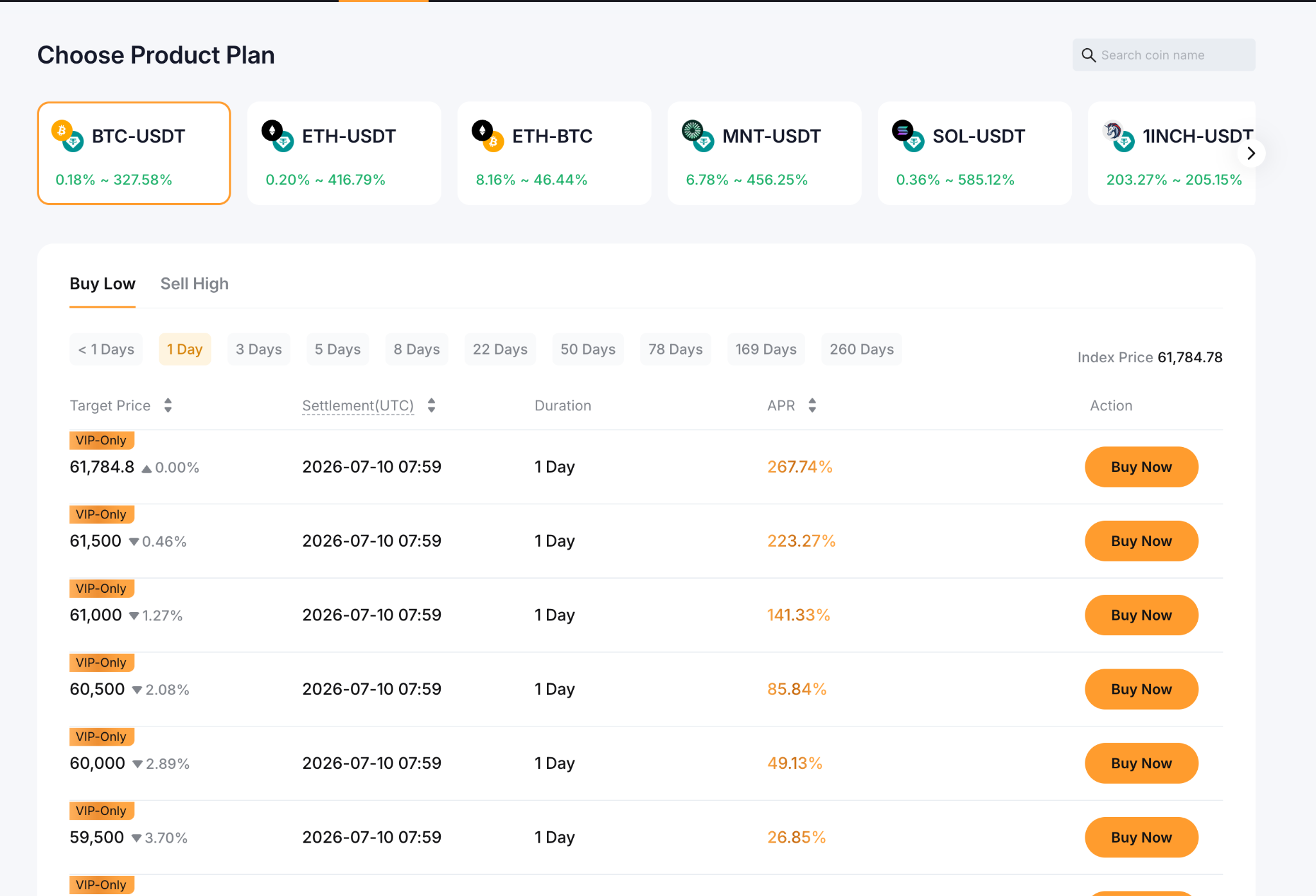
Catatan: APR dan Target Harga akan diperbarui setiap menit berdasarkan pergerakan harga terkini.
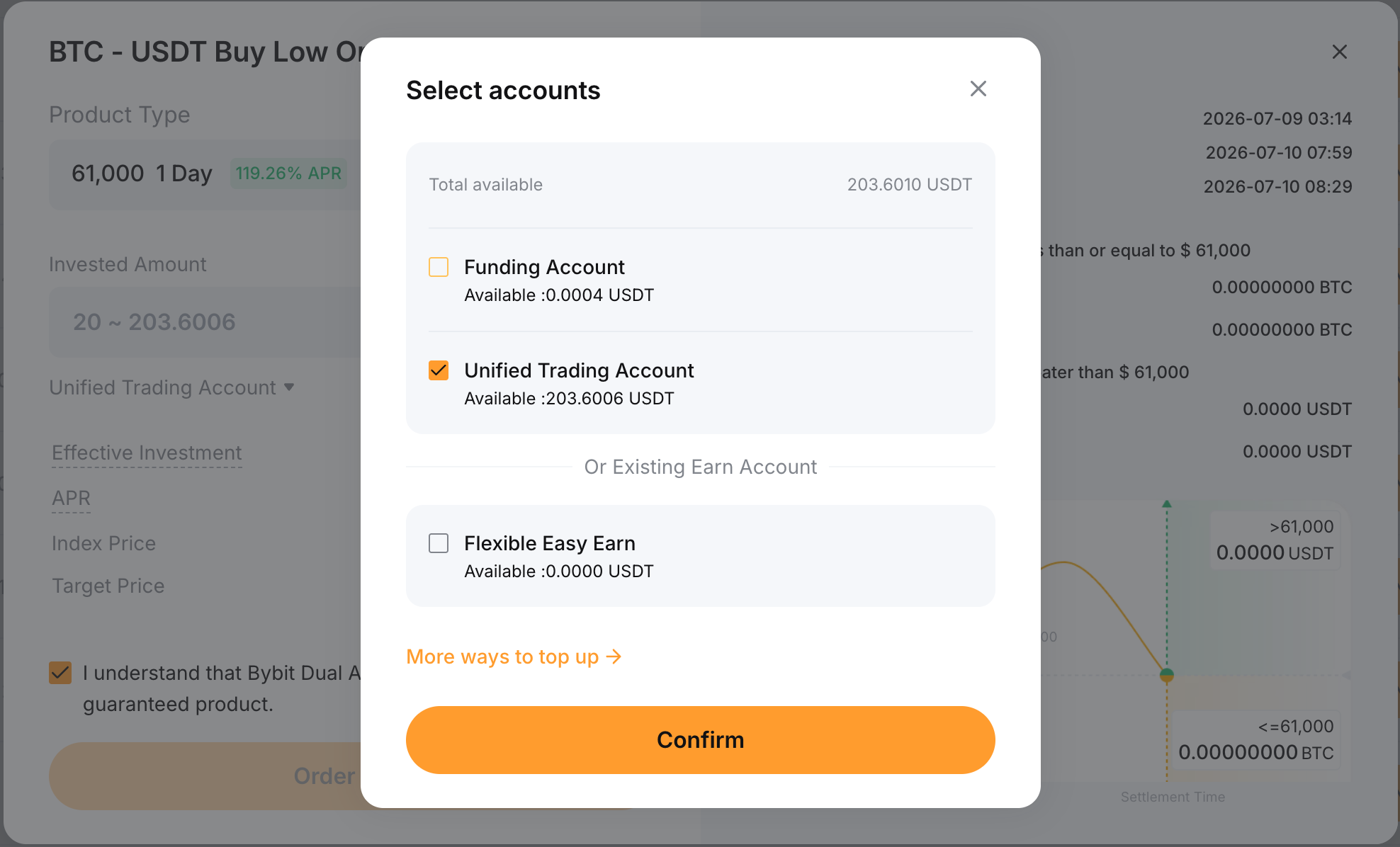
Langkah 3: Masukkan jumlah investasi Anda, lalu klik Pesan Sekarang untuk melanjutkan.
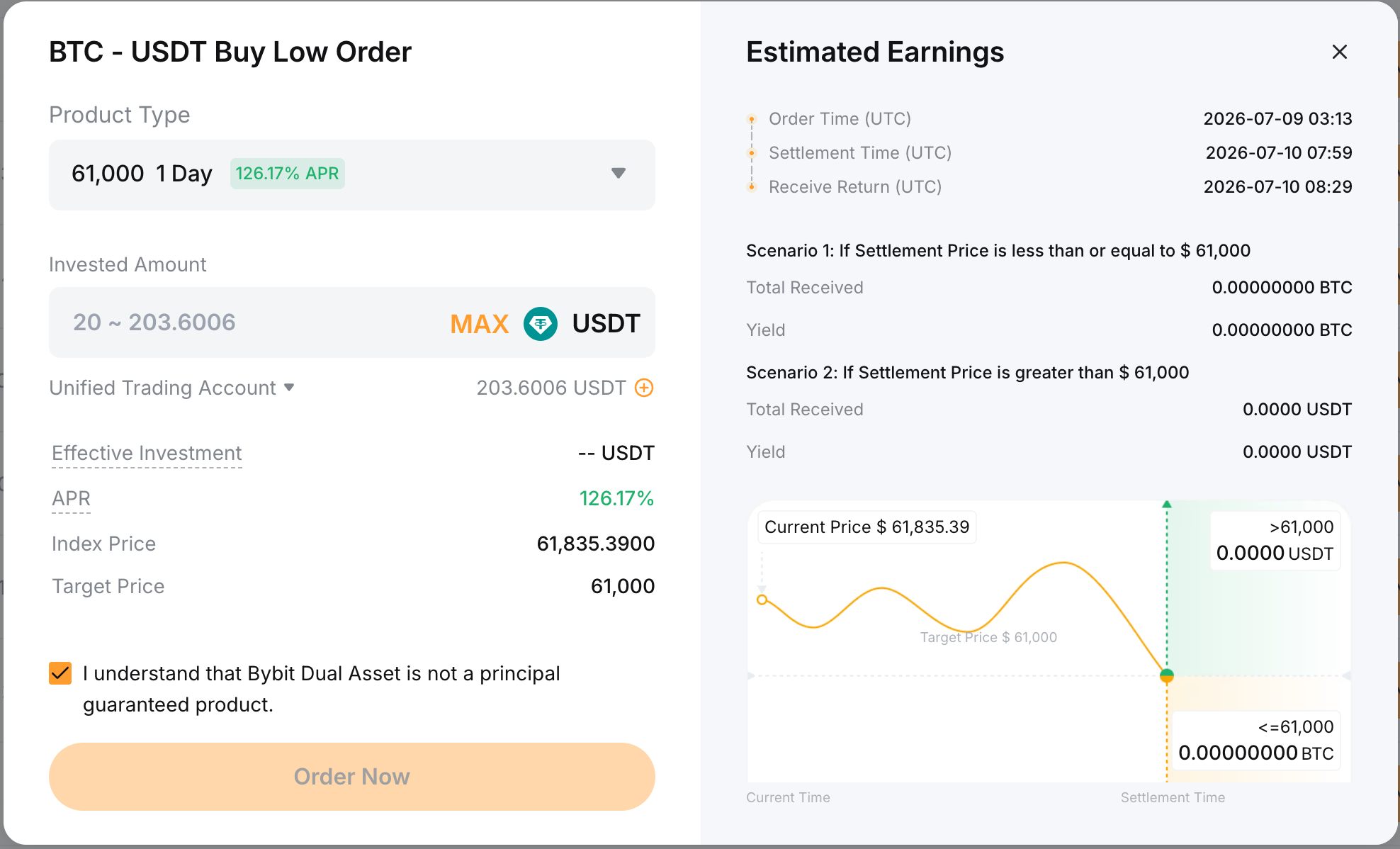
Catatan:
— Anda dapat memilih untuk menggunakan dana dari Akun Pendanaan, Akun Perdagangan Terpadu, atau saldo Easy Earn Fleksibel yang Anda miliki.
— Jika akun yang Anda pilih memiliki dana yang tidak mencukupi, Anda dapat menambahkan dana dengan mentransfer aset, menggunakan Konversi, atau melakukan deposit sebelum membeli rencana.
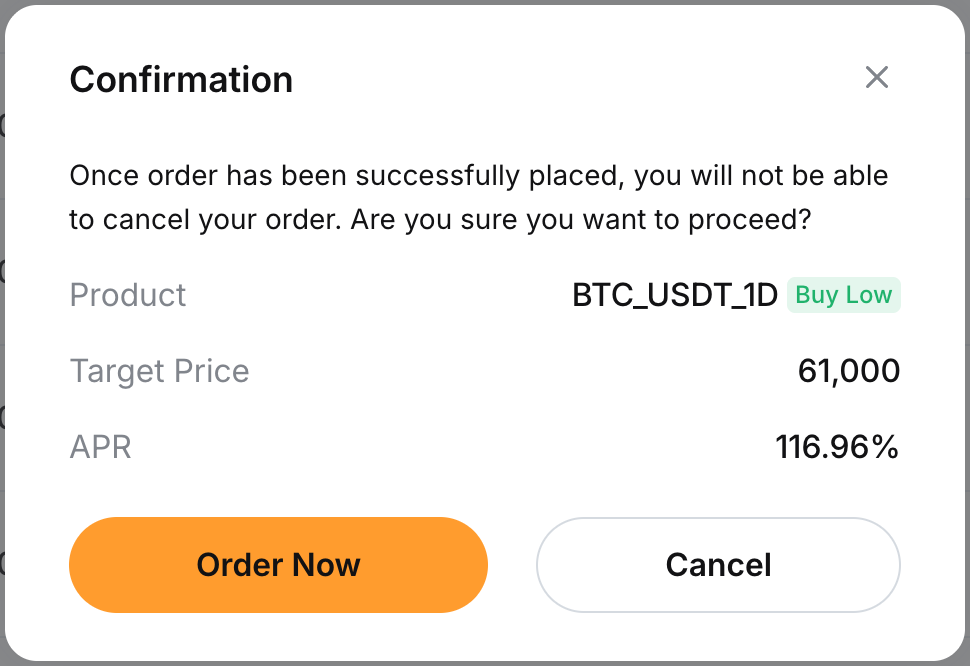
Langkah 4: Pastikan semua informasi sudah benar, lalu klik Pesan Sekarang. Setelah pesanan berhasil ditempatkan, Anda tidak dapat membatalkan atau mengedit pesanan tersebut.
Langkah 5: Pesanan Anda sedang diproses. Status pesanan biasanya dikonfirmasi dalam 30–60 detik setelah Anda mengirimkan pesanan. Harap tunggu dengan sabar untuk konfirmasi pesanan, lalu Anda dapat melihatnya di halaman Pesanan Efektif. Setelah langganan berhasil, imbal hasil Anda akan mulai dihitung.
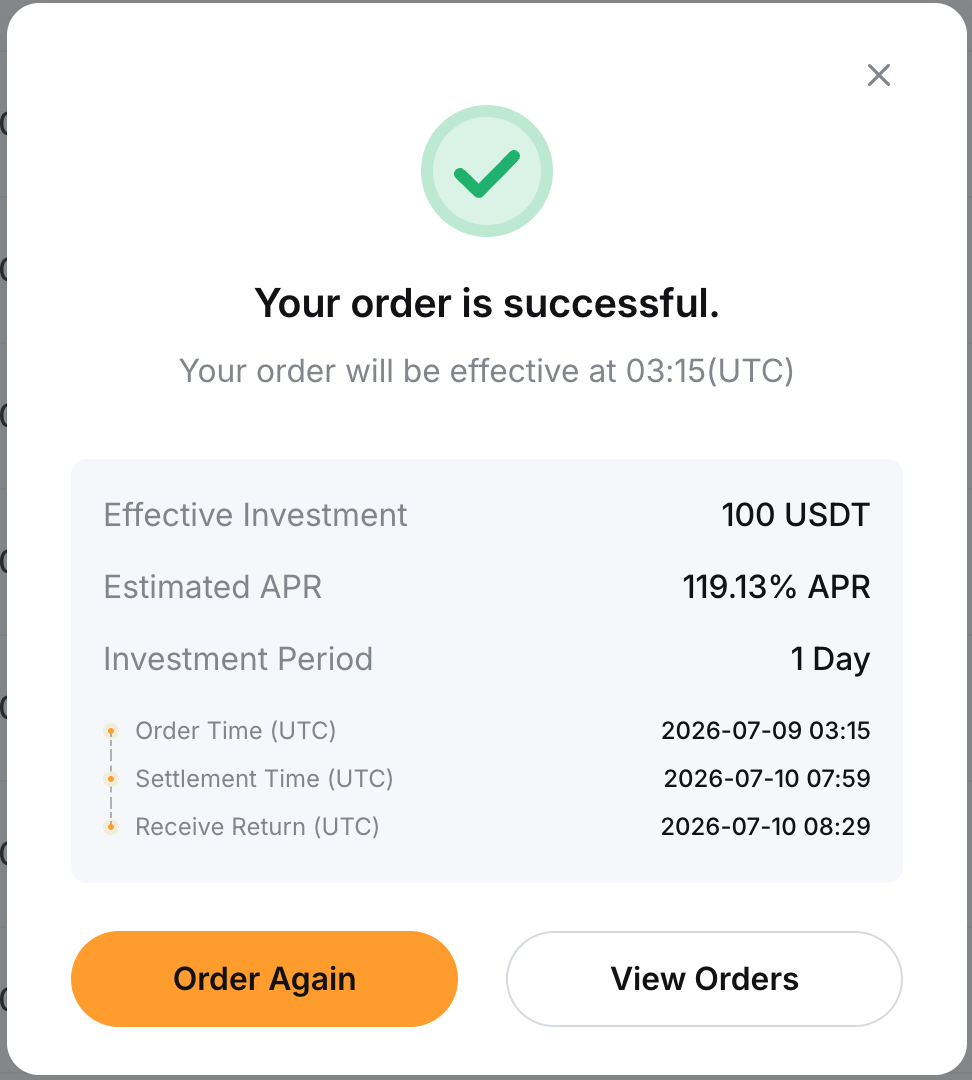
Pesanan Anda telah berhasil dilanggankan!
Lihat Pesanan Anda
Untuk memeriksa detail pesanan Aset Ganda Anda, klik Lihat Pesanan pada jendela pop-up notifikasi pesanan berhasil untuk informasi lebih lanjut.
Atau, Anda dapat mengeklik Kepemilikan Saya di kanan atas halaman Aset Ganda untuk masuk ke halaman Pesanan Aset Ganda.
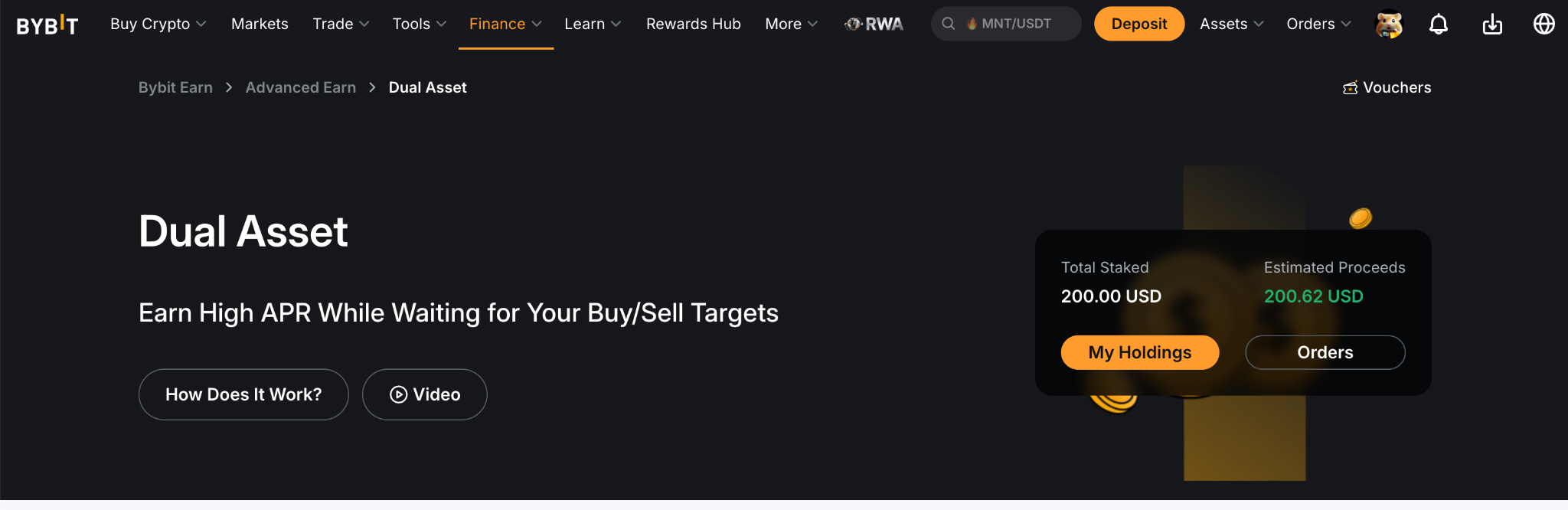
Anda dapat melihat detail pesanan saat ini di tab Aset Ganda atau klik Pesanan di pojok kanan atas halaman untuk membuka Riwayat Pesanan Aset Ganda.
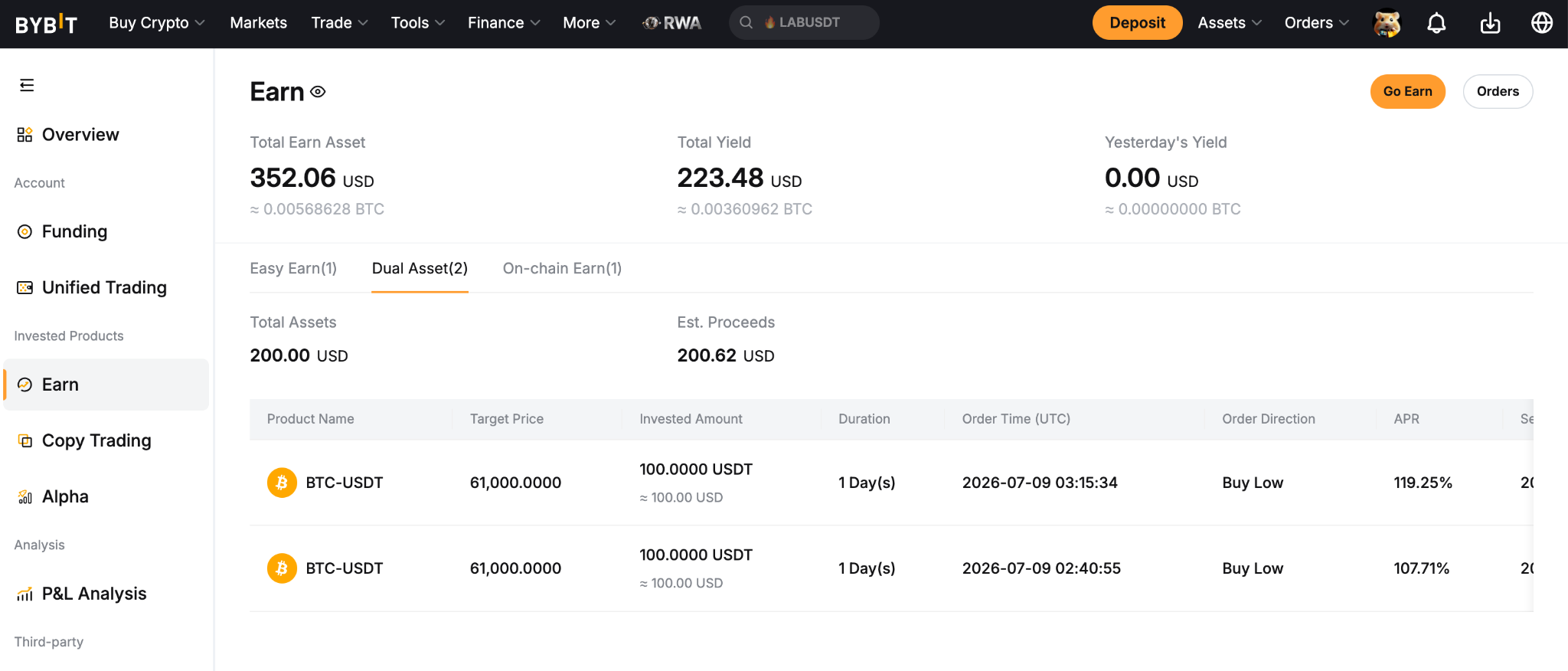
Detail pesanan yang tersedia untuk dilihat adalah sebagai berikut:
- Tab Aset Ganda: Nama Produk, Harga Target, Jumlah Deposit, Durasi, Waktu Pesanan (UTC), Arah Pesanan, Persentase Hasil Tahunan, Waktu Penyelesaian (UTC), ID Pesanan, Perkiraan Hasil
- Riwayat Pesanan Aset Ganda: Halaman ini juga akan menunjukkan status pesanan serta hasil yang berlaku dan harga penyelesaian untuk semua rencana Aset Ganda yang telah selesai.