
Berikut panduan lengkap untuk melakukan lead trading TradFi pertama Anda di Bybit.
Menjadi Master Trader TradFi
Memulai Trading TradFi
Mentransfer atau Menarik Aset
Melihat Posisi Anda
Mengedit Pengaturan Pribadi Anda
Menjadi Master Trader TradFi
Untuk mendapatkan instruksi terperinci tentang cara menjadi Master Trader Copy Trading TradFi dan membuat Akun TradFi (MT5) untuk Copy Trading, harap membaca artikel ini.
Permohonan Anda mungkin ditolak karena alasan-alasan seperti, tetapi tidak terbatas pada:
- Anda mendaftar dengan Akun Utama.
- Akun Anda belum menyelesaikan Verifikasi Identitas Individual atau Bisnis.
- Terdapat pesanan TradFi terbuka dalam akun Anda.
- Terdapat pesanan Copy Trading TradFi terbuka dalam akun Anda.
- Akun Anda tunduk kepada kepatuhan atau pembatasan trading.
- Akun Anda sudah merupakan Akun Sekunder Master Trader Copy Trading Pro. Jika ingin melakukan lead trading dengan beberapa akun untuk mendapatkan penghasilan yang lebih tinggi, harap mencoba lagi dengan Akun Sekunder yang berbeda.
Memulai Trading TradFi
Langkah 1: Setelah menjadi Master Trader TradFi dan membuat Akun TradFi (MT5), masuk ke Akun Sekunder Master Trader TradFi Anda di halaman Trading TradFi.
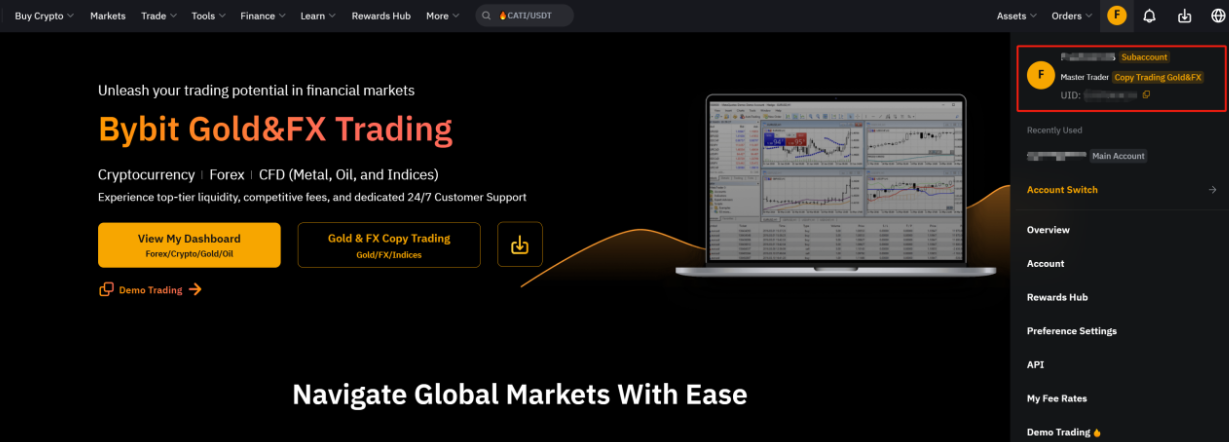
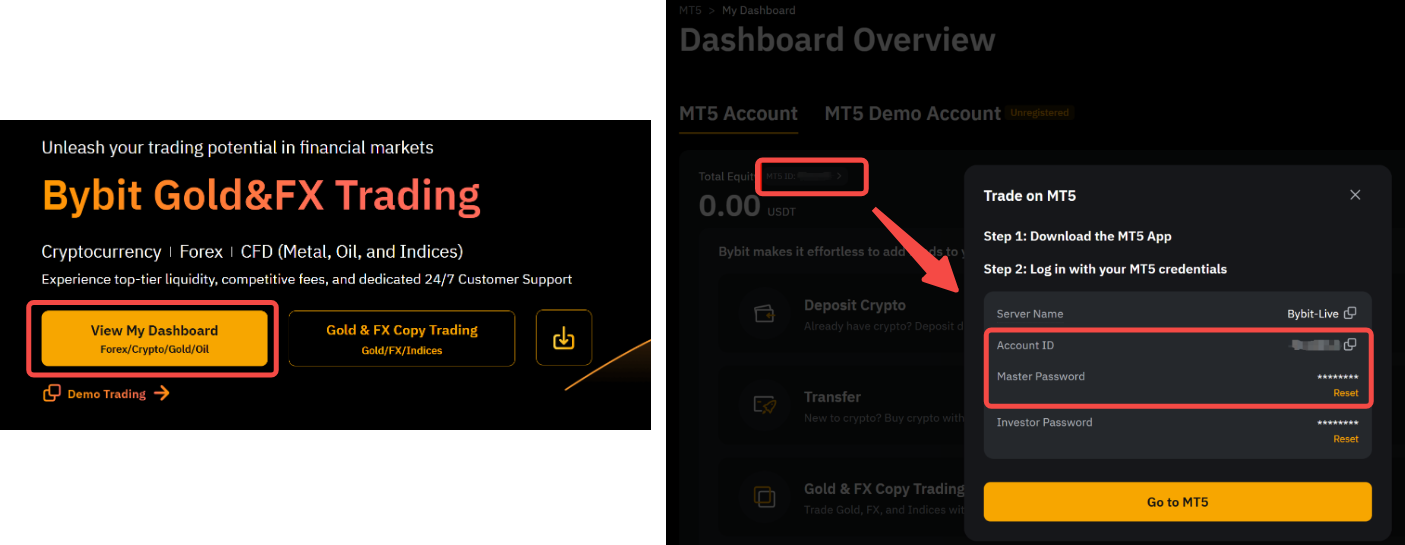
Langkah 2: Klik Lihat Dasbor Saya untuk melihat detail Akun TradFi (MT5) Anda.
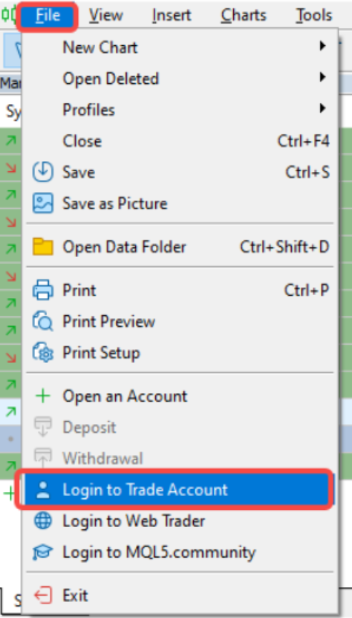
Langkah 3: Buka platform MT5 dan klik Fail → Masuk ke Akun Trading.
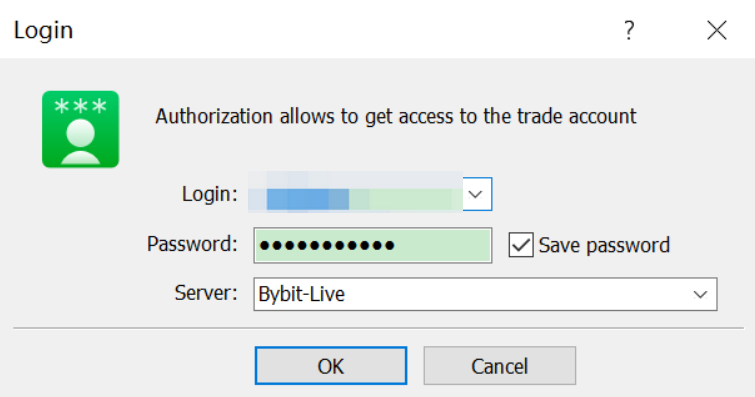
Langkah 4: Masukkan ID akun, kata sandi, dan nama server dari Langkah 2, lalu klik OK. Anda telah siap untuk memulai copy trading TradFi!
Catatan: Trading TradFi tidak tersedia di akhir pekan, hari libur internasional, dan selama pemeliharaan sistem. Notifikasi akan ditampilkan di beranda Copy Trading TradFi selama waktu-waktu ini. Pasangan trading tertentu mungkin juga tidak tersedia untuk sementara waktu selama jam trading.
Mentransfer atau Menarik Aset
Transfer Aset ke Akun TradFi (MT5) Anda
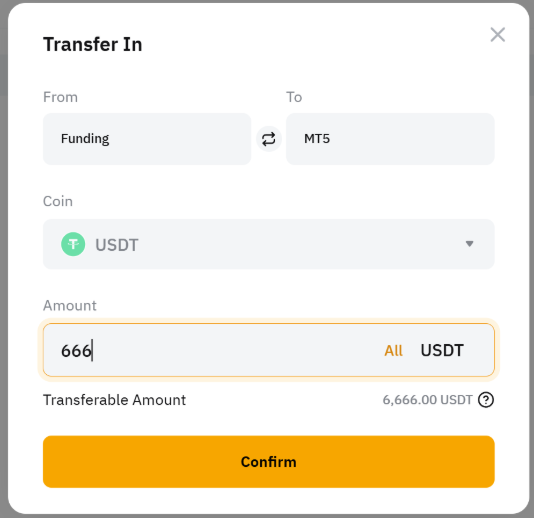
Langkah 1: Navigasi ke halaman aset TradFi (MT5) dan klik Transfer Masuk di sudut kanan atas untuk memulai transfer.

Langkah 2: Masukkan jumlah USDT yang ingin Anda transfer ke akun TradFi (MT5), atau klik Semua untuk mentransfer semua saldo dari Akun Pendanaan Anda. Setelah Anda siap, klik Konfirmasi.
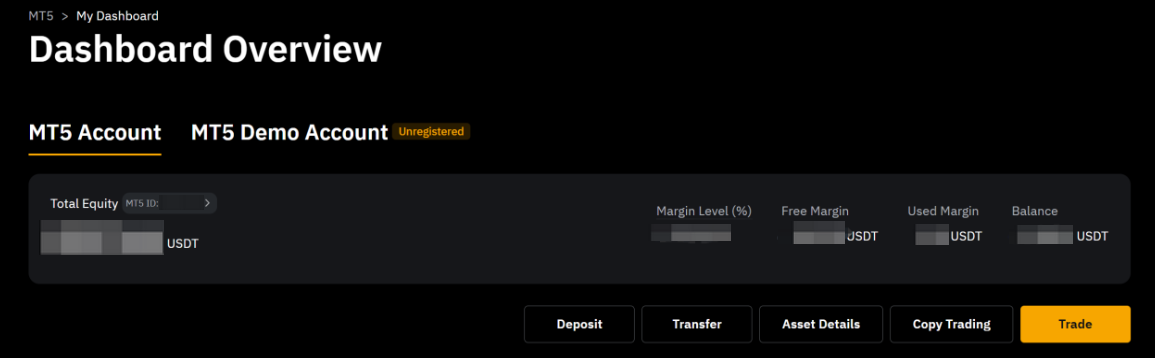
Atau, Anda bisa masuk ke Dasbor TradFi (MT5) dan mengeklik Transfer untuk melakukan transfer.
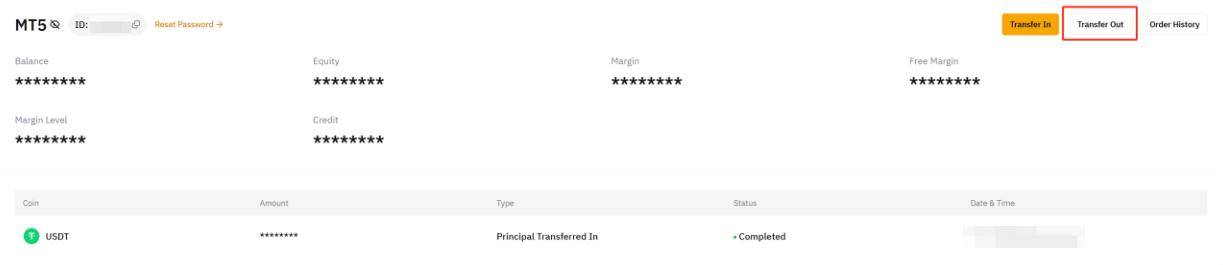
Dana berhasil ditransfer ke Akun TradFi (MT5) Anda!
Catatan: Seluruh transfer ke Akun TradFi (MT5) dapat dilakukan melalui Akun Pendanaan. Pastikan Anda mendepositkan atau mentransfer USDT ke Akun Pendanaan terlebih dahulu. Setelah Anda melakukan transfer ke TradFi (MT5), USDT akan dikonversi menjadi USDx, unit saldo internal yang kami gunakan untuk menunjukkan dana Anda dalam bentuk Dolar AS. Rasio USDT terhadap USDx adalah 1:1.
Menarik Aset dari Akun TradFi (MT5) Anda
Langkah 1: Navigasi ke halaman aset TradFi (MT5) dan klik Transfer Keluar untuk memulai proses penarikan.
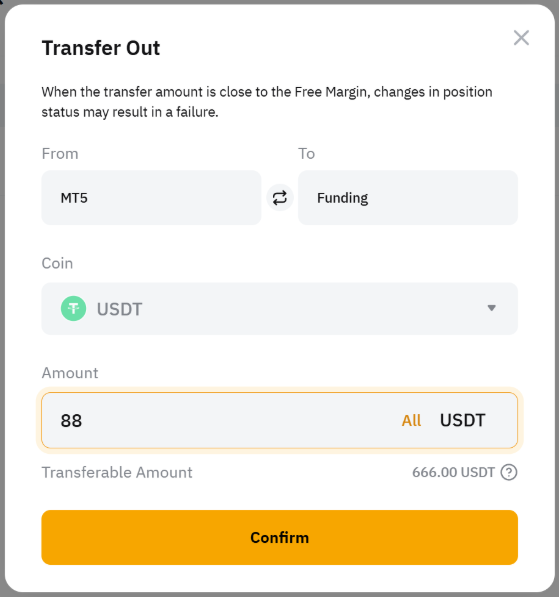
Langkah 2: Masukkan jumlah USDT yang ingin Anda transfer keluar dari Akun TradFi (MT5), atau klik Semua untuk mentransfer semua saldo ke Akun Pendanaan Anda. Setelah Anda siap, klik Konfirmasi. Setelah dikonfirmasi, USDT akan dikonversi menjadi USDx dengan rasio 1:1.
Dana berhasil di transfer kembali ke Akun Pendanaan Anda!
Melihat Posisi Anda
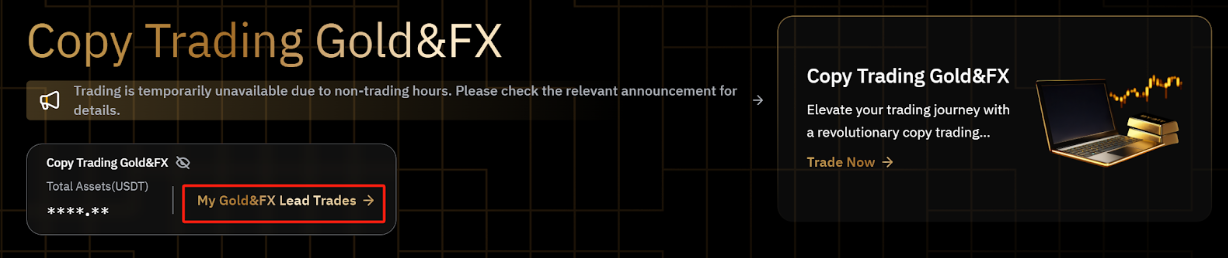
Langkah 1: Untuk melihat lead trading Anda, klik Lead Trading TradFi Saya di halaman Copy Trading TradFi untuk mengakses pusat pengguna Anda.
Langkah 2: Di tab Ikhtisar Akun, Anda akan menemukan detail berikut:
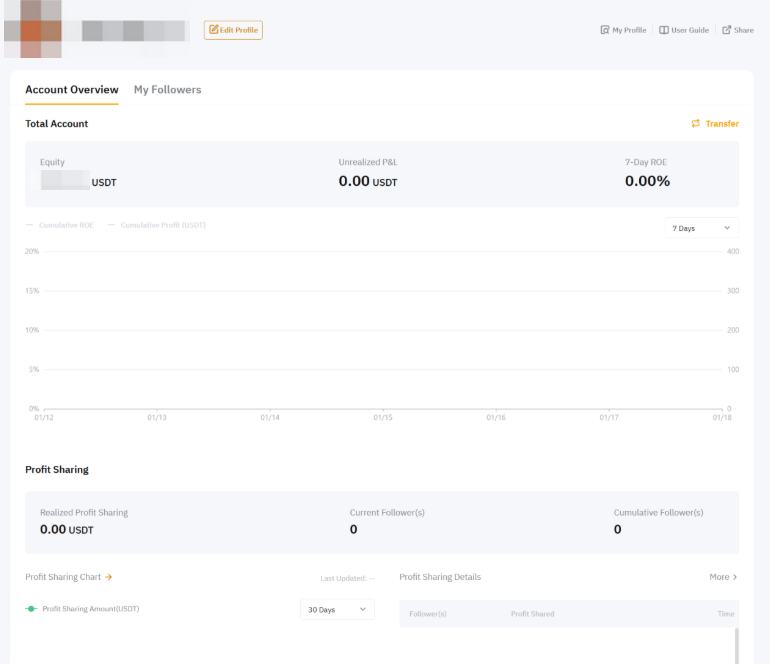
Parameter | Penjelasan |
Ekuitas | Nilai total akun Anda, termasuk keuntungan/kerugian yang terealisasi dan kepemilikan saat ini. |
L&R Belum Terealisasi | Keuntungan atau kerugian dari posisi terbuka yang belum ditutup atau terealisasi. |
ROE | Persentase pertumbuhan ekuitas bersih selama periode tertentu. Anda dapat melihat ROE selama 7, 30, dan 90 hari. ROE yang lebih tinggi menunjukkan strategi yang lebih menguntungkan. |
Bagi Hasil Terealisasi | Bagian Anda dari keuntungan terealisasi Pengikut ketika copy trading ditutup, diperbarui setiap minggu. |
Pengikut | Jumlah Pengikut yang saat ini mengikuti Anda. |
Semua Pengikut | Jumlah Pengikut yang mengikuti Anda setidaknya satu kali sejak Anda menjadi Master Trader TradFi. |
Catatan:
— Setiap Akun Sekunder Master Trader Copy Trading TradFi dapat memiliki hingga 300 Pengikut pada satu waktu. Bila diperlukan, Anda dapat melakukan lead trading menggunakan beberapa Akun Sekunder Master Trader.
— Bagi hasil dibagikan setiap hari Minggu pukul 12.00 AM (tengah malam) (waktu MT5, UTC+2 atau UTC+3), atau ketika Pengikut berhenti mengikuti Master Trader. Distribusi mengikuti prinsip High Water Mark (HWM). Untuk mendapatkan informasi selengkapnya, harap merujuk ke Copy Trading TradFi: Penjelasan Bagi Hasil.
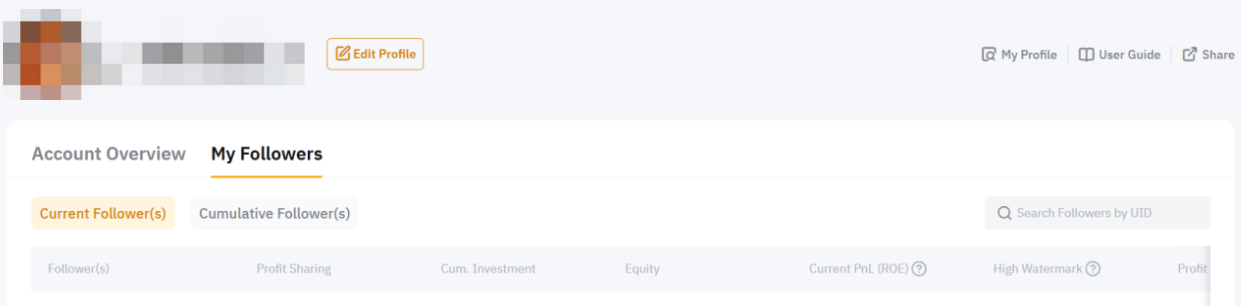
Langkah 3: Di tab Pengikut Saya, Anda dapat melihat informasi terperinci tentang Pengikut Anda, termasuk UID mereka, bagi hasil, ekuitas, L&R, hari trading, dan masih banyak lagi.
Mengedit Pengaturan Pribadi Anda
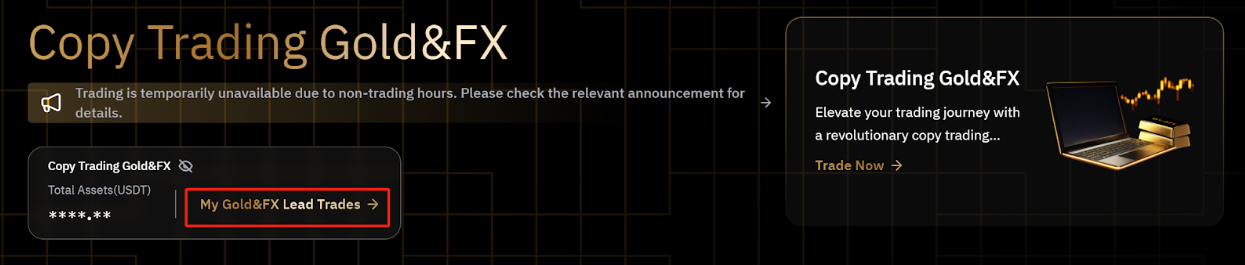
Langkah 1: Untuk mengedit pengaturan Anda, klik Lead Trading TradFi Saya di halaman Copy Trading TradFi untuk masuk ke pusat pengguna Anda.
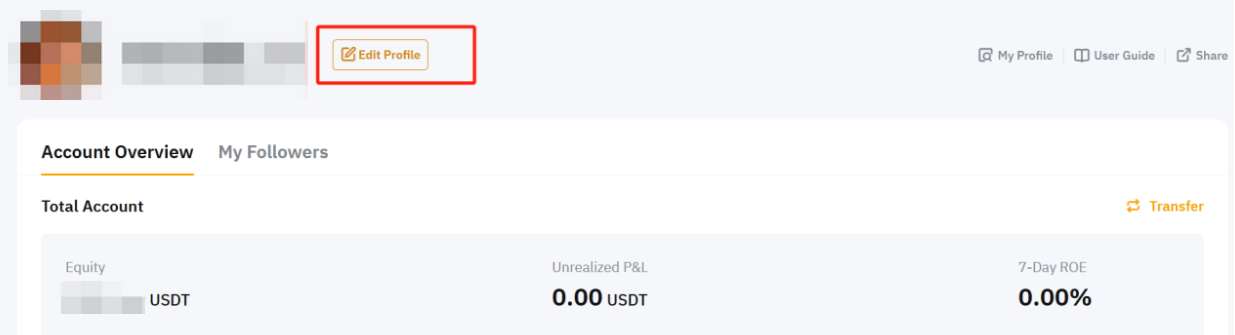
Langkah 2: Klik Edit Profil di samping foto pribadi Anda untuk membuka halaman Pengaturan Pribadi.
Info Akun: Klik tombol di sebelah kanan untuk memperbarui foto profil, nama panggilan, bio, dan akun sosial Anda. Harap diperhatikan bahwa akun sosial hanya digunakan oleh Bybit untuk menghubungi Anda dan tidak akan dibagikan dengan pengguna lain.
Pengaturan Pengikut: Sesuaikan Investasi Minimum dan Rasio Bagi Hasil Anda.
- Investasi Minimum: Jumlah minimum yang dapat diinvestasikan Pengikut Anda, yang ditetapkan sebesar 100 USDT secara default. Anda dapat meningkatkan jumlah ini jika diperlukan.
- Rasio Bagi Hasil: Persentase keuntungan bersih kumulatif Pengikut yang Anda peroleh. Anda dapat mengatur rasionya hingga 15%.
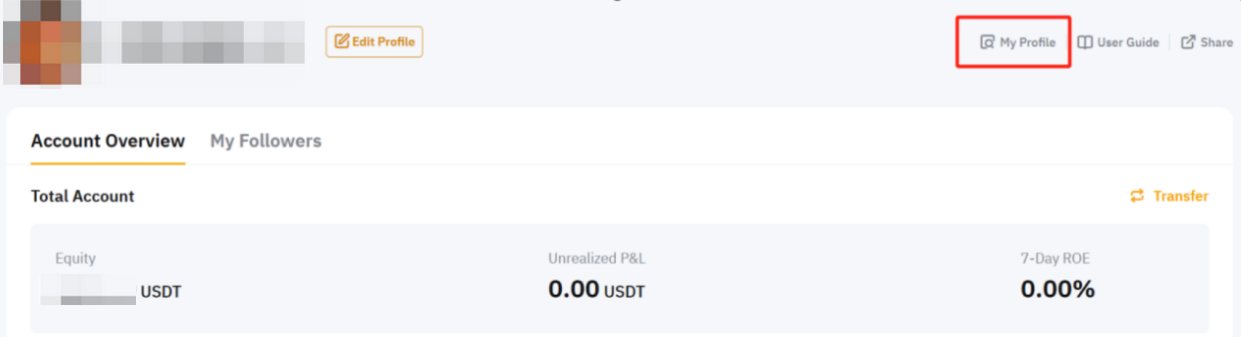
Untuk melihat ikhtisar akun Anda secara menyeluruh, termasuk kinerja keseluruhan, statistik, dan detail trading, klik pada Profil Saya di sudut kanan atas.
Artikel Terkait:
- Pengantar Copy Trading TradFi
- T&J — Copy Trading TradFi
- Cara Mendaftar sebagai Master Trader Copy Trading TradFi
- Copy Trading TradFi: Penjelasan Bagi Hasil