Setelah akun MT5 CFD Anda dibuat dan terdanai, Anda siap memulai perdagangan CFD. Artikel ini mencakup langkah-langkah penting dalam berdagang CFD di Bybit, mulai dari meninjau spesifikasi kontrak hingga melakukan perdagangan dan melihat riwayat perdagangan Anda.
Cara Memeriksa Spesifikasi Setiap Kontrak
Penyesuaian Leverage Otomatis pada Perdagangan CFD
Cara Membuat Pesanan/Membuka Posisi
Cara Melihat Posisi dan Pesanan
Cara Memeriksa Spesifikasi Setiap Kontrak
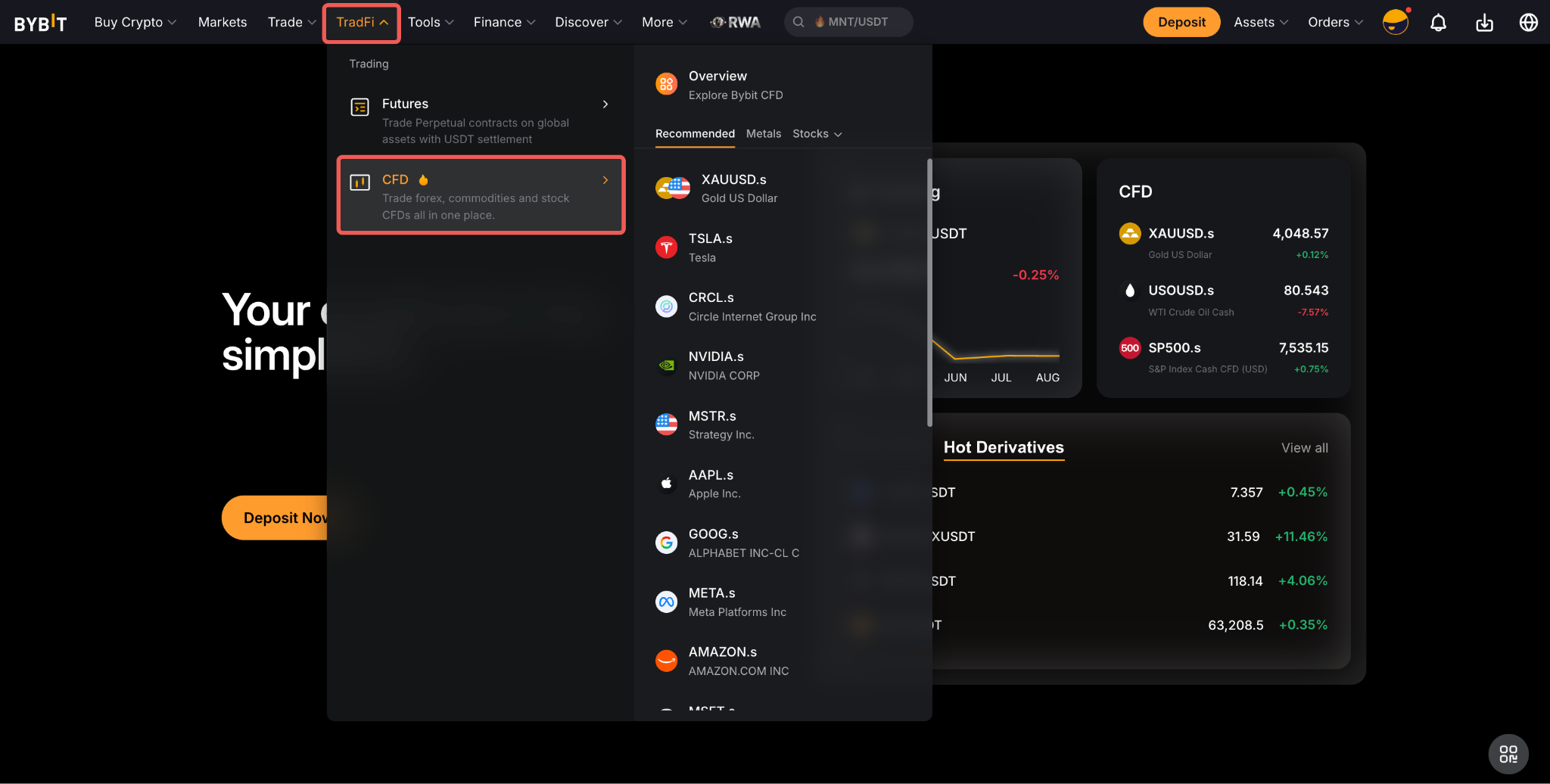
Di website Bybit, buka TradFi → CFD, lalu pilih kontrak yang diinginkan. Setelah berada di halaman Kontrak, klik Info untuk melihat semua informasi yang diperlukan untuk pasangan perdagangan tersebut.
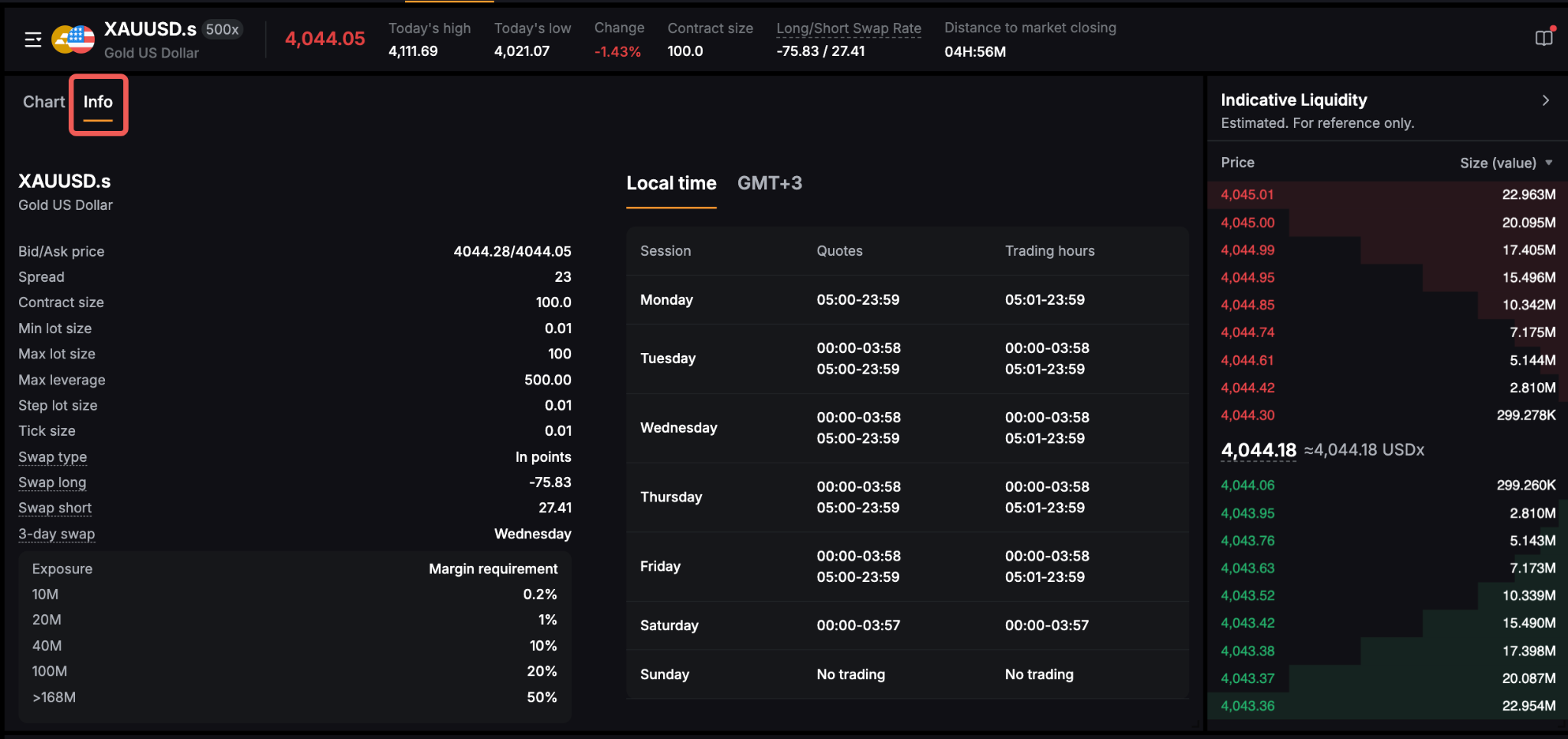
Deskripsi kontrak dapat ditemukan tepat di bawah nama kontrak dan akan mencakup mata uang fiat yang digunakan untuk pasangan perdagangan ini. Berikut detail selengkapnya tentang informasi lain yang tersedia:
Catatan: Batas maksimum eksposur perdagangan sebesar 100 juta USD diterapkan pada semua akun MT5 CFD, dan batas eksposur perdagangan tambahan diterapkan pada kontrak-kontrak berikut:
Batas ini dimaksudkan untuk membantu melindungi akun klien dari potensi volatilitas pasar dan kondisi spread yang tidak teratur selama periode ini.
Penyesuaian Leverage Otomatis pada Perdagangan CFD
Sebagai bagian dari manajemen risiko kami yang berkelanjutan, penyesuaian leverage sementara diterapkan pada perdagangan CFD selama masa rilis berita utama (namun tidak terbatas pada hal tersebut). Perubahan ini dirancang untuk melindungi pengguna kami dan memastikan lingkungan perdagangan yang stabil, terutama selama periode volatilitas pasar yang meningkat.
Semua akun yang terdampak akan memiliki leverage maksimum tetap yang disesuaikan dengan batas rata-rata sementara. Namun, jika leverage saat ini berada di bawah batas tersebut, leverage tidak akan berubah.
Produk Perdagangan yang Terdampak & Batas Leverage Sementara:
- Forex: leverage 1:200
- Minyak: leverage 1:10
- Gold (Emas): leverage 1:100
- Silver (Perak): leverage 1:50
- Indeks: leverage 1:100
- Komoditas (termasuk XPT dan XPD): leverage 1:5
Periode efektif:
- 15 menit sebelum dan 5 menit setelah rilis berita ekonomi utama.
- 3 jam sebelum penutupan pasar pada hari Jumat hingga 30 menit setelah pembukaan pasar pada hari Senin.
- 30 menit sebelum penutupan pasar dari hari Senin hingga Kamis hingga 30 menit setelah pembukaan pasar hari perdagangan berikutnya.
Rilis berita yang berlaku (termasuk tetapi tidak terbatas pada):
- Keputusan suku bunga FOMC, CPI, PMI, PPI, GDP, PCE, penjualan ritel, NFP (Daftar Penggajian Non-Pertanian), ADP (Ketenagakerjaan Swasta), dan persediaan minyak mentah.
Catatan penting:
- Posisi yang dibuka selama periode ini akan tunduk pada batas leverage masing-masing.
- Setelah periode yang ditentukan, posisi akan secara otomatis kembali ke pengaturan leverage awal Anda.
- Posisi yang ada tidak akan terpengaruh oleh penyesuaian leverage sementara.
Cara Membuat Pesanan/Membuka Posisi
Di halaman perdagangan CFD Bybit, Anda dapat membuka posisi dengan 2 cara.
Perdagangan Cepat
Gunakan fitur Perdagangan Cepat pada grafik perdagangan untuk memasang pesanan Pasar atau Pesanan Terpicu dengan cepat. Untuk mengaktifkan fitur-fitur ini, klik ikon Display di bagian atas grafik, lalu pilih opsi Perdagangan Cepat yang sesuai.
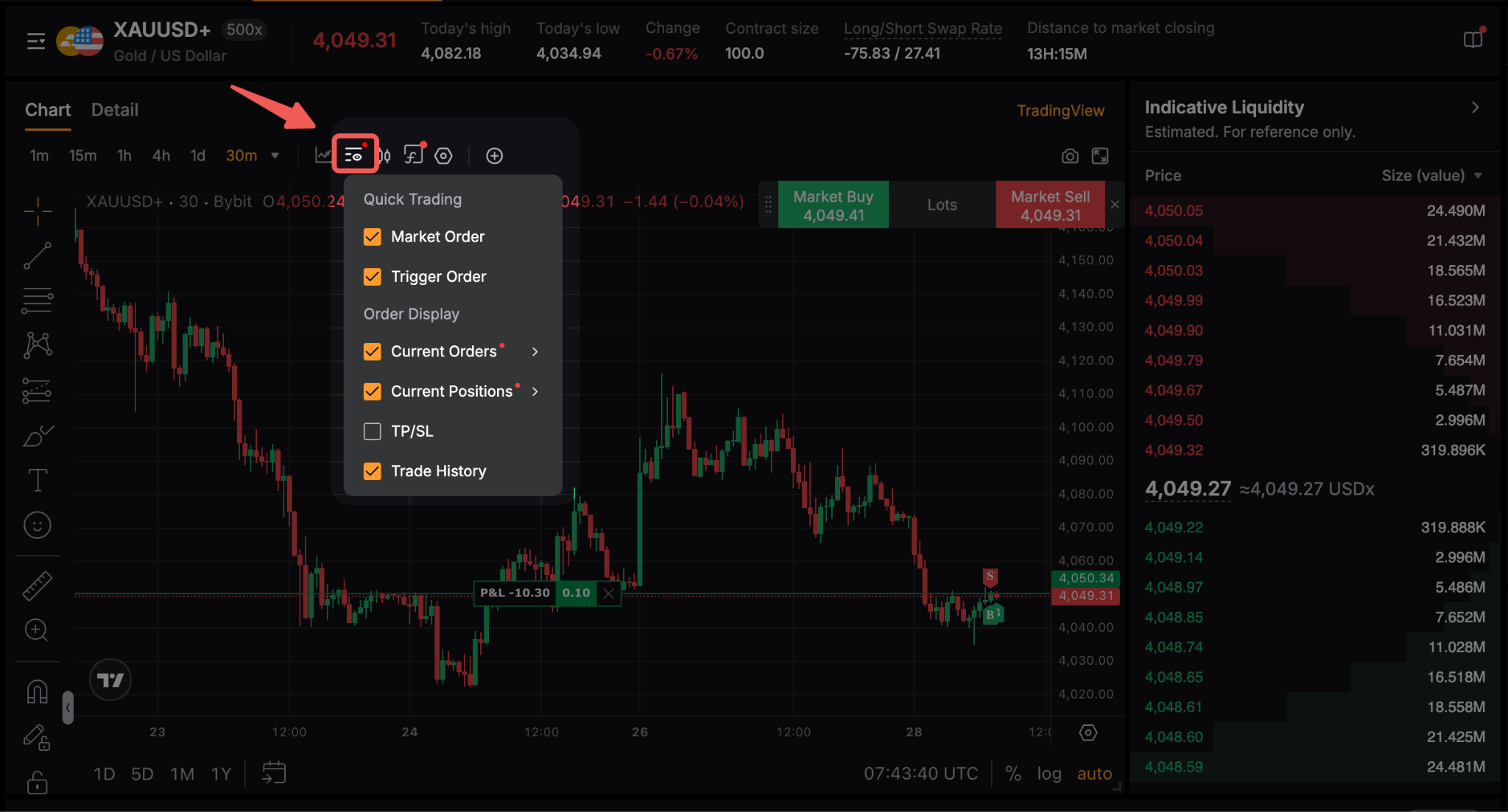
Untuk informasi lebih lanjut, silakan merujuk pada panduan ini.
Zona Pesanan
Anda dapat memasang pesanan Pasar maupun Pesanan Terpicu di zona pesanan, tempat Anda dapat menyesuaikan setiap pesanan berdasarkan strategi perdagangan Anda.
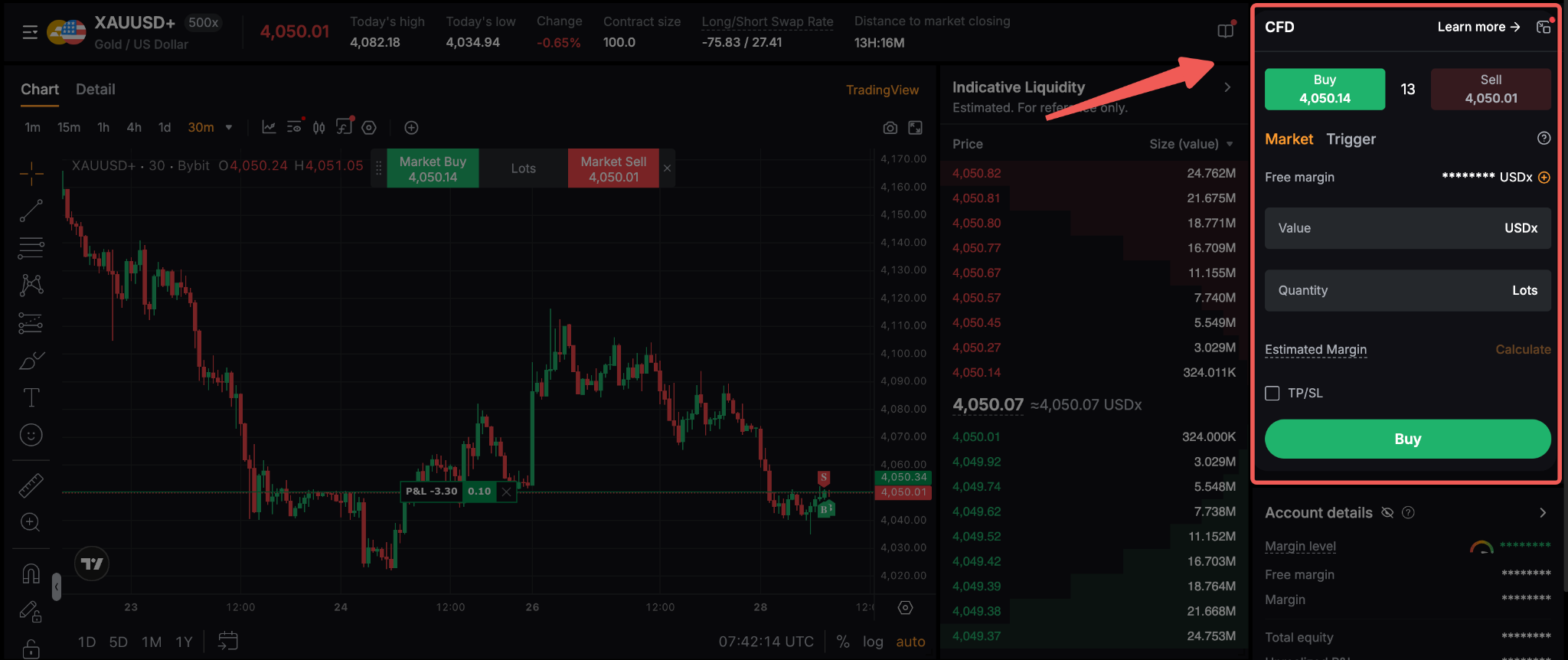
Anda dapat memilih jenis pesanan untuk melanjutkan perdagangan Anda:
Pesanan Pasar
Pesanan pasar adalah instruksi untuk membeli atau menjual keamanan secara segera pada harga pasar (penawaran/permintaan) saat ini.
- Pesanan Pasar Beli: Mengeksekusi perdagangan beli pada harga permintaan saat ini.
- Pesanan Pasar Jual: Mengeksekusi perdagangan jual pada harga penawaran saat ini.
Pedagang dapat memilih untuk memasukkan Nilai atau Kuantitas. Kolom lainnya akan terisi secara otomatis. Saat memasukkan Nilai, sistem akan secara otomatis menghitung ukuran Lot berdasarkan jumlah nilai dan persyaratan ukuran lot minimum.
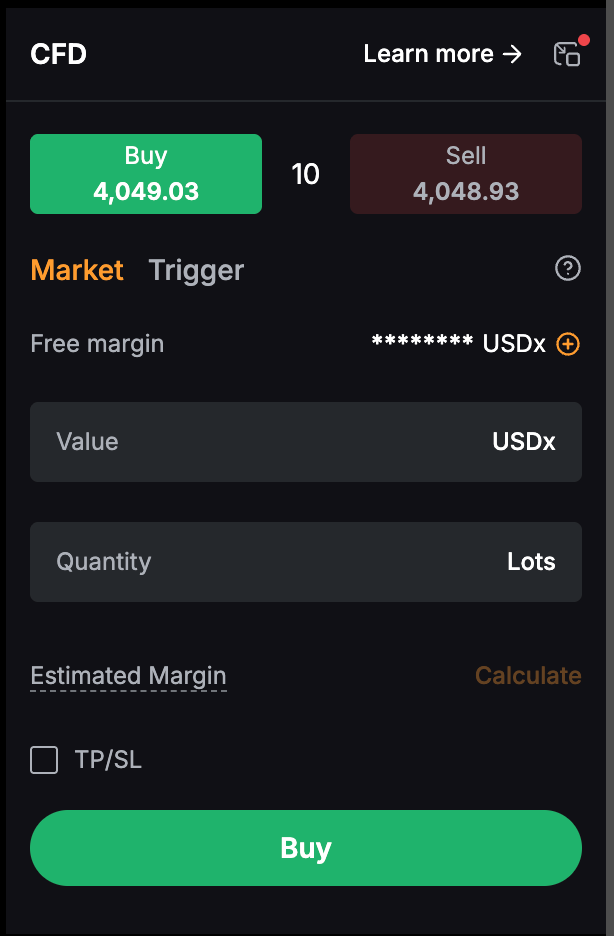
Pesanan Pemicu
Pesanan pemicu adalah instruksi pesanan tertunda untuk membeli atau menjual sekuritas pada harga yang ditentukan pada masa mendatang.
- Pesanan Pemicu Jual dengan Harga lebih tinggi dari harga penawaran saat ini akan diperlakukan sebagai Pesanan Terbatas Jual.
- Pesanan Pemicu Jual dengan Harga lebih rendah dari harga penawaran saat ini akan diperlakukan sebagai Pesanan Stop Jual.
- Pesanan Pemicu Beli dengan Harga lebih rendah dari harga permintaan saat ini akan diperlakukan sebagai Pesanan Terbatas Beli.
- Pesanan Pemicu Beli dengan Harga lebih tinggi dari harga permintaan saat ini akan diperlakukan sebagai Pesanan Stop Beli.
Pedagang perlu memasukkan Harga Terpicu serta Nilai atau Kuantitas untuk memasukkan pesanan. Pesanan akan dieksekusi setelah harga pasar mencapai harga terpicu.
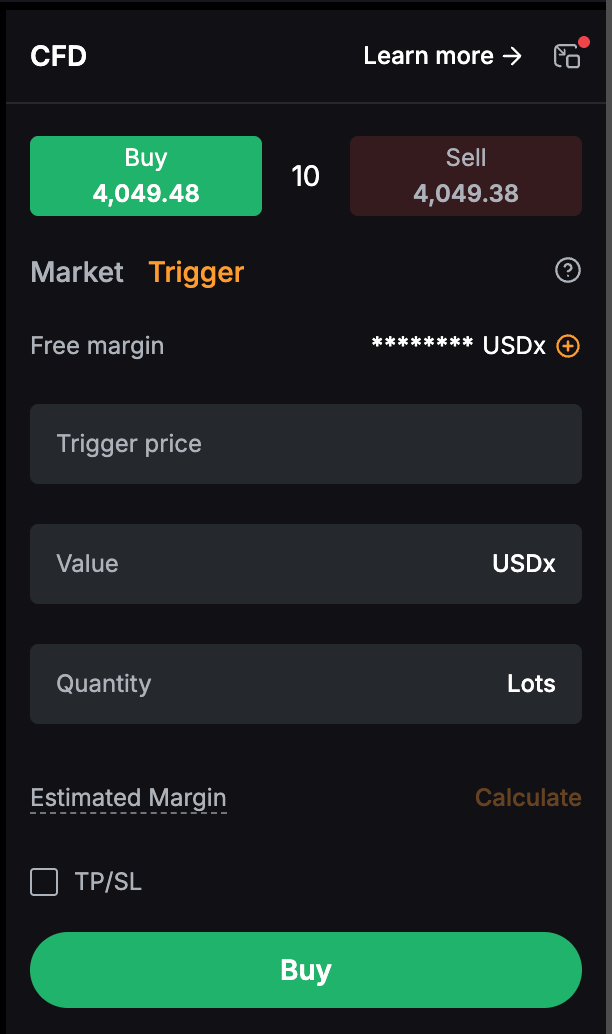
Bagian Perkiraan Margin, yang terletak di bawah kolom Lot, menampilkan perkiraan margin yang diperlukan untuk melakukan perdagangan. Setelah memasukkan Nilai atau Kuantitas, klik Hitung untuk melihat perkiraan kebutuhan margin. Untuk memahami perhitungan margin untuk perdagangan CFD, silakan merujuk ke artikel tentang perhitungan margin pada perdagangan CFD.
Catatan:
— Terlepas dari jenis pesanan, selip dapat terjadi karena volatilitas pasar atau perubahan kondisi likuiditas, yang mengakibatkan harga eksekusi berbeda dari harga yang ditampilkan atau yang diharapkan. Untuk informasi selengkapnya, silakan merujuk pada Selip dalam Perdagangan CFD.
— Likuiditas indikatif yang ditampilkan untuk setiap instrumen CFD hanya untuk referensi dan dapat berubah sesuai dengan kondisi pasar. Hal ini tidak menjamin volume yang tersedia untuk eksekusi pada harga tertentu. Untuk informasi lebih lanjut, silakan merujuk pada Indikator Likuiditas CFD.
Setelah pesanan ditempatkan dan posisi dibuka, pedagang dapat melihat detail pesanan dan informasi posisi di bagian bawah halaman perdagangan.
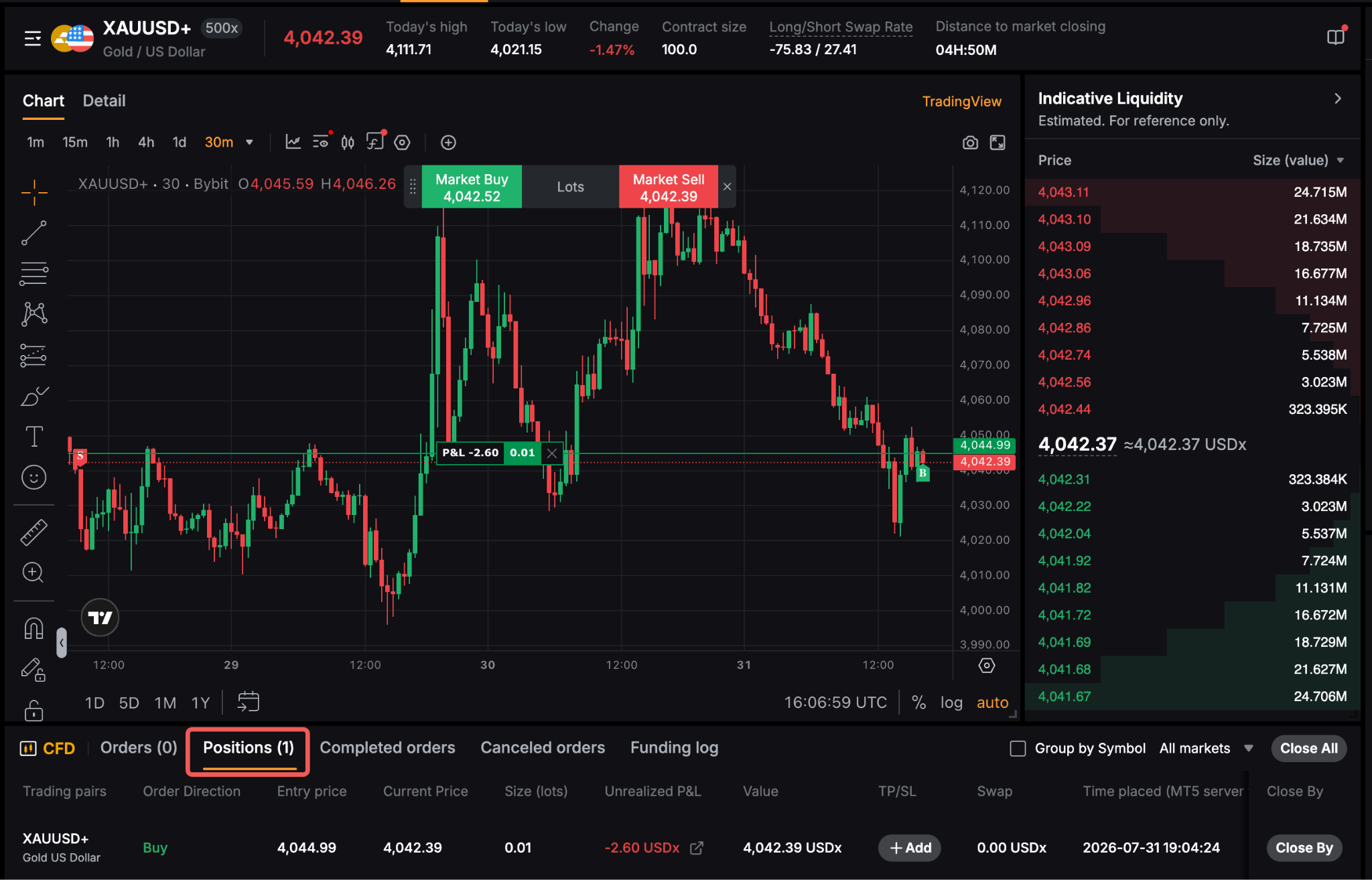
Cara Melihat Posisi dan Pesanan
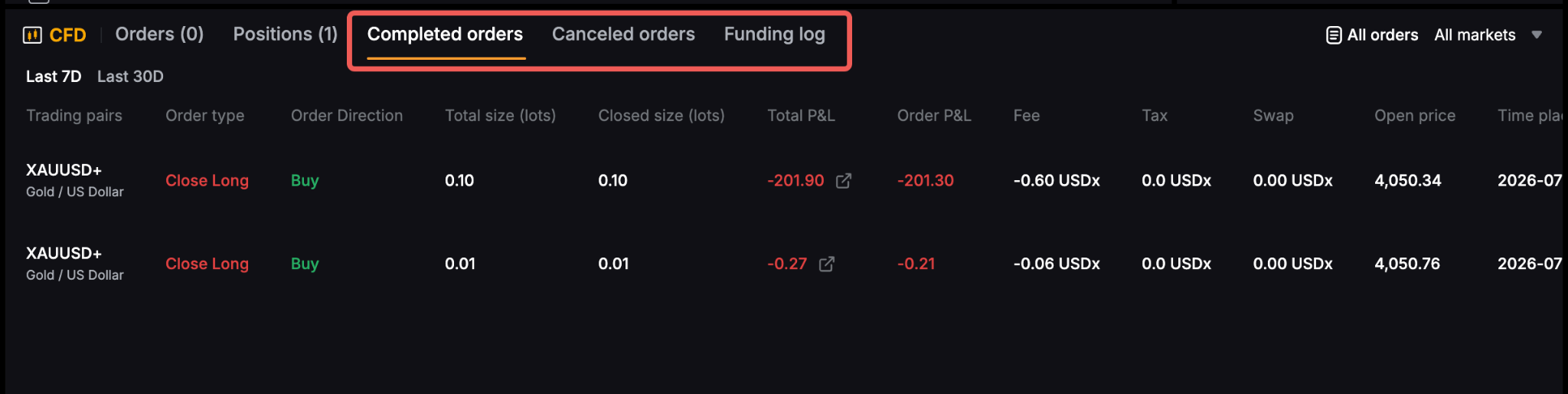
Di bawah grafik perdagangan, Anda dapat melihat berbagai jenis catatan perdagangan menggunakan tab-tab berikut:
- Pesanan – Menampilkan pesanan aktif yang sedang menunggu eksekusi. Anda dapat melihat detail pesanan, memodifikasi pesanan yang didukung, atau membatalkan pesanan yang tertunda.
- Posisi – Menampilkan posisi terbuka Anda saat ini, termasuk informasi utama seperti L&R yang belum direalisasi serta pengaturan TP/SL. Anda juga dapat mengelola atau menutup posisi dari tab ini.
- Pesanan Selesai – menampilkan pesanan yang berhasil dieksekusi, termasuk detail seperti harga masuk, kuantitas, L&R yang direalisasi, biaya, biaya swap, dan waktu eksekusi.
- Pesanan Dibatalkan – menampilkan pesanan yang dibatalkan sebelum dieksekusi, beserta detail pesanan yang relevan.
- Log Pendanaan – Menampilkan riwayat transfer aset masuk dan keluar dari akun CFD Anda.
Jika Anda memerlukan tampilan aktivitas perdagangan yang lebih komprehensif, klik Semua Pesanan di sudut kanan atas bagian ini untuk mengakses halaman Semua Pesanan CFD , tempat Anda dapat meninjau riwayat pesanan lengkap dan catatan pendanaan Anda.