
Sebelum menyetel ulang kata sandi Anda, harap perhatikan fitur-fitur berikut yang akan dibatasi selama 24 jam setelah mengubah kata sandi masuk Anda:
- Penarikan Kripto dan Fiat
- Transfer Internal
- Perdagangan & Periklanan P2P
- Transaksi Bybit Card
Anda dapat merujuk pada panduan di bawah ini untuk mempelajari bagaimana cara menyetel ulang kata sandi akun Bybit Anda.
Saat Masuk Akun
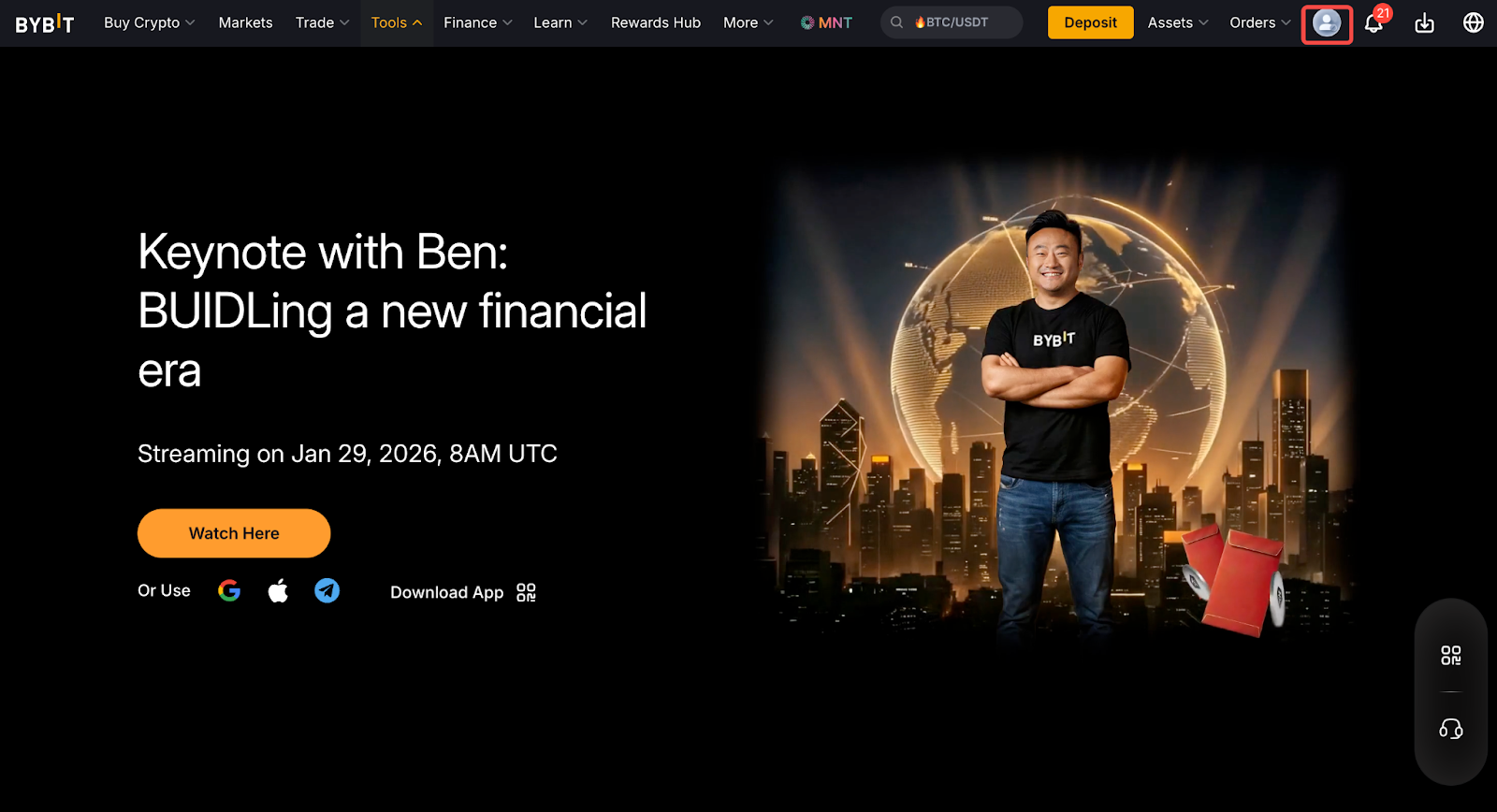
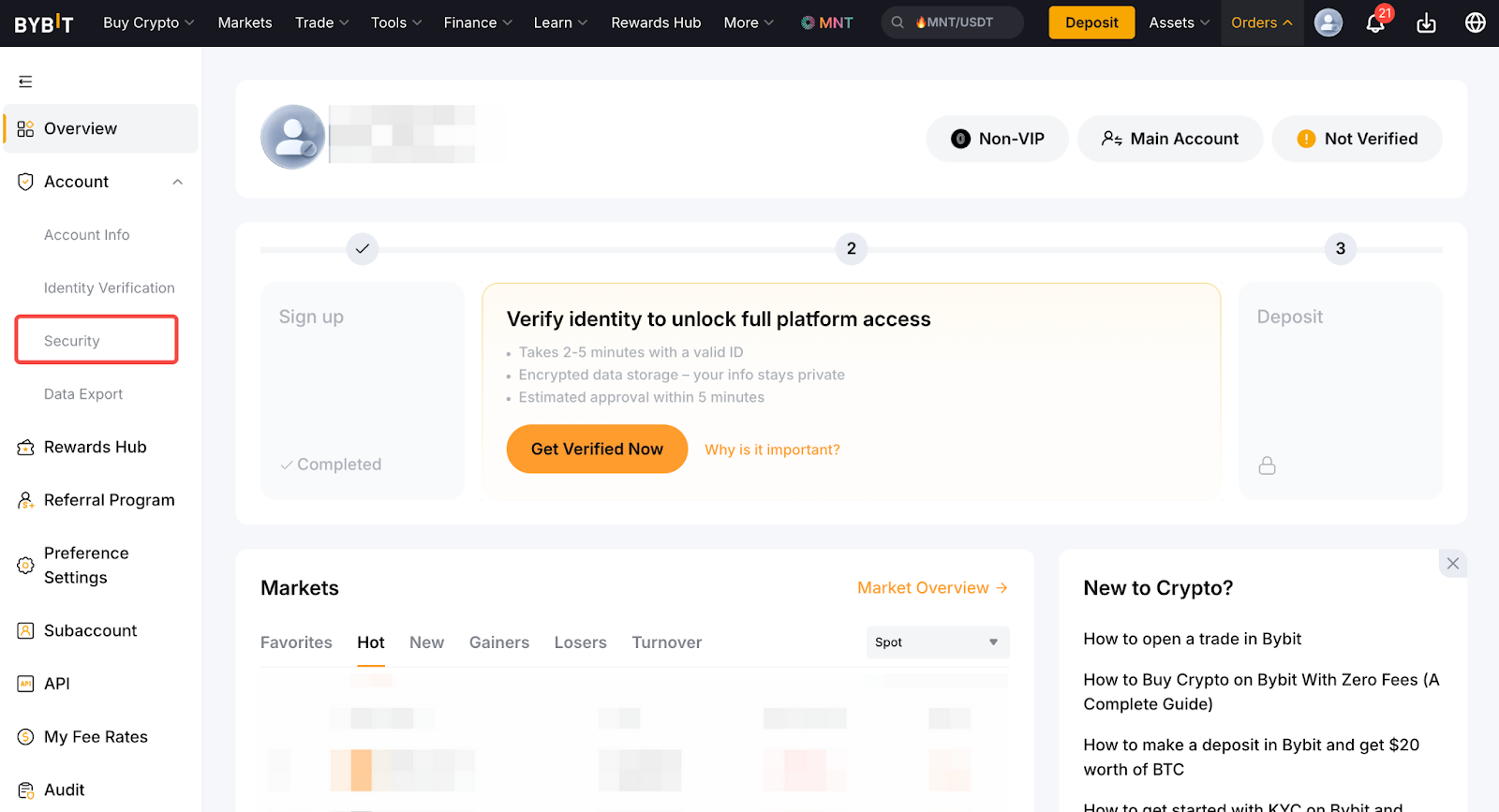
Langkah 1: Jika Anda sudah login ke akun Anda dan ingin mengatur ulang kata sandi Anda, silakan klik Ikon Profil Anda → Keamanan → Ubah Kata Sandi.
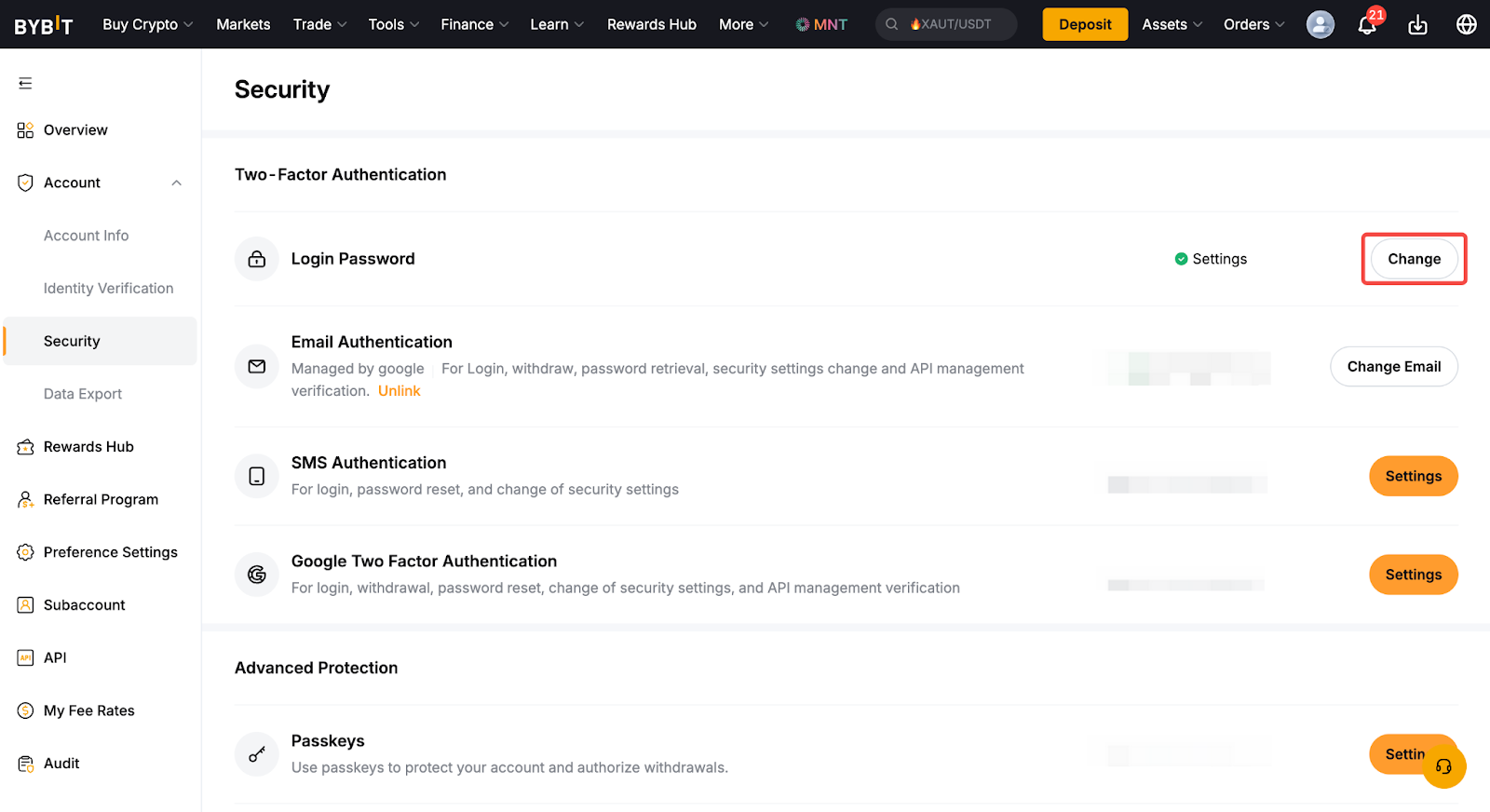
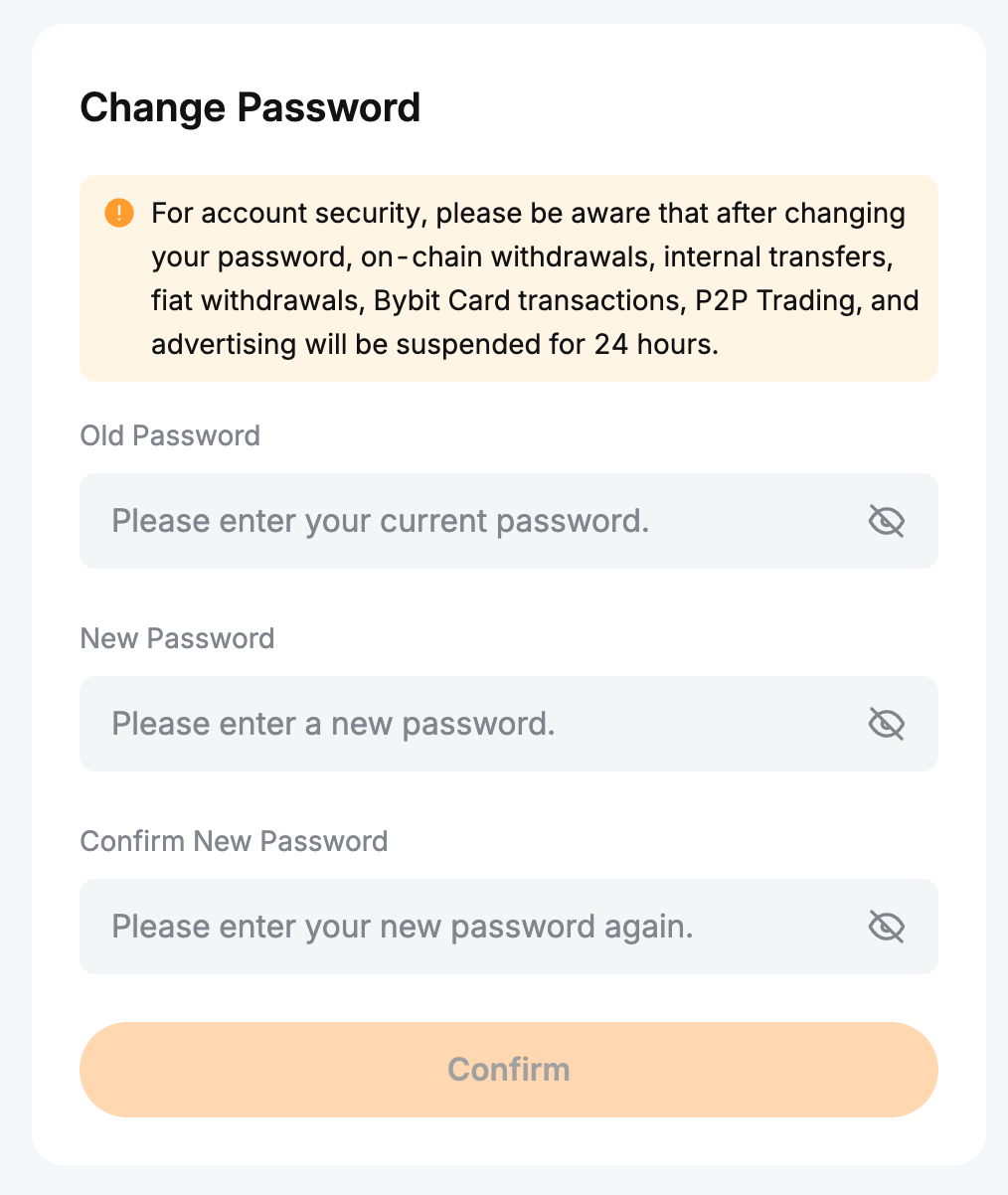
Langkah 2: Masukkan kata sandi lama dan kata sandi baru Anda, lalu klik Konfirmasi. Sebagai langkah keamanan, masukkan kode verifikasi Google Anda untuk menyelesaikan pengaturan ulang kata sandi.
Mohon diperhatikan jika Anda masih terhubung ke akun Bybit Anda tetapi lupa kata sandi Anda, Anda harus keluar dari akun Anda dan kemudian mengikut langkah-langkah berikut ini.
Saat Keluar Akun
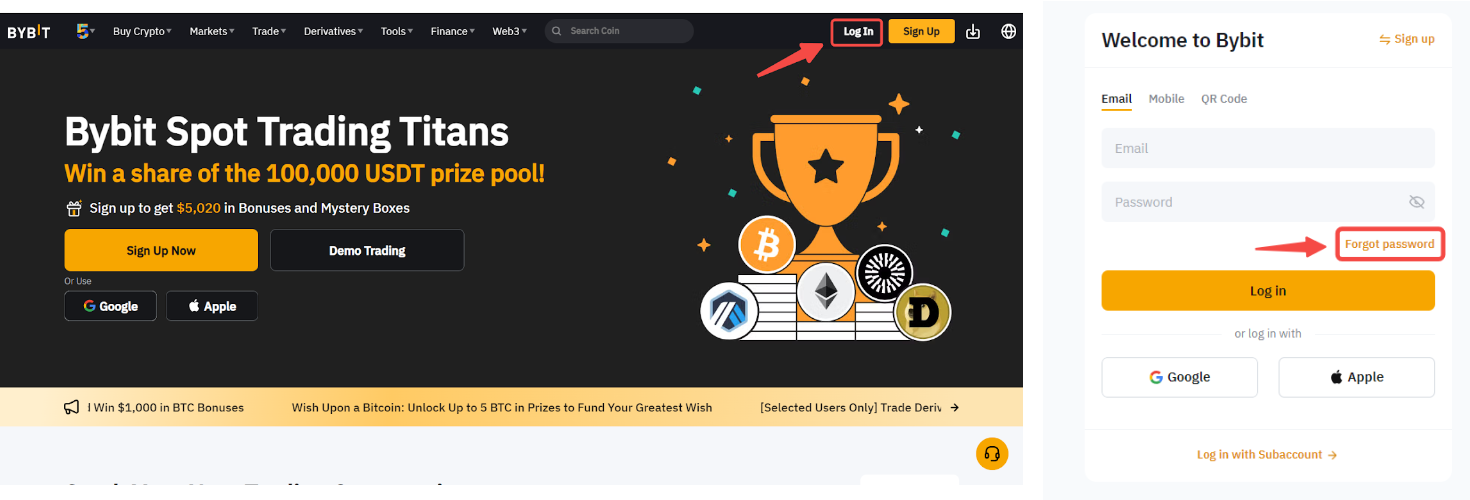
Langkah 1: Pada laman Beranda Bybit, klik Masuk. Setelah berada di laman masuk, ketuk Lupa Kata Sandi.
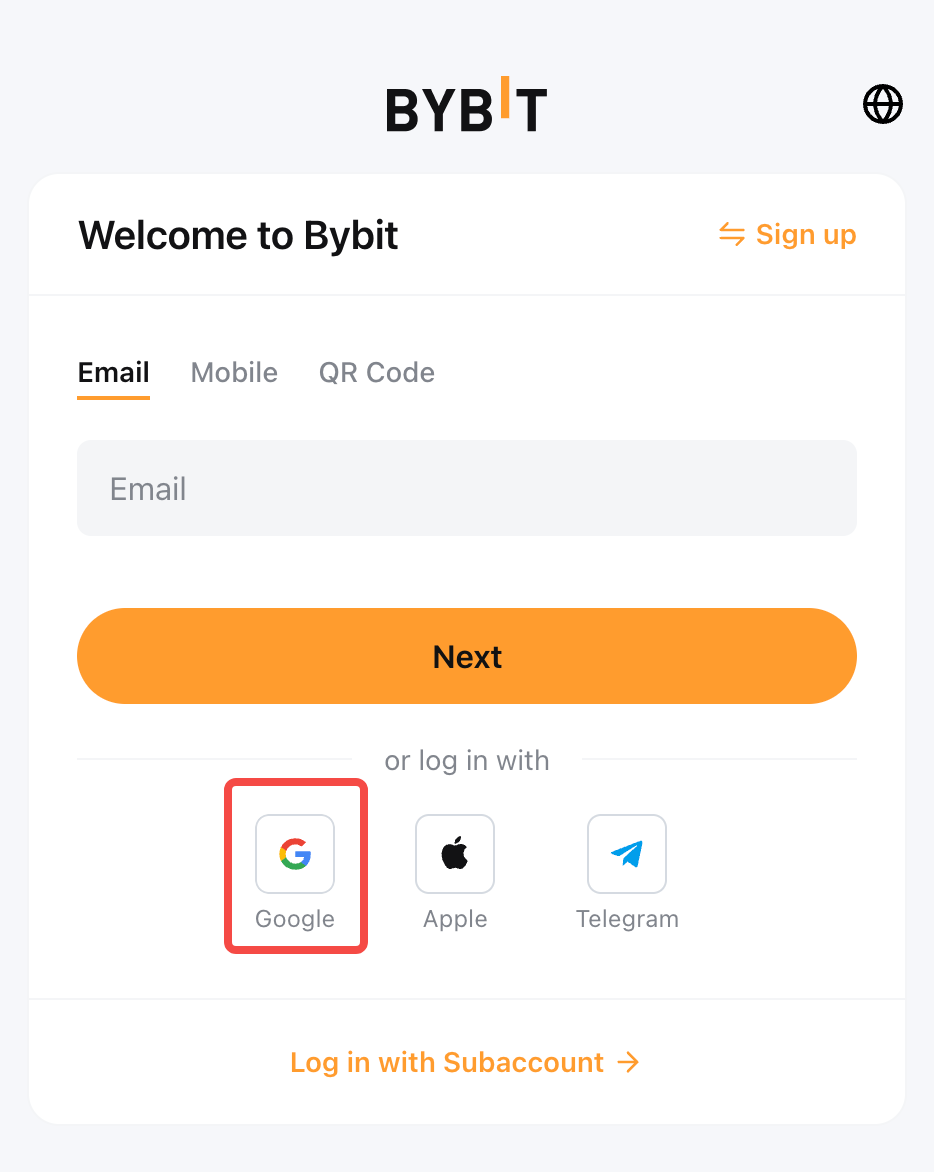
Namun, jika awalnya Anda mendaftarkan akun Bybit dengan akun Google Anda, Anda dapat login secara langsung dengan mengeklik ikon Google di halaman login. Selanjutnya, ketuk Ikon Profil → Keamanan → Ubah Kata Sandi untuk mengatur ulang kata sandi Anda.
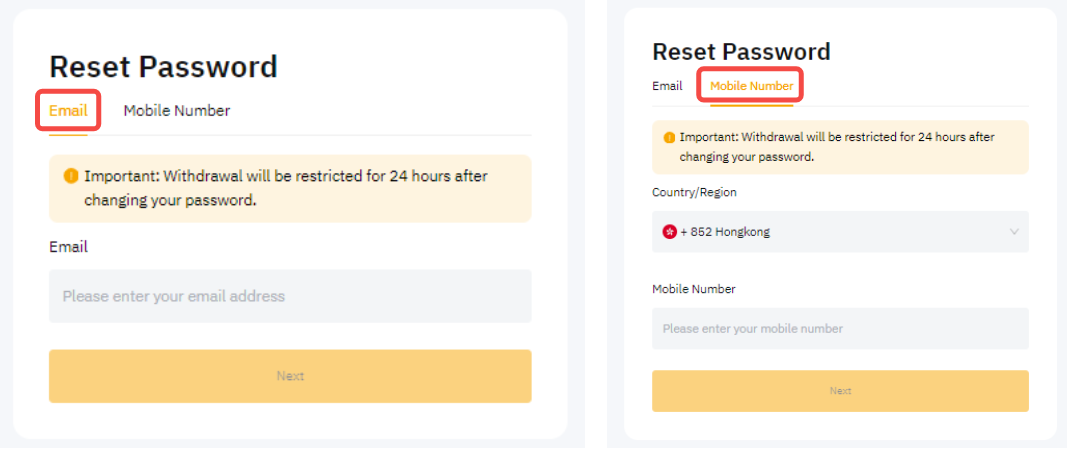
Langkah 2: Masukkan alamat email atau nomor telepon yang Anda dahulu gunakan untuk pendaftaran akun Bybit Anda dan ketuk Selanjutnya untuk berpindah ke tahapan berikutnya.
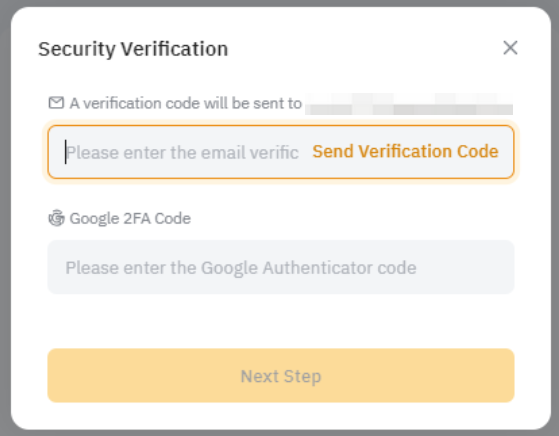
Langkah 3: Untuk mengubah kata sandi akun Anda dengan aman, masukkan kode verifikasi email/SMS ke alamat email atau nomor ponsel Anda.
Catatan:
— Jika Anda telah kehilangan alamat email, nomor telepon, atau Autentikasi Google Anda secara permanen, silakan ketuk 'Ada masalah terkait verifikasi?' untuk menyetel ulang opsi keamanan Anda. Anda juga dapat mengikuti panduan berikut ini untuk detail selengkapnya.
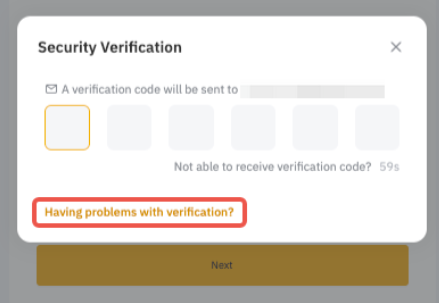
— Mohon pastikan untuk memasukkan kode verifikasi email/SMS Anda terlebih dahulu sebelum memasukkan kode verifikasi Google Anda.
— Jika Anda menjumpai masalah terkait penerimaan kode verifikasi, silakan merujuk pada panduan-panduan di bawah ini:
- Pemecahan Masalah: Tidak Dapat Menerima Kode Verifikasi SMS
- Pemecahan Masalah: Tidak Dapat Menerima Kode Verifikasi Surel
- Bagaimana Cara Memulihkan Kode Google Authenticator Anda
Langkah 4: Sekarang, Anda dapat memasukkan kata sandi baru Anda yang akan digunakan untuk terhubung ke akun Anda. Untuk memastikan keamanan akun Anda, harap pastikan untuk menggunakan kata sandi yang rumit dan jangan memberitahukannya ke pihak lain. Klik Confirm (Konfirmasi) setelah selesai.
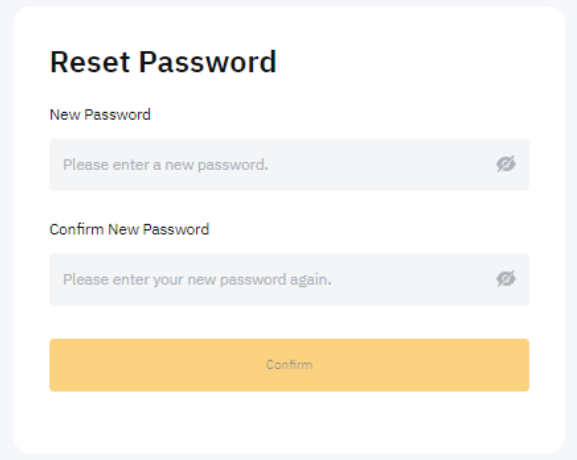
Anda telah berhasil menyetel ulang kata sandi Anda! Sekarang, Anda dapat menggunakannya untuk masuk ke akun Anda lagi.