
本記事では、リカバリーフレーズウォレットの作成手順をご説明します。
Bybit Walletエクステンションを設定する
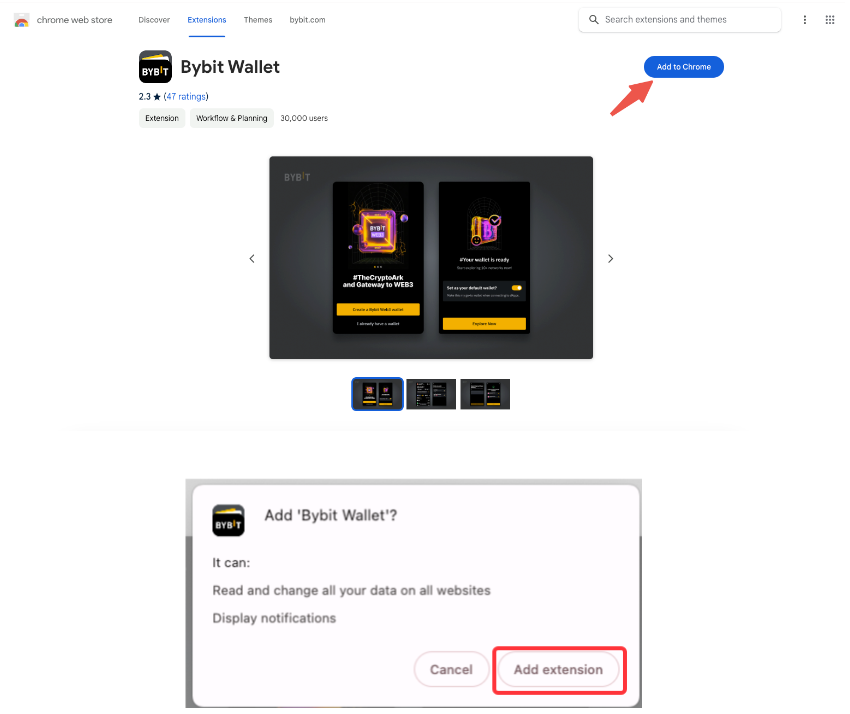
ステップ1: Google chromeでBybit Walletエクステンションを見つけます。右上の「クロームに追加」>「拡張機能を追加」をクリックします。拡張機能バーにBybit Wallet拡張機能をピン留めしておくと、簡単にアクセスして管理することができます。
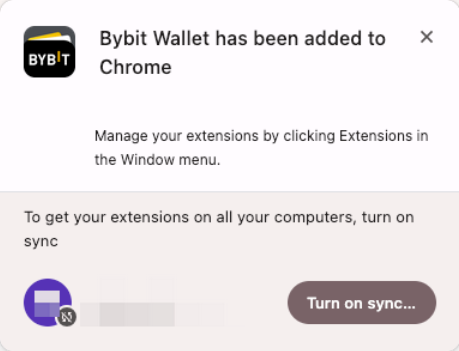
ステップ2: 拡張機能バーのBybit Walletアイコンをクリックし、次に「同期をオンにする...」ボタンをクリックします。「続行」をクリックし、Bybitによるプロフィール管理を許可します。
リカバリーフレーズウォレットを作成する
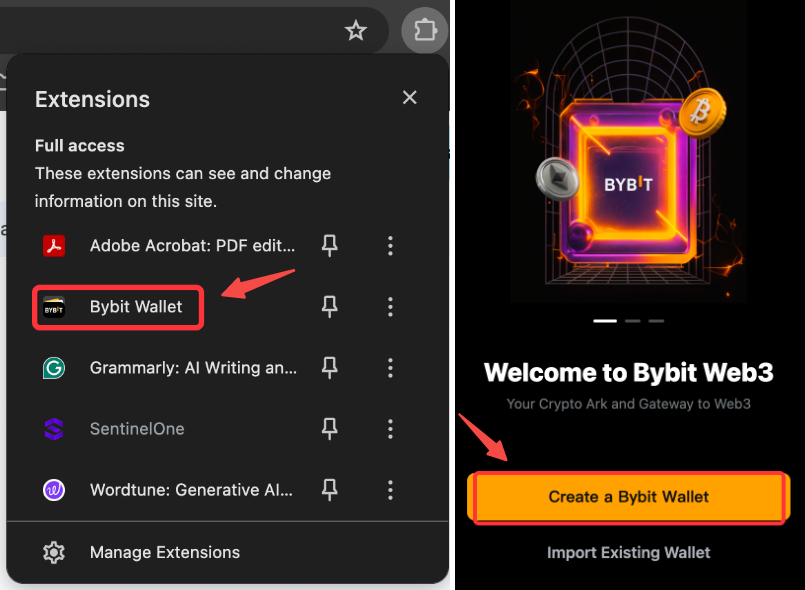
ステップ1: Bybit ウォレットにアクセスし、拡張機能バーのBybit Walletアイコンをクリックし、Bybit Walletの作成を選択します。
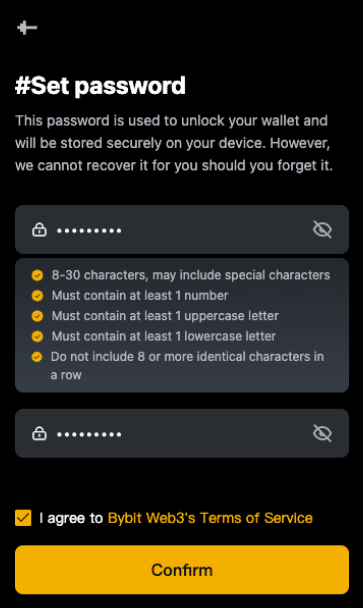
ステップ2:指示に従ってデバイスのパスワードを設定します。「同意する」にチェックを入れ、「確認」をクリックします。
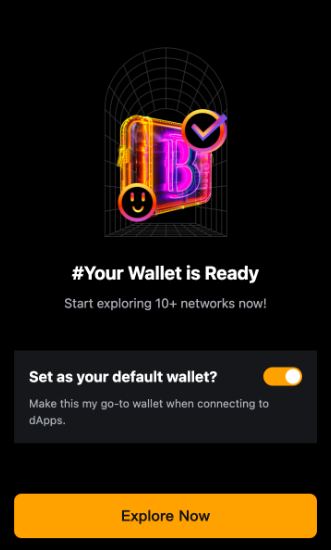
ステップ3:リカバリーフレーズウォレットをクリックすると、数秒以内にウォレットが作成されます。
ステップ4:Bybitでウォレット製品を探したり、他のプラットフォーム上のdAppsとやり取りするために、Bybitシードフレーズウォレットをデフォルトウォレットとして設定することができます。
既存のリカバリーフレーズウォレットをインポートする
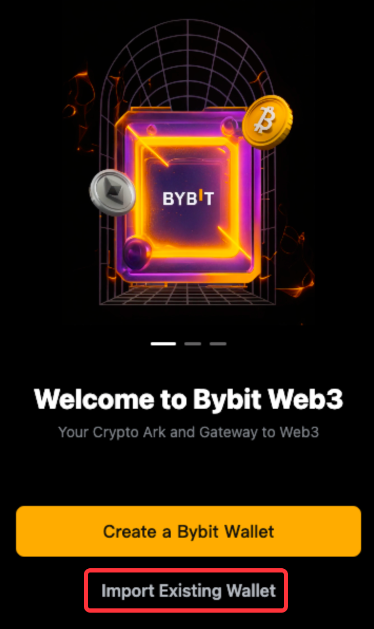
ステップ1: Bybit ウォレットにアクセスし、拡張機能バーのBybit Walletアイコンをクリックし、既存のウォレットのインポートを選択します。
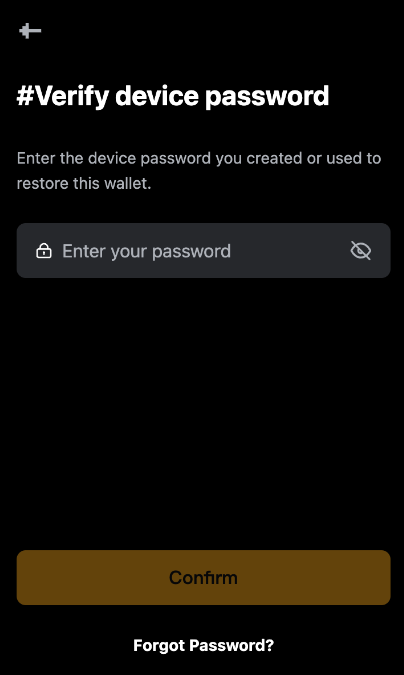
ステップ2:デバイスのパスワードを入力し、「確認」をクリックします。
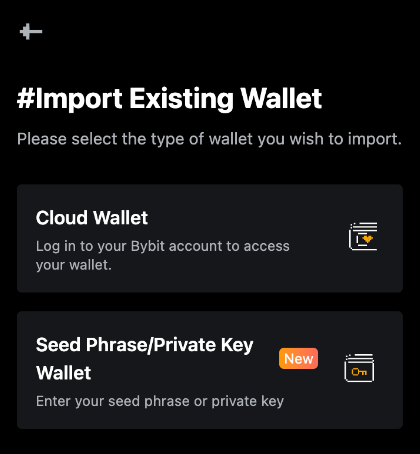
ステップ3:リカバリーフレーズウォレットを選択します。
ステップ4:リカバリーフレーズを入力または貼り付け(#リカバリーフレーズのインポート下のドロップダウンメニューをクリックして、リカバリーフレーズの数を選択できます)、インポートをクリックします。
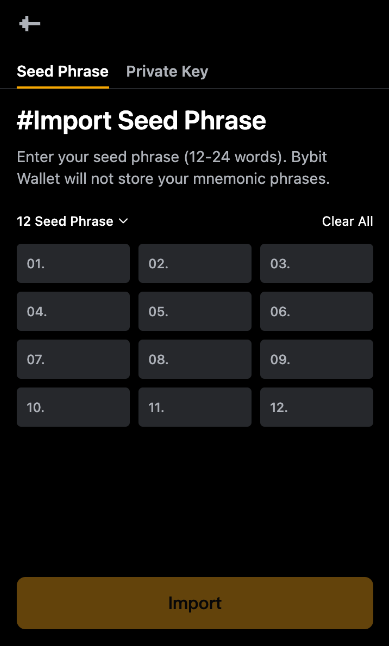
注:
— 以前に複数のアドレスを作成したことがある場合、インポート機能はアセットが関連付けられたウォレットアドレスのみを復元します。
ウォレットを管理する
デバイスパスワードをリセットする
デバイスのパスワードを忘れた場合、ウォレット拡張機能を使ってBybit Web上でリカバリーフレーズウォレットをリセットすることができます。
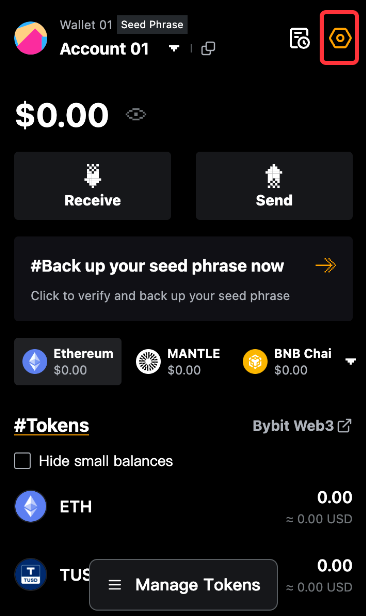
ステップ1:拡張機能バーのBybit ウォレットアイコンをクリックします。右上のアイコンをクリックして設定に移動します。
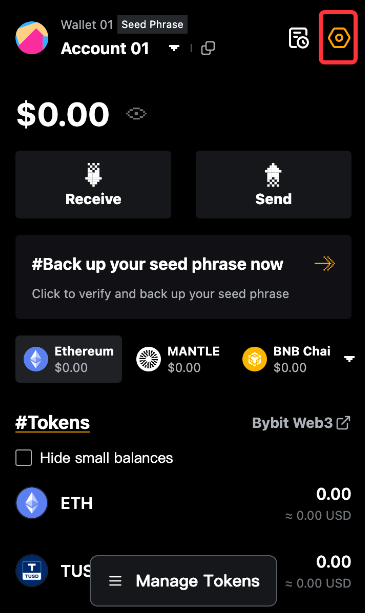
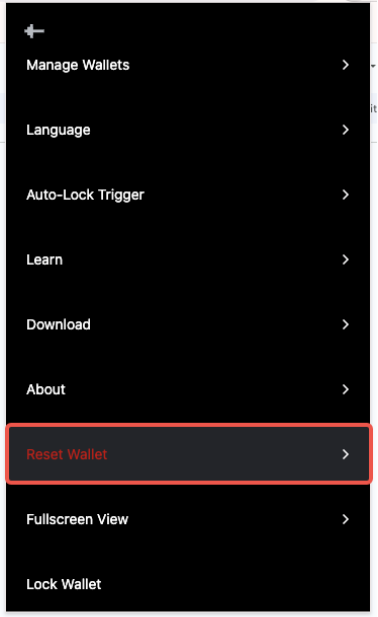
ステップ2:ドロップダウンメニューから「ウォレットをリセット」を選択します。
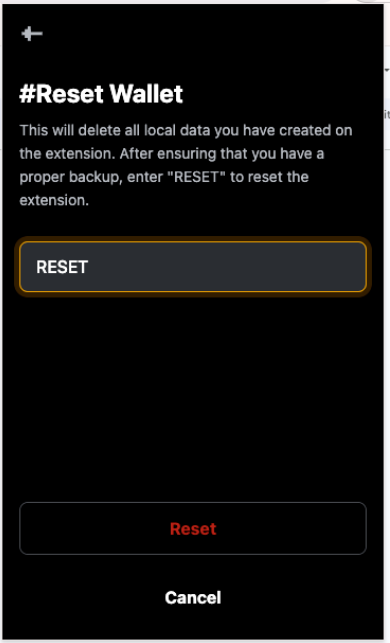
ステップ3:テキストバーに”RESET”(大文字と小文字を区別)と入力し、「リセット」をクリックします。
ステップ4: 「リカバリーフレーズウォレットを作成する」または「既存のリカバリーフレーズォレットをインポートする 」の手順に従って、最初からやり直してください。
Bybitウォレットをデフォルトで有効/無効にする
ステップ1: Bybit Walletエクステンションを開き、設定(右上のアイコン)に移動します。
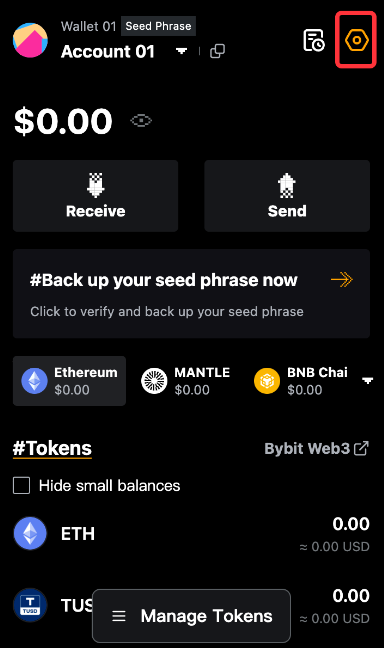
ステップ2: スライドトグルで、BybitリカバリーフレーズウォレットをdAppとのやり取り用のデフォルトウォレットとして有効/無効にします。
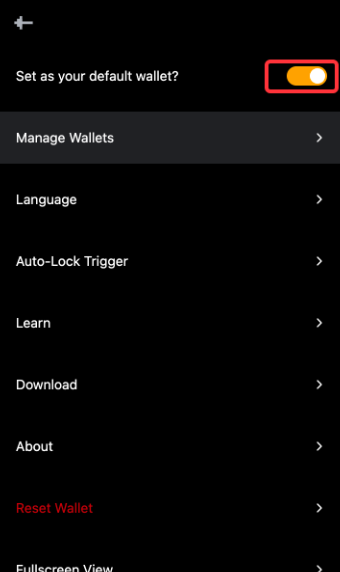
また、表示モード(フルスクリーンビュー)、言語、自動ロックトリガーなど、特定の側面をカスタマイズすることで、ウォレットをパーソナライズすることもできます。
リカバリーフレーズの表示とバックアップ
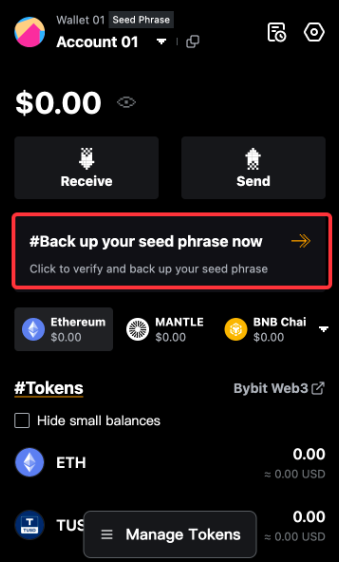
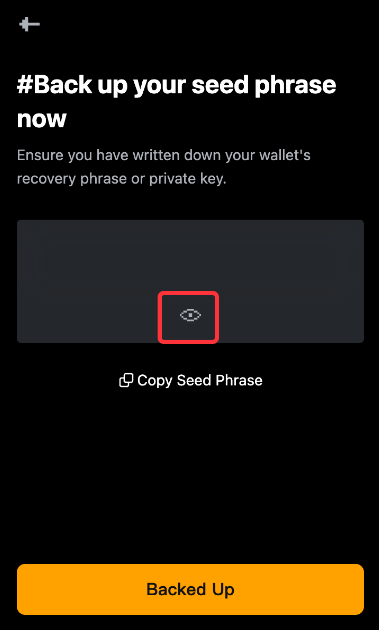
ステップ1: Bybit Walletエクステンションを開き、#Back up your seed phrase nowをクリックします。
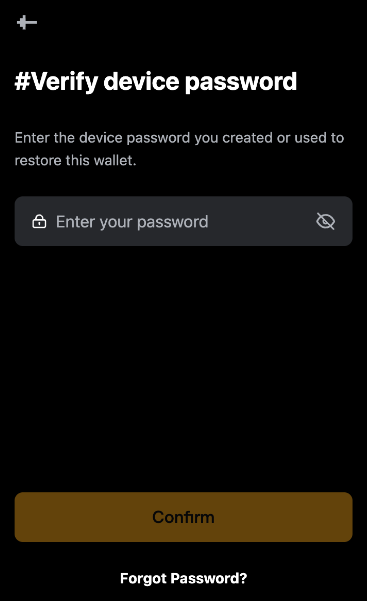
ステップ2:デバイスのパスワードを入力し、「確認」をクリックします。
ステップ3:目のアイコンをクリックしてリカバリーフレーズを表示するか、またはリカバリーフレーズをコピーするをクリックして、オンラインまたはオフラインで安全に保存する前にリカバリーフレーズを記録します。
ウォレットの名前を変更する
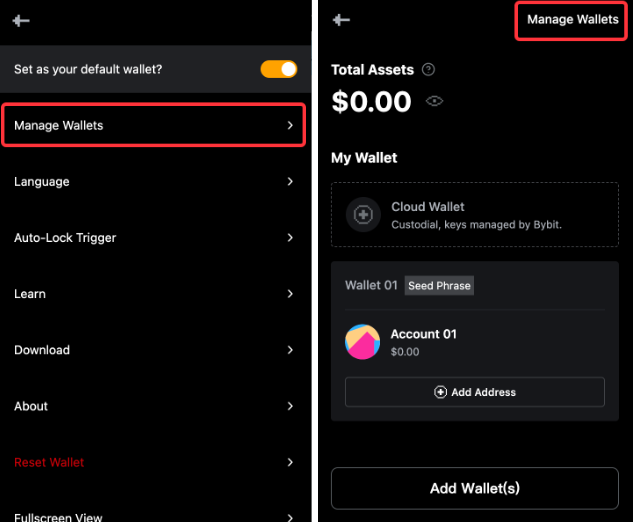
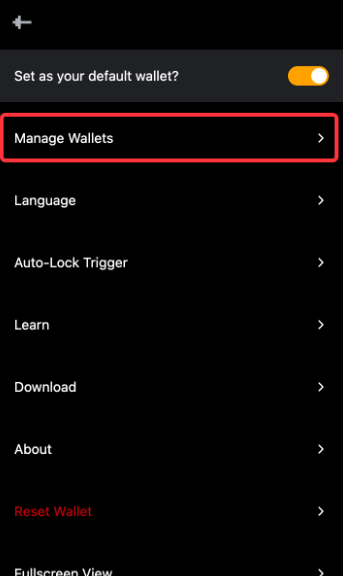
ステップ1: Bybit Walletエクステンションを開き、「設定」 → 「ウォレットを管理する」に進みます。
ステップ2:「ウォレットを管理する」に移動し、右上の「ウォレットを管理する」をクリックします。
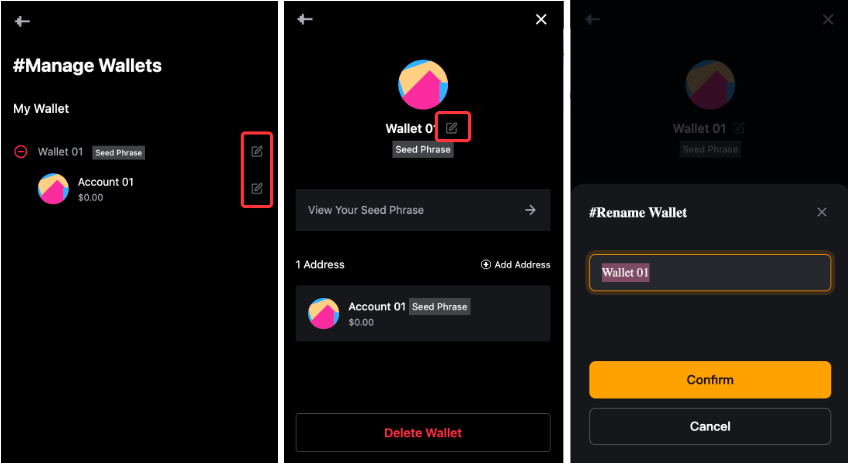
ステップ3:ウォレット名またはアカウント名の横にある編集アイコンをクリックして、ウォレットの名前を変更します。
ウォレットアドレスを追加する
ステップ1: Bybit Walletエクステンションを開き、「設定」→「ウォレットを管理する」に進みます。
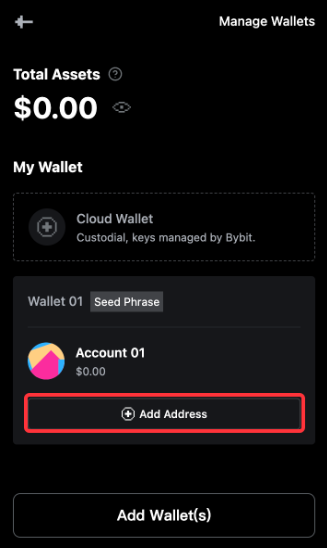
ステップ2:リカバリーフレーズウォレットの下にある「アドレスを追加」をクリックし、別のアドレスを追加します。
ステップ3:デバイスのパスワードを入力し、「確認と続行」をクリックします。