
取引、注文、活動、口座履歴など、Bybitで口座データをエクスポートする方法のガイドです。この機能は、本人確認およびビジネス確認のアカウントで使用できます。なお、アカウントデータのエクスポート機能は Bybitアプリではご利用いただけませんおよびP2P注文履歴のエクスポート機能は、この特定のガイドではカバーされておりません。取引記録のダウンロードおよび管理方法に関する、包括的で詳細な手順については、こちらをご参照ください。
口座データの種類
データエクスポートページから アカウントデータをダウンロード
データエクスポートページからアカウントステートメントを送信する
オプションデータのダウンロード
統一取引口座ページ経由の取引ログ
統一取引注文ページによる注文履歴
口座データの種類
Bybitでダウンロードできる口座データは3種類あり、それぞれが取引活動と資産フローのさまざまな側面をキャプチャします。これらは、口座明細書、取引ログ、注文履歴です。
データエクスポートページからアカウントデータをダウンロード
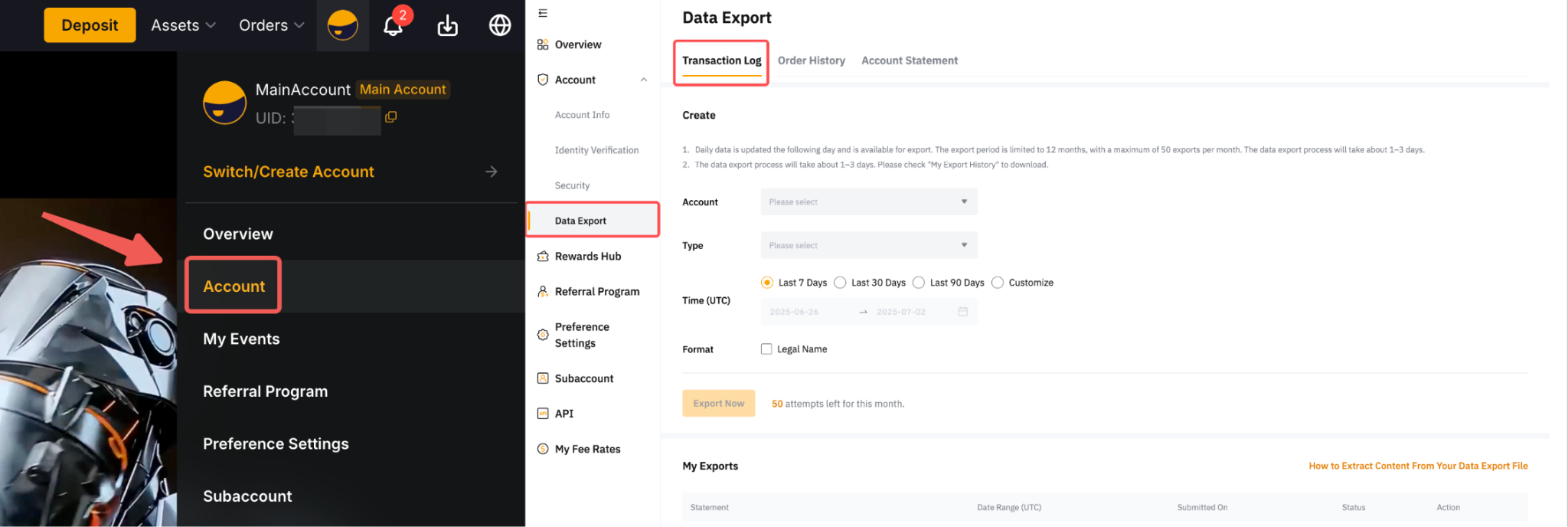
ステップ1: Bybitホームページで、プロファイルの上にカーソルを置いて、Account → Data Exportに を選択します。
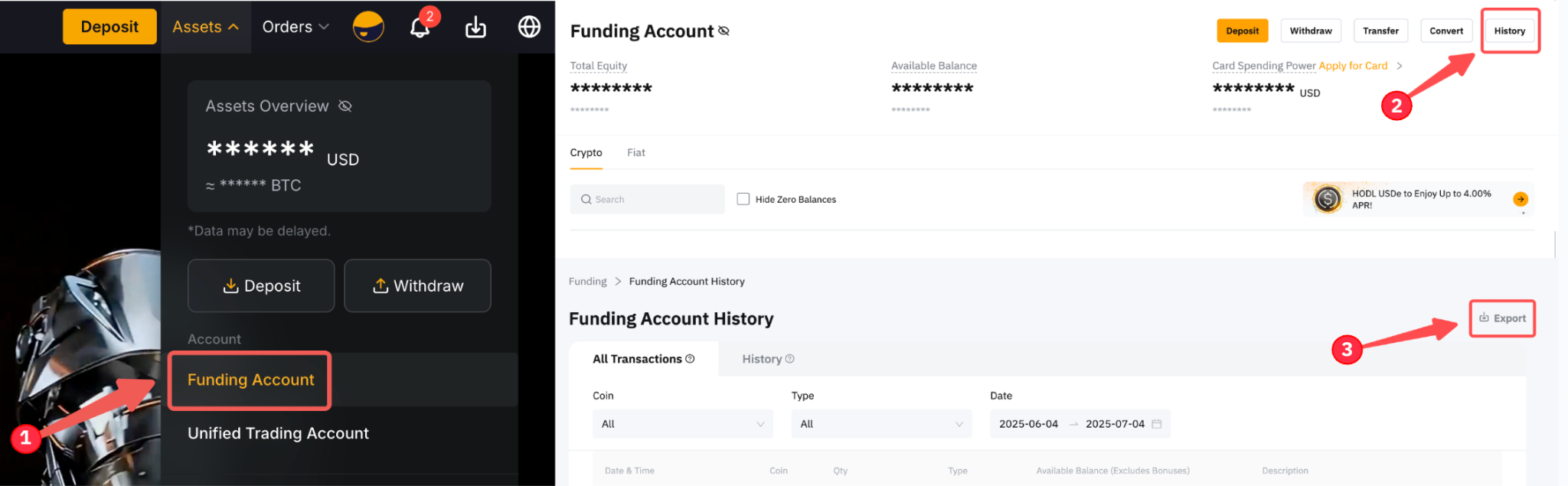
または、資産 → 資金アカウント → 履歴 → データエクスポートに移動します。
ステップ2: データエクスポートページが表示されたら、必要なアカウントデータに応じて各項目を選択します。
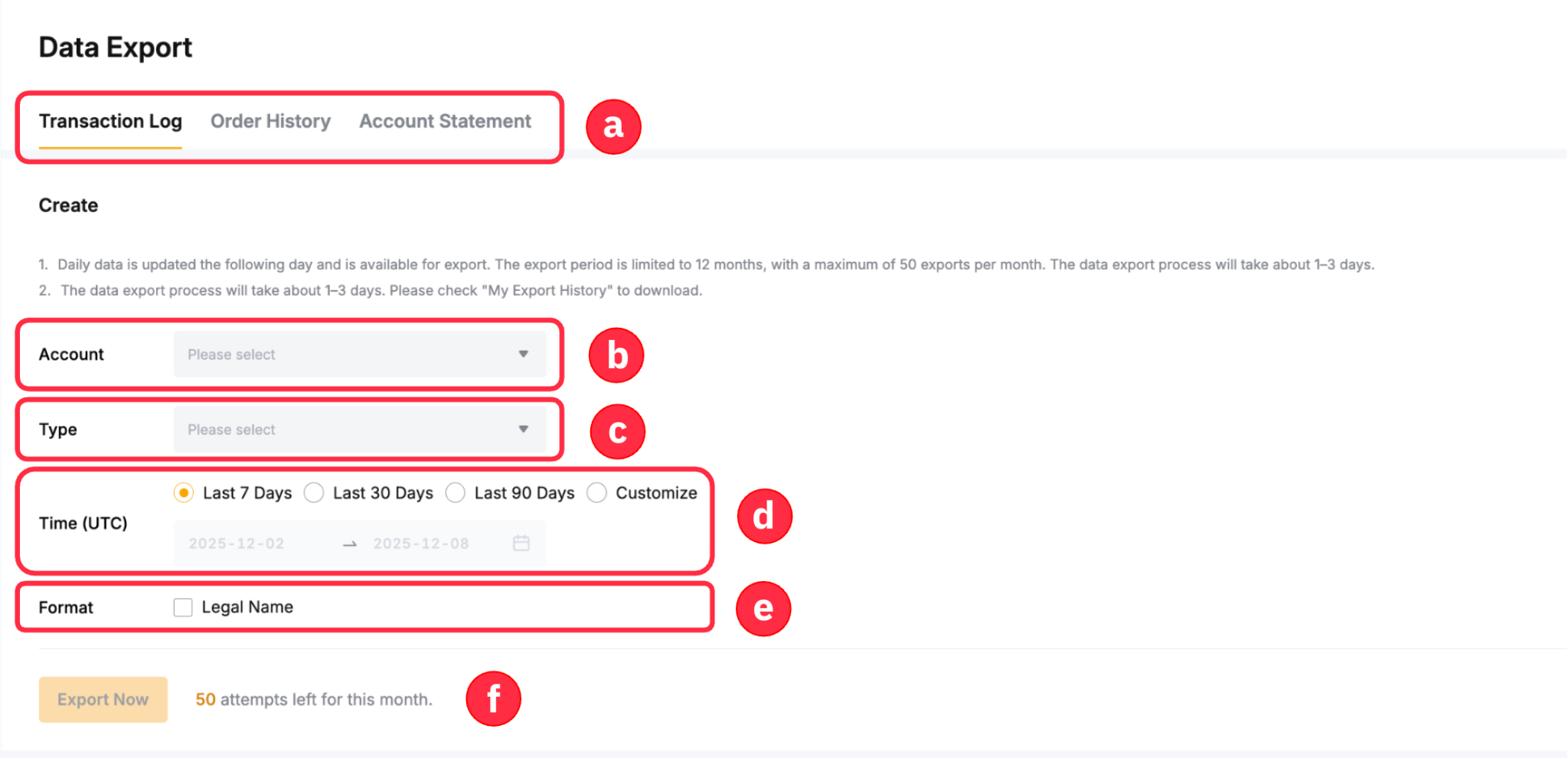
- この列で、生成したいデータタイプを選択します。
- メインアカウントとサブアカウントのバッチエクスポートに対応しており、1回のエクスポートで最大100件までサブアカウントを選択できます。 ただし、以下の点にご注意ください:
- メインアカウントとサブアカウントの同時バッチエクスポートは、メインアカウントからのみ実行可能です。
- サブアカウントのデータエクスポートページでは、現在ログイン中のサブアカウントのデータのみエクスポート可能です。
- ステートメントに含めるレコードを選択します。(利用可能な選択肢はデータタイプによって異なります)
- ステートメントの対象期間をここで選択します。
- 特定の期間を指定したい場合は、**「カスタマイズ」**を選択してください。
- 生成されたステートメントの時間枠をここで選択します。特定の期間からステートメントを生成する場合は、カスタマイズを選択します。
- デフォルトでは、エクスポートされるデータには「Bybit UID」のみが表示されます。
- 必要に応じて 「Legal Name」 にチェックを入れると、ID認証済みの氏名も含めることができます。
- アカウントがビジネス検証下にある場合、あなたの正式名ボックスはビジネス検証名に変更されます。
- データエクスポートページを通じて生成されるステートメントには、入力データ量の制限はございません。
各データタイプで生成できる使用可能なレコードのタイプの詳細については、次の表を参照してください。
ステップ3: 選択を確認したら、今すぐエクスポートをクリックしてデータを生成します。
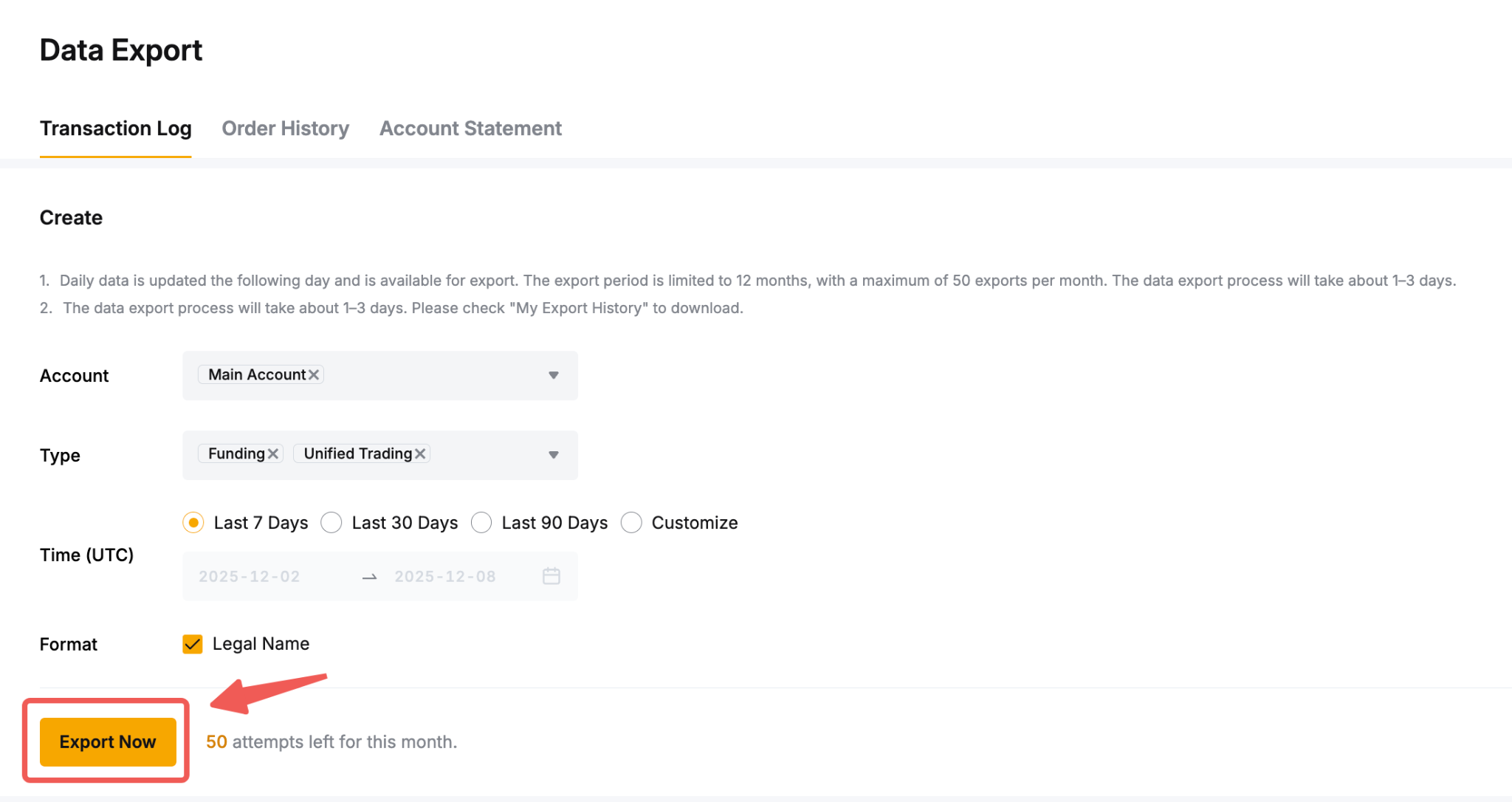
ステップ4: ファイルの準備が完了すると、ステータスが 「エクスポート済み」 に変わり、ダウンロードボタン が表示されます。また、登録済みのメールアドレスにも通知メールが届きます。「ダウンロード」 をクリックして、アカウントデータを取得してください。

ご注意:
- 取引ログと注文履歴は CSV形式、口座明細書は PDF形式 で提供されます。現在、ユーザー側で各ステートメントのファイル形式を変更することはできません。
- 最大 3年間分のデータ を取得できます。ただし、エクスポート期間は 1年間(12か月) に制限されており、すべてのデータタイプについて 1か月あたり最大50件 までエクスポートが可能です。例:取引ログと口座明細書の2件をエクスポートした場合、その月の残りのエクスポート枠は48件になります。
- ダウンロードするデータのファイルサイズや対象期間によって、
- 取引ログ および 注文履歴 のエクスポートには 約1~3日
- 口座明細書 の作成には 約1営業日かかります。
- 準備が完了すると、ダウンロードリンクが表示されますが、リンクの有効期限は 7日間のみ です。期限内に速やかにダウンロードしてください。
- ダウンロードしたファイルのデータ抽出で問題が発生した場合は、こちらのガイドを参照してください。
データエクスポートページから口座明細書を送信する
ビットは現在、データエクスポート機能内に送信機能を提供しています。この機能は、口座明細書ページでのみ使用できます。エクスポートしたアカウントデータを送信するには、以下の手順に従ってください。
ステップ1:Account Statementページに移動し、パラメータを設定します。
- アカウント:メインアカウントまたはサブアカウントを選択します。
- タイプ:月次明細書またはカスタム時間を選択します。選択した日付範囲はUTC+0に従うことに注意してください。
その後、今すぐエクスポートをクリックして続行します。
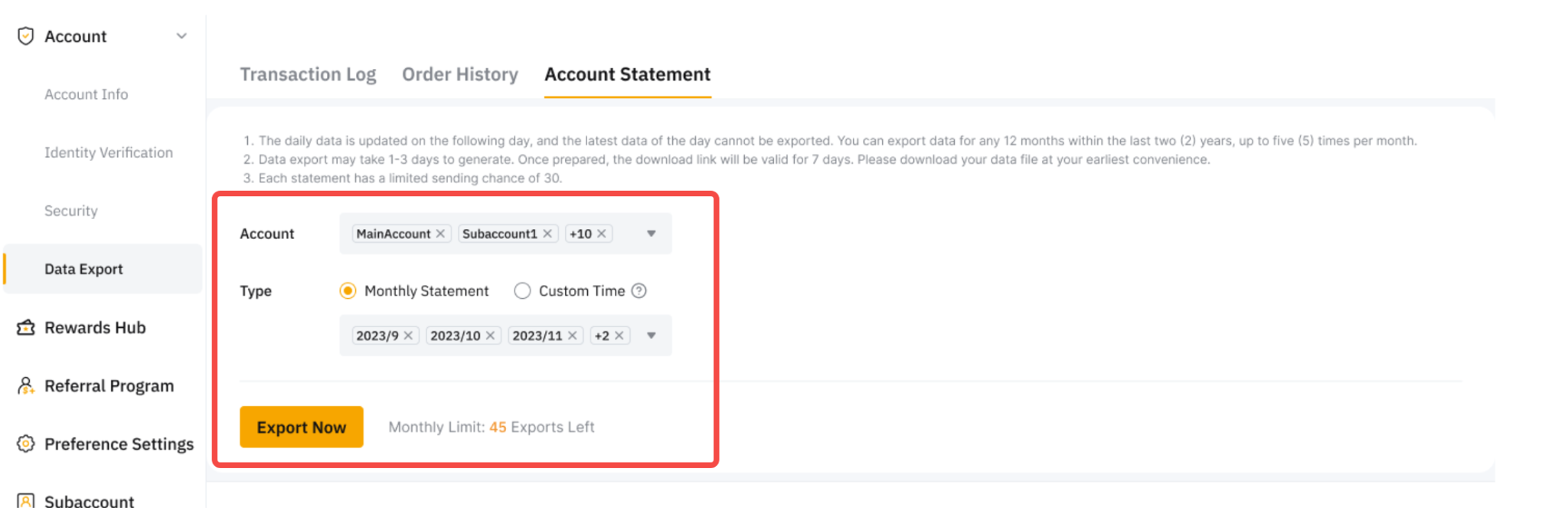
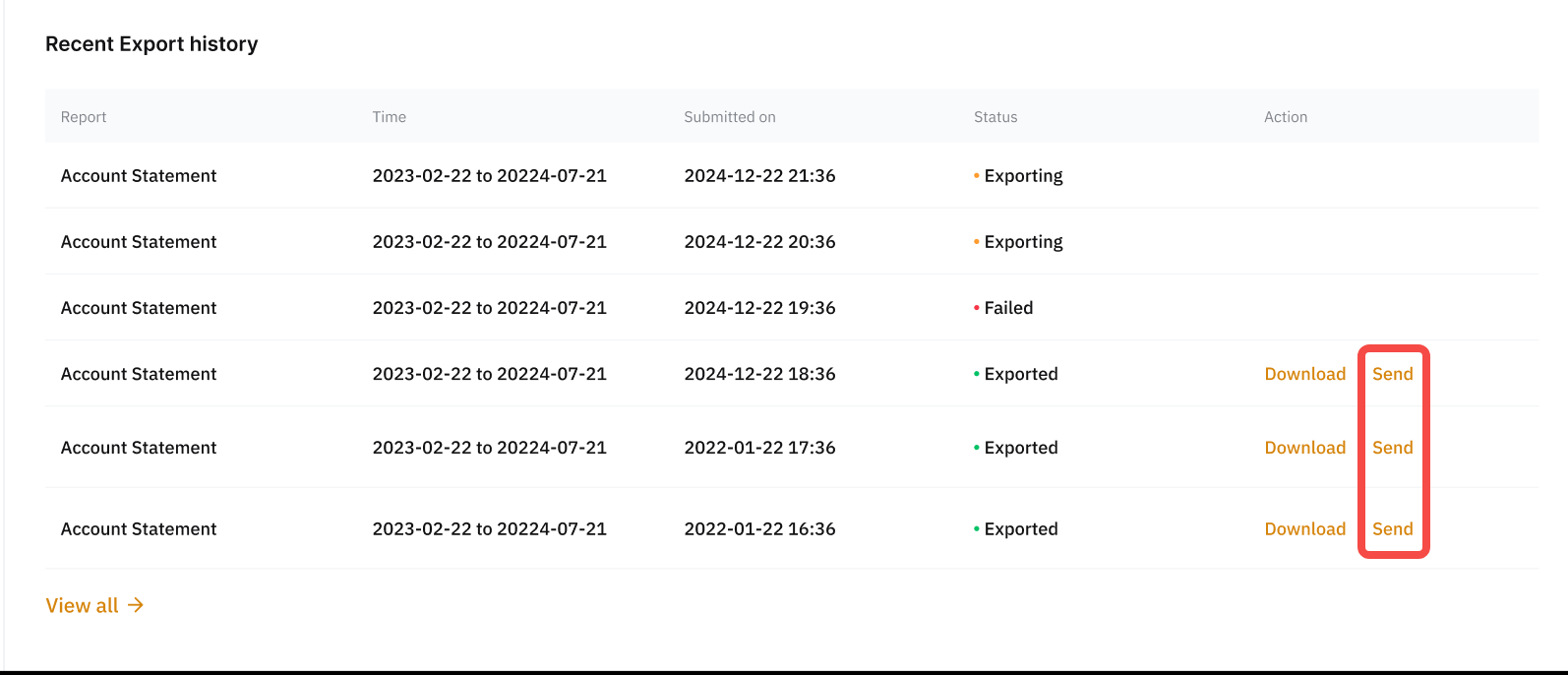
ステップ2:ファイルがエクスポートできる状態になると、ステータスがエクスポート済みに変わり、ダウンロードと送信ボタンが使用可能になります。登録されたEメールアドレスにもEメール通知が送信されます。送信をクリックして続行します。
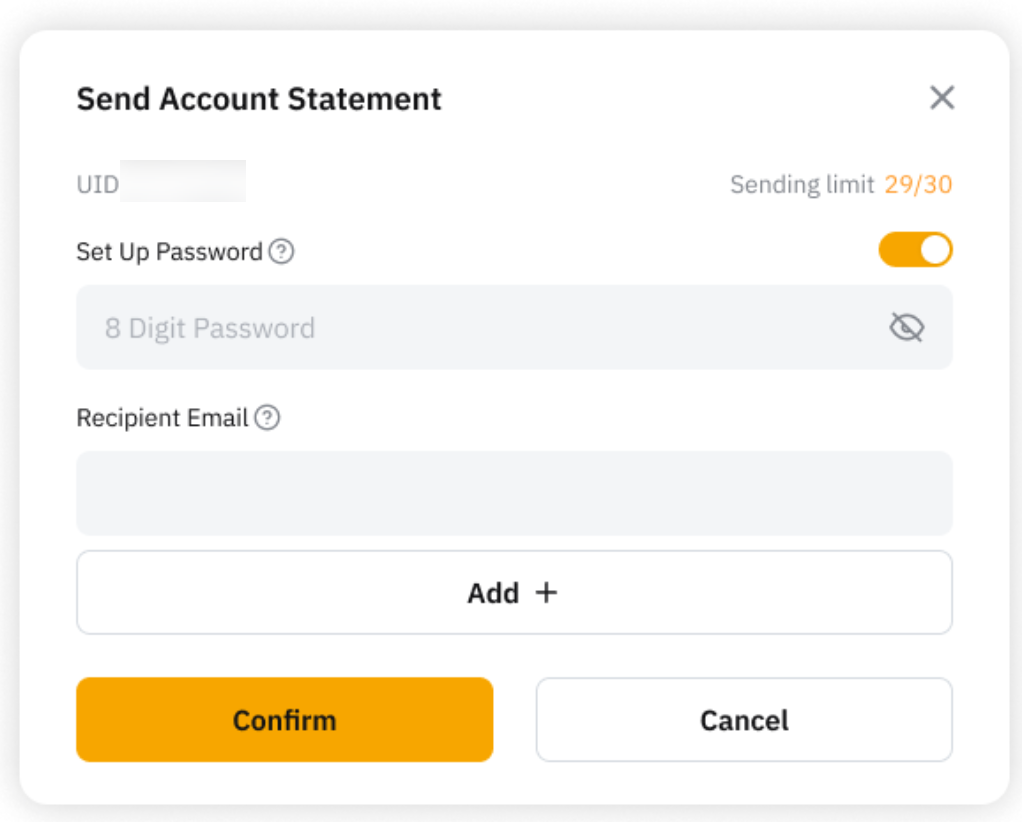
ステップ3:8桁の数字のパスワードを設定し、受信者のメールアドレスを入力し、確認をクリックして続行します。
注記:
- パスワードには数字のみを含める必要があり、文字を含めることはできません。
- 受信者の電子メールアドレスは最大5つまで入力できます(5つまで)。
- 生成された各口座明細書は、最大三十(30)回まで送信できます。
- 送信する前に2FA確認を完了する必要があります。
- 受信者はダウンロードリンクを含む電子メールを受信します。
- ダウンロードリンクは七(7)日間有効で、その期間後に失効します。
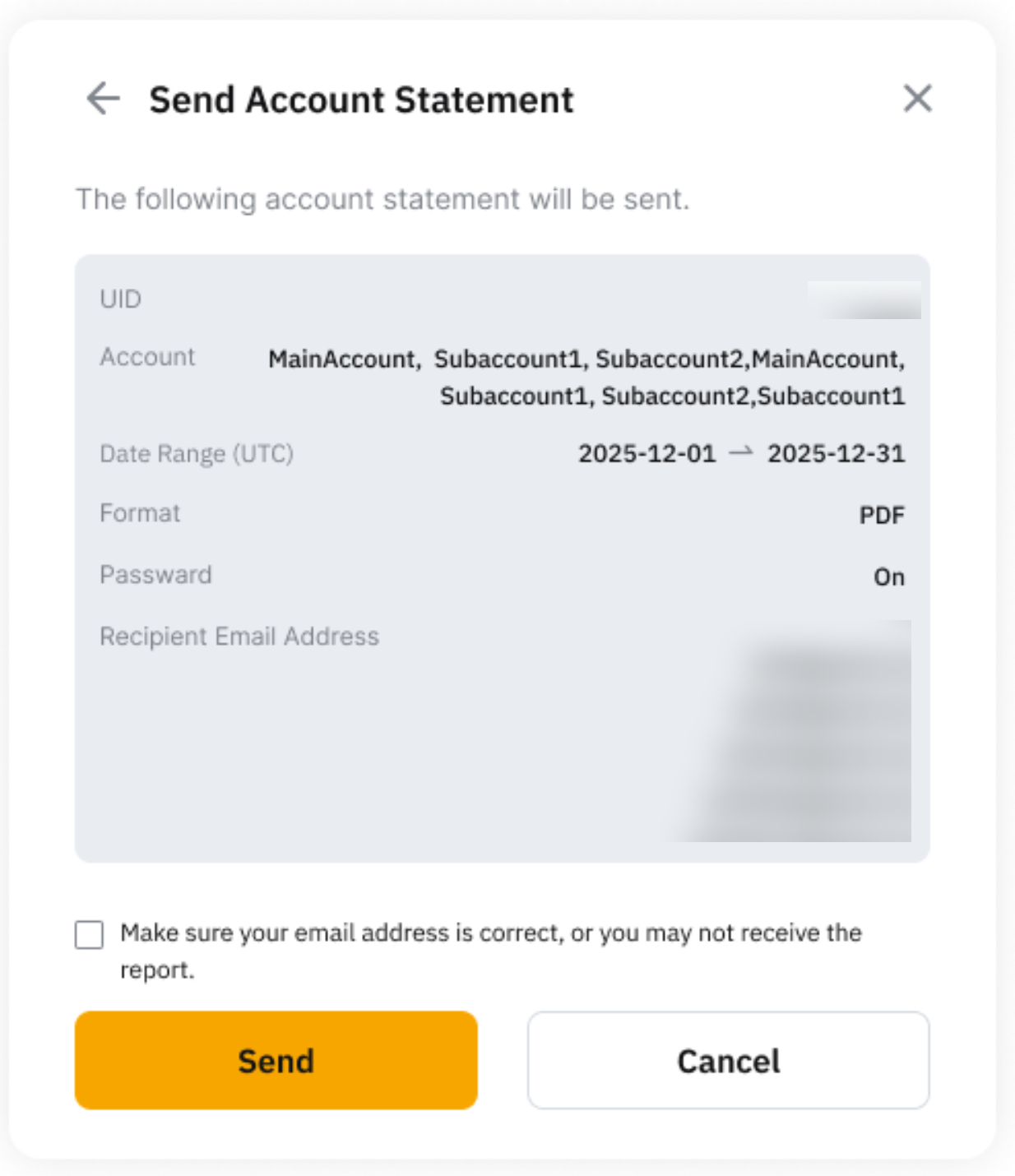
ステップ4:Send Account Statementの確認の詳細を確認し、チェックボックスをオンにして、レポート送信ポリシーを確認します。次に、送信をクリックして続行します。
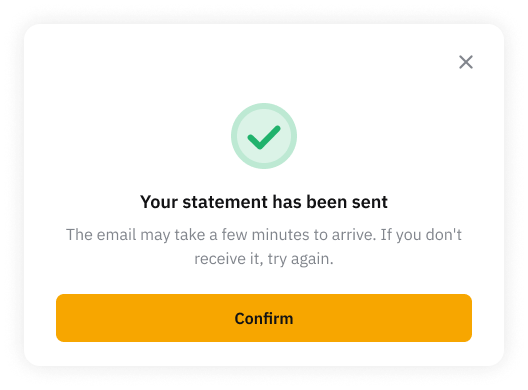
ステップ5:口座明細書は正常に送信されました。電子メールが受信者の受信箱に到着するまで数分かかる場合があります。受信者が電子メールを受信しない場合は、もう一度送信してください。
オプションデータのダウンロード
統一取引口座ページ経由の取引ログ
ステップ1: 統一取引アカウントから直接、取引ログをエクスポートすることも可能です。
以下の手順でアクセスしてください。
資産 → 統一取引アカウント → 履歴記録 → 取引ログ → エクスポート
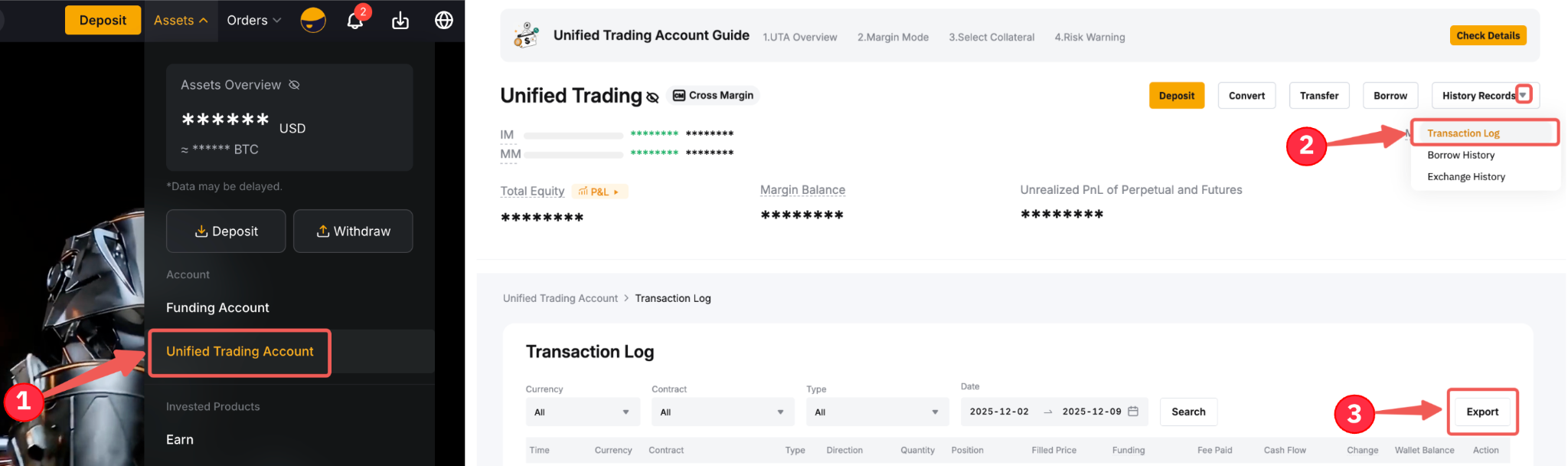
ステップ2: 表示されたポップアップウィンドウで、エクスポートしたいデータの日付範囲を選択し、**「今すぐエクスポート」**をクリックしてデータファイルを生成します。

ご注意:
- ユーザーは、過去2年間のデータから、最大6カ月分のレコードをエクスポートできます。
- 各エクスポートには 10,000エントリの上限 があり、1日に最大5件までエクスポートリクエストを送信できます。
- 生成された ダウンロードリンクの有効期限は7日間 です。
統一取引注文ページによる注文履歴
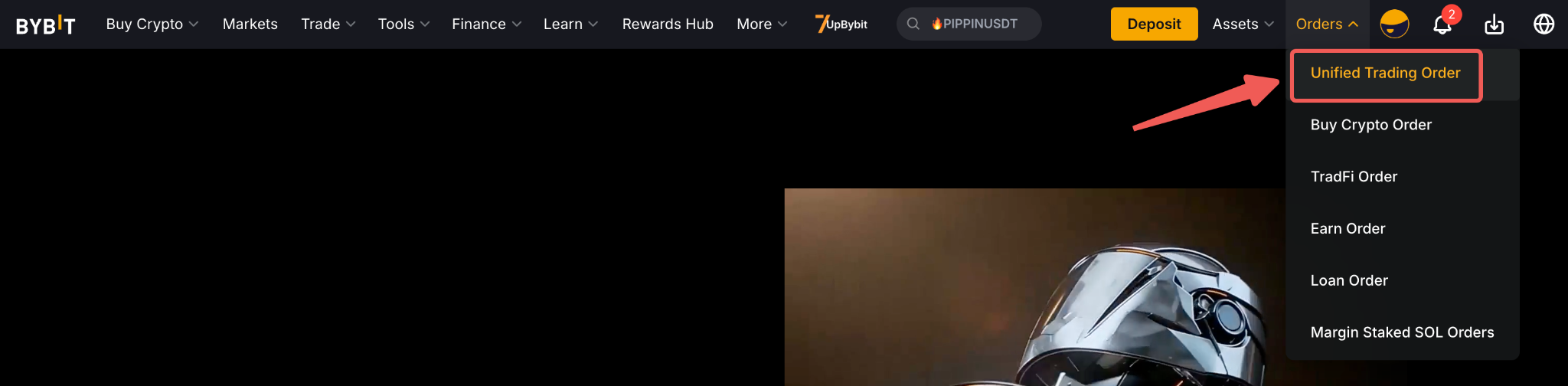
ステップ1:特定の取引商品の注文・取引履歴データをエクスポートするには、Bybitホームページ上部の 「Orders(注文)」 → 「Unified Trading Order(統一取引注文)」 に進みます。
ステップ2:明細書を作成したい製品の履歴ページを選択し、該当する履歴タブに切り替えます。 その後、「エクスポート」 をクリックします。
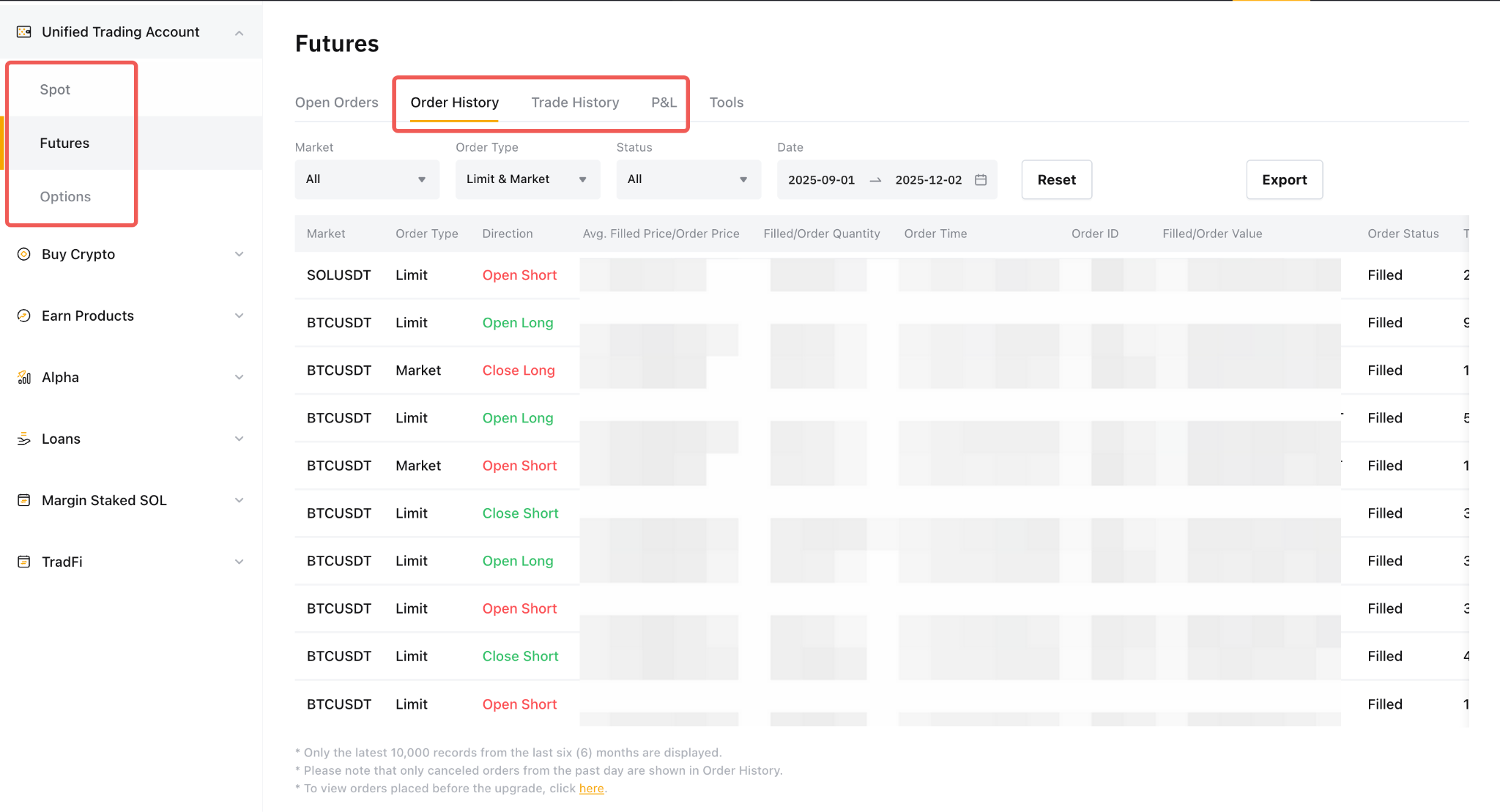
ステップ3: エクスポート用のポップアップウィンドウが表示されます。該当する場合は、希望する契約タイプと期間を選択してください。その後、「今すぐエクスポート」 をクリックして、データエクスポートファイルを生成します。
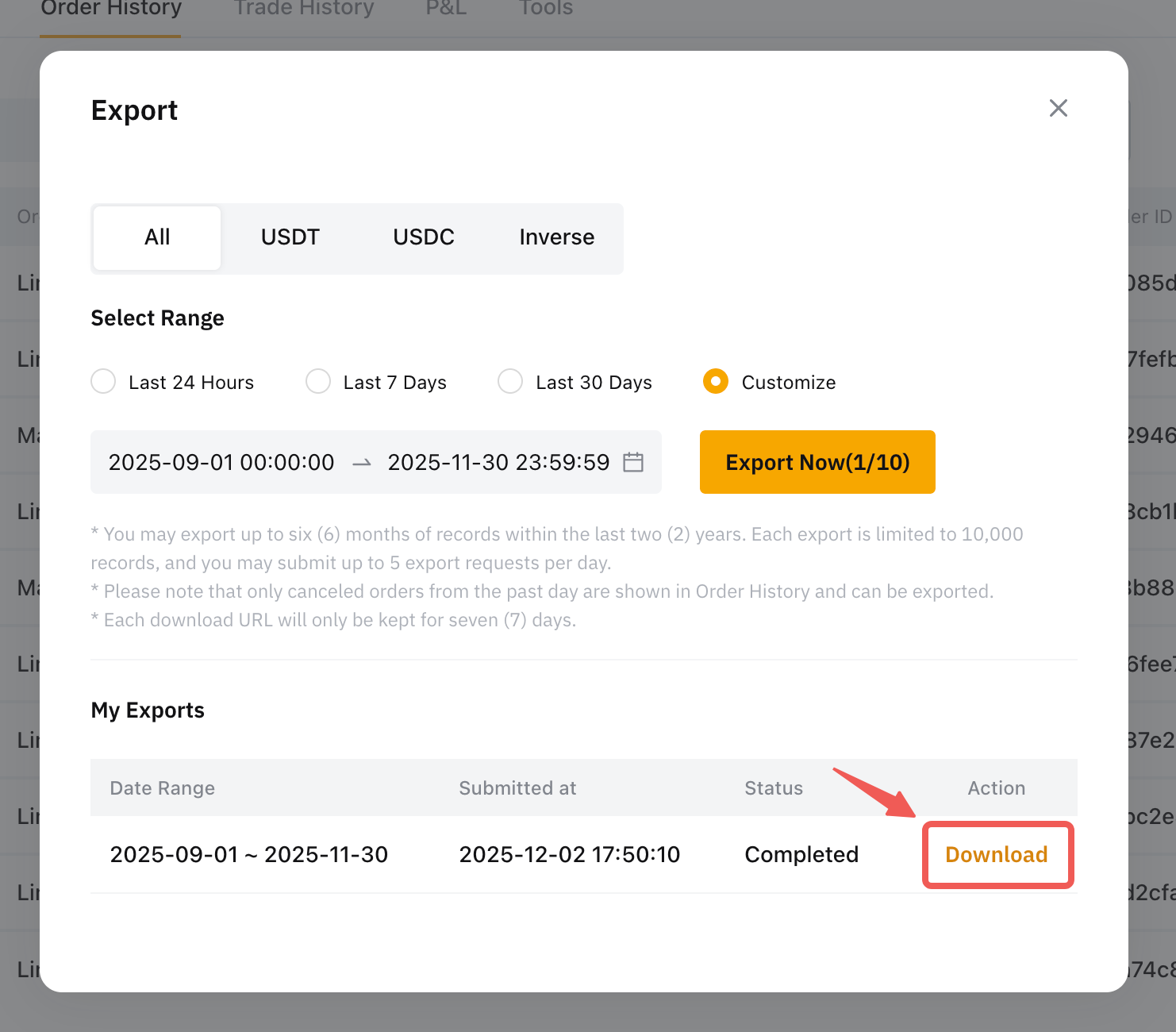
ご注意:
- ユーザーは、過去二(2)年以内のデータから、最大六(6)カ月分のレコードをエクスポートできます。
- 各エクスポートは 10,000エントリ を上限とし、
- スポット注文:1日あたり最大十(10)件
- デリバティブ注文:1日あたり最大五(5)件までエクスポートリクエストを送信できます。
- また、過去七(7)日以内にキャンセルされた注文のみが反映され、注文履歴からエクスポート可能 です。
- 各ダウンロードリンクの有効期間は 七(7)日間 です。