
AIサブアカウントを作成し、設定するためのステップバイステップガイドです。
AIサブアカウントの作成
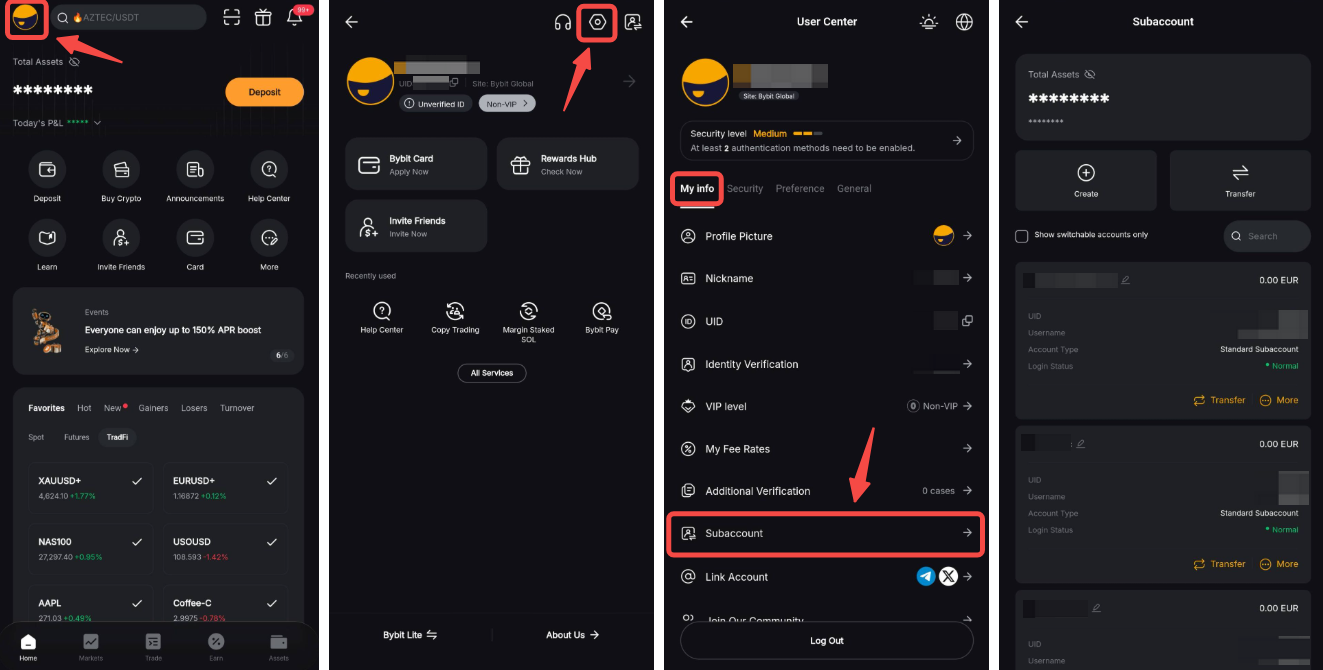
ステップ1:Bybitアプリのホームページで、左上のプロフィールアイコンをタップし、「設定」→「サブアカウント」→「作成」の順に進みます。
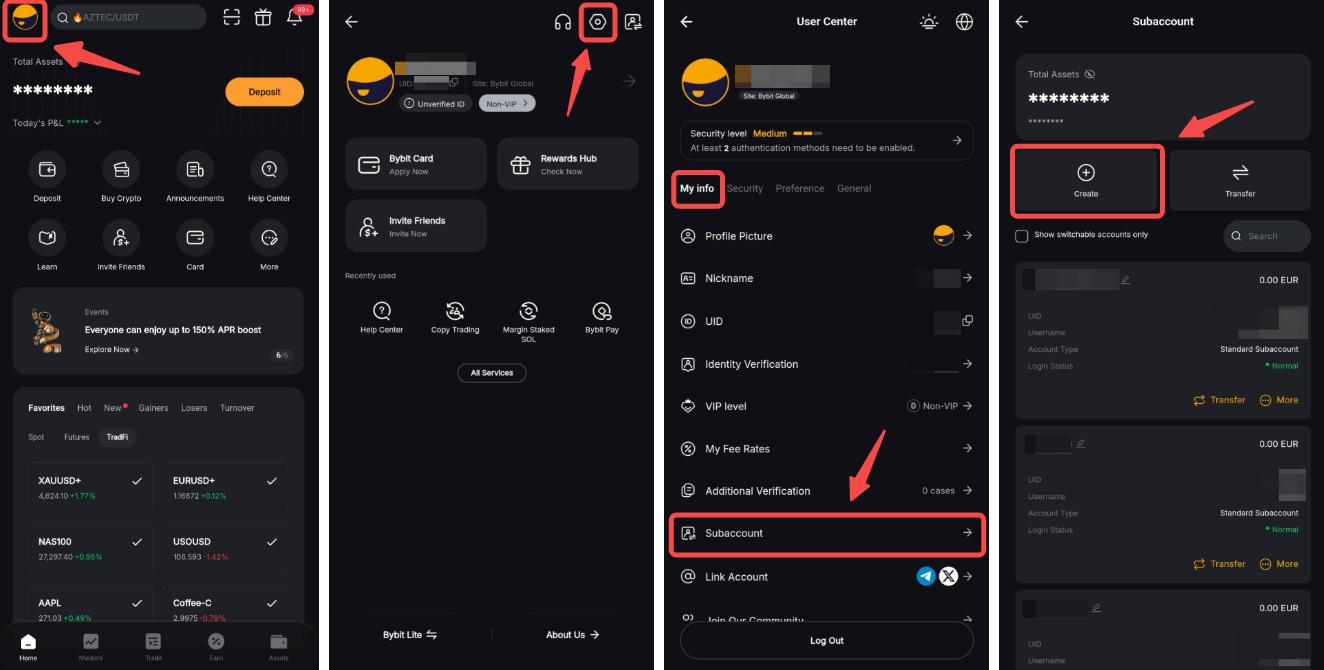
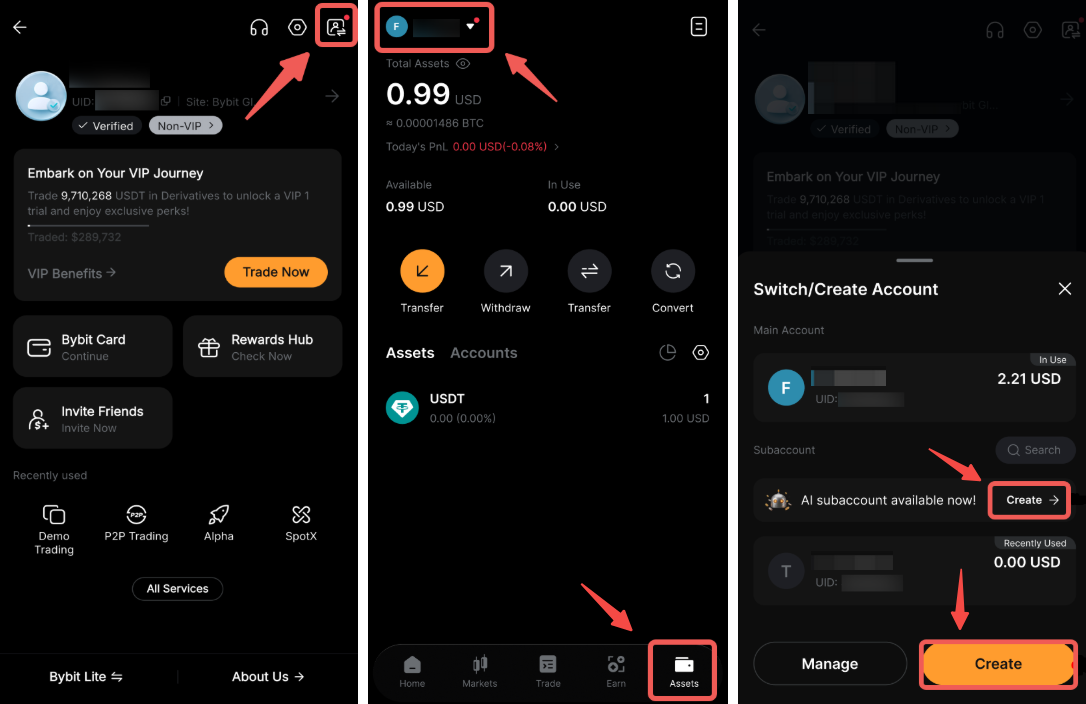
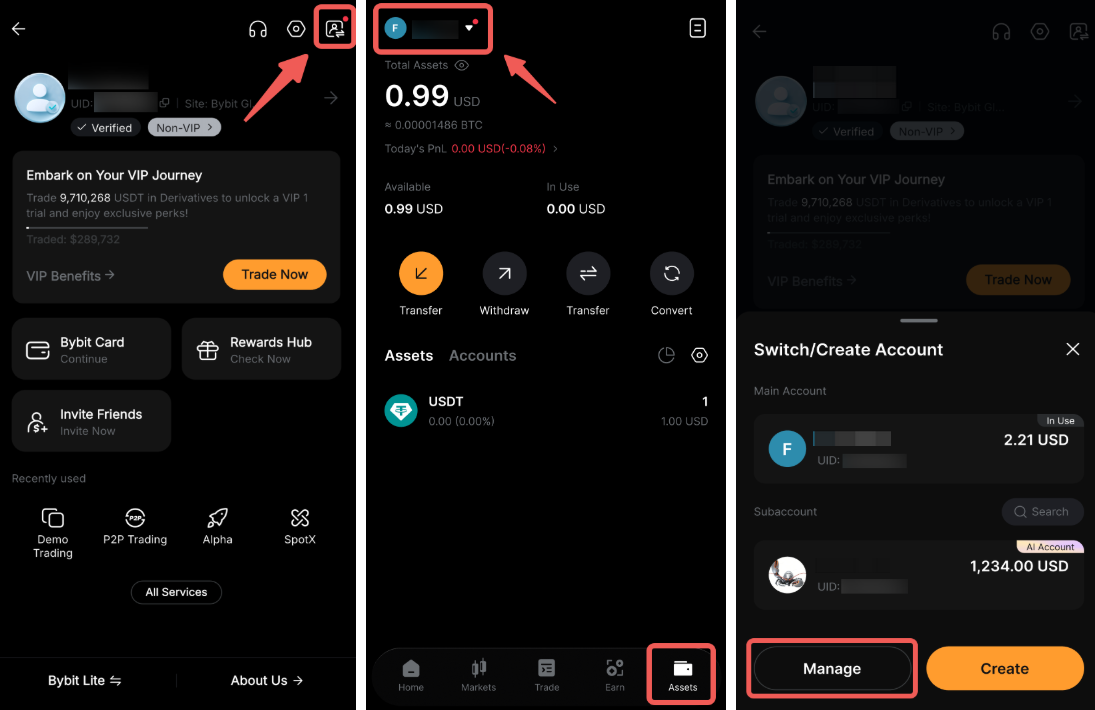
「アカウント情報」ページと「資産」ページで利用できるアカウント切り替え機能を使用して、サブアカウントを作成することもできます。AIサブアカウントを作成するには、右下の「作成」ボタンをタップするだけです。
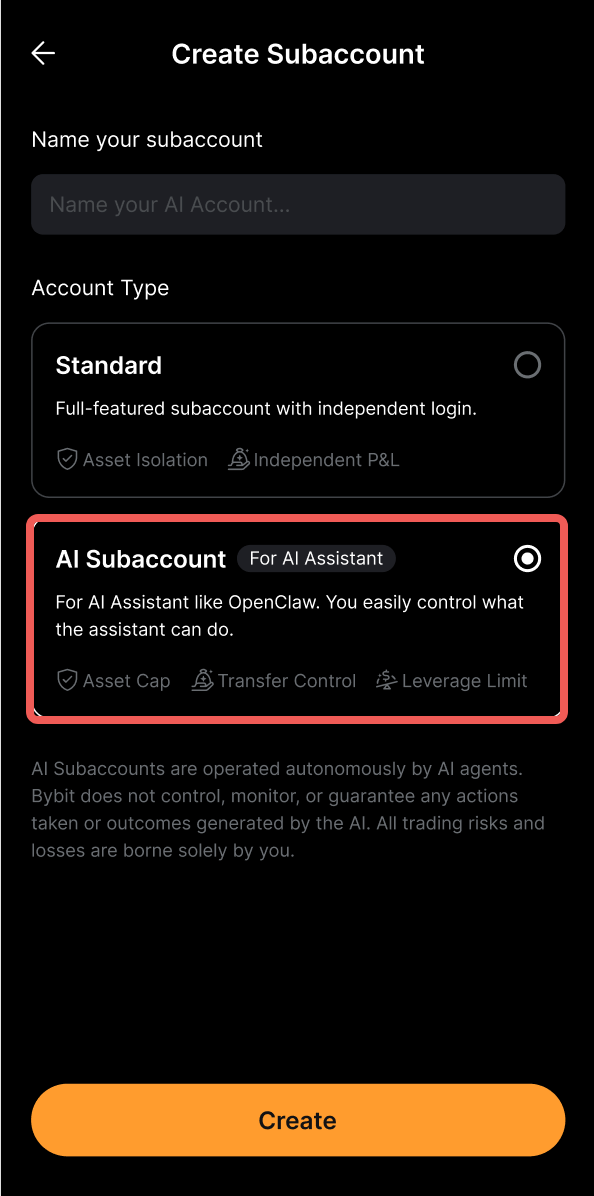
ステップ2:サブアカウント名を入力し、「AIサブアカウント」を選択して、「確定」をクリックします。
ステップ3:セキュリティ認証を完了します。
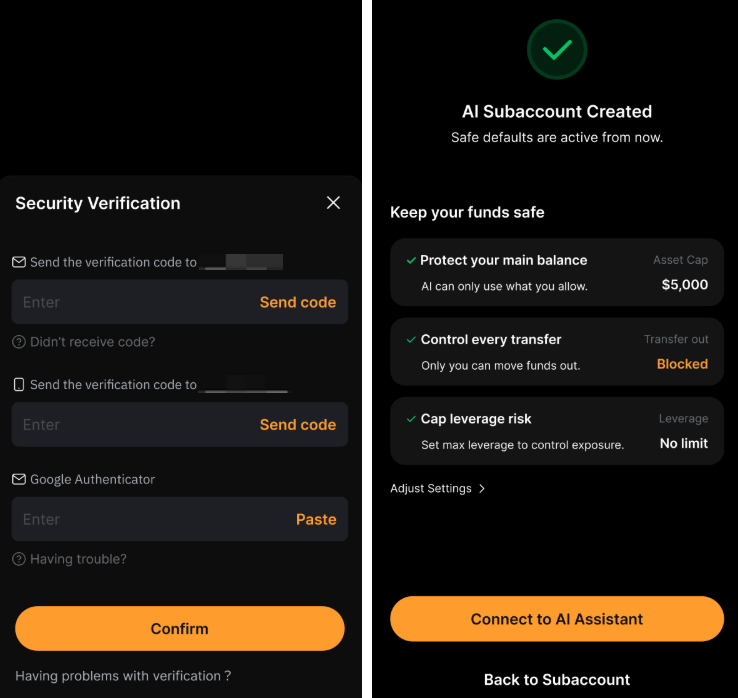
AIサブアカウントが正常に作成されました。
AIサブアカウントの設定
AIサブアカウントを作成した後、ポップアップウィンドウの指示に従ってAIエージェントに接続できます。
ステップ1:「コピーして接続」をタップしてコマンドをコピーし、AIエージェントに貼り付けます。
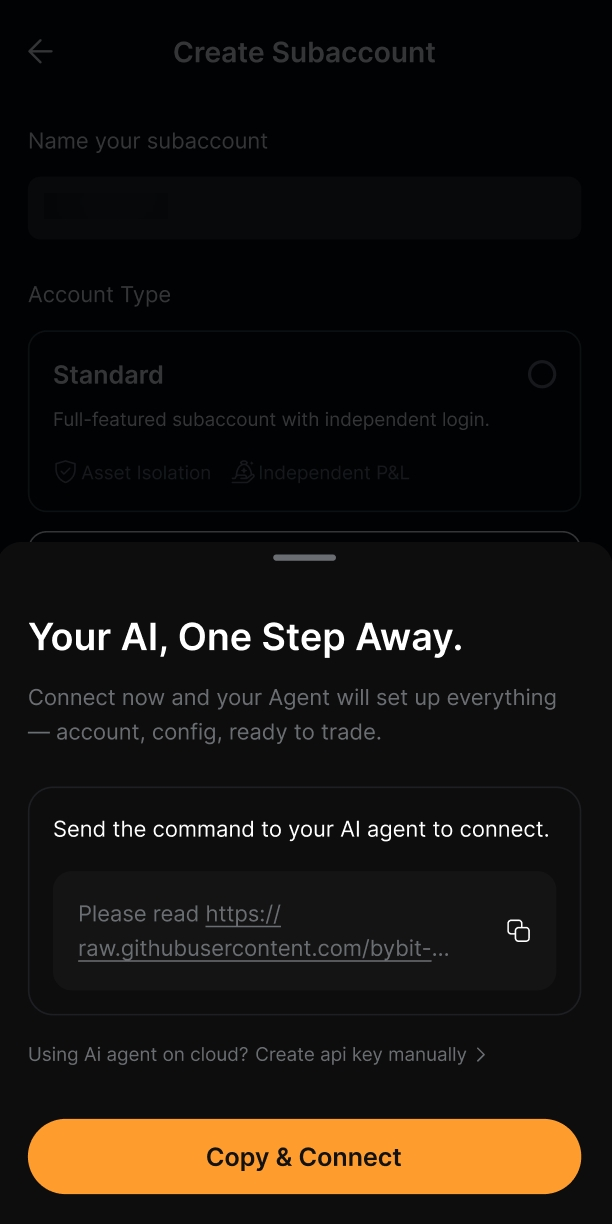
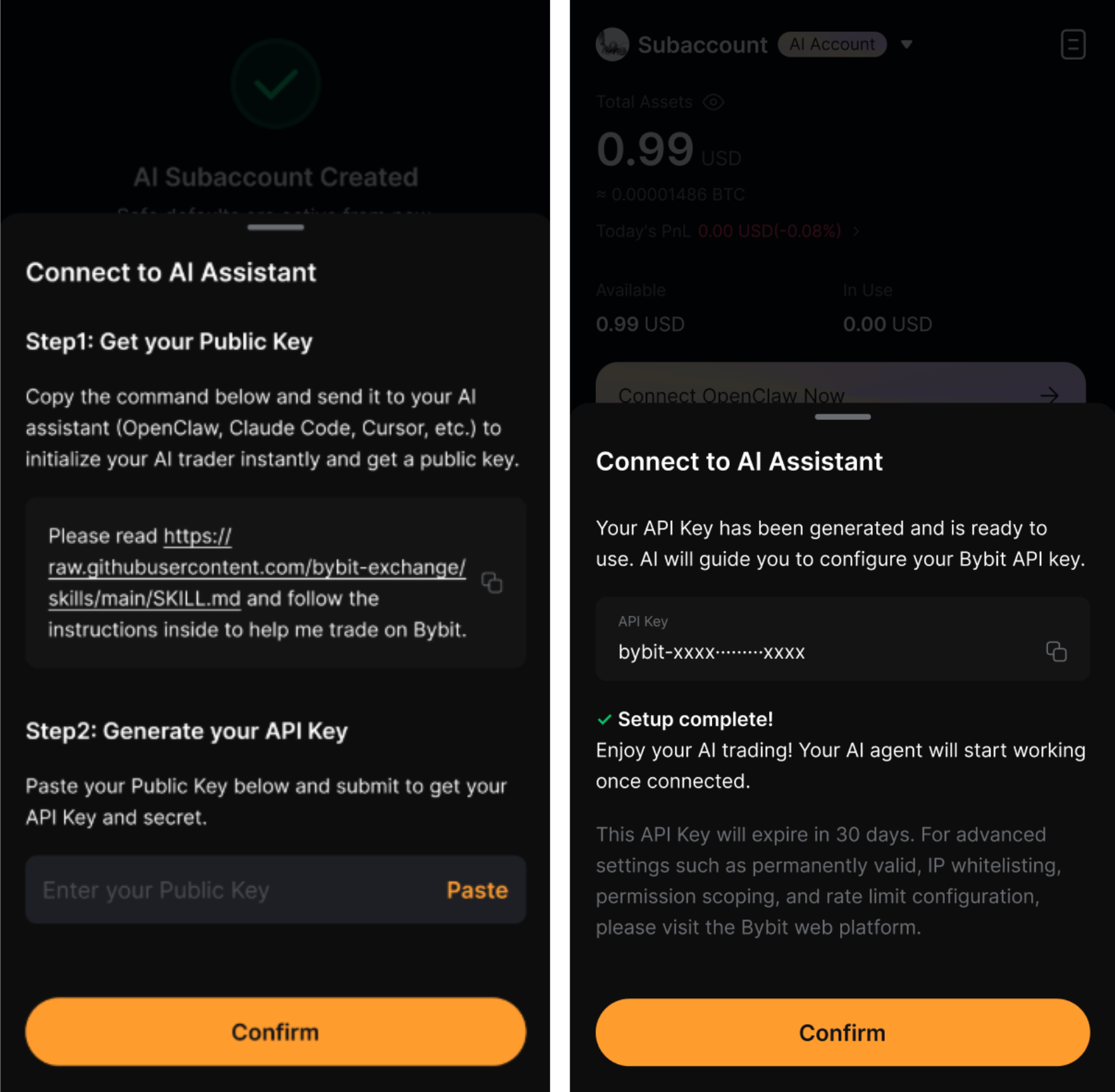
クラウド上のAIエージェントを使用する場合は、以下の手順に従ってAPIキーを作成し、手動で設定できます。
- 公開鍵を取得します。表示されたコマンドをコピーして、Open Claw、Claude Code、CursorなどのAIエージェントに送信します。
- 完了したら、公開鍵を貼り付けてAPIキーを生成し、APIキーとシークレットキーを取得します。
- APIキーが生成され、使用できる状態になりました。AIエージェントのガイドに従って、Bybit APIキーを設定してください。
ステップ2:ウェブサイトで、AIエージェントによるBybit AIサブアカウントへの接続を承認します。承認時にはセキュリティ認証が必要です。その後、アプリで「承認して接続」をタップすると、設定が完了します。
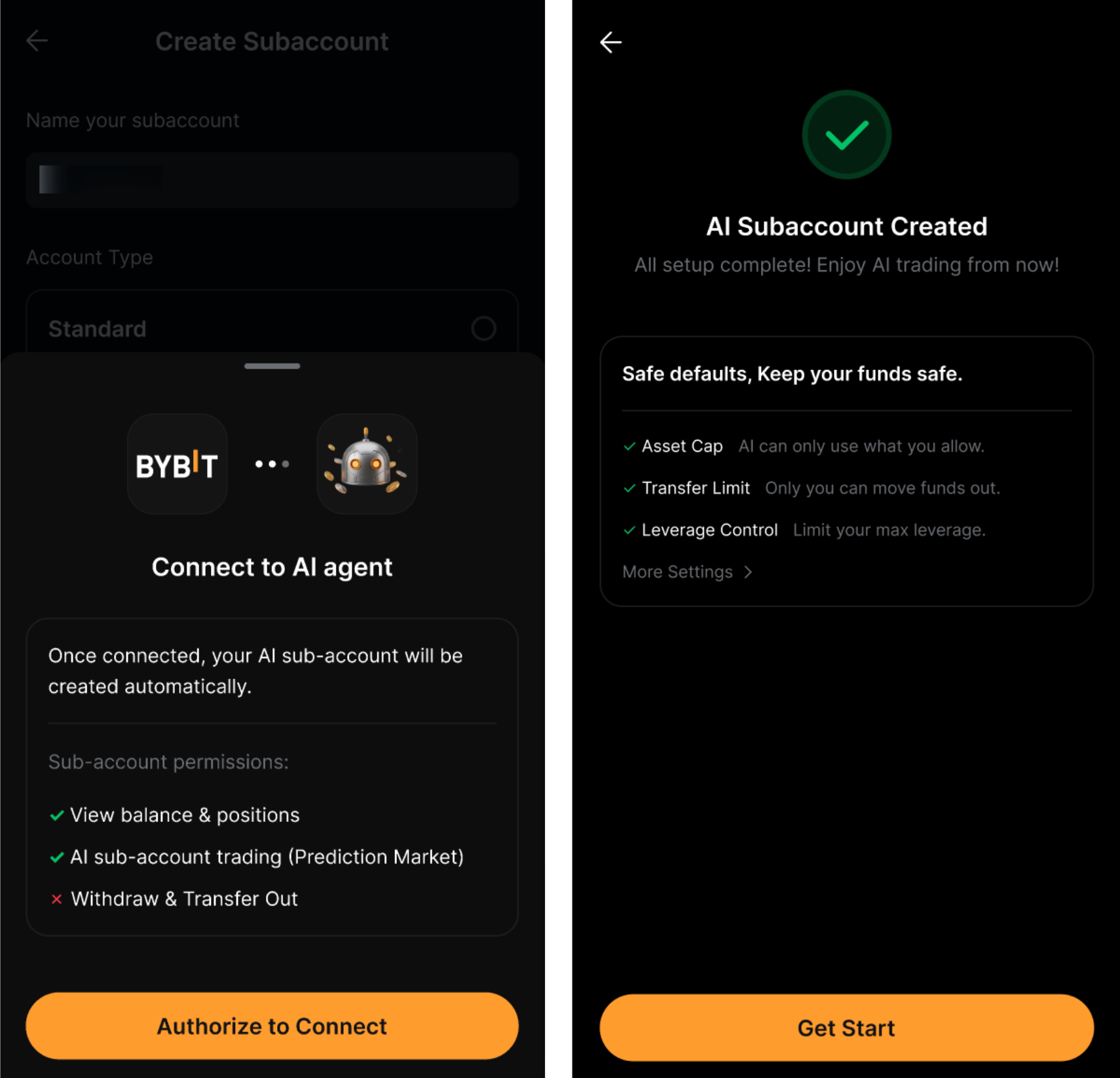
注記:APIキーは90日で有効期限が切れます。無期限有効、IPホワイトリスト、権限範囲設定、レート制限設定などの詳細設定については、Bybitのウェブプラットフォームにアクセスしてください。
権限の管理
AIサブアカウントを設定した後、その権限を管理できます。アカウントとAPIアクセスを保護するため、メインアカウントに切り替えてこれらの設定を行ってください。
ステップ1:メインアカウントに接続したら、左上のプロフィールアイコンをタップして「設定」→「サブアカウント」の順に進み、「サブアカウント管理」ページに移動します。
「アカウント情報」ページと「資産」ページで利用できるアカウント切り替え機能を使用し、左下の「管理」ボタンをタップして、サブアカウント管理ページにアクセスすることもできます。
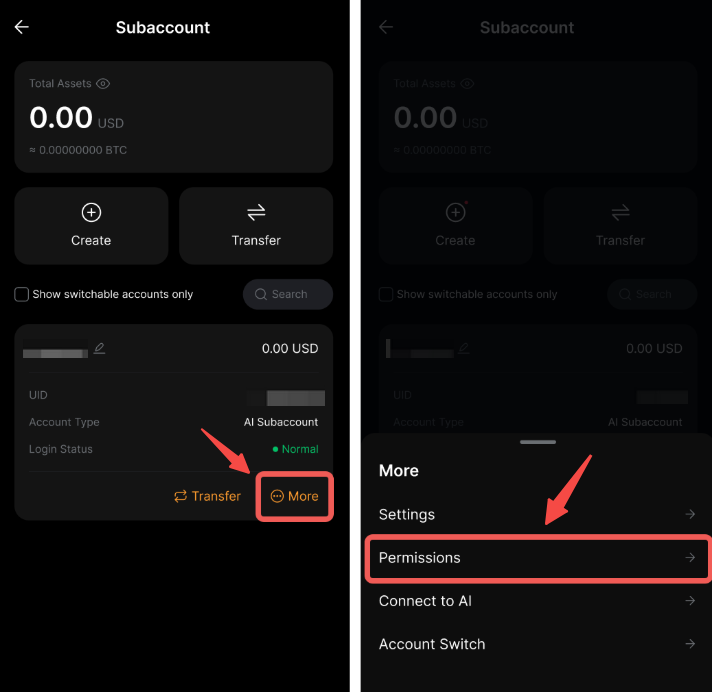
ステップ2:AIサブアカウントを見つけて、「その他」→「権限」の順にタップします。
ステップ3:AIサブアカウントの権限を管理します。
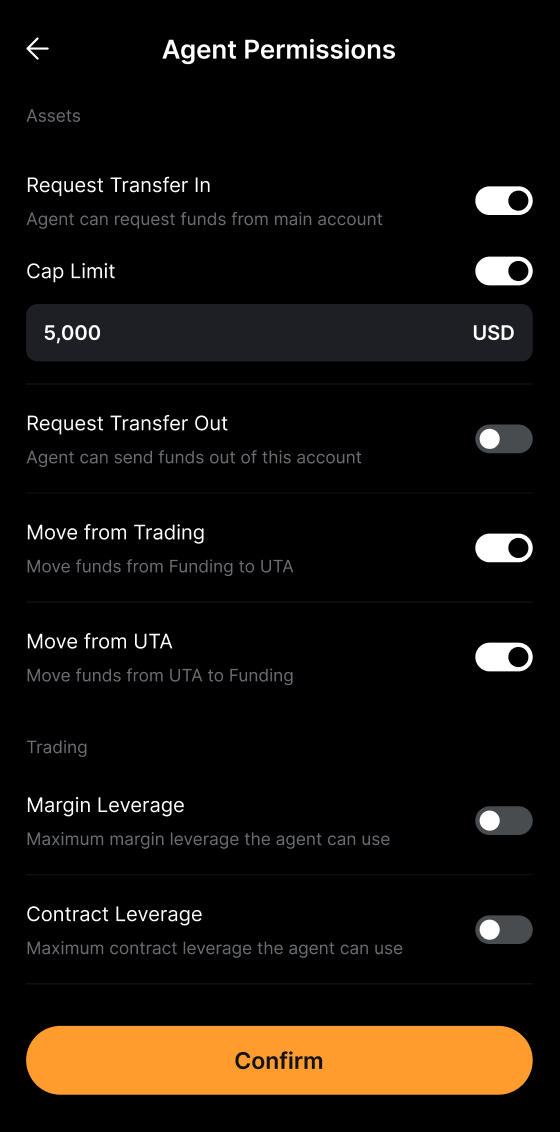
以下の表は、各権限が有効化された後の機能の概要です。
これで準備完了です。 AIエージェントにコマンドを与えることで、取引を開始できます。