
このガイドでは、パソコンの画面を録画し、動画をBybitに送信する手順を説明します。各プラットフォームでの録画方法と、動画のアップロード方法をご確認ください。
パソコンでの動画録画
macOSの場合
ステップ1:macOS Mojaveでは、Shift-Command (⌘)-5を押すと、画面録画とスクリーンショット撮影に必要なコントロールが表示されます。画面上のコントロールを使用して、画面全体または選択した範囲の録画、あるいはスクリーンショットの撮影を選択します。古いバージョンのmacOSでは、QuickTime Playerを使用して画面を録画できます。
ステップ2:画面上のコントロールをクリックして録画する画面を選択し、録画を開始します。保存にはサムネイルを使用します。
ステップ3:録画を停止すると、画面右下に動画のサムネイルが短時間表示されます。サムネイルを右にスワイプすると、録画した動画が自動的に保存されます。保存される動画の標準のファイル名は「画面収録 日付 時間.mov」です。
詳細については、こちらの公式Appleサポートガイドをご参照ください。
Windows 10の場合
Windows 10端末では、キーボードの[Windows]+[G]を押し、「はい、これはゲームです」をクリックします。この標準搭載のツールはゲームに限らず、画面上のさまざまな操作の録画に使用できます。
「録画を開始」をクリックするか、[Windows]+[Alt]+[R]を押して録画を開始します。終了時にも同じショートカットを使用します。「録画を開始」ボタンが表示されない場合は、まず「キャプチャ」をクリックします。
録画した動画は、MP4形式で「ビデオ」の「キャプチャ」フォルダーに保存されます。このフォルダーには、エクスプローラーで「PC」→「ビデオ」→「キャプチャ」の順に移動するとアクセスできます。
ご注意:セキュリティを強化するため、BybitではOSを最新の状態に保つことをお勧めします。詳細については、こちらをご覧ください。
その他のパソコン用OSの場合
OSによっては、画面録画機能が標準搭載されていない場合があります。その場合は、画面録画用のサードパーティ製ソフトウェアをダウンロードできます。
まず、OBS Studioをダウンロードし、wikiHowのガイドに沿って操作します。
大容量の動画ファイルのアップロード
画面録画の動画ファイルが送信可能なサイズを超える場合は、以下の手順で送信します。
Googleドライブ経由
Gmailの添付ファイルのサイズ上限は25MBです。Gmailアドレスをご利用の場合は、Googleドライブを使用して25MBを超える画面録画の動画を送信できます。
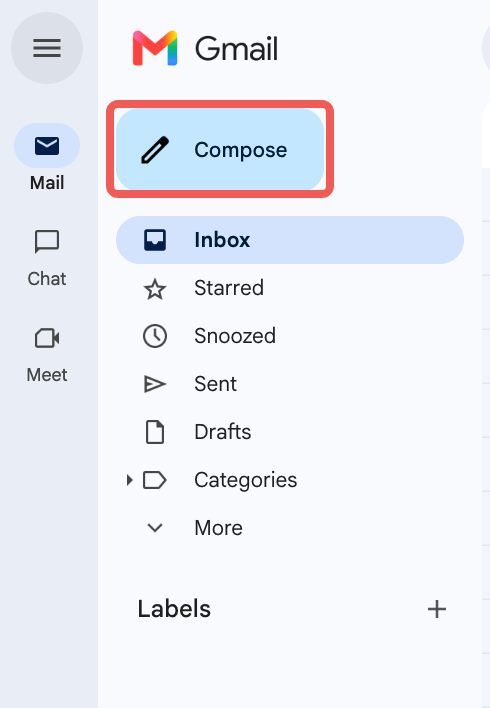
ステップ1:パソコンでGmailを開き、「作成」をクリックしてメールの作成を開始します。
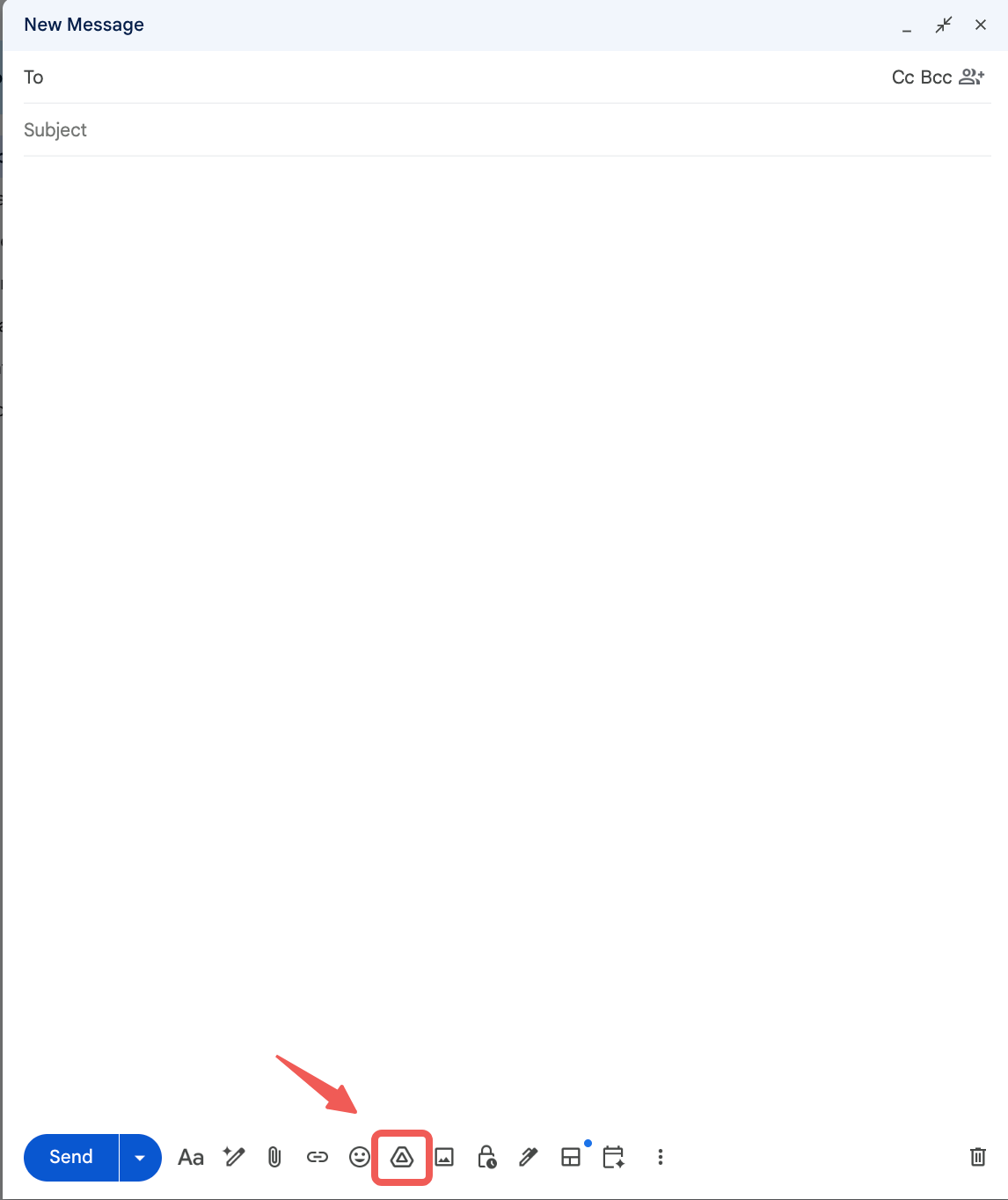
ステップ 2: Googleドライブのアイコンをクリックし、送信するファイルをアップロードします。
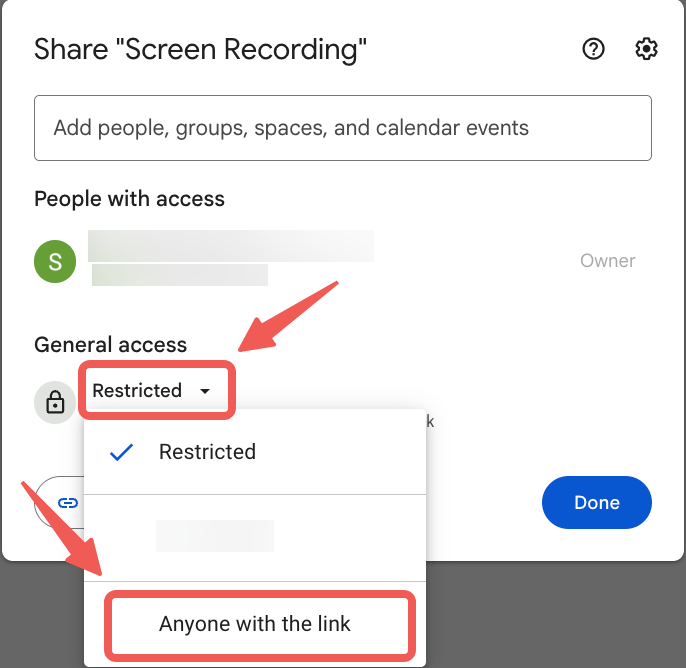
ステップ 3: ファイルのリンクを記載したメールを送信する前に、動画をクリックして新しいウィンドウで開き、「共有」ボタンをクリックします。

ステップ 4:「制限付き」をクリックします。ドロップダウンメニューで「リンクを知っている全員」を選択し、権限が「閲覧者」になっていることを確認します。
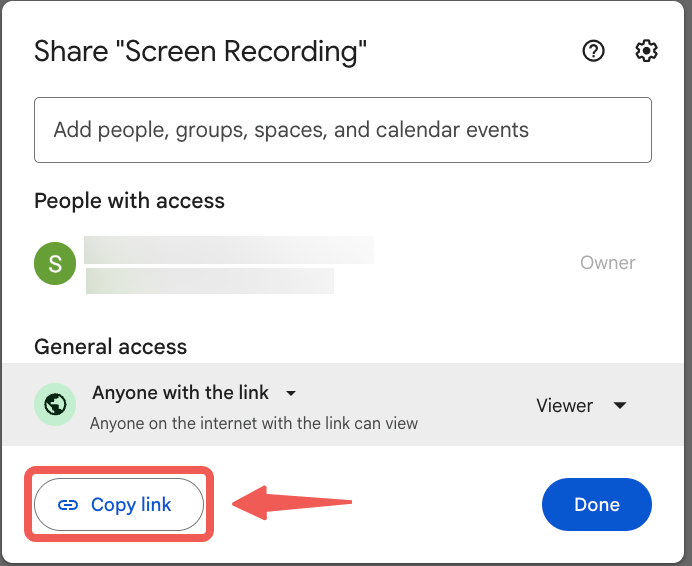
ご注意:フォームで画面録画の動画を送信する場合は、「リンクをコピー」をクリックし、リクエスト送信時に説明欄へリンクを貼り付けます。
動画ガイドはこちらでご覧いただけます
WeTransfer経由
ご利用のメールサービスで大容量のファイルを添付できない場合は、WeTransferを使用して、Bybitがアクセスできる動画ファイルのリンクを作成します。
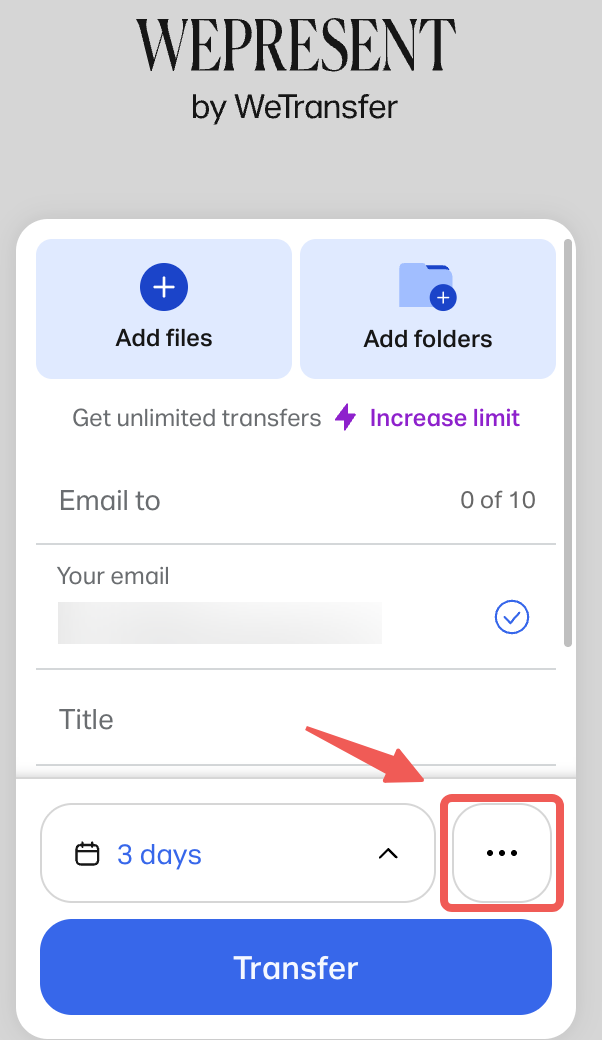
ステップ1:https://wetransfer.com/にアクセスし、「転送」ボタンの横にある3点アイコンをクリックします。
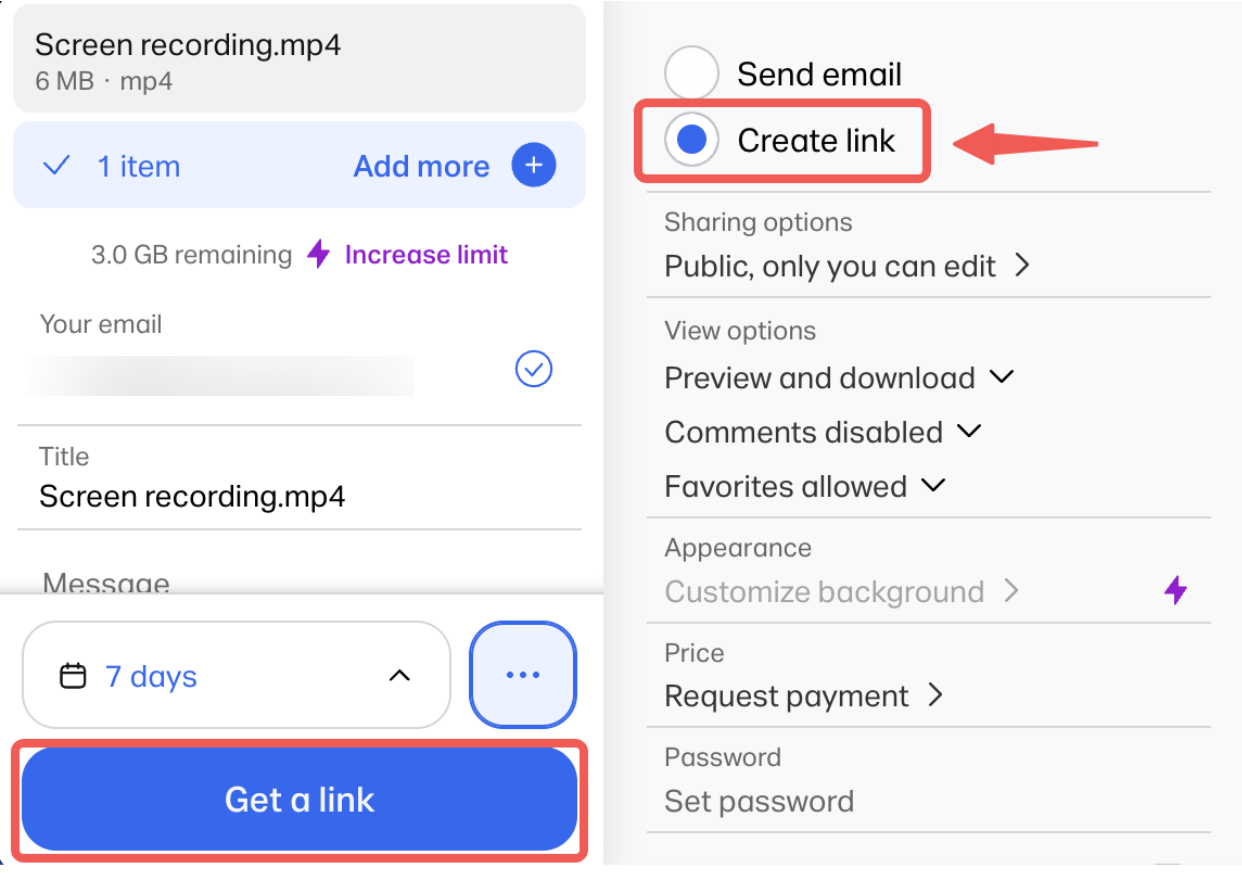
ステップ 2: 「リンクを作成」を選択してファイルをアップロードし、「リンクを取得」をクリックします。必要に応じて、当社のチームへのメッセージを追加することもできます。得をクリックします。必要に応じて、当チームへのメッセージを含めることもできます。
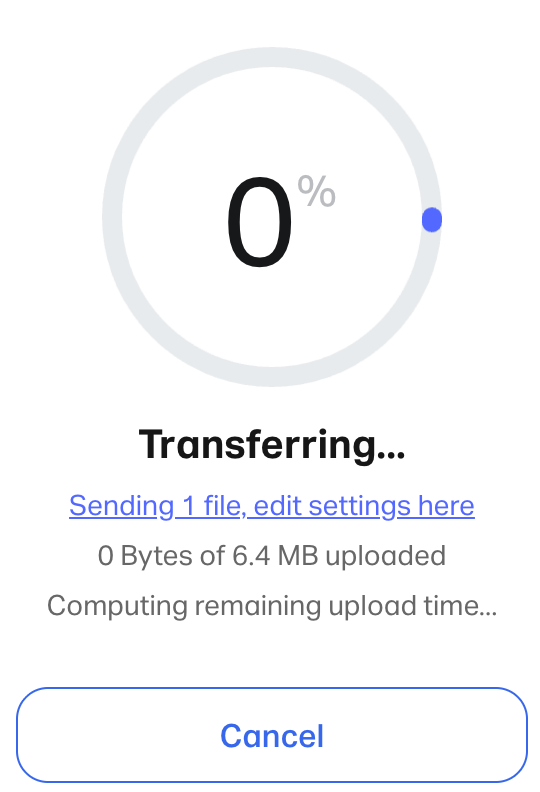
ステップ 3: ファイルの転送が開始されます。
ステップ4:転送が完了すると、転送リンクが表示されます。「リンクをコピー」ボタンをクリックし、当社からのメールへの返信にリンクを貼り付けるか、リクエスト送信時にフォームの説明欄に入力します。
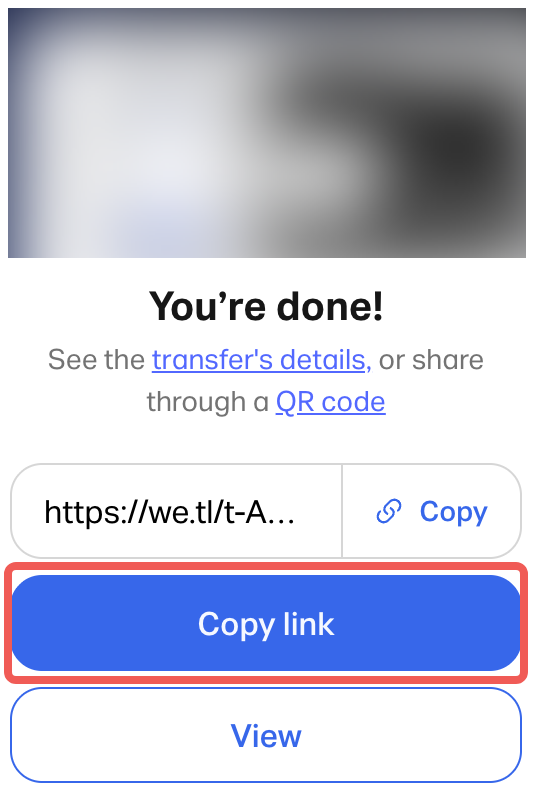
ご注意:ダウンロードリンクは、設定された日数(初期設定は異なる場合があります)が経過すると有効期限が切れ、その後自動的に削除されます。
動画ガイドはこちらをご参照ください。
ご注意:Bybitは、Apple、Samsung、Xiaomi、Huawei、OPPO、Mobizen、OBS、wikiHow、Googleドライブ、WeTransferと関係または提携していません。アプリやソフトウェアは、ご自身の判断でダウンロードしてご利用ください。