A Bybit fornece dois tipos de registros para suas atividades de negociação passadas: Histórico de Negociações e Histórico de Ordens. Essas funcionalidades permitem que você acompanhe claramente todas as negociações executadas, ordens canceladas, taxas e mais. Sempre que você coloca uma ordem ou executa uma negociação, pode facilmente encontrar o registro correspondente através dessas duas seções.
Diferença entre Histórico de Negociações e Histórico de Ordens
Como Ver meu Histórico de Negociações
Como Ver meu Histórico de Ordens
Como Ver Ordens Canceladas
Diferenças entre Histórico de Negociações e Histórico de Ordens
Seu Histórico de Pedidos registra tudo o que acontece com seus pedidos – se eles são concluídos, parcialmente concluídos, não concluídos ou cancelados. Ao olhar seu histórico de pedidos, cada registro terá uma ID de Pedido. É um identificador único para cada pedido feito por um trader.
Por outro lado, seu Histórico de Negociações registra apenas as partes do seu pedido que foram realmente executadas (preenchidas). Cada registro receberá uma ID de Transação (ou ID de negociação) que se refere ao identificador único para uma negociação ou transação de posição realmente executada.
Como é possível que um pedido seja correspondido com várias contrapartes a preços ou tempos diferentes, se várias negociações forem necessárias para preencher um único pedido, você poderá ver os múltiplos registros de negociações em seu Histórico de Negociações, cada um com uma ID de Transação única, enquanto o histórico de pedidos mostrará apenas o registro do pedido único feito, com apenas uma ID de Pedido.
Como visualizar meu Histórico de Negociações
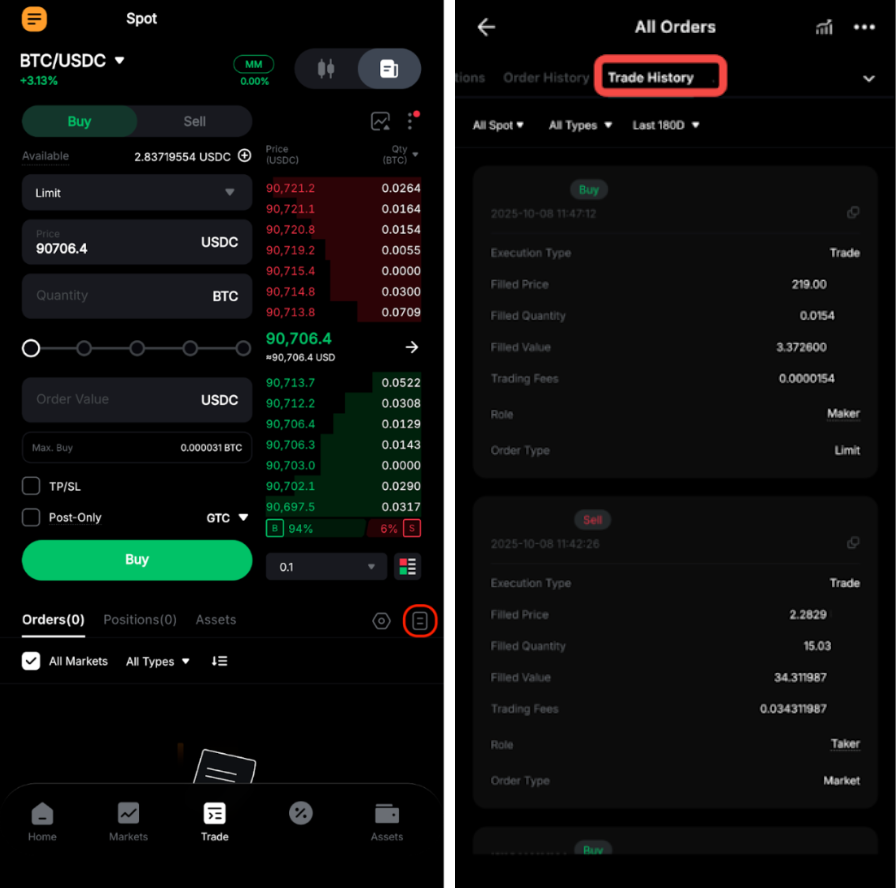
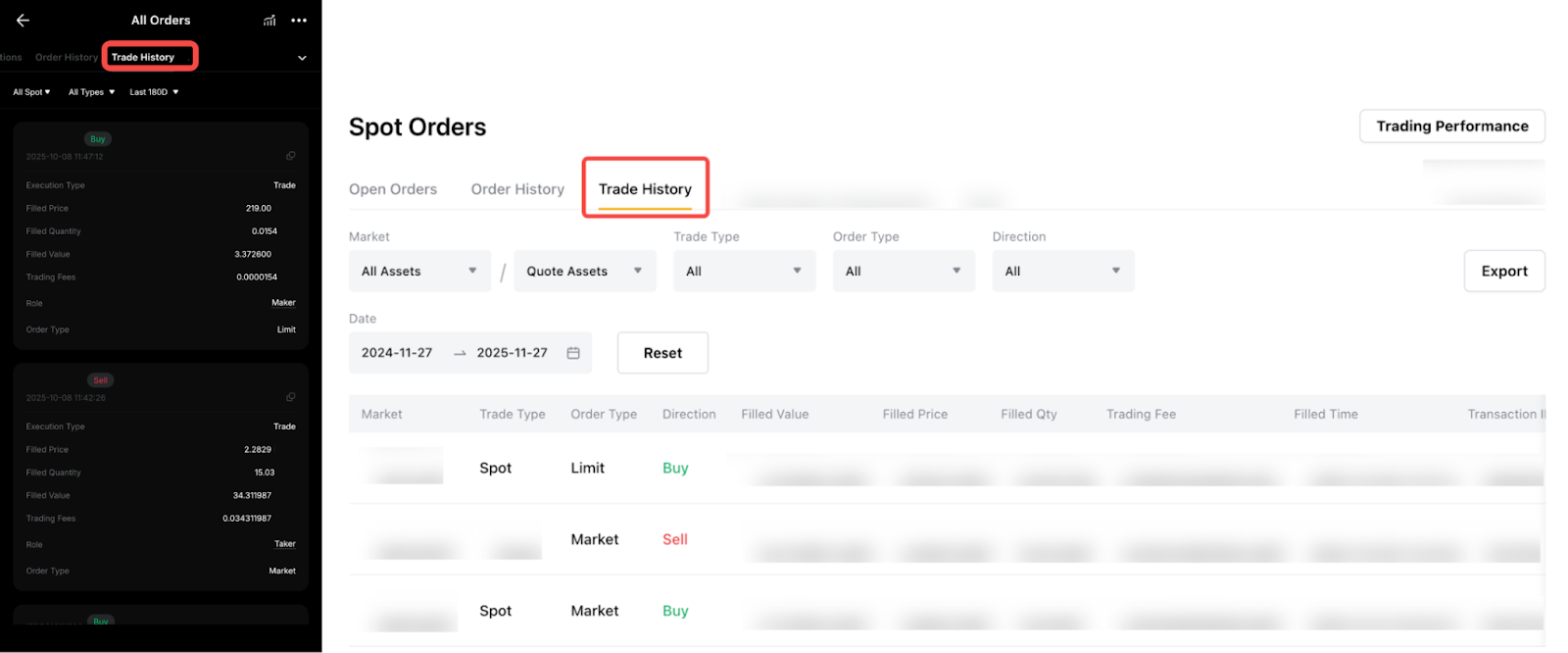
No App: Vá para a página de Negociação e toque no ícone de Histórico no canto superior direito da caixa de posição para visualizar todos os seus registros. Em seguida, selecione a guia Histórico de Negociações.
Lá, você poderá filtrar os registros por tipo de mercado, tipo de negociação ou ordem, e data para localizar rapidamente o registro específico que você precisa.
No Site: Vá para a página Ordem de Negociação Unificada e clique em Histórico de Negociação para ver todos os seus registros.
Lá, você poderá filtrar os registros por Mercado (Todos os Ativos & Ativos de Referência), Tipo de Negociação, Tipo de Ordem, Direção ou Status para localizar rapidamente o registro específico que você precisa.
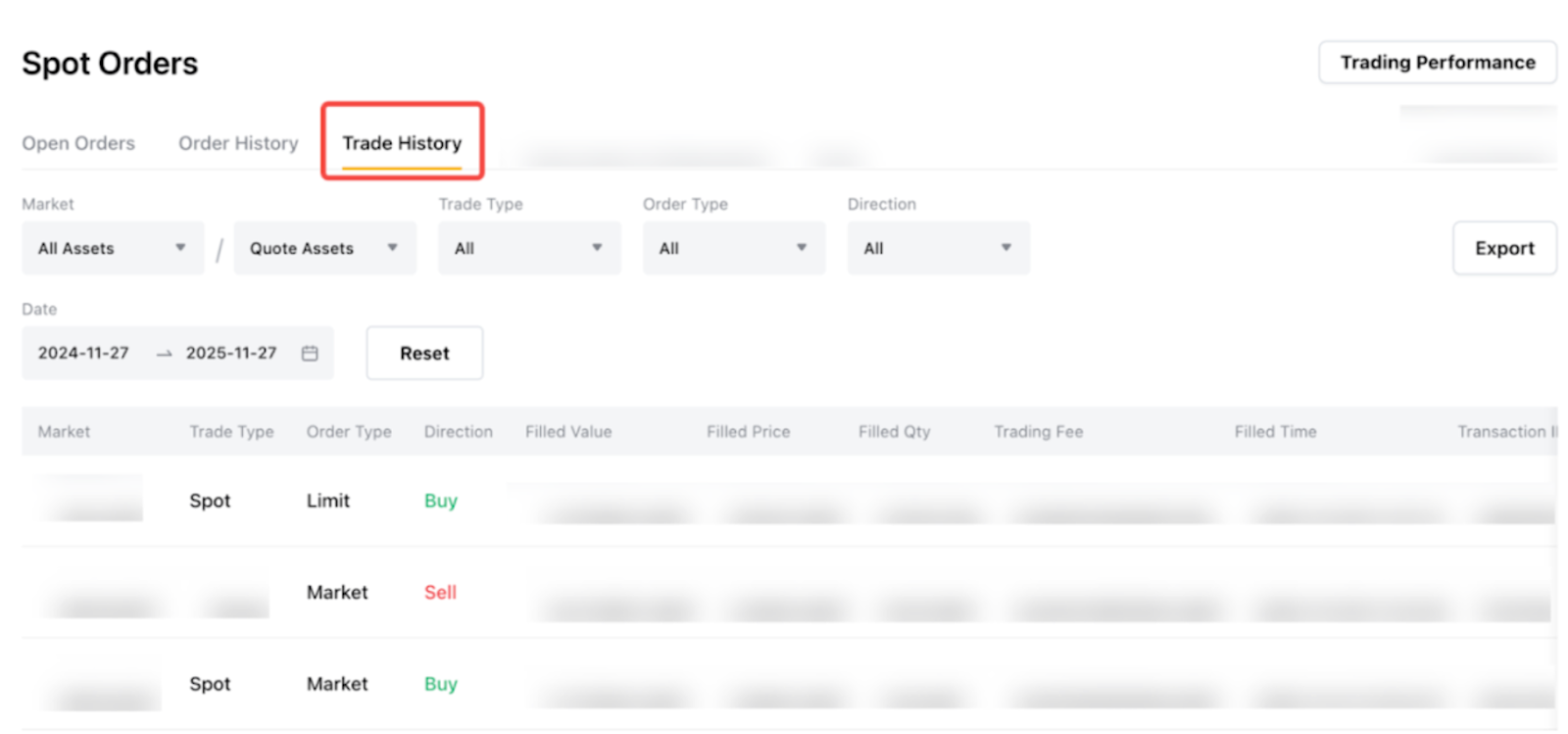
A página de Histórico de Negociação mostra informações relacionadas apenas a ordens executadas. Para cada negociação, você poderá encontrar:
- Tipo de Execução e Ordem: O tipo de ordem colocada (ex.: limite, mercado) e como foi executada.
- Preço e Quantidade Preenchidos: O preço real em que a negociação foi executada e a quantidade do ativo negociado.
- Valor Preenchido: O valor total da negociação executada (calculado como: Preço x Quantidade).
- Taxas de Negociação: A taxa cobrada pela Bybit pela execução da negociação.
- Hora Preenchida: A hora exata em que a negociação foi executada.
- ID da Transação: Um identificador único para a transação de negociação específica. O ID da Transação também pode ser encontrado no Histórico de Negociações.

- ID do Pedido: Um identificador único para o pedido que levou à execução da transação.
Como ver o histórico de pedidos
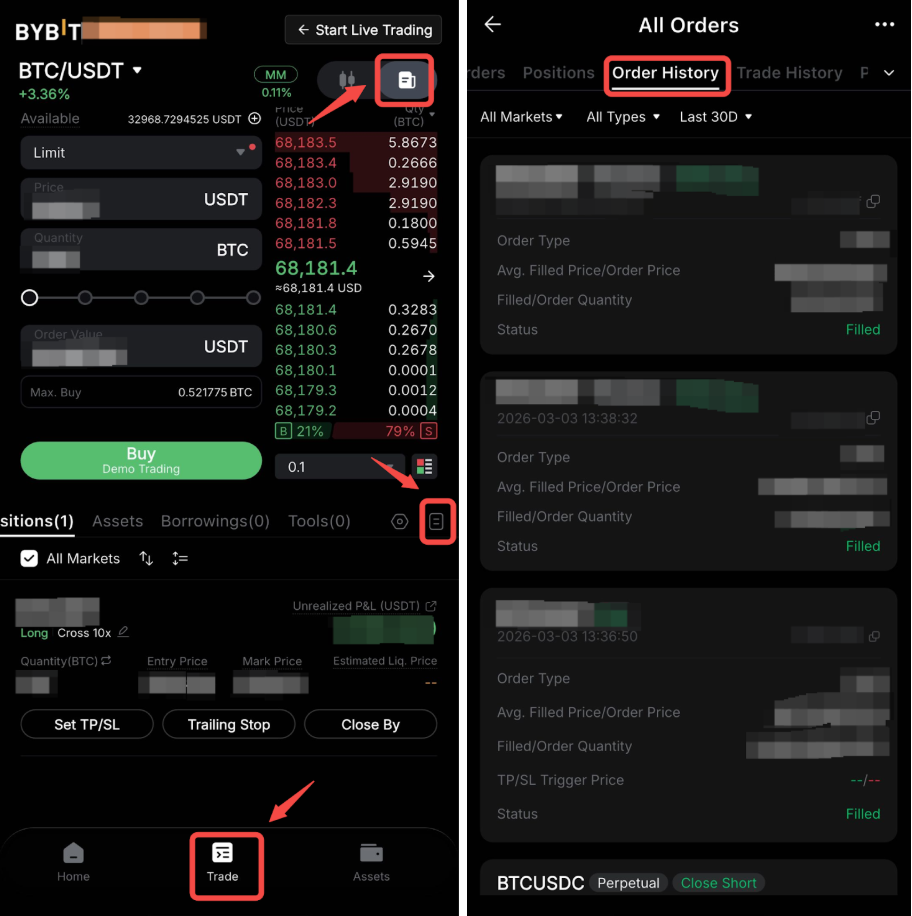
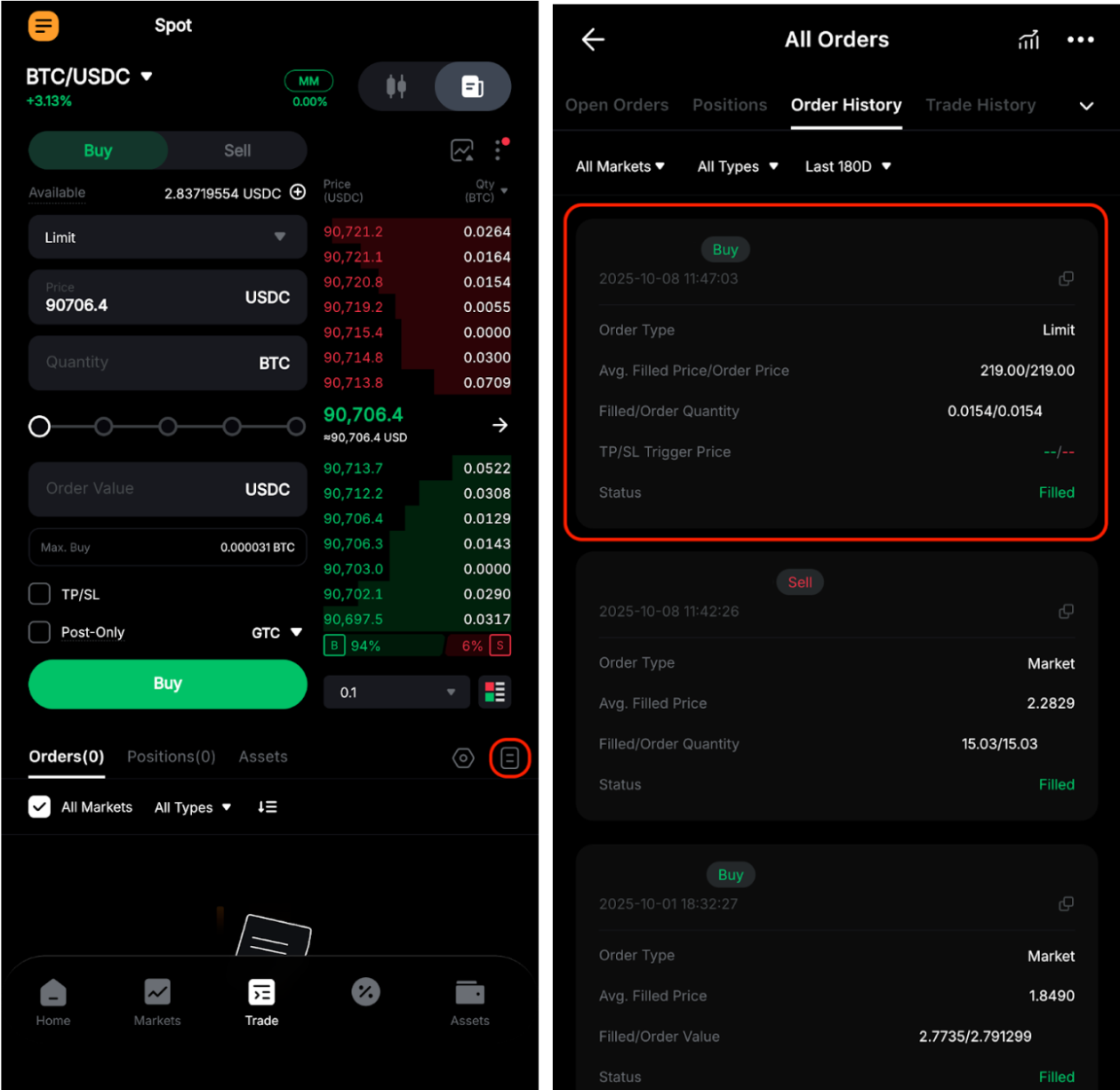
No App: Vá para a página de Negociação e toque no ícone Histórico no canto superior direito da caixa de posição para ver todos os seus registros. Em seguida, selecione a aba Histórico de Pedidos.
Lá, você poderá filtrar os registros por tipo de mercado, tipo de negociação ou pedido, e data para localizar rapidamente o registro específico que você precisa.
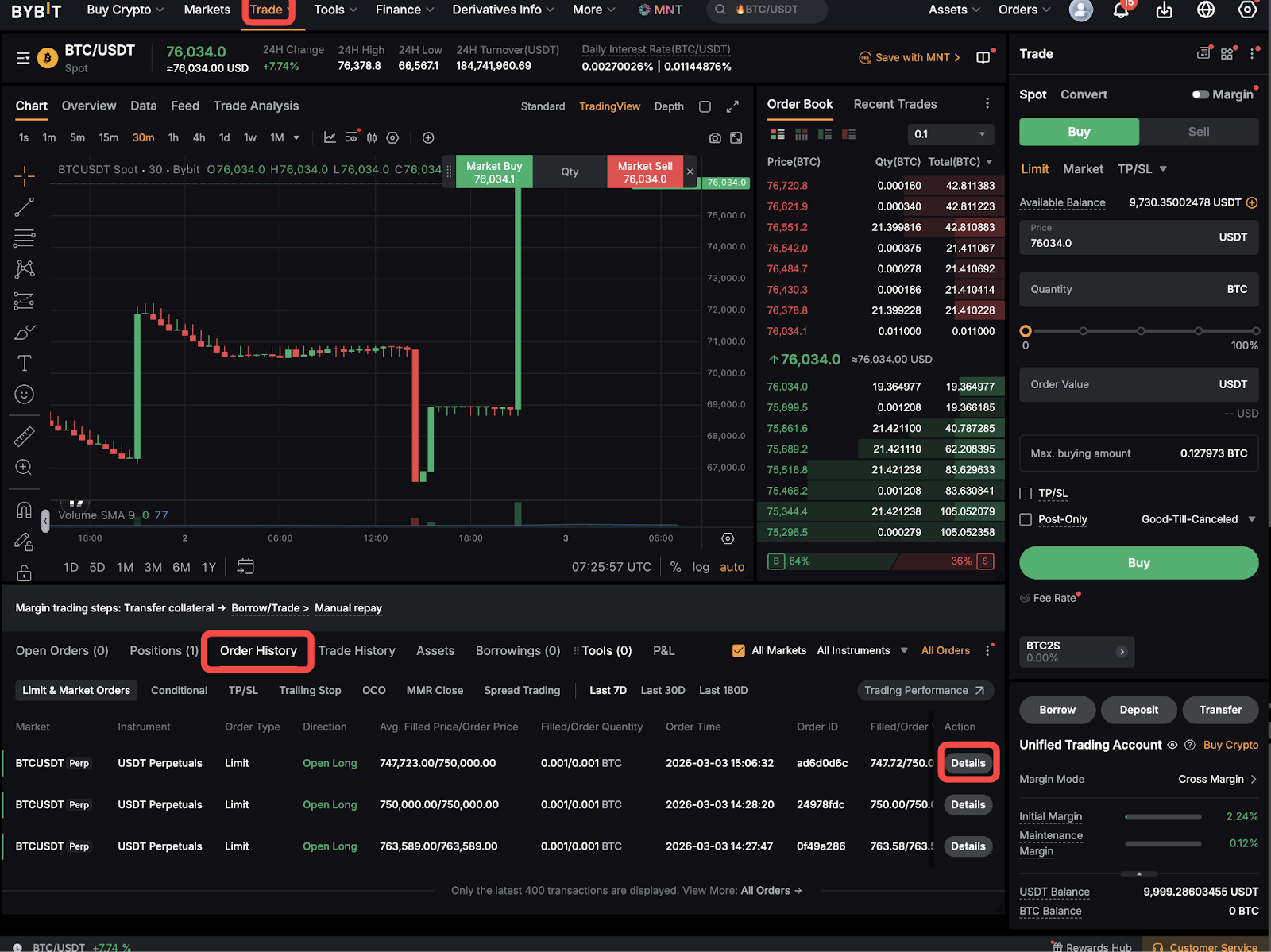
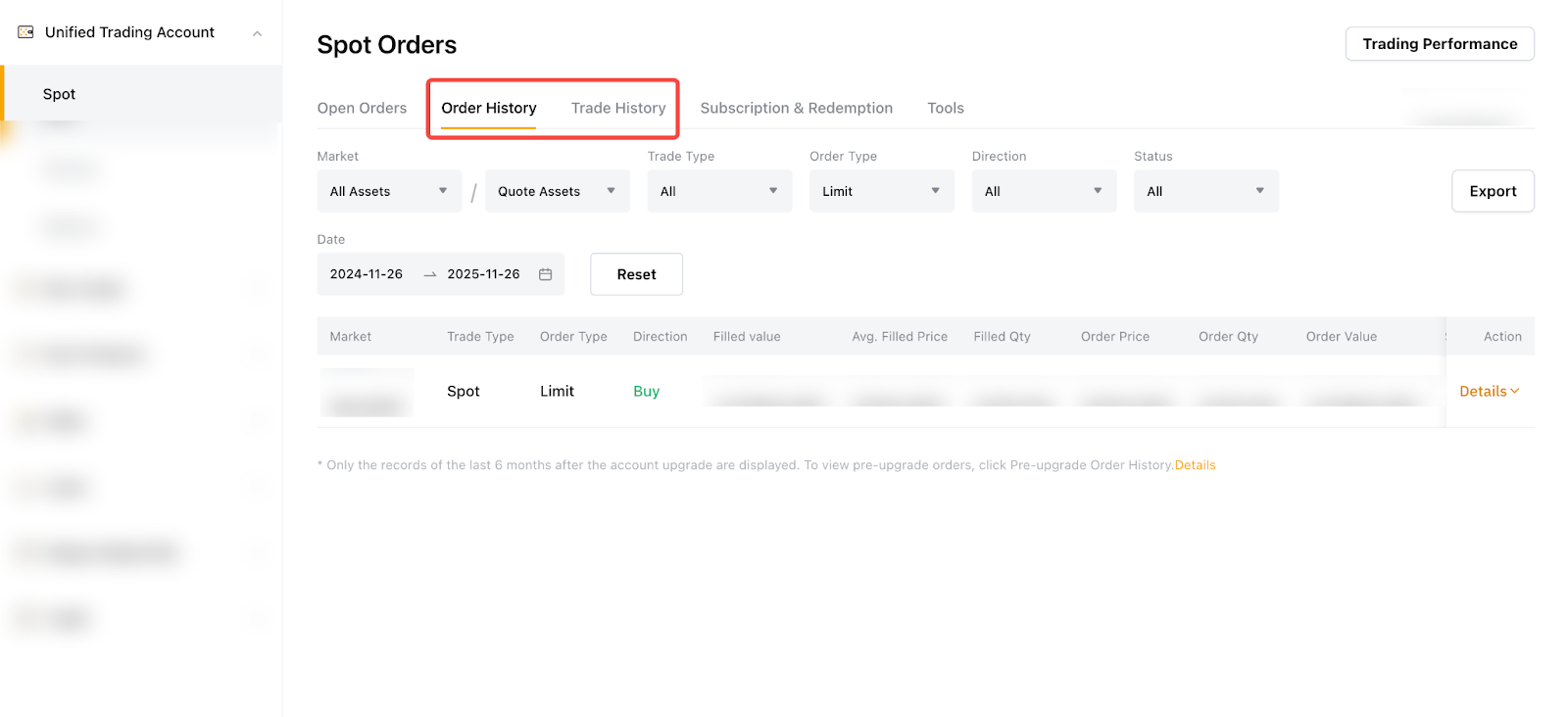
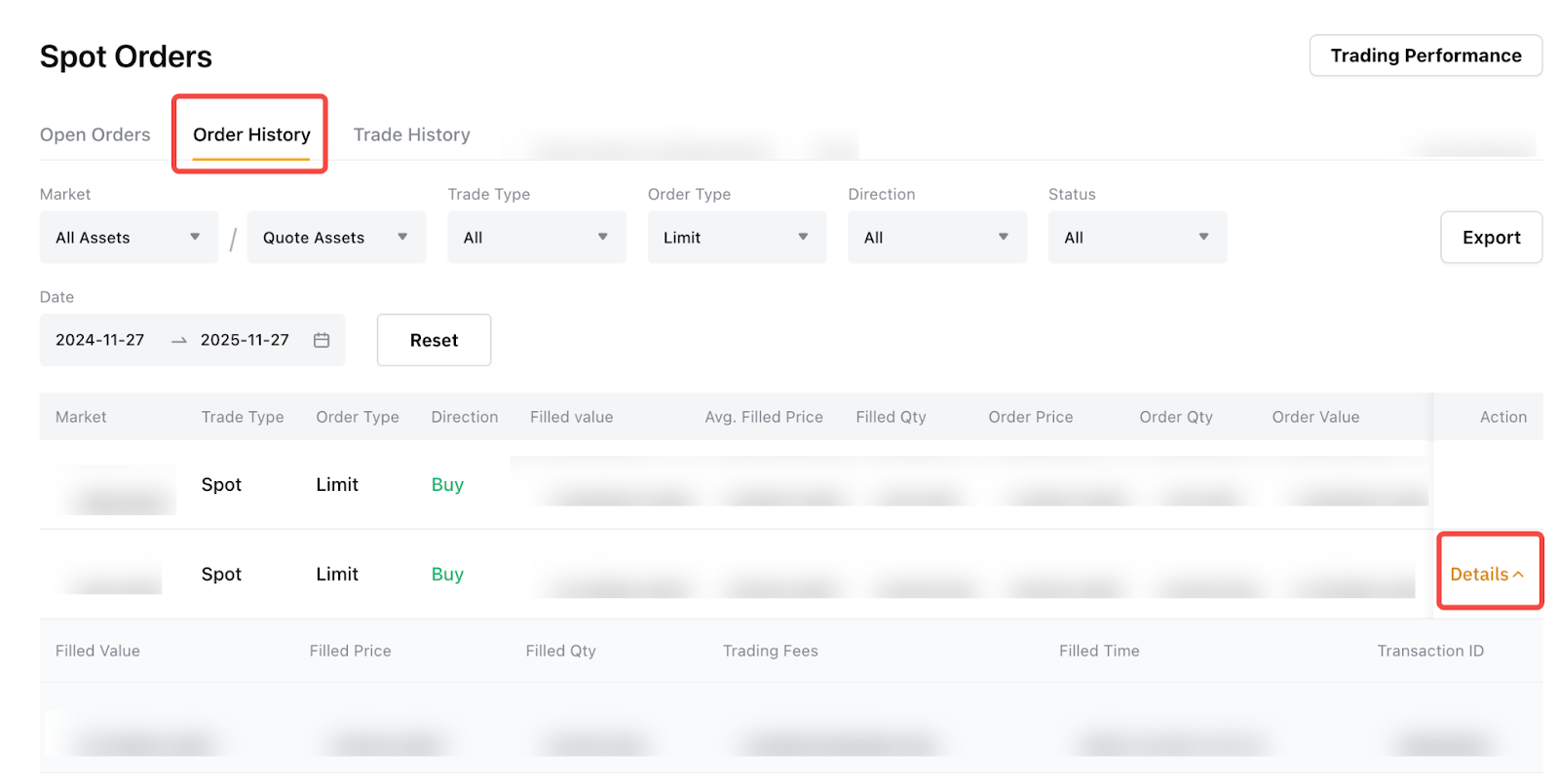
No Site: Vá para a página Pedido de Negociação Unificado e clique em Histórico de Pedidos para ver todos os seus registros.
Lá, você poderá filtrar os registros por Mercado (Todos os Ativos & Ativos de Cotação), Tipo de Negociação, Tipo de Pedido, Direção ou Status para localizar rapidamente o registro específico que você precisa.
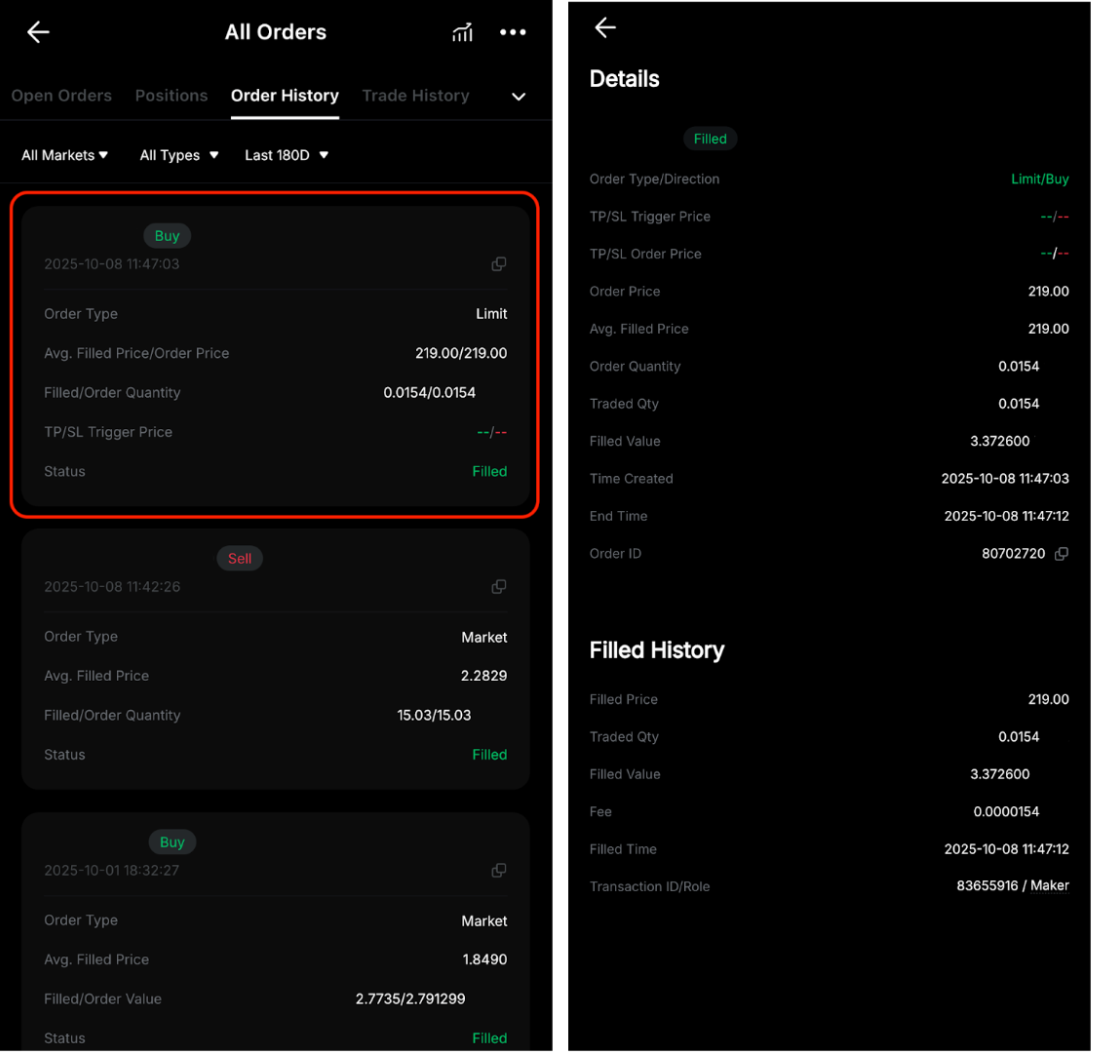
A página de Histórico de Pedidos fornece uma visão completa de todas as atividades relacionadas a pedidos. Ao selecionar um pedido, você pode visualizar detalhes abrangentes, tais como:
- Status: O estado atual do pedido (por exemplo, concluído, parcialmente concluído, cancelado).
- Tipo e Direção do Pedido: O tipo de pedido (por exemplo, limite, mercado) e se é uma ordem de compra ou venda.
- Informações de TP/SL: Detalhes sobre as configurações de Take Profit (TP) e Stop Loss (SL), incluindo Ativação de TP/SL e Preço da Ordem de TP/SL.
- Preço e Quantidade do Pedido: O preço pelo qual o pedido foi realizado e a quantidade do ativo.
- Preço Médio Preenchido: O preço médio no qual o pedido foi executado.
- Quantidade Negociada: A quantidade do ativo que foi negociada.
- Valor Preenchido: O valor total da parte preenchida do pedido.
- Hora da Criação: O carimbo de data/hora quando o pedido foi criado.
- Hora de Término: O carimbo de data/hora quando o pedido foi concluído ou cancelado.
- ID do Pedido: Um identificador único para o pedido, que pode ser encontrado na seção de detalhes do pedido.

Informações adicionais relacionadas à execução, incluindo o Preço Preenchido, Quantidade Negociada, Valor Preenchido, Taxa, Hora de Preenchimento e ID/Funcionalidade da Transação, estão também disponíveis na mesma seção ou podem ser visualizadas clicando em Detalhes na coluna de Ação.
Como Visualizar Pedidos Cancelados
Você pode visualizar seus pedidos cancelados navegando para a seção Histórico de Pedidos na interface de negociação. Lá, você pode filtrar o histórico de pedidos para mostrar pedidos cancelados.