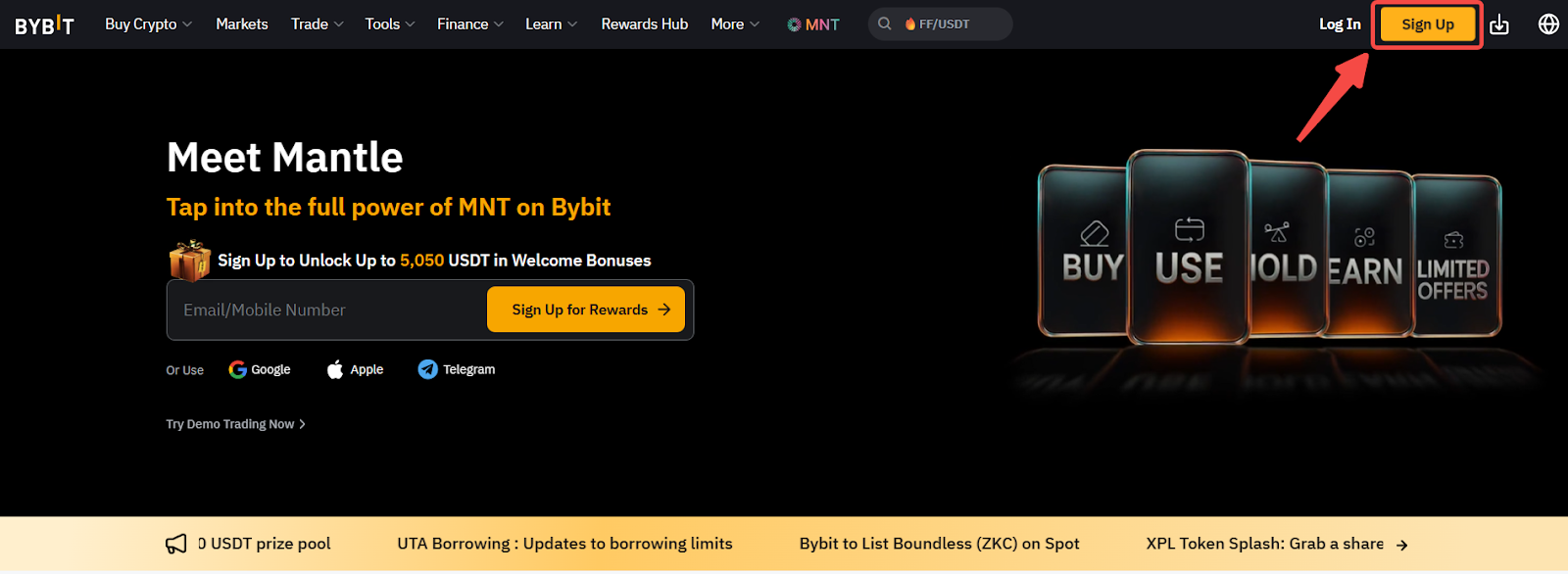
Etapa 1: Na página inicial do site do Bybit, clique em Inscrever-se no canto superior direito para acessar a página Inscreva-se.
Observação: Para registrar uma conta na Bybit Testnet, acesse a página de inscrição no Testnet e siga as instruções abaixo.
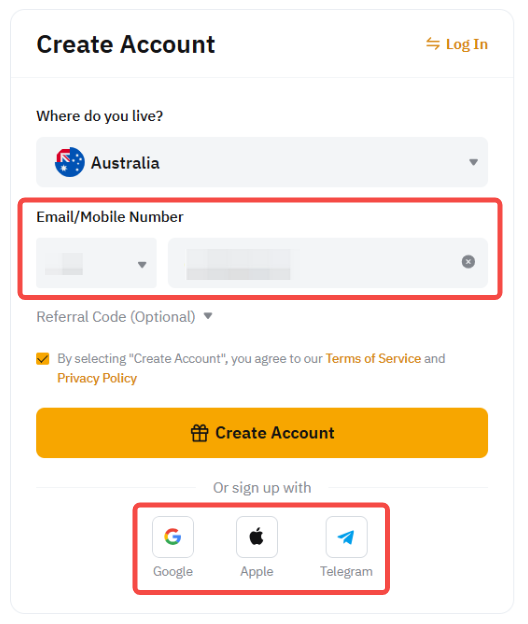
Etapa 2: Selecione seu país de residência. Você pode ser redirecionado para um de nossos sites regionais ou ver uma notificação restrita do país para cumprir as regulamentações locais.
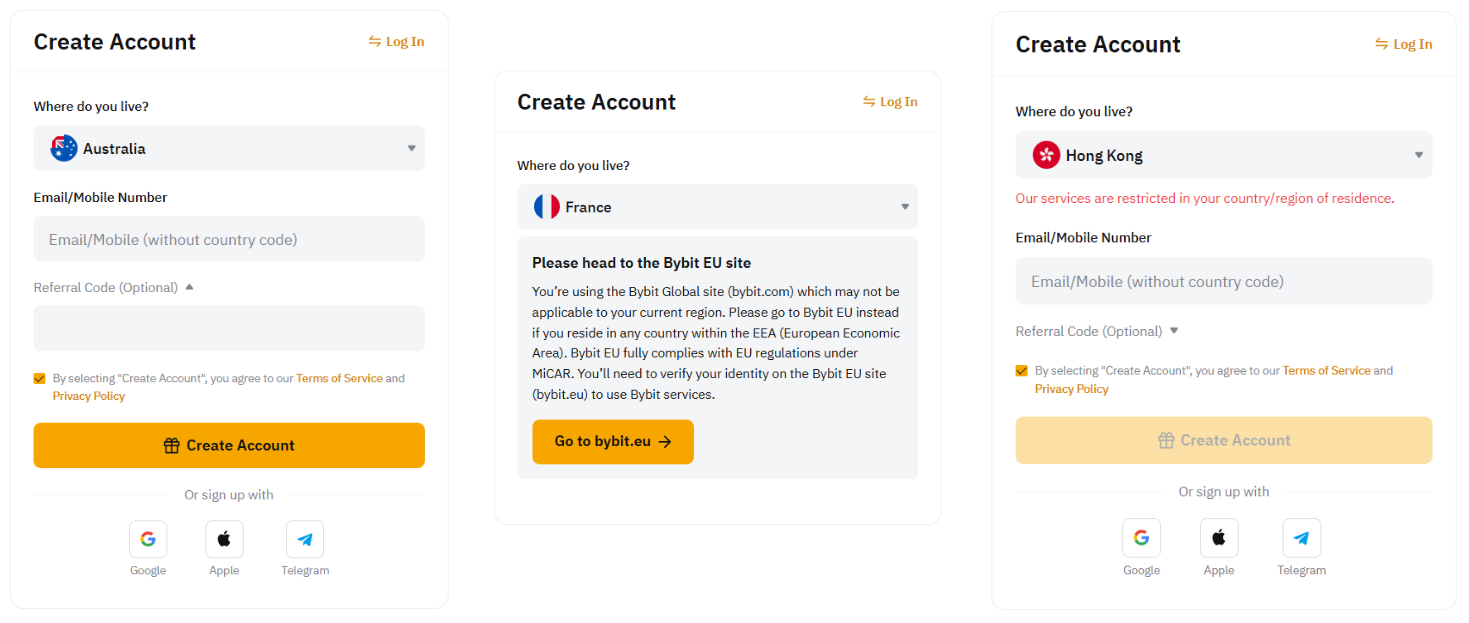
Observação: A Bybit não oferece serviços ou produtos a usuários em algumas jurisdições excluídas. Para obter mais informações, consulte nossa lista de países restritos a serviços.
Etapa 3: Para criar sua conta Bybit, insira um dos seguintes detalhes:
- Endereço de e-mail
O registro usando um endereço de e-mail é recomendado, pois a autenticação por e-mail e Google são obrigatórias para fazer uma retirada. Evite usar um endereço de e-mail de um provedor que talvez você não possa usar no futuro devido a alterações nos serviços ou outros motivos. Recomendamos três provedores de serviços de e-mail: Gmail, iCloud e ProtonMail.
- Número de telefone
Insira seu número de celular após especificar o código do país e certifique-se de omitir o zero à esquerda. Por exemplo, se o seu número de celular for 090-1234-5678, digite 9012345678.
Você também pode tocar nos botões Inscrever-se com para criar facilmente sua conta Bybit usando:
- Sua conta do Google
Ao clicar em Inscreva-se no Google, você usará o endereço de e-mail vinculado à sua conta do Google para a criação da sua conta Bybit.
- Sua conta Apple (para usuários do iOS)
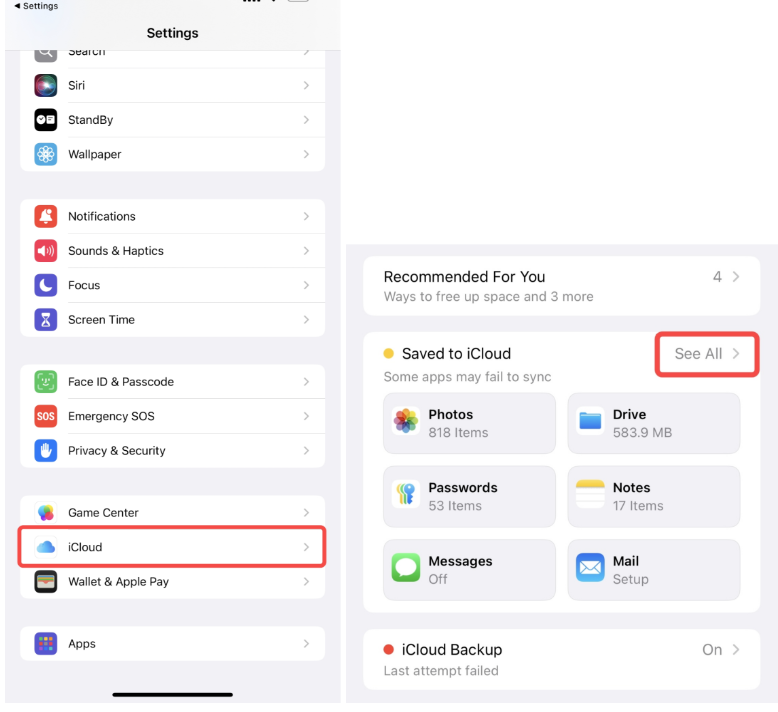
Passo 1: Ir para a página de Configurações do iPhone, navegue até "iCloud"
Passo 2: Na sua página do iCloud, clique em "Ver Tudo"
Passo 3: Desça até o final e clique em "Ocultar Meu Email"
Passo 4: Localize a página "BybitApp", e você poderá encontrar o endereço de e-mail "Ocultar Meu Email" e o endereço de e-mail "Encaminhar para" (endereço de e-mail original).
- Sua conta do Telegram
Ao clicar em Inscrever-se com o Telegram, você usará o número de telefone vinculado à sua conta do Telegram para a criação da sua conta Bybit.
Observações:
— Cada endereço de e-mail e número de celular só pode ser vinculado a uma conta.
— Insira as informações em caracteres alfanuméricos de byte único. Não use caracteres de byte duplo.
Etapa 4: Se você tiver uma indicação ou um código de afiliada, certifique-se de inseri-lo antes de clicar em Inscreva-se agora.
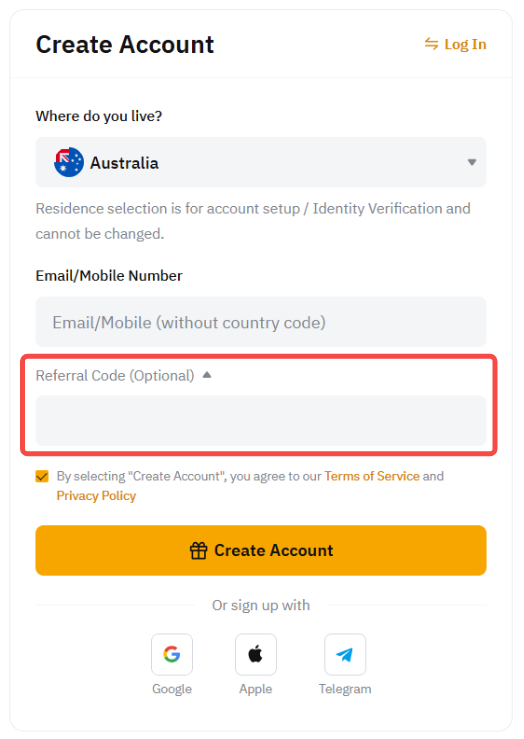
Observação: Depois que sua conta for criada, você não poderá adicionar, modificar ou excluir seu código de indicação/afiliado.
Etapa 5: Preencha a verificação de recaptcha e digite o código de verificação de e-mail/SMS enviado para seu endereço de e-mail ou número de celular, respectivamente.
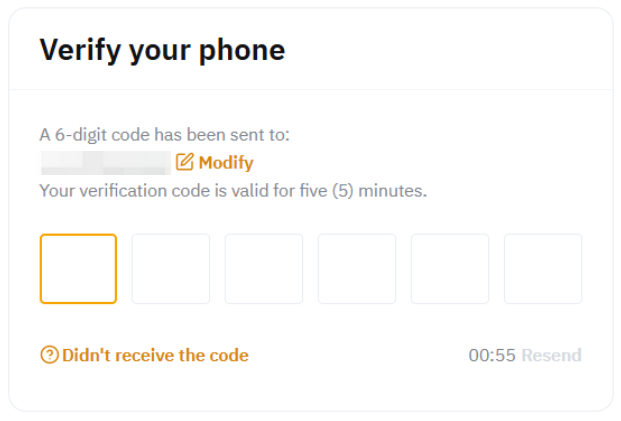
Observação: se você encontrar algum problema ao receber seu código de verificação, consulte este guia para solução de problemas do código de verificação por e-mail e este guia para solução de problemas do código de verificação por SMS.
Etapa 6: Depois que a verificação for concluída, insira a senha da sua conta Bybit.
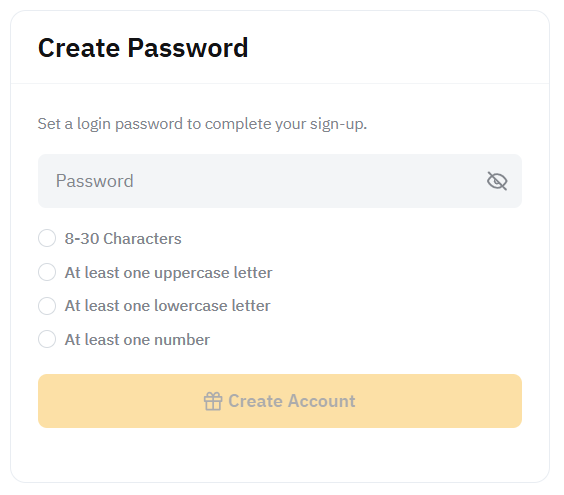
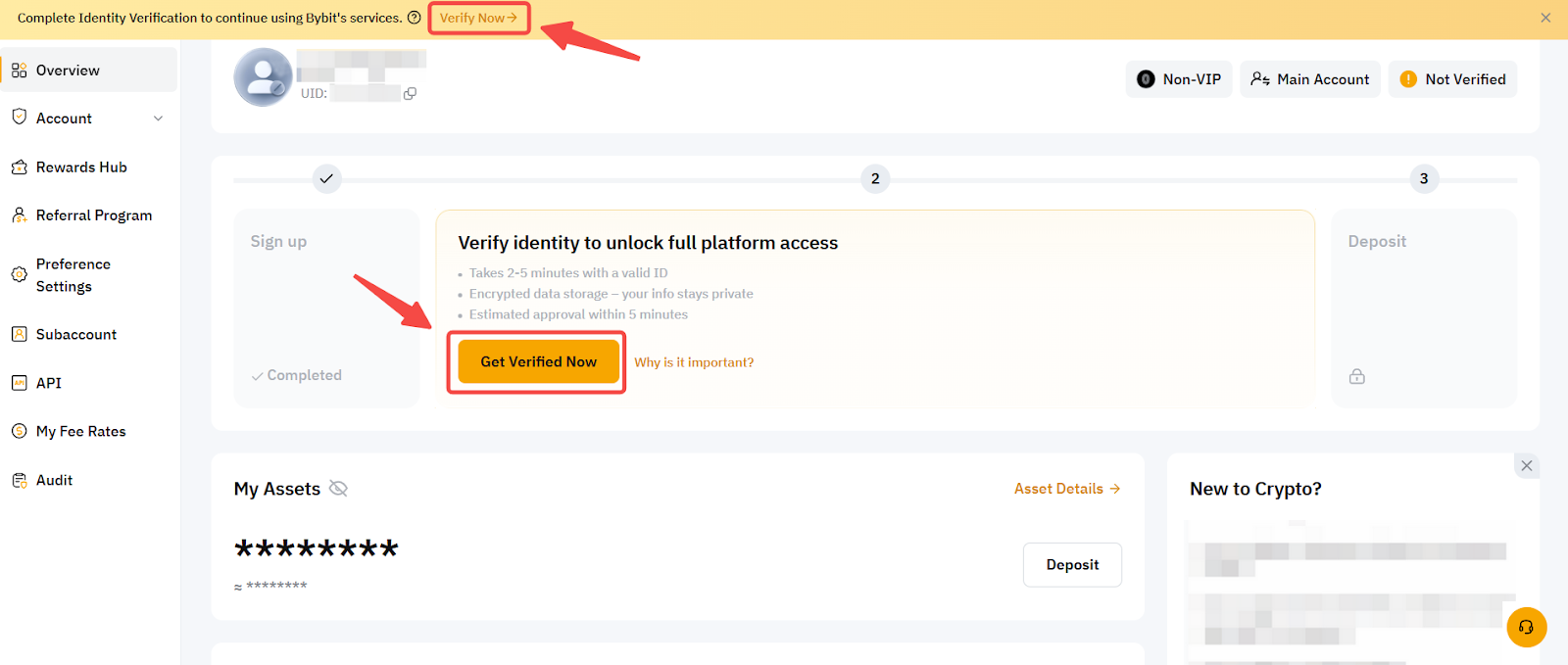
Você registrou uma conta na Bybit com sucesso! Você será redirecionado para a página Painel de controle da sua conta, onde poderá começar a concluir sua verificação de identidade para acessar todos os produtos e serviços da Bybit.