Como abrir uma negociação na Bybit
Resumo de IA
Mostrar mais
Entenda rapidamente o conteúdo do artigo e avalie o sentimento do mercado em apenas 30 segundos!
Mal pode esperar para começar sua jornada no trading? Aqui está um guia detalhado para te ajudar a realizar sua primeira operação na Bybit.
Bybit oferece a você dois tipos principais de produtos de negociação: Trading Spot e Trading de derivativos.
Principais conclusões:
Bybit oferece dois tipos principais de produtos de trading — Trading Spot e Trading de derivativos.
Em Trading de derivativos, você pode escolher entre Perpétuos de USDT e USDC, Perpétuos Inversos, Futuros de USDT e USDC, Futuros Inversos e Opções de USDT e USDC.Observação: Bybit parou de emitir novas Opções de USDC a partir de 26 de fevereiro de 2025. Contratos existentes podem ser negociados até o vencimento.)
Negociação à vista
Selecionar pares de negociação
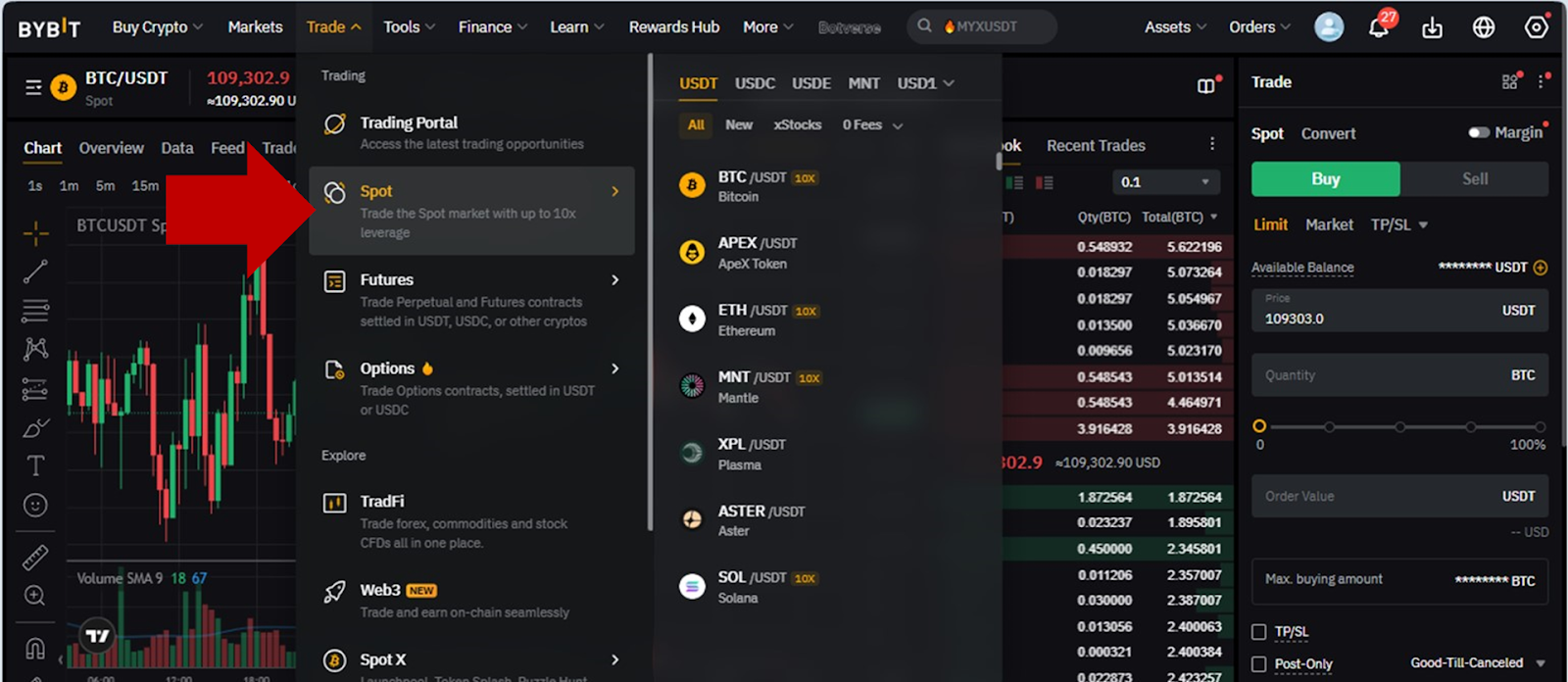
Passo 1: Ao fazer login na sua conta Bybit, passe o cursor sobre o Negociaçãobotão na barra de navegação e clique em Spot.
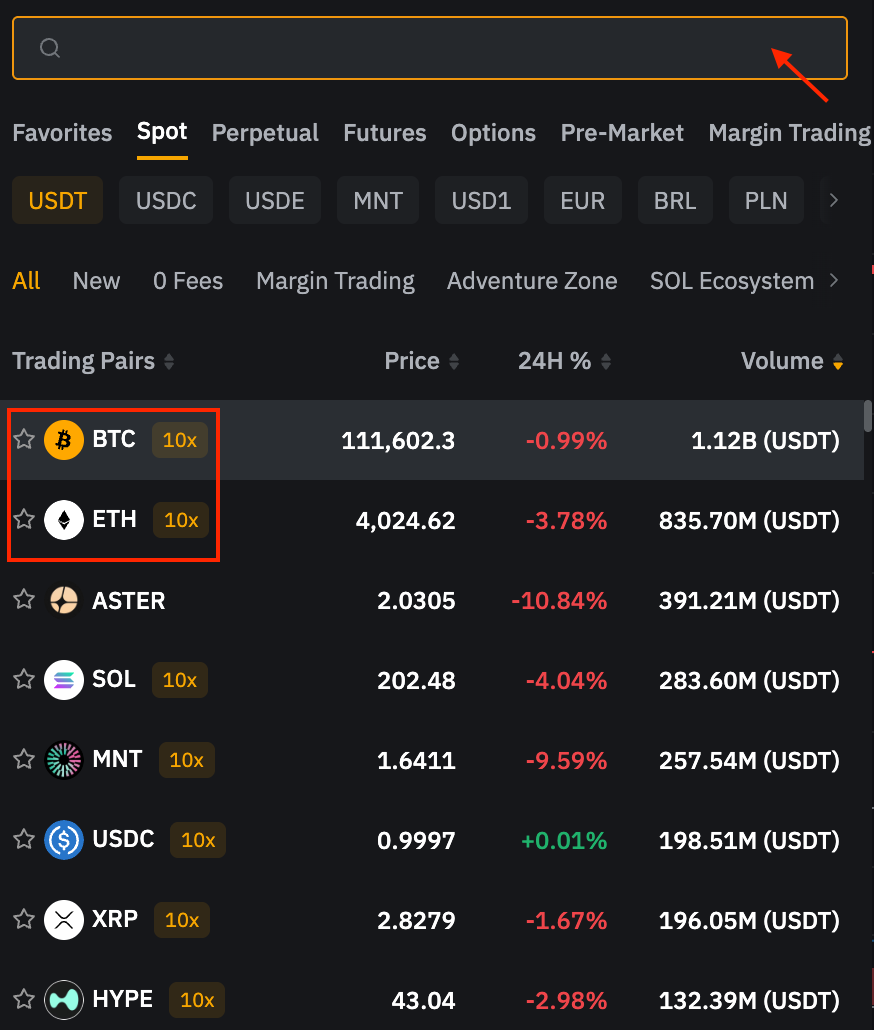
Passo 2: Escolha o seu par de trading preferido no lado esquerdo da página, passando o cursor sobre o menu suspenso. Você também pode ver oÚltimo Preço NegociadoeVariação em 24 Horas (%)dos respectivos pares de trading. Se quiser inserir o par de trading que deseja visualizar, basta digitá-lo noCaixa de busca.
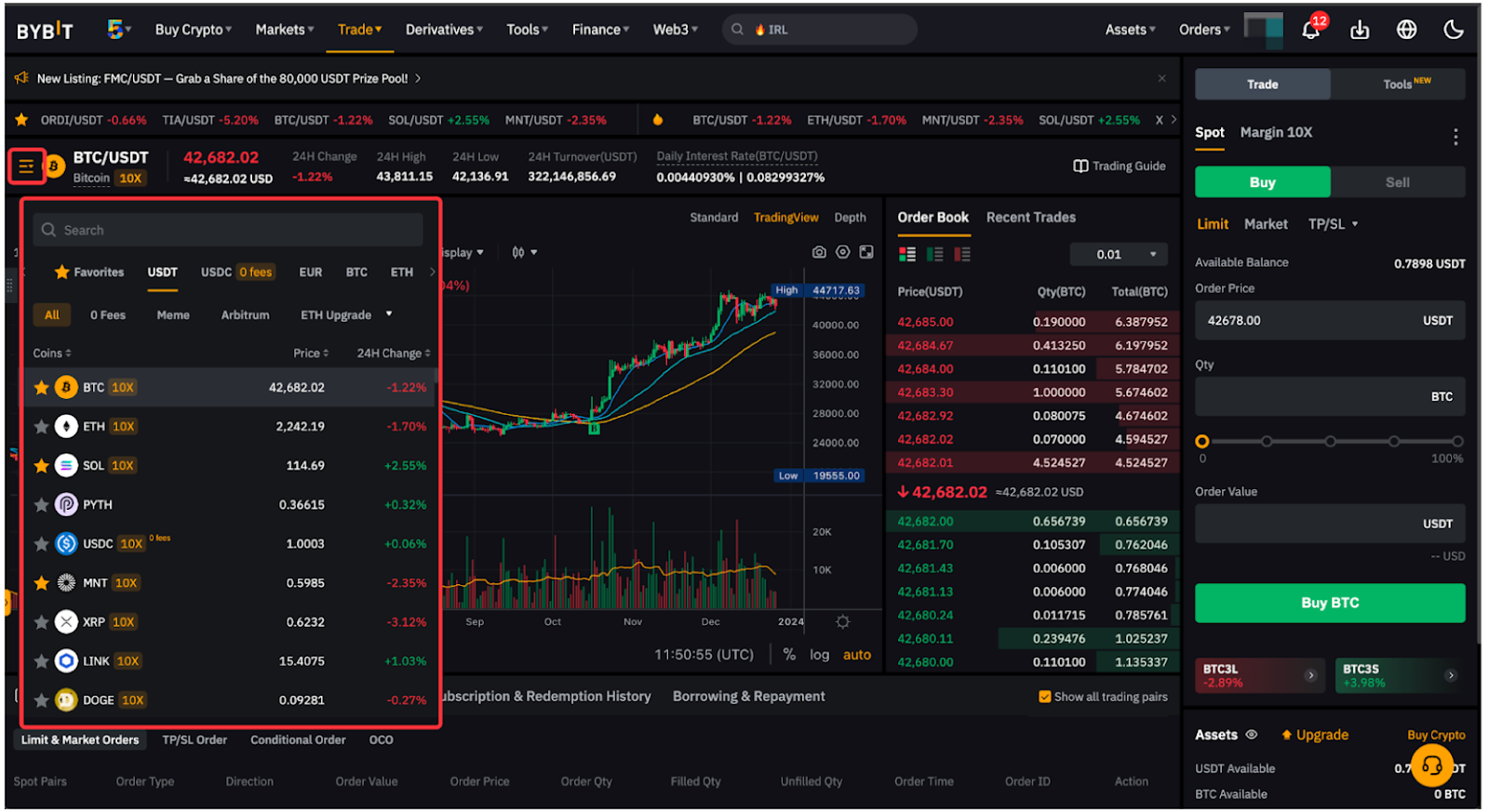
Dica: Clique noEstrela ícone para colocar os pares de negociação visualizados com frequência na coluna Favoritos.
Se você vir um rótulo de 10x ao lado de um determinado par de trading, isso indica que o par de trading é suportado na Margem em Spot.
Faça seu pedido
Existem vários tipos de ordens disponíveis com Bybit Trading Spot. Saiba maisaqui.
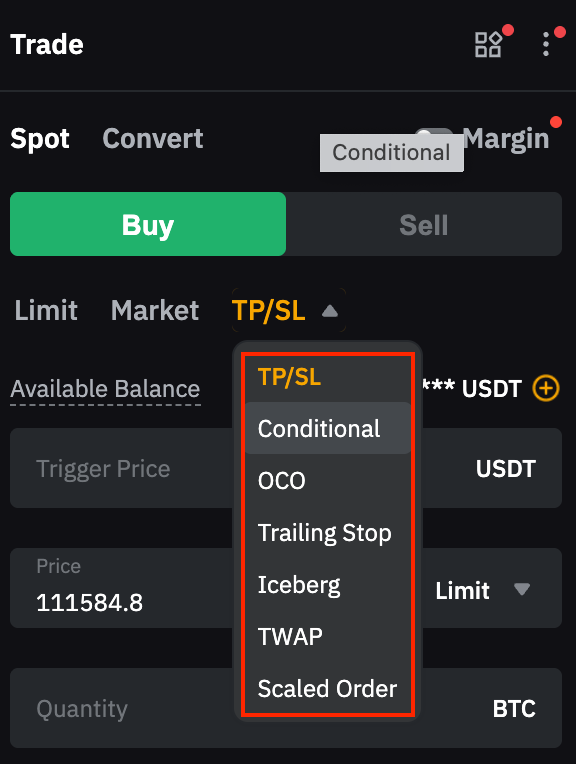
Usando a Ordem a mercado como ilustração, crie uma Ordem Spot com as seguintes etapas.
Passo 1: Certifique-se de que você está noSpotaba. Em seguida, escolha Comprar ou Venderum ativo.
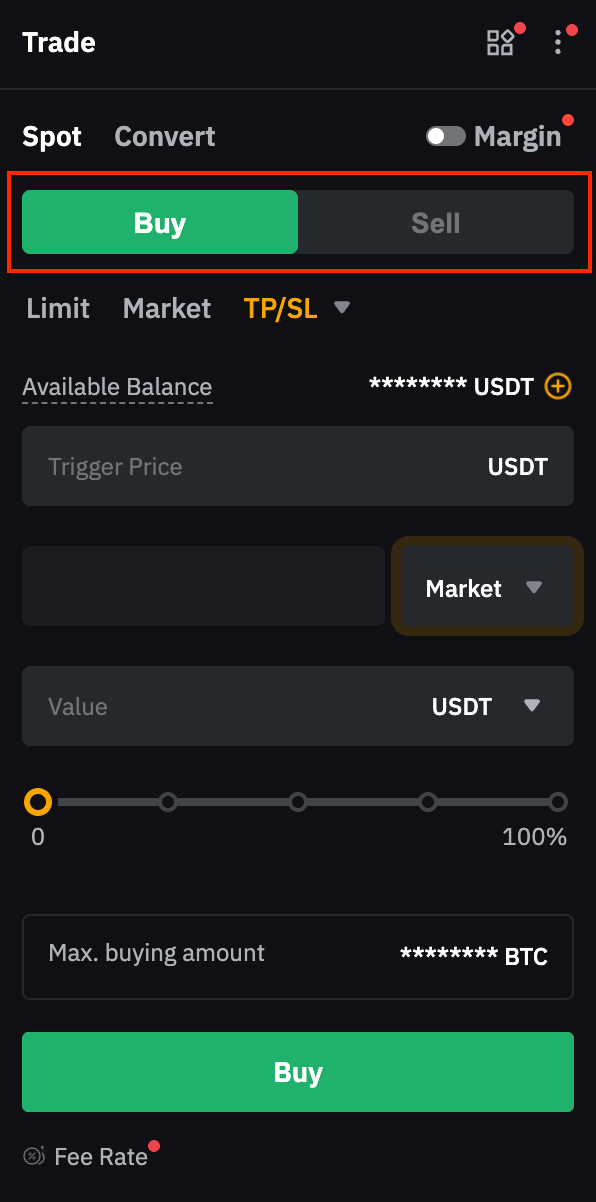
Passo 2: Insira o valor ou a quantidade da sua ordem. Se você enviar sua ordem através de outros tipos de ordens, tais como Ordem LimitadaeOrdem Condicional, você precisará inserir o preço da sua ordem ou o preço de gatilho.
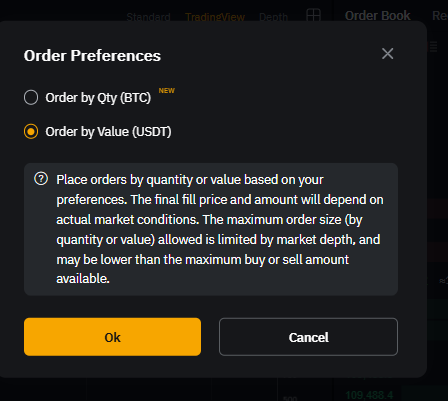
Para ordens de compra e venda a mercado, o padrão é executar uma ordem por valor (compra a mercado) e por quantidade (venda a mercado).Você pode escolherOrdenar por Valor ou Ordem por Qtd.para alterar suas preferências de colocação de ordens clicando na seta suspensa emValor campo.
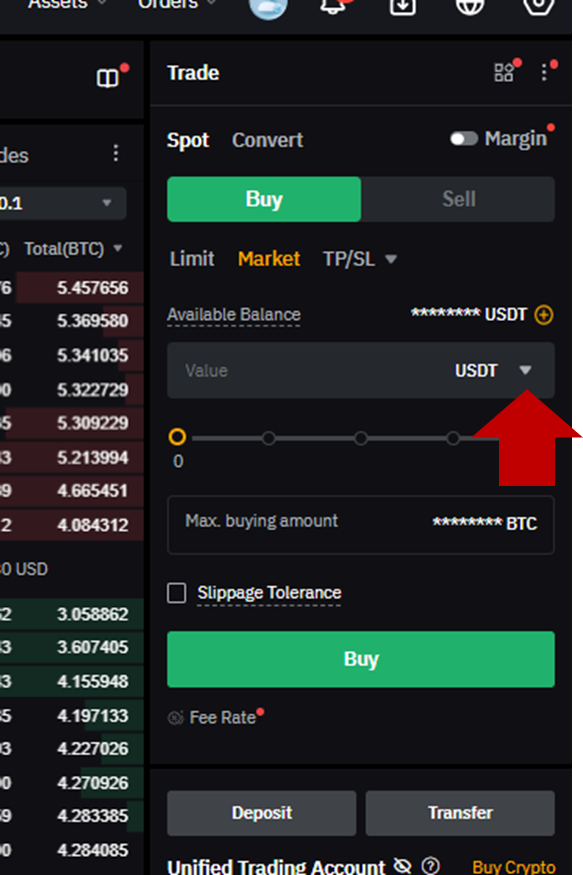
Observe que, ao selecionar 100% do seu saldo disponível para fazer uma ordem de compra a mercado ou venda a mercado, pode haver uma pequena diferença entre o valor ou quantidade máxima exibida e o valor ou quantidade calculada pelo nosso sistema. Essa diferença funciona como um buffer contra potenciais alterações no preço de mercado, garantindo que sua ordem seja executada sem problemas, mesmo que o preço flutue ligeiramente.
Passo 3: Uma janela de confirmação aparecerá. Assim que você verificar os detalhes do seu pedido, clique emComprar ou Vender.
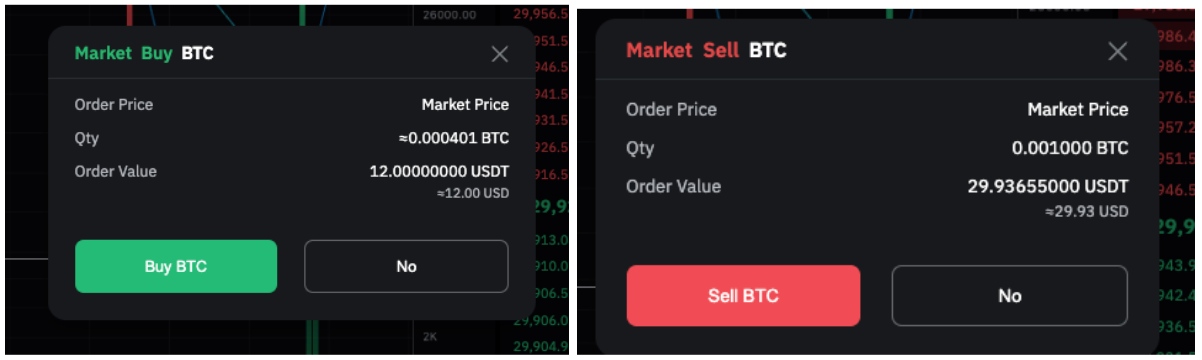
Parabéns! Sua ordem foi enviada com sucesso.
Visualizar seu pedido
Você pode visualizar suas ordens atuais não preenchidas ou não acionadas naOrdens Abertas . Se desejar visualizar todas as ordens atuais em todos os pares de negociação, basta marcar a Todos os Mercadoscaixa
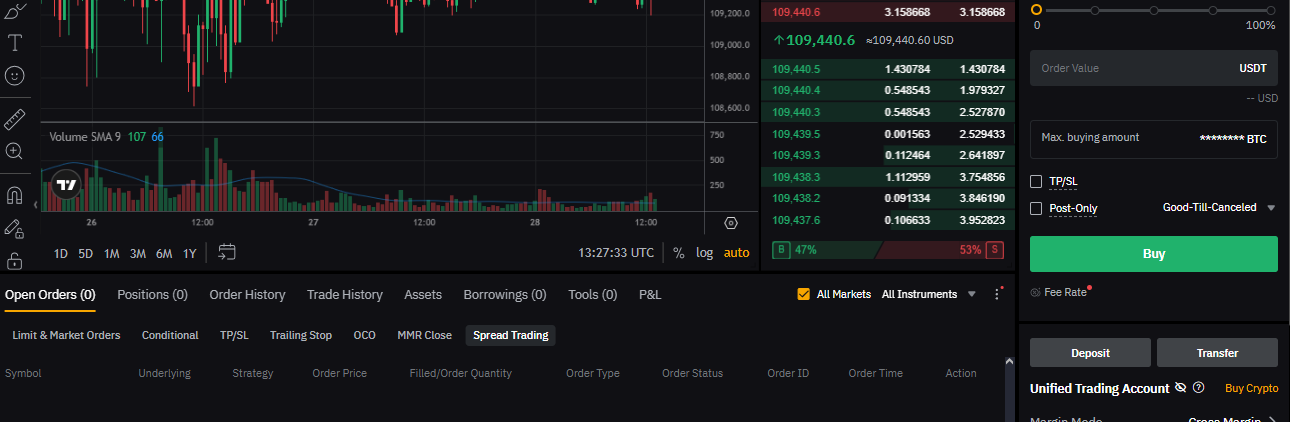
Para editar detalhes como seu(sua) Preço do Pedido, Preço de Gatilho, ou Quantidade da Ordem, clique em ícone de lápisao lado do parâmetro da sua ordem.

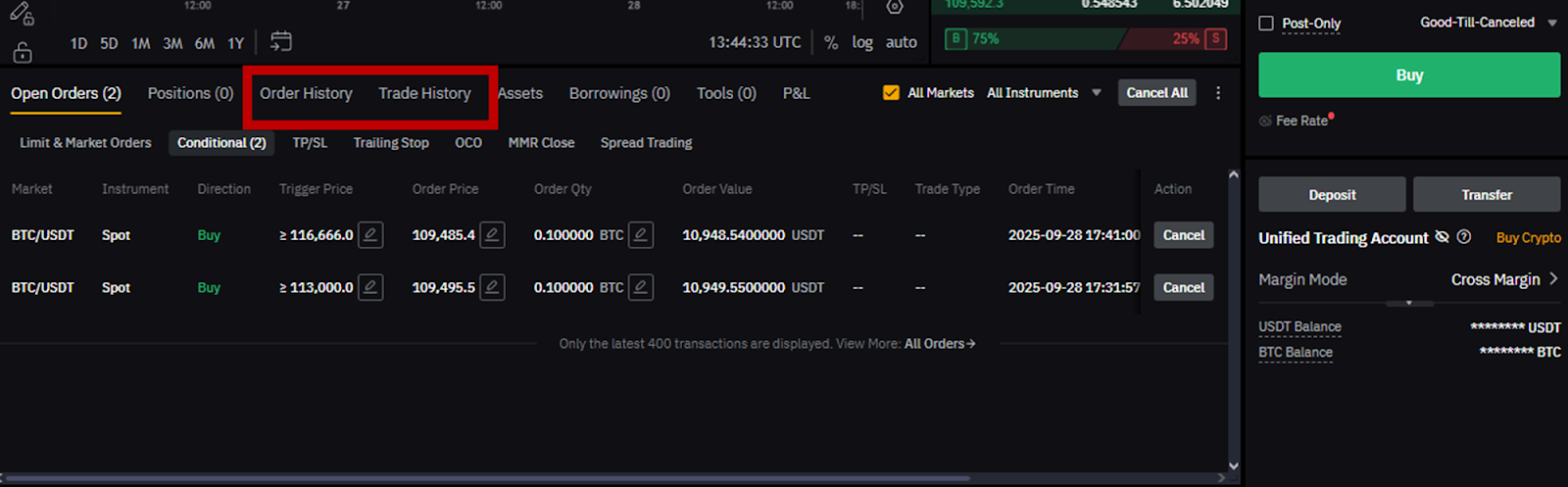
Mudar para oHistórico de Pedidos ou Histórico de Negociaçãoaba na página de Trading Spot para visualizar até 50 registros dos últimos seis (6) meses. Semelhante aAbrirOrdens, você pode verificar o Mostrar todos os pares de negociaçãocaixa para visualizar o histórico de ordens ou o histórico de negociações de todos os pares de negociação.
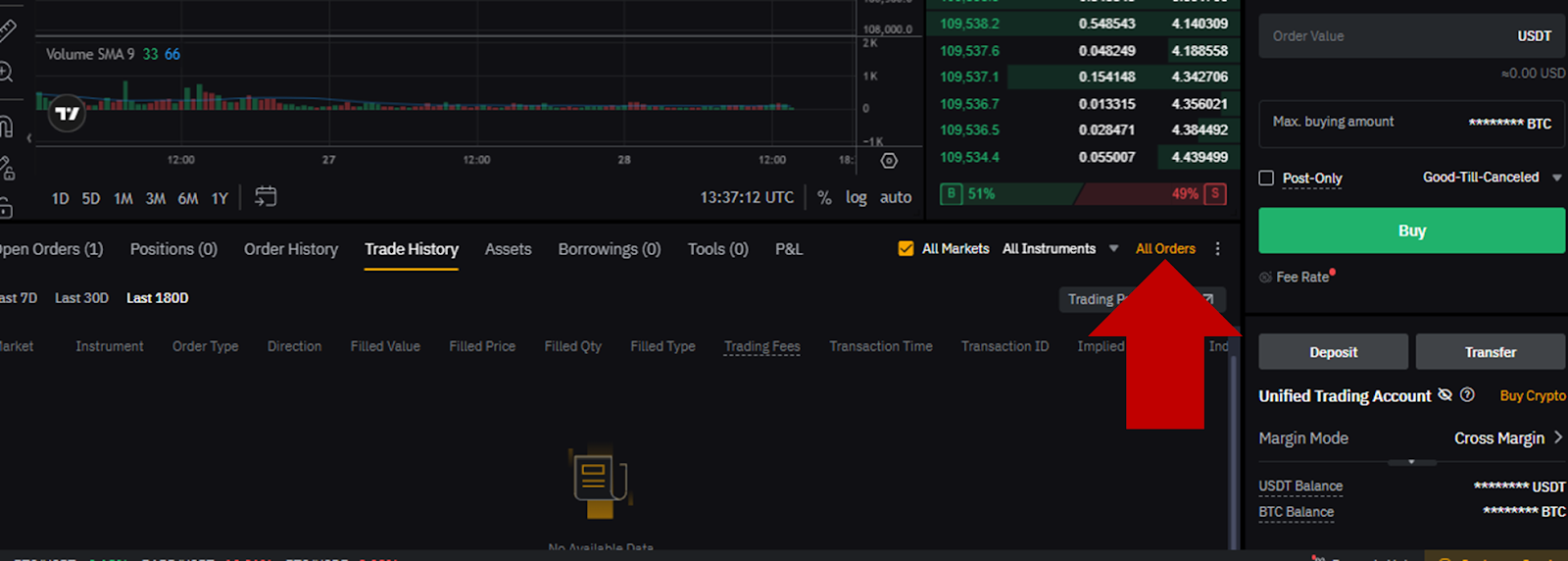
Para visualizar registros de mais de seis (6) meses, clique no Todas as Ordens guia para ser levado à Todas as Ordenspágina.
Cancelar Seu Pedido
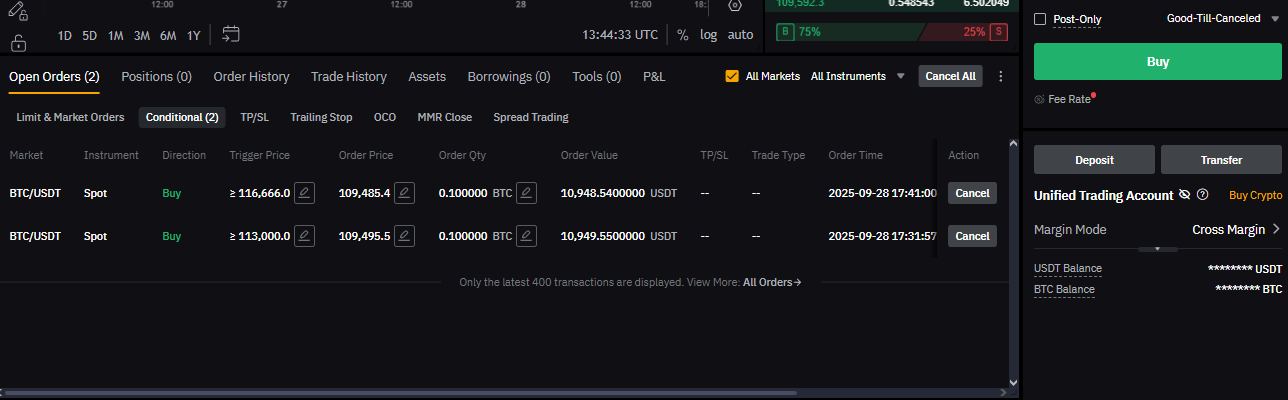
Se você deseja cancelar ordens Spot, navegue até a Ordens Abertas aba e clique em Cancelar.
Alternativamente, você pode optar porCancelar Todos ordens no canto superior direito. É importante observar que, se você selecionou a opção Mostrar todos os pares de negociação, clicar em Cancelar Todoscancelará as ordens de todos os pares de negociação.
Trading de derivativos
Bybit permite que você negocieFuturos, OpçõeseContratos Perpétuoscom alavancagem de até 100x.
Para negociação de futuros
Como colocar uma ordem/Abrir uma Posição
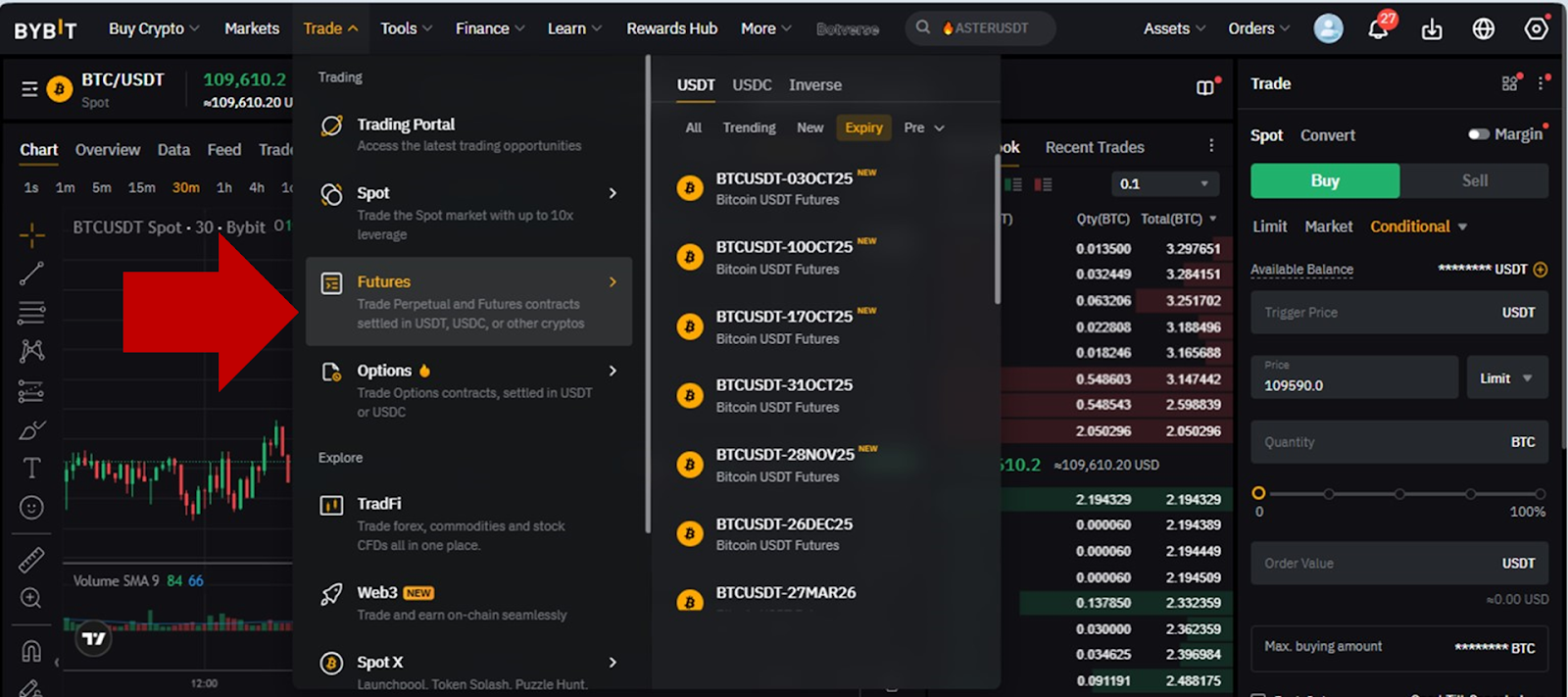
Passo 1: Da sua página do portal de negociação, passe o mouse sobre oNegociaçãoaba e depois clique emFuturos.Você será levado para o portal principal de Trading de derivativos.
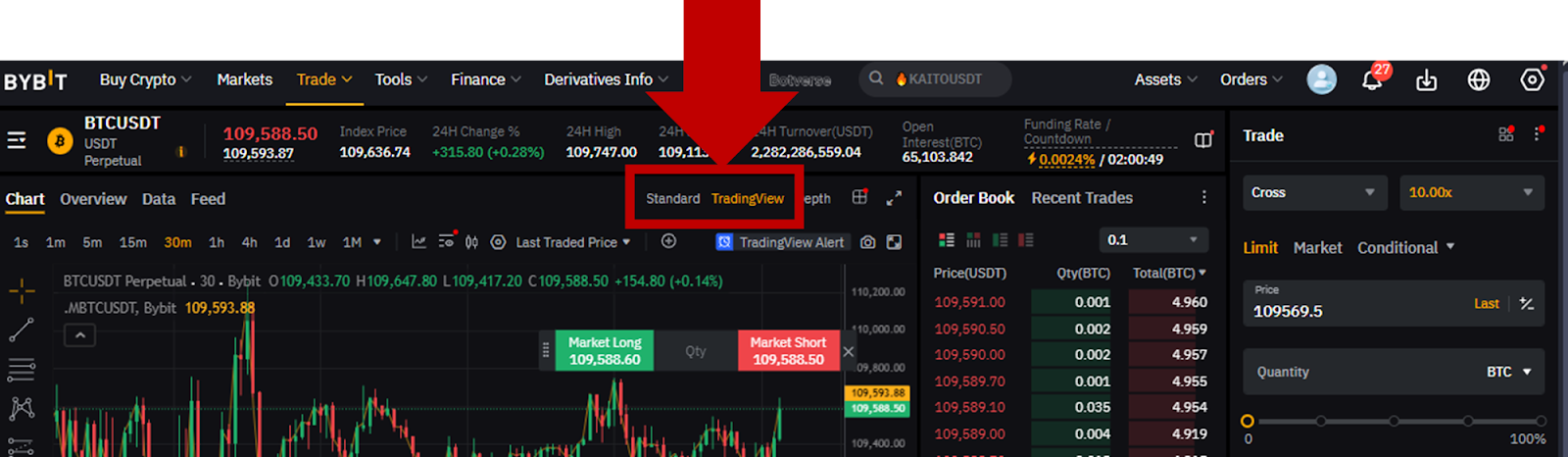
Na tela de negociação, você pode escolher entre duas visualizações principais diferentes para os seus gráficos,PadrãoeTradingView.
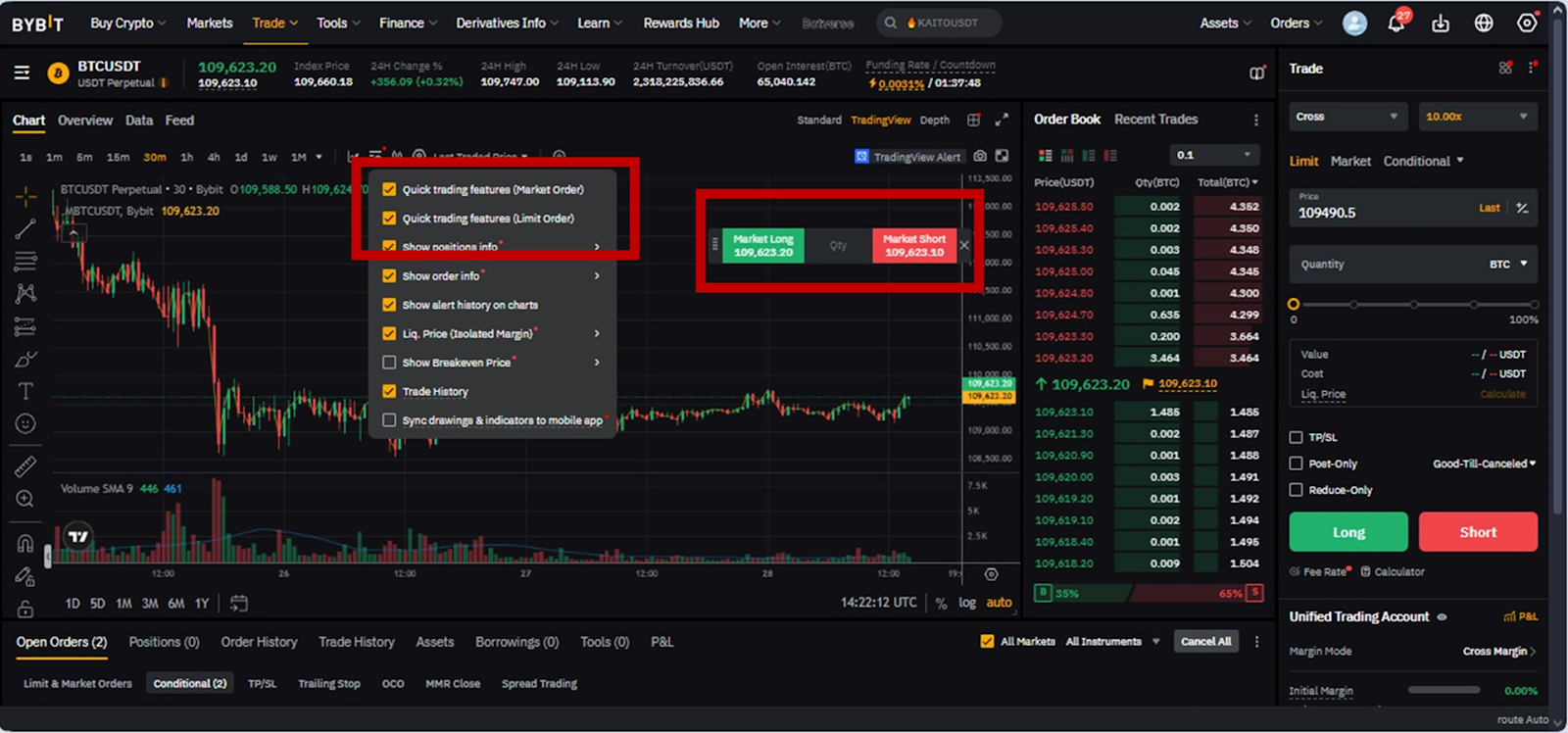
Passo 2Você pode abrir uma posição de duas (2) maneiras diferentes.
Você pode usar o Negociação Rápidafunções noGráfico de Negociaçãopara colocar rapidamenteLimite ou Mercado ordens.
Alternativamente, você pode colocar ordens básicas e avançadas na zona de ordens à direita, e também personalizar a configuração de cada ordem com base na sua estratégia de negociação.
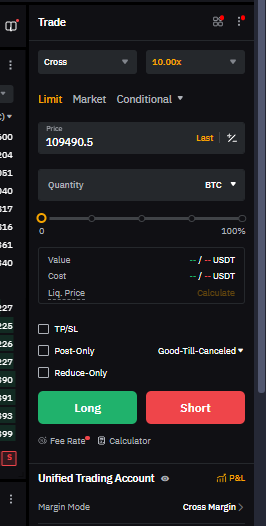
Modo de Margem e Alavancagem
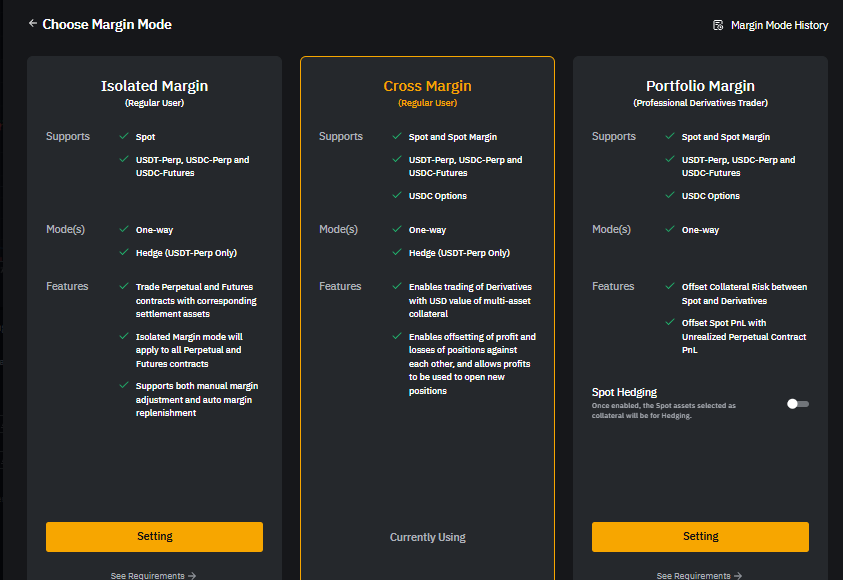
Defina o Modo de MargemeAlavancagem que você gostaria de usar para a sua ordem. A ordem padrão usará Margem Cruzada com alavancagem de 10x em Modo Unidirecional. Além deMargem Cruzada, que está ativado por padrão, você também pode usarMargem IsoladaeMargem de Portfólio. A alavancagem máxima permitida varia de acordo com os diferentes níveis de limite de risco. Ao alterar a alavancagem, a margem inicial e a margem de manutenção ocupadas pela posição serão alteradas adequadamente.Clique aquipara obter mais informações sobre os diferentes Modos de Margem.
Tipo de Ordem
Selecione o tipo de ordem que deseja enviar, e a zona de ordem mostrará os campos relevantes a serem preenchidos de acordo.
Configurações de Preço
Você precisará configurar vários preços, como o preço da ordem e o preço de gatilho, dependendo do seu tipo de ordem.
Valor da Ordem
Insira o valor da sua ordem. Você pode enviar sua ordem por quantidade, por custo (calculado como Margem inicial + Taxas de Negociação para Abrir e Fechar) ou por valor da ordem (derivado da margem necessária e da alavancagem selecionada). Com base na preferência de envio de ordem selecionada, você verá o valor da ordem nas outras duas (2) Opções e em ambas as direções na caixa abaixo.
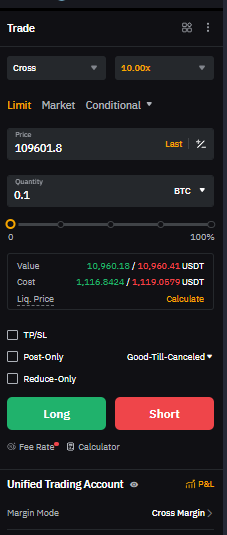
TP/SL
Configure um TP/SL para o seu pedido selecionando esta opção. Assim que o seu pedido for Executado, o sistema colocará automaticamente a ordem pré-definida TP/SL. Se desejar fazer modificações, você pode ir para o seu Ordens Abertastoque para atualizar o TP/SL de suas ordens Limit não preenchidas ou vá para o Posições aba para atualizar o TP/SL da sua posição aberta.
Configurações de Ordem
ParaLimiteeCondicionalordens, configurações adicionais de ordem podem ser selecionadas para melhor atender à sua estratégia de negociação:
Você pode selecionar a estratégia de execução da ordem entreGTC (Válida até cancelar), IOC (Imediata ou cancelar) e FOK (Executar ou cancelar). O tempo em vigor padrão seráVálido até ser Cancelado.
Você pode selecionar oPost-Onlyopção para evitarLimite ordens sendo executadas como uma ordem taker. Observe que, por padrão, Mercado as ordens serão executadas como ordens Taker, portanto a opção Post-Only não estará disponível.
Se você estiver negociando emModo Unidirecional, você pode colocar um Limiteordem com oApenas Reduçãoopção ou umCondicionalordem com oFechar ao Acionaropção para garantir que sua ordem atuará como uma ordem de fechamento ou fechamento parcial.
Direção da posição
Após configurar sua ordem e verificar as informações inseridas, você pode prosseguir clicando noLong/Short botões para concluir a ordem.
Então, a ordem entrará no sistema ou aguardará para ser acionada. Não é possível cancelar uma ordem executada imediatamente, mas você pode modificar ou cancelar uma ordem pendente acessando aOrdens Abertasaba na sua tabela de posições
Como ajustar a Margem em sua posição
Quando você estiver abaixo deModo de Margem Isolada, você pode adicionar ou reduzir a margem de uma posição. Para fazer isso, clique no ícone de lápissob oPosiçõesPressione TAB e insira a nova Margem inicial para a Posição.
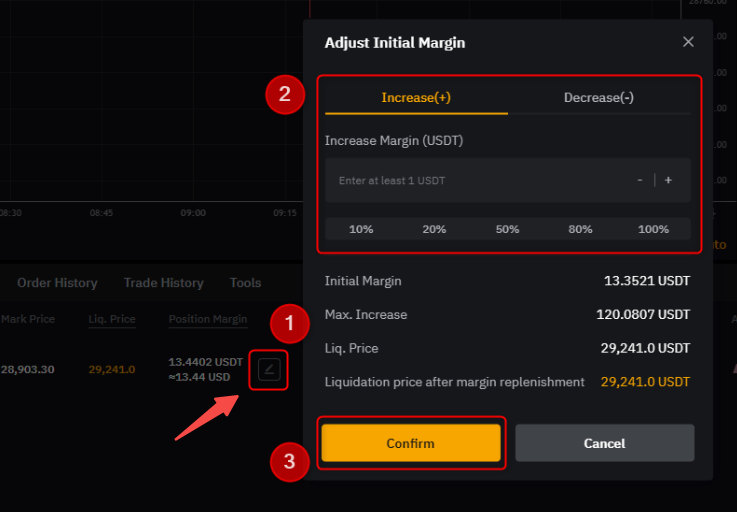
Quando margem adicional é adicionada à posição, a alavancagem usada para abrir a posição e a alavancagem na zona de ordens não serão afetadas. O preço de liquidação da posição será recalculado com base na nova margem da posição. Traders podem visualizar o preço de liquidação ajustado antes de confirmar o ajuste.
Como verificar o Preço de Marcação
O Preço de marcação refere-se a um índice global de Preço Spot juntamente com uma taxa de base de financiamento decrescente. Ele serve como um reflexo do Preço Spot em tempo real observado nas principais exchanges. Bybit usa o Preço de marcação como gatilho para liquidação e para medir o lucro e prejuízo não realizados.
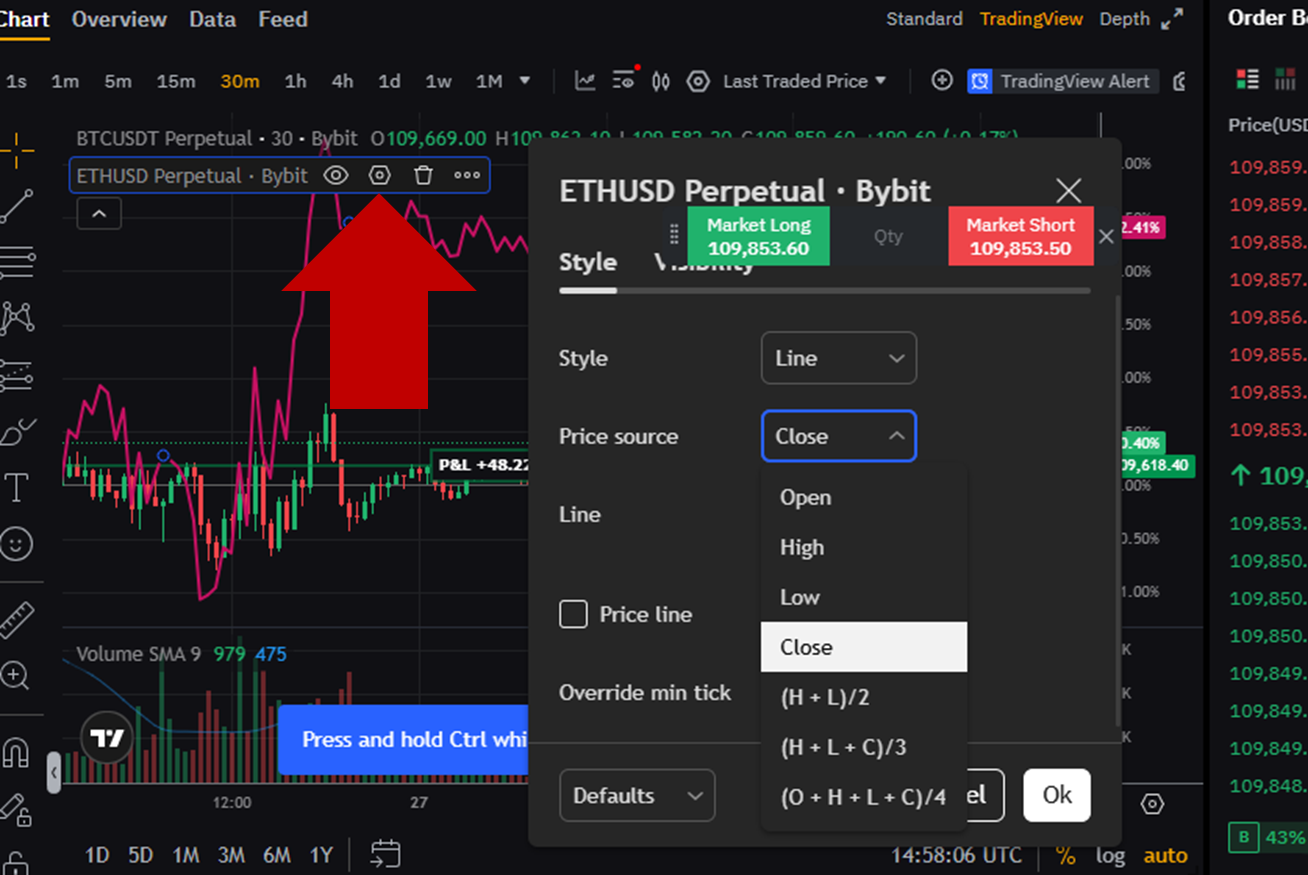
Mude o seu gráfico do Último Preço Negociadográfico para oPreço de Marcaçãográfico para visualizar Preço de marcação.
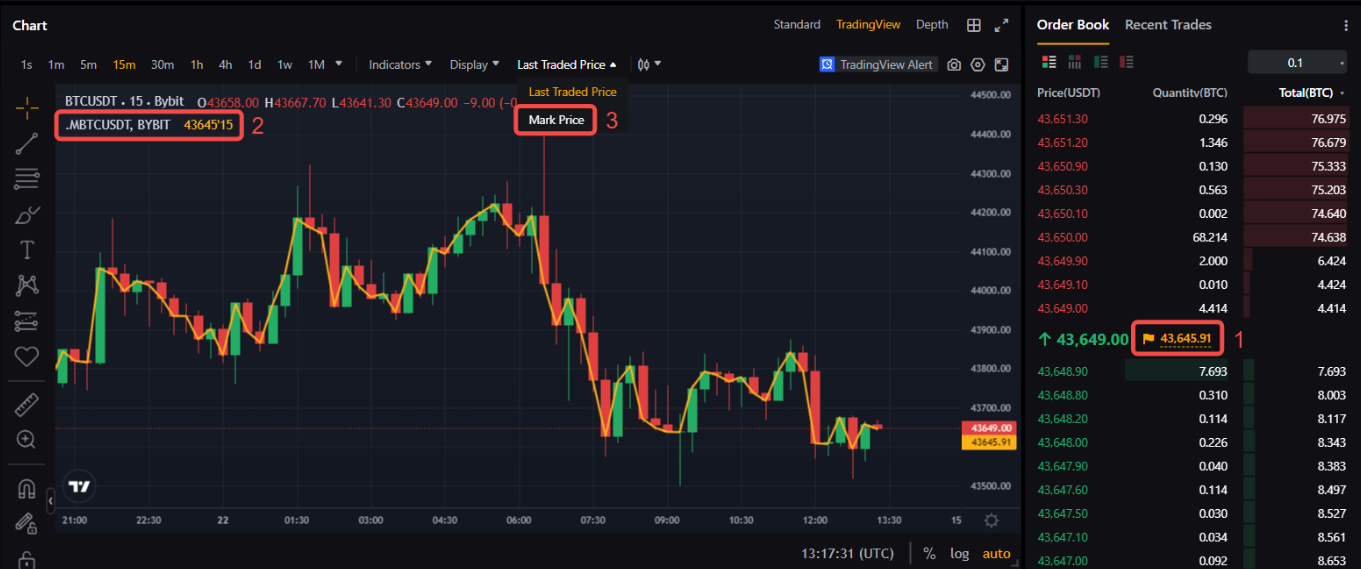
Você também pode encontrar oPreço de Marcaçãoexibido no livro de ordens, indicado pelo preço amarelo localizado à direita do atualÚltimo Preço Negociado.
No gráfico do Último Preço Negociado, você também pode ver uma linha amarela representando as mudanças no Preço de marcação. Por padrão, ele mostra o Preço de marcação de fechamento. Clique no ícone de Configurações localizado na barra do Preço de marcação para uma representação mais precisa do Preço de marcação, dependendo da direção da sua Posição.
Para negociações de Opções
Como colocar uma ordem/Abrir uma Posição
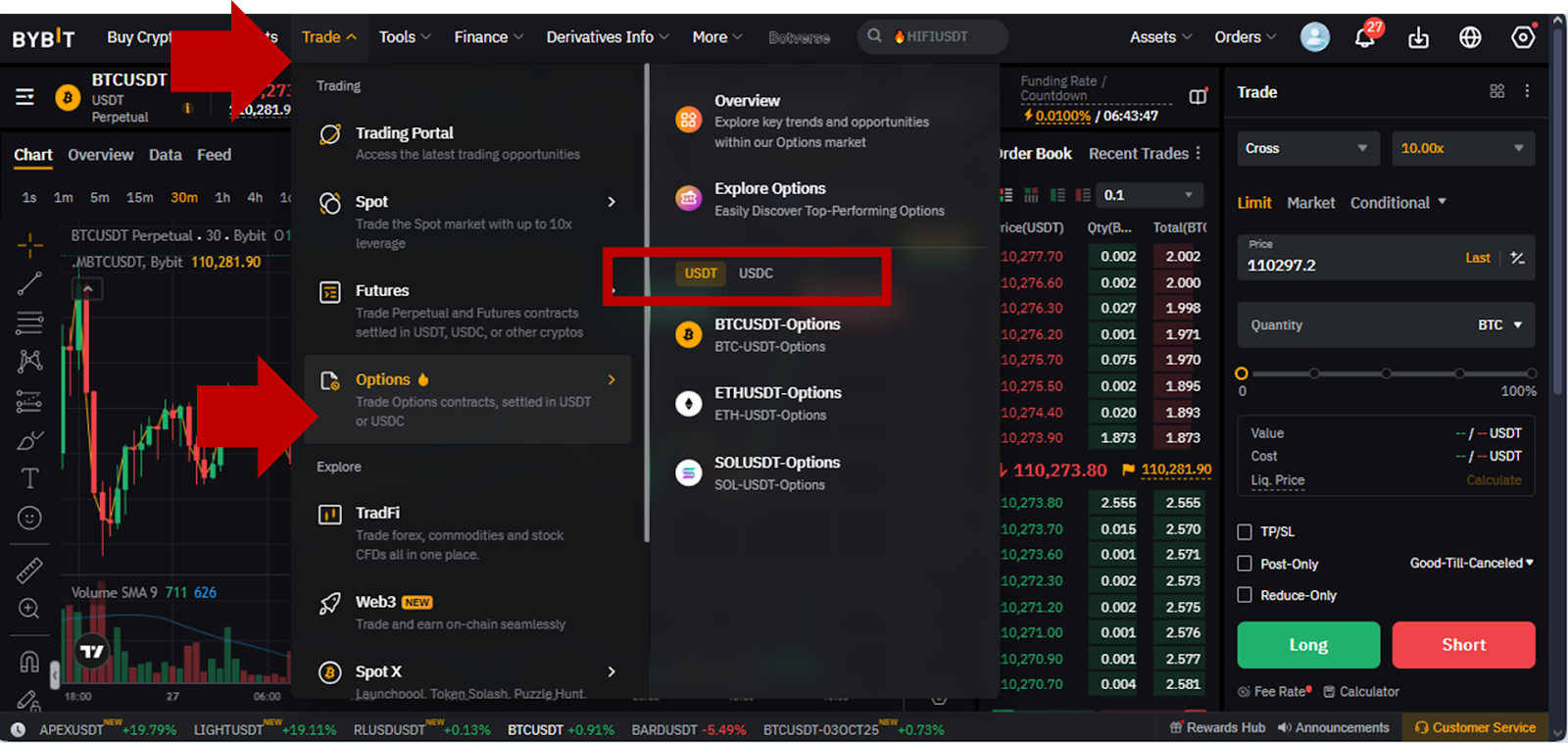
Passo 1: Na página do seu portal de trading ou na página inicial, passe o cursor sobre o NegociaçãoTab e, em seguida, Opções, então escolha se você gostaria de ver Opções de USDT ou Opções de USDC e clique em um produto preferido (você pode sempre alterá-lo posteriormente para um contrato de Opções diferente na interface principal).
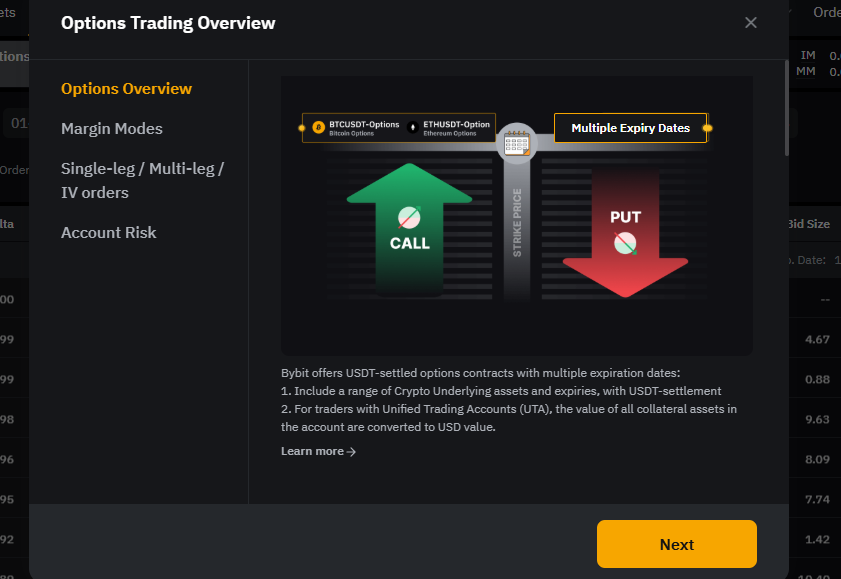
Passo 2: Se esta for a sua primeira vez usando a interface, você poderá ver uma janela que fornece uma explicação das Opções da Bybit. Clique em PróximoEm cada etapa da explicação, prossiga para a Grade de Opções principal da Plataforma.
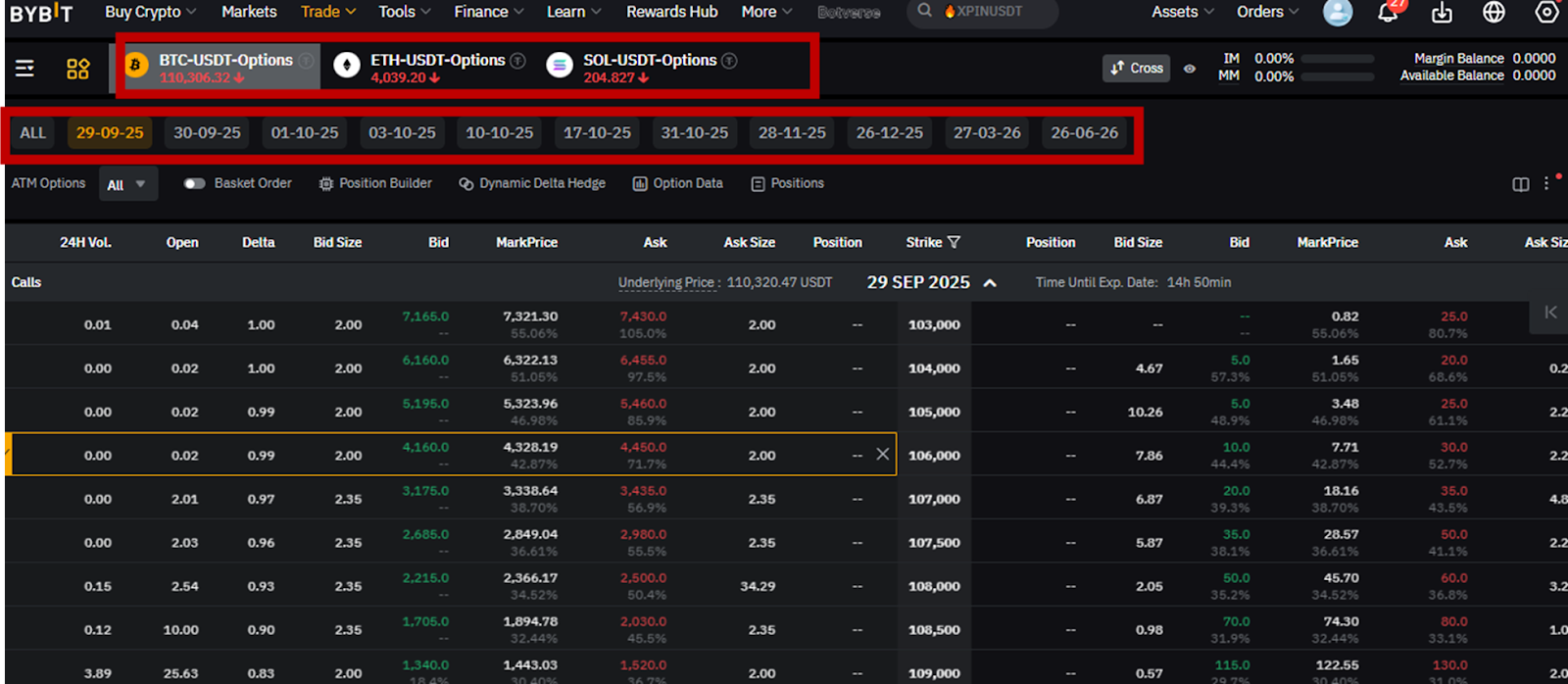
Passo 3: Na interface principal da grade de opções, selecione um contrato específico, a data de vencimento e Chamar (à esquerda) ou Pôr(à direita).
Passo 4: Depois de selecionar uma ordem de Opções de Compra (Call) ou Venda (Put) na lista, uma tela de ordem aparecerá à direita. Especifique os detalhes da sua ordem de Opções aqui (Mercado ou Limiteordem, e Quantidadepara Ordens a mercado OUQuantidade& (Limite)Preçopara ordens Limit). Escolha também Comprar ou Vender.
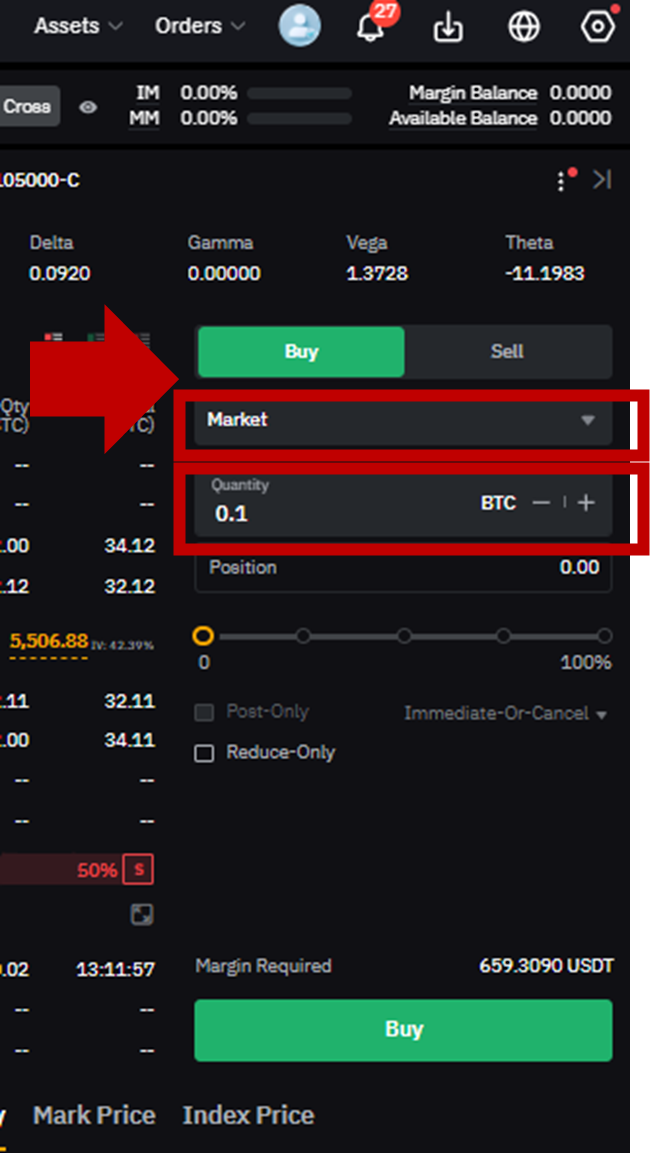
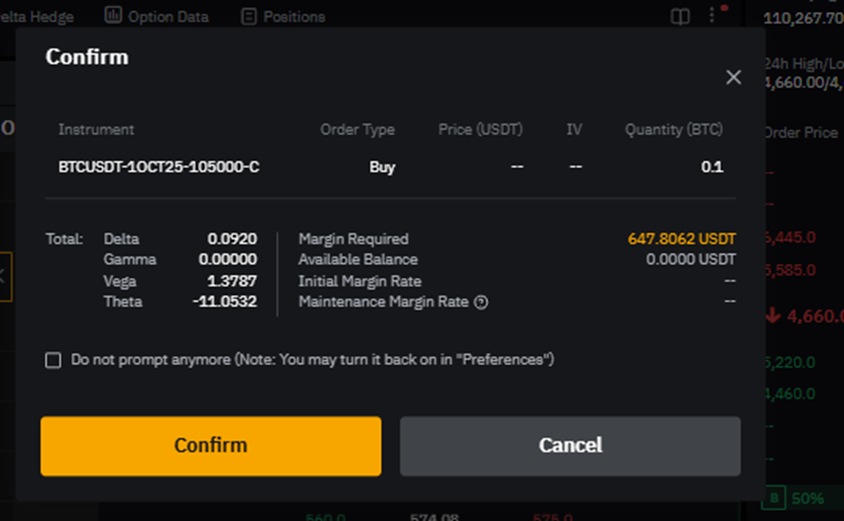
Passo 5: Após especificar os detalhes do seu pedido, clique emComprar/Venderbotão localizado na parte inferior do painel de ordens. Você verá uma tela pedindo para confirmar os detalhes do seu pedido. Revise seu pedido e clique emConfirmar. Sua ordem de Opções será criada.
Abrindo negociações no aplicativo móvel Bybit App
Você também pode usar os produtos de Spot e Derivativos da Bybit com o aplicativo móvel Bybit App. Se você ainda não o possui, primeiroBaixe o aplicativo a partir do site da Bybit, da App Store ou do Google Play, e instale-o em seu dispositivo móvel. O Aplicativo Bybit permite que você acesse todos os principais produtos e serviços de trading na Plataforma, assim como na versão para desktop.
Abrindo Spot Trades no Bybit App
Passo 1: Após abrir o aplicativo, toque em Negociaçãono menu inferior.
Passo 2: Você será direcionado para sua página de negociação com oSpotseção ativada por padrão. Se você não estiver naSpot seção, toque emSpotno menu superior.
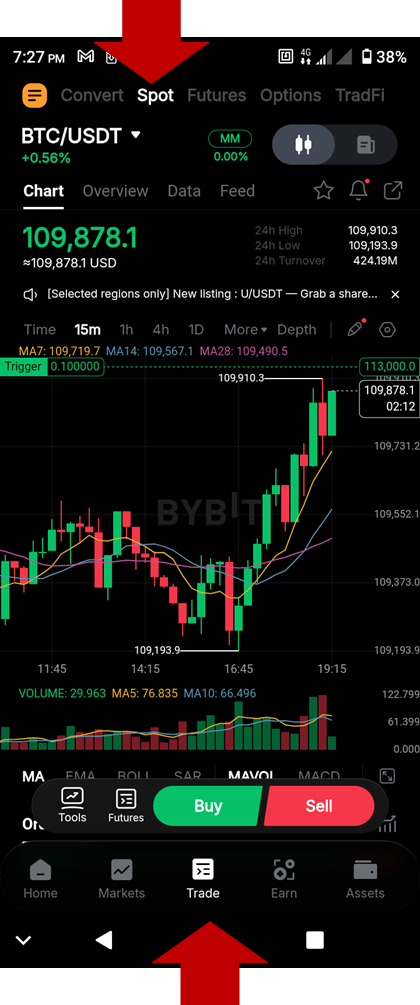
Passo 3: Toque no verde Comprarou vermelhoVenderbotão na tela acima para fazer seu pedido. Você será direcionado para aSpotinterface de ordens, onde você pode fornecer os detalhes do seu pedido, verificar suas ordens existentes, cancelá-las e realizar todas as outras operações (assim como na versão desktop, conforme descrito na seção relevante acima).
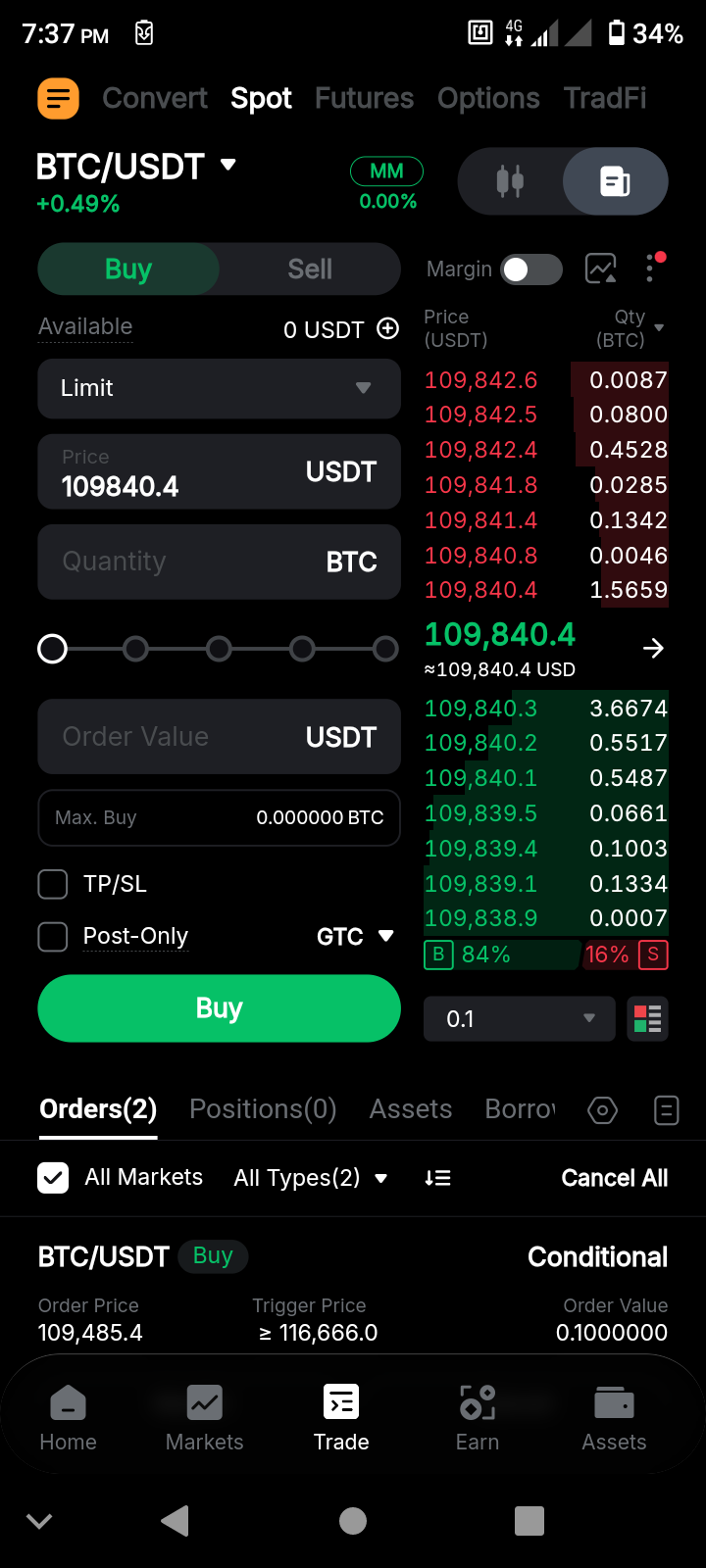
Abrindo negociações de derivativos no App da Bybit
Para negociações de Futuros
Passo 1: Após abrir o aplicativo, toque em Negociaçãono menu inferior.
Passo 2: Toque noFuturosaba no menu superior.
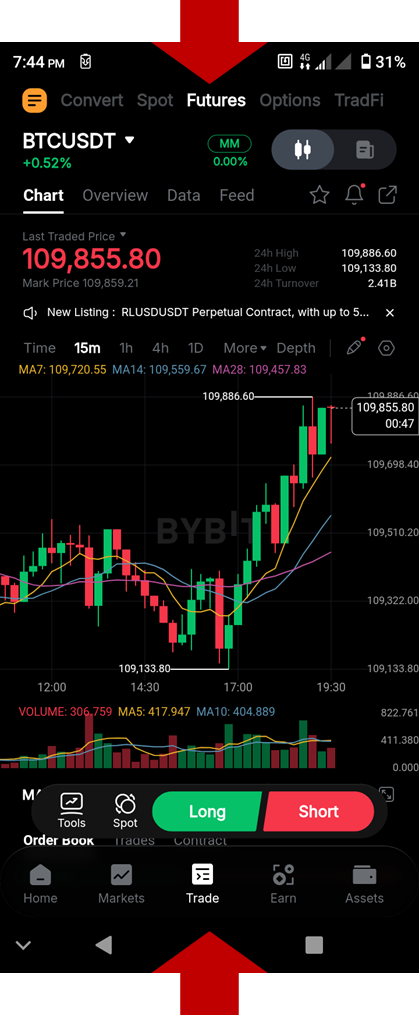
Passo 3: Toque no botão verdeLongoou vermelhocurto botão para realizar seu pedido. Você será direcionado para a Futurospágina de ordens, onde você pode especificar os detalhes da sua ordem, verificar suas ordens existentes, cancelá-las e realizar todas as outras operações (assim como na versão para desktop).
Para negociações de Opções
Passo 1: Após abrir o aplicativo, toque em Negociaçãono menu inferior.
Passo 2: Toque noOpçõesaba no menu superior.
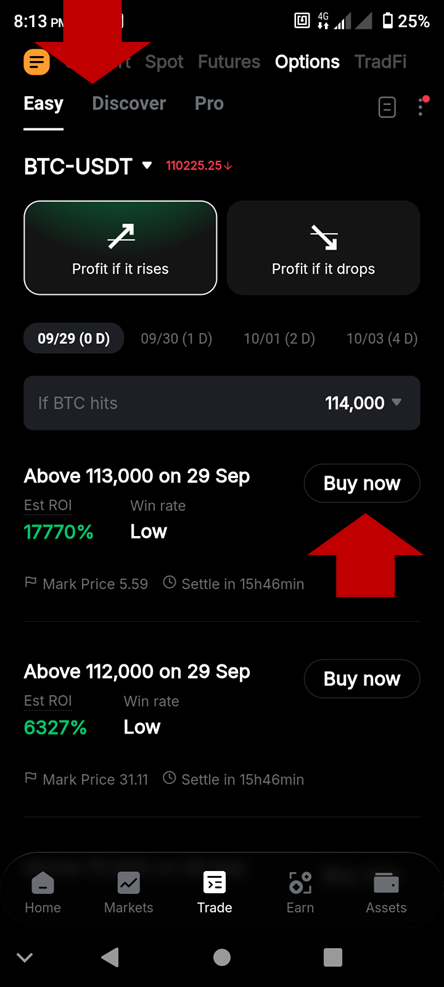
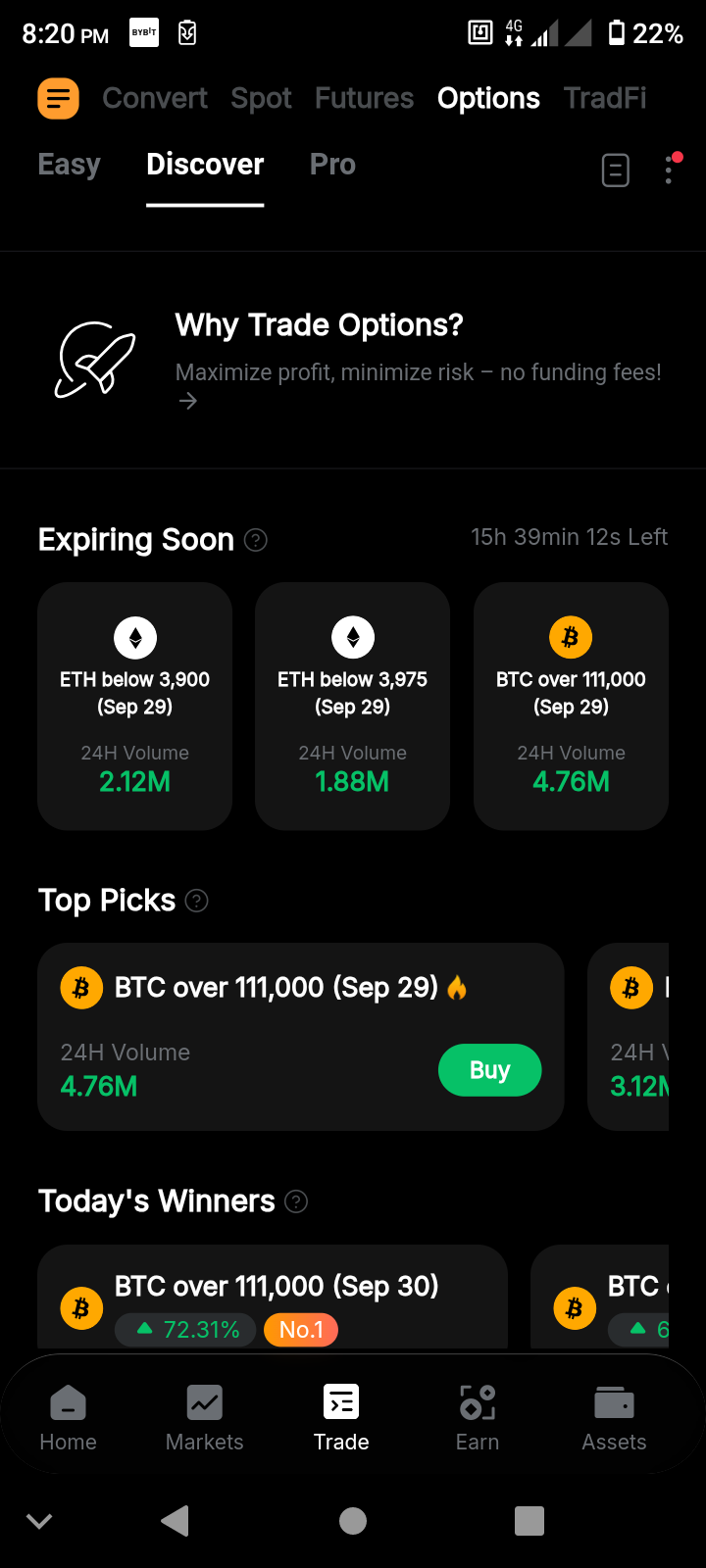
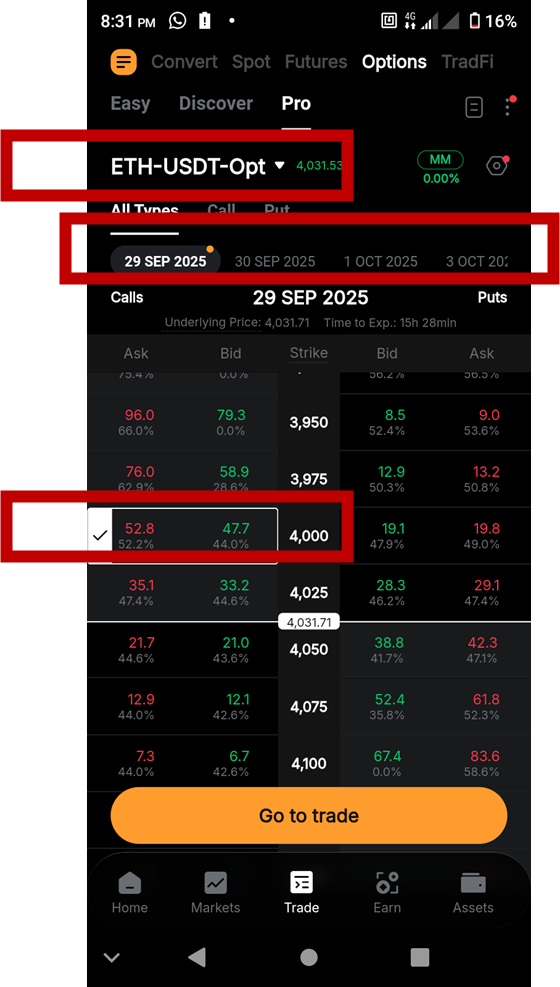
Passo 3: Na tela principal de Opções, você pode escolher entre três modos de interface:Fácil, DescobrireProfissional. Você pode alterar o modo tocando na opção de sua preferência.
OFácilO modo foi projetado para iniciantes, para permitir que escolham rapidamente entre produtos de Opções Popular. Você pode visualizar as escolhas disponíveis e tocar emCompre agoraao lado do seu contrato de Opções preferido. Você será levado a uma tela onde poderá especificar o valor que deseja para fazer um pedido e tocar emComprarbotão para ativar o contrato.
Descubrao modo exibe uma seleção de contratos de Opções em alta, prestes a expirar e outros de destaque. Toque no seu contrato preferido, especifique a quantidade que deseja comprar e toque noComprarbotão para ativar o contrato.
Profissionalmode foi projetado para traders de Opções experientes. Ele exibe a Grade de Opções completa, incluindo todos os contratos de Call e Put disponíveis e suas datas de vencimento correspondentes.Na Grid de Opções, selecione seu contrato preferido, data de expiração e Opção de Call (à esquerda) ou Opção de Put (à direita). Após tocar na sua seleção, oIr para o tradeO botão aparecerá. Toque nele e você será levado para a página de ordem, onde poderá especificar os detalhes da sua ordem e comprar/vender o contrato de Opções.
Agora que você já sabe como abrir uma operação na Bybit, pode prosseguir para dar o pontapé inicial em sua jornada de trading e investimentos. Se tiver alguma dúvida ou precisar de assistência, entre em contato com nosso suporte ao cliente 24/7 ou consulte nosso Página Aprenda da Bybit para mais guias.
Aviso legal:O trading envolve riscos e pode resultar em perdas financeiras. O trading com alavancagem e o trading de derivativos podem ampliar as perdas. Este artigo é apenas para fins educacionais e não constitui aconselhamento financeiro. |
#AprendaComABybit
Ganhe até 100 USDT em recompensas
Sem spams. Apenas muito conteúdo de qualidade e atualizações sobre o mundo cripto.