
Использование стандартных субаккаунтов в дополнение к основному аккаунту Bybit поможет вам более эффективно отслеживать и управлять сделками, разделяя торговые операции. Ниже представлена основная информация о создании и управлении стандартным субаккаунтом на Bybit.
Управление аккаунтами
Создание стандартного субаккаунта
Переключение аккаунтов
Удаление/заморозка субаккаунтов
Безопасность аккаунта
Вход/выход в стандартном субаккаунте
Настройка или отключение Google-аутентификации для стандартного субаккаунта
Изменение псевдонима и/или пароля субаккаунта
Управление активами
Перевод активов между основным аккаунтом и субаккаунтами
Проверка истории переводов
Управление аккаунтом
Обратите внимание, что следующими функции можно управлять только с основного аккаунта.
Создание стандартного субаккаунта
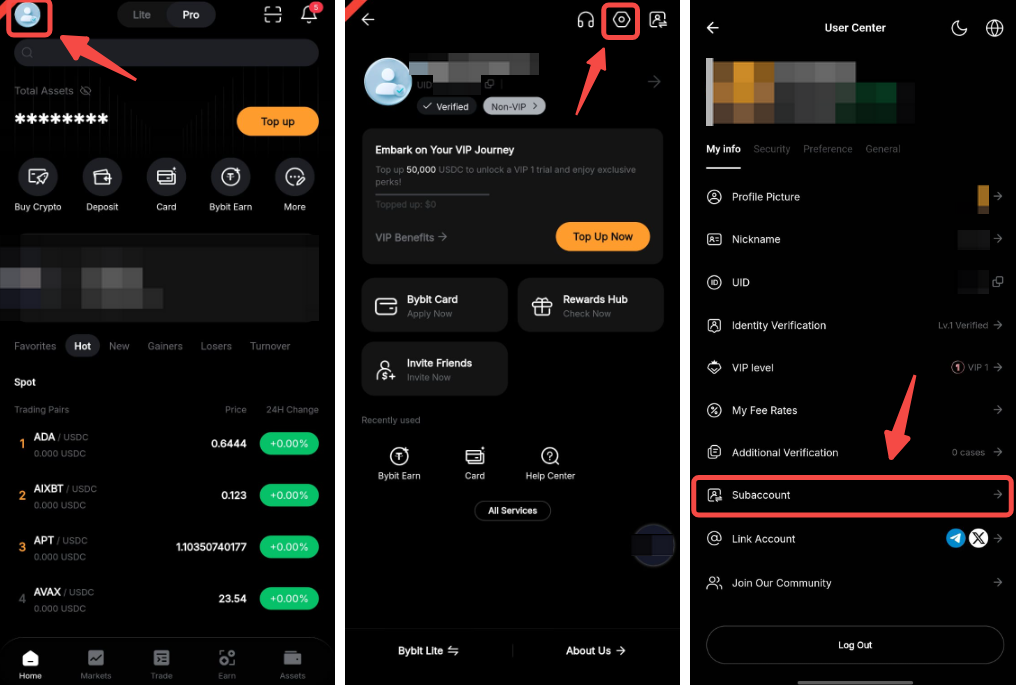
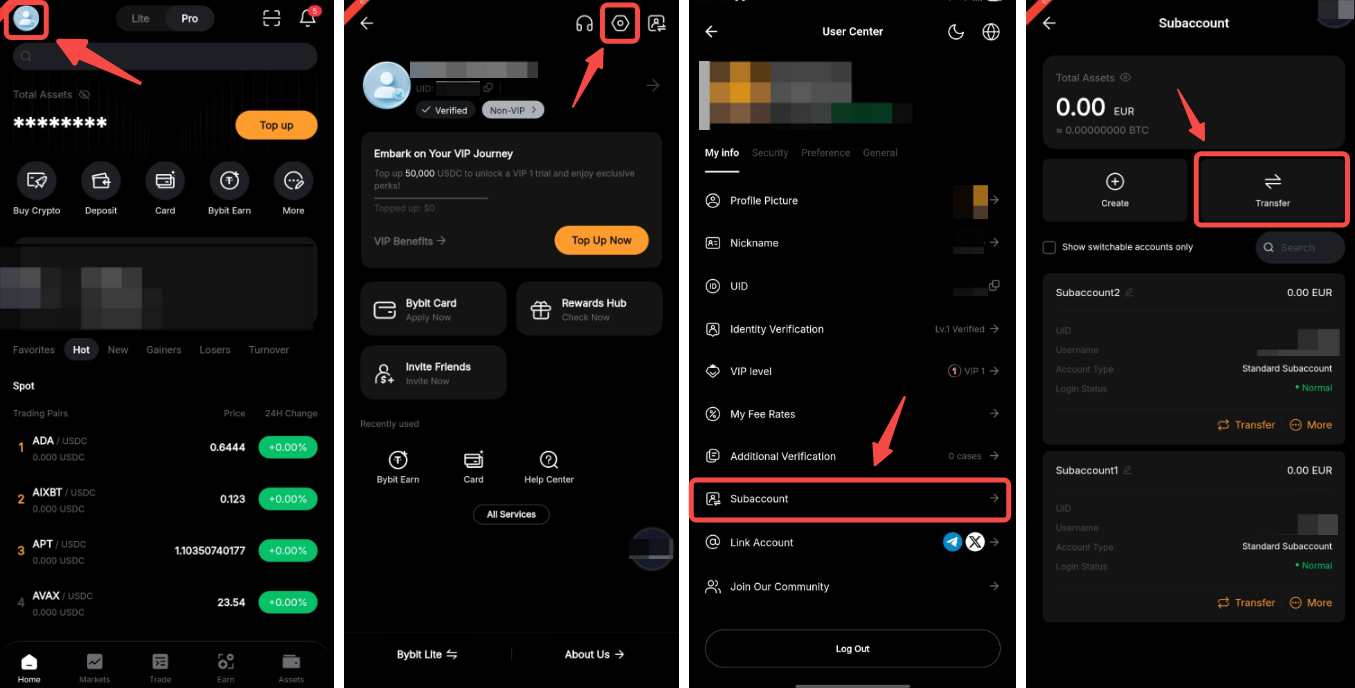
Шаг 1: Войдите в приложение Bybit и нажмите на значок профиля в левом верхнем углу, затем на ваш значок центра пользователя и прокрутите вниз, чтобы перейти на вкладку «Субаккаунт».
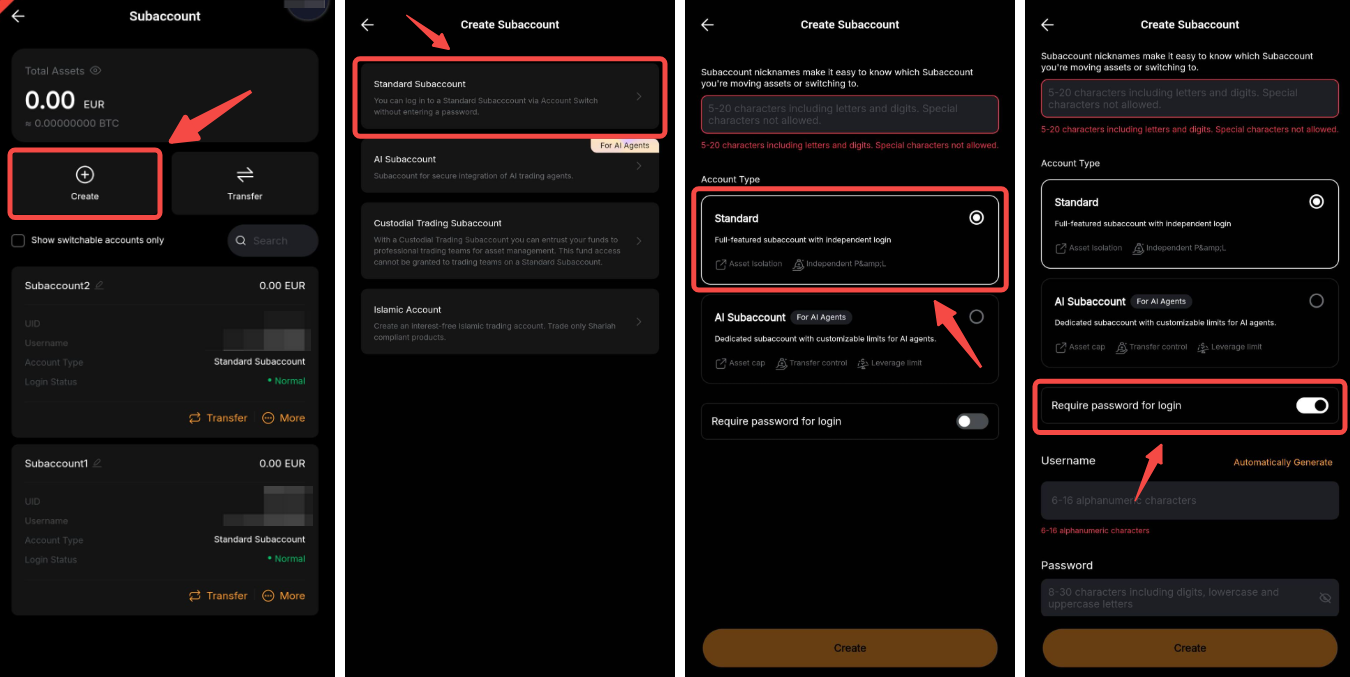
Шаг 2. Нажмите Создать → Стандартный субаккаунт, чтобы открыть страницу настроек и ввести следующую информацию:
- Введите псевдоним субаккаунта, содержащий от 5 до 20 буквенно-цифровых символов. Этот псевдоним будет использоваться и отображаться только в вашем аккаунте для идентификации этого субаккаунта. Вы можете изменить псевдоним субаккаунта в любое время после создания.
- Режим аккаунта по умолчанию установлен как Единый торговый аккаунт.
- Чтобы защитить доступ к субаккаунту, можно включить функцию Требовать пароль для входа и напрямую ввести имя пользователя и пароль для нового субаккаунта. Имя пользователя субаккаунта будет использоваться на платформе для идентификации вашего субаккаунта и входа. Обратите внимание, что имя пользователя нельзя изменить после создания субаккаунта.
Примечания:
— Кастодиальный субаккаунт не является стандартным субаккаунтом, поскольку он позволяет инвесторам доверять свои средства профессиональным торговым командам для управления активами. Подробнее об этом типе аккаунта можно узнать в разделе Введение в субаккаунт кастодиальной торговли.
— Также можно создать исламский субаккаунт, который предлагает продукты, соответствующие закону Шариата. Для получения дополнительной информации ознакомьтесь с FAQ — Исламский субаккаунт.
Вы успешно создали стандартный субаккаунт!
Переключение аккаунтов
Теперь Bybit предлагает пользователям легко переключаться между различными аккаунтами с помощью функции переключения аккаунта. Можно переключаться между аккаунтами 2 различными способами:
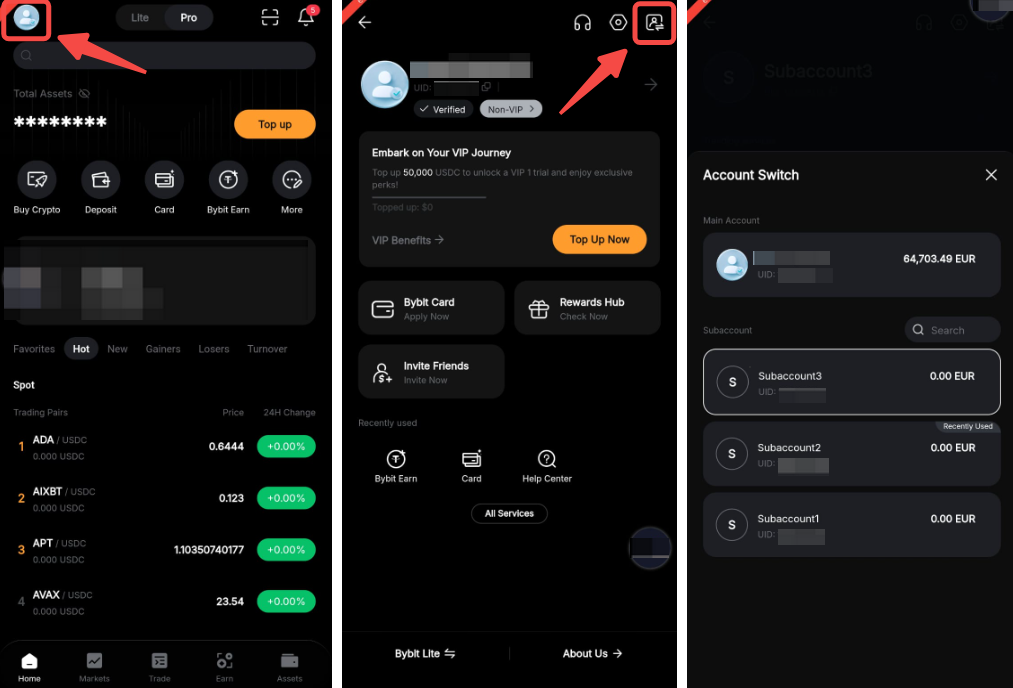
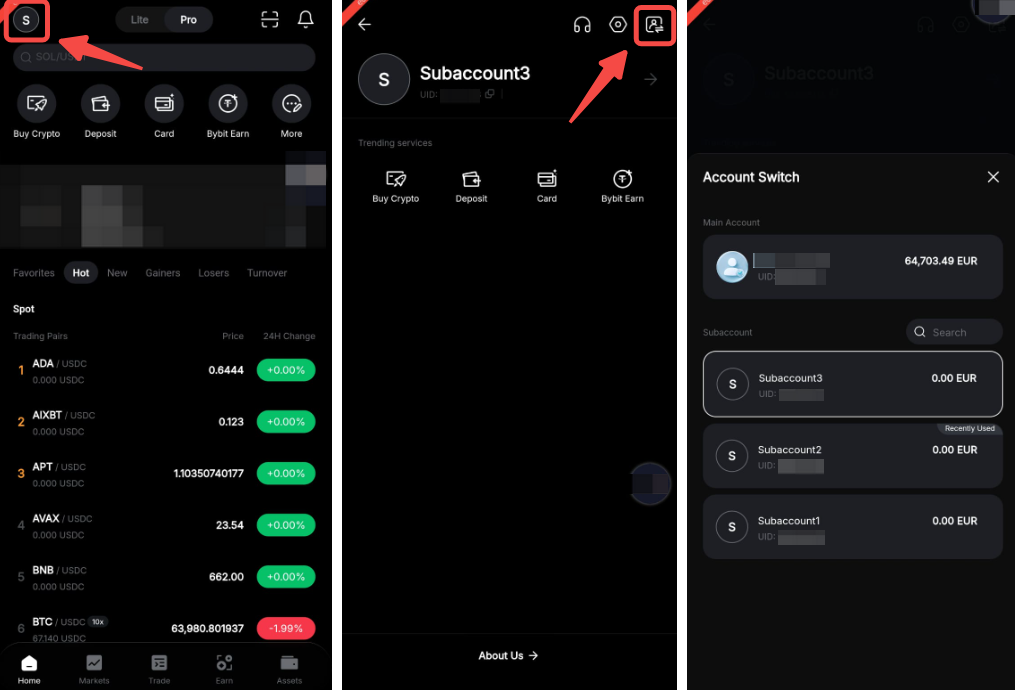
Способ 1: Нажмите на изображение своего профиля в левом верхнем углу главной страницы и нажмите на значок Войти в другой аккаунт в правом верхнем углу. Откроется меню переключения аккаунтов, в котором вы сможете получить доступ к нужному аккаунту.
Способ 2. Нажмите на значок профиля в левом верхнем углу, затем на ваш значок центра пользователя и прокрутите вниз, чтобы перейти на вкладку «Субаккаунт». Найдите субаккаунт, который хотите открыть, и нажмите Дополнительно → Переключение аккаунта, и вы автоматически зарегистрируете его на выбранном субаккаунте.
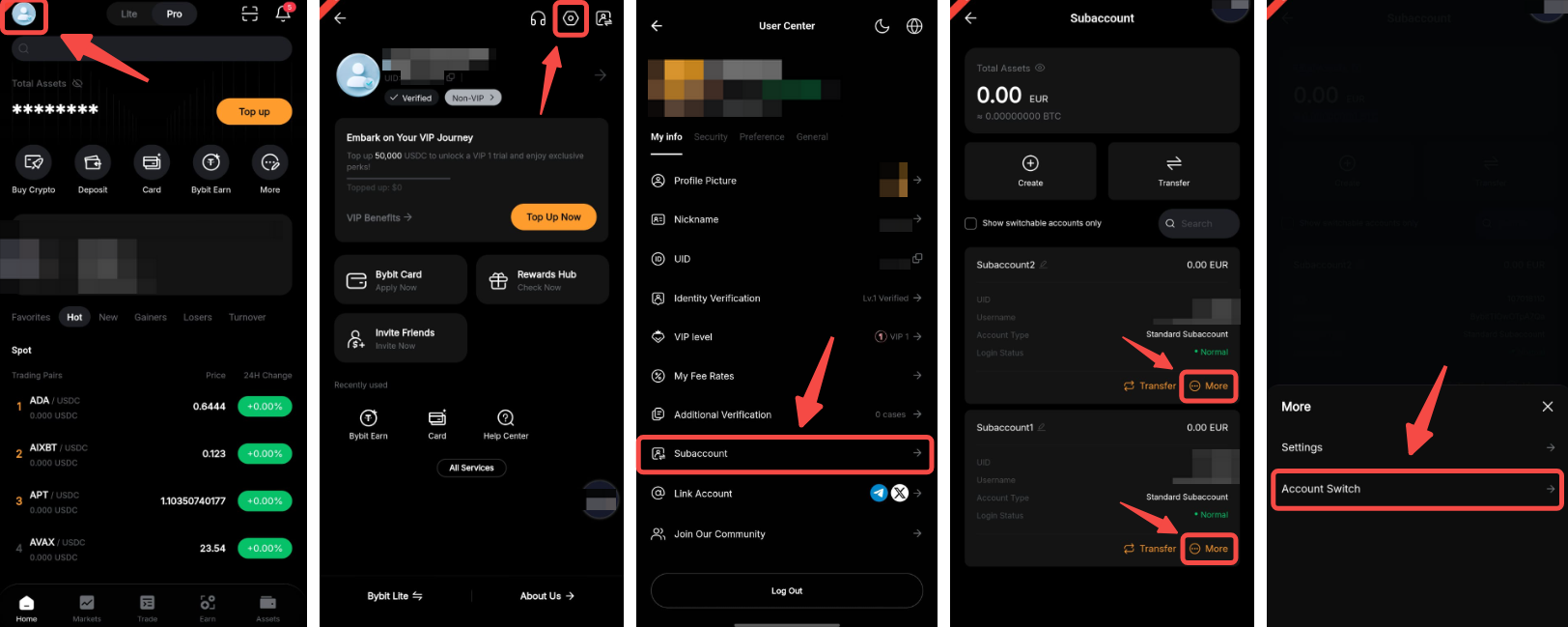
Функция переключения аккаунта включена по умолчанию. Если вы хотите деактивировать его с субаккаунта, найдите субаккаунт и нажмите Дополнительно → Настройки, а затем включите функцию переключения аккаунта.
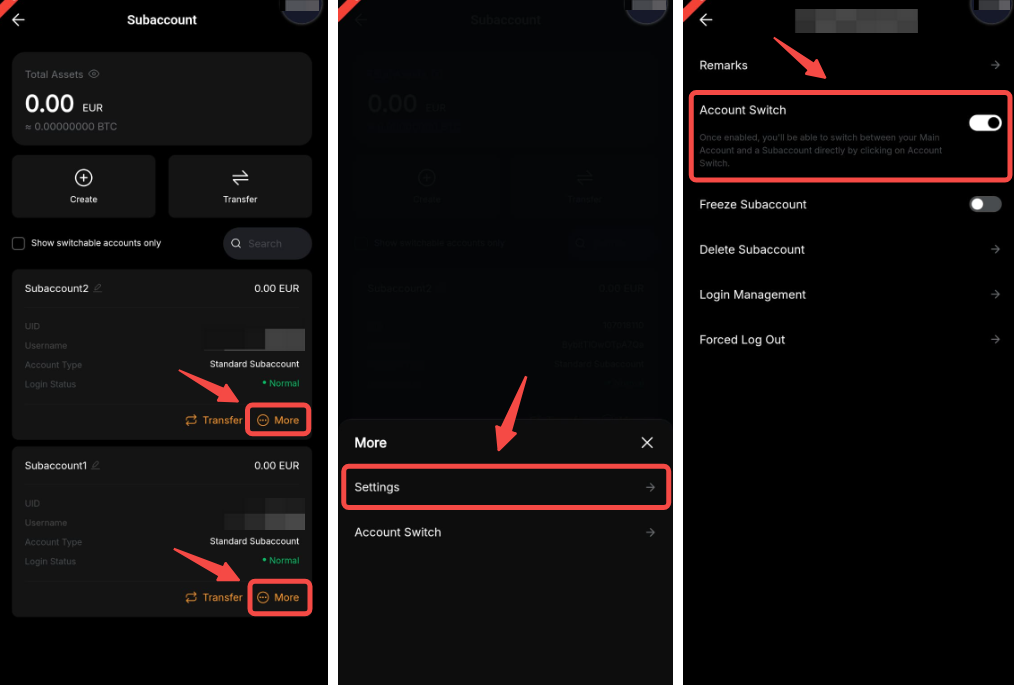
Примечания:
— Переключение аккаунта недоступно для кастодиальных субаккаунтов, замороженных субаккаунтов, а также при отключении переключения аккаунта или разрешения на вход.
— Если вы не можете найти один из субаккаунтов, возможно, функция переключения аккаунта не включена для этого конкретного субаккаунта.
— Если вы вошли в субаккаунт напрямую через страницу входа, вы не сможете вернуться в основной аккаунт.
— Если вы переключились и оставались на субаккаунте в течение 30 дней или более, вы не сможете вернуться на основной аккаунт. Выйдите из субаккаунта и снова войдите в основной аккаунт.
Удаление/заморозка субаккаунтов
Чтобы удалить/заморозить субаккаунт, необходимо открыть вкладку субаккаунта, нажав на изображение профиля в верхнем левом углу. Нажмите на кнопку Дополнительно соответствующего субаккаунта, откройте Настройки и нажмите Заморозить субаккаунт или Удалить субаккаунт.
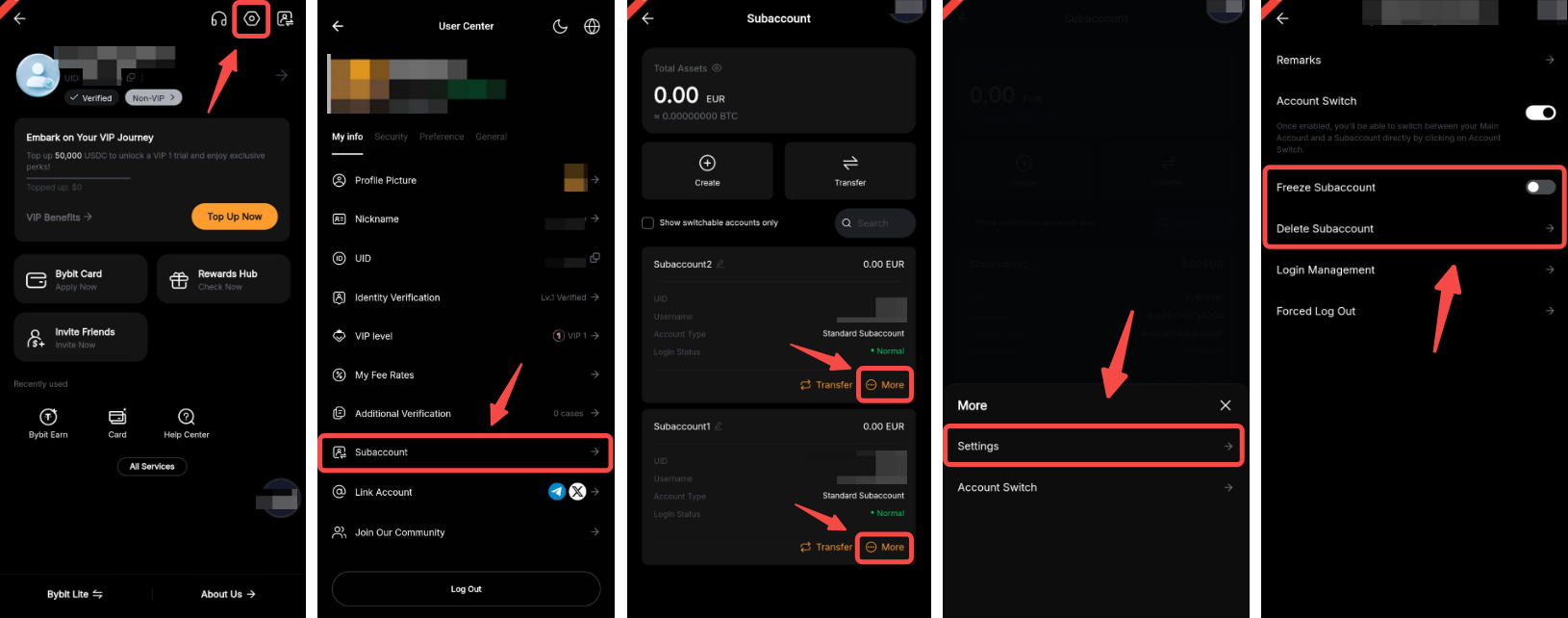
Примечания:
— Управление входом и API с субаккаунта больше не будет поддерживаться после замораживания или удаления.
— После удаления субаккаунта его нельзя восстановить, но замороженный субаккаунт можно в любое время активировать повторно. Кроме того, для новых субаккаунтов нельзя использовать имена пользователей из удаленных или замороженных аккаунтов.
Безопасность аккаунта
Вход/выход в стандартном субаккаунте
Вход
Вы можете войти в свой стандартный субаккаунт через функцию переключения аккаунта, описанную выше, или через страницу входа на Bybit. Для этого откройте приложение Bybit, нажмите Зарегистрироваться/Войти, а затем Войти с субаккаунта в нижней части экрана. Введите имя пользователя и пароль субаккаунта.
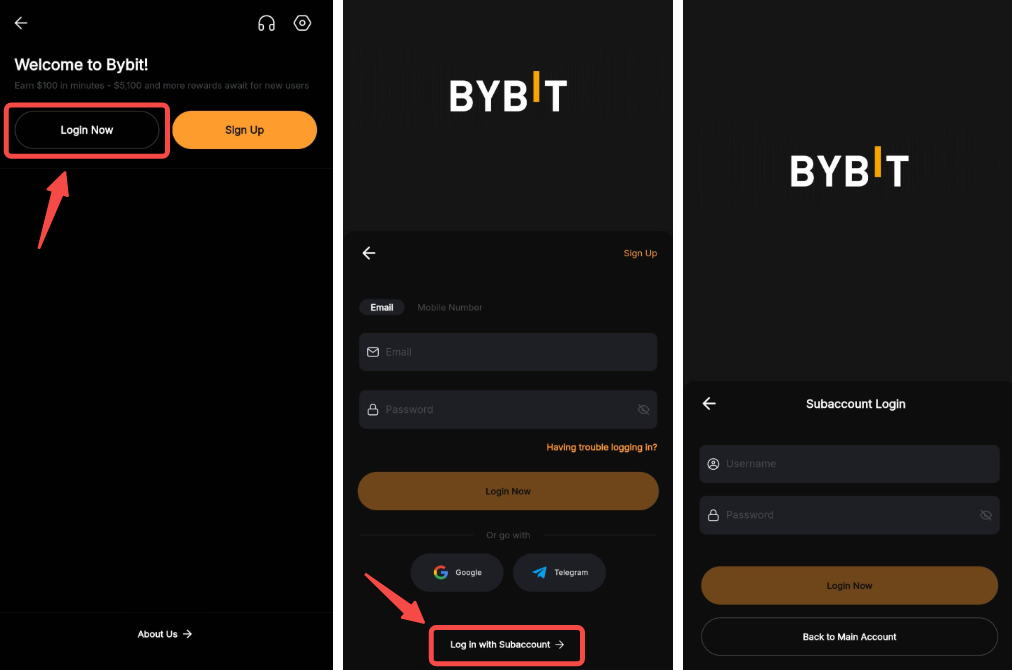
Обратите внимание, что если вы изначально создали стандартный субаккаунт без каких-либо настроек пароля, вы можете войти только через Переключение аккаунта с основного аккаунта. Чтобы активировать вход на странице входа Bybit, подключитесь к основному аккаунту, а на странице субаккаунта найдите субаккаунт и нажмите Подробнее → Настройки → Управление входом. Теперь вы можете получить имя пользователя субаккаунта и установить новый пароль.
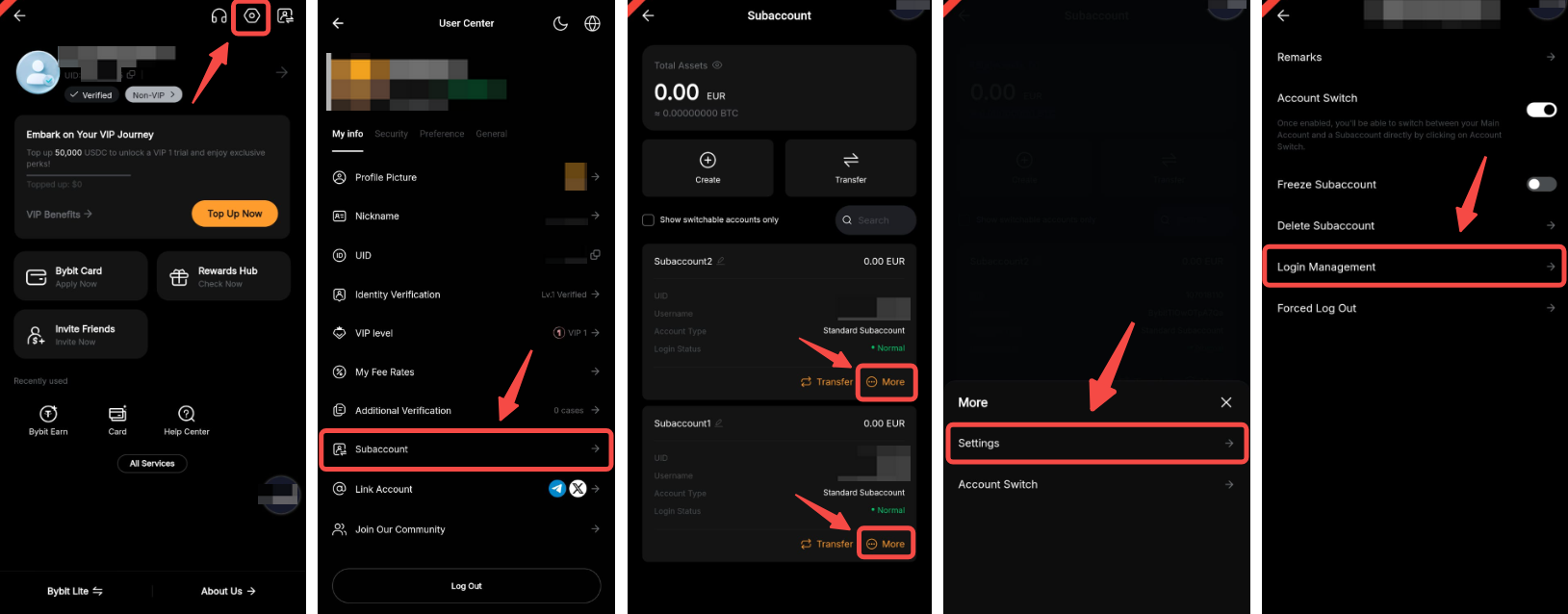
Выход
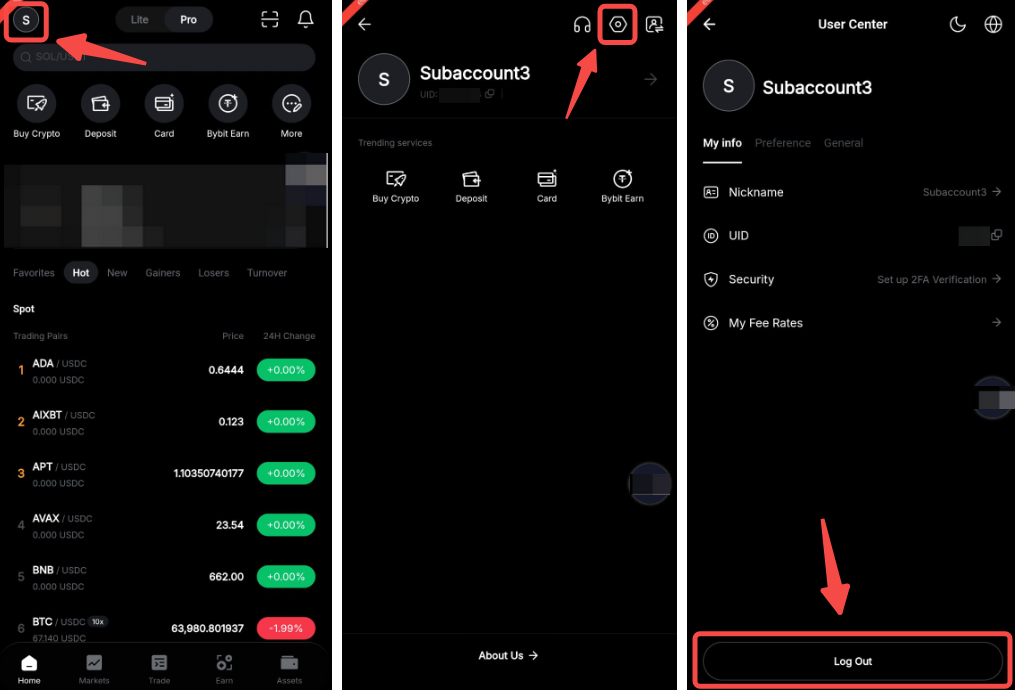
После входа на страницу входа на Bybit вы сможете выйти из субаккаунта, нажав на изображение профиля на главной странице, открыв страницу настроек и прокрутив вниз до конца меню, чтобы нажать на кнопку Выход.
Если вы вошли через Переключение аккаунта, нажмите на изображение профиля на главной странице, а затем на кнопку Переключение аккаунта. Откроется меню Переключения аккаунта, где можно снова войти в основной аккаунт или другой субаккаунт.
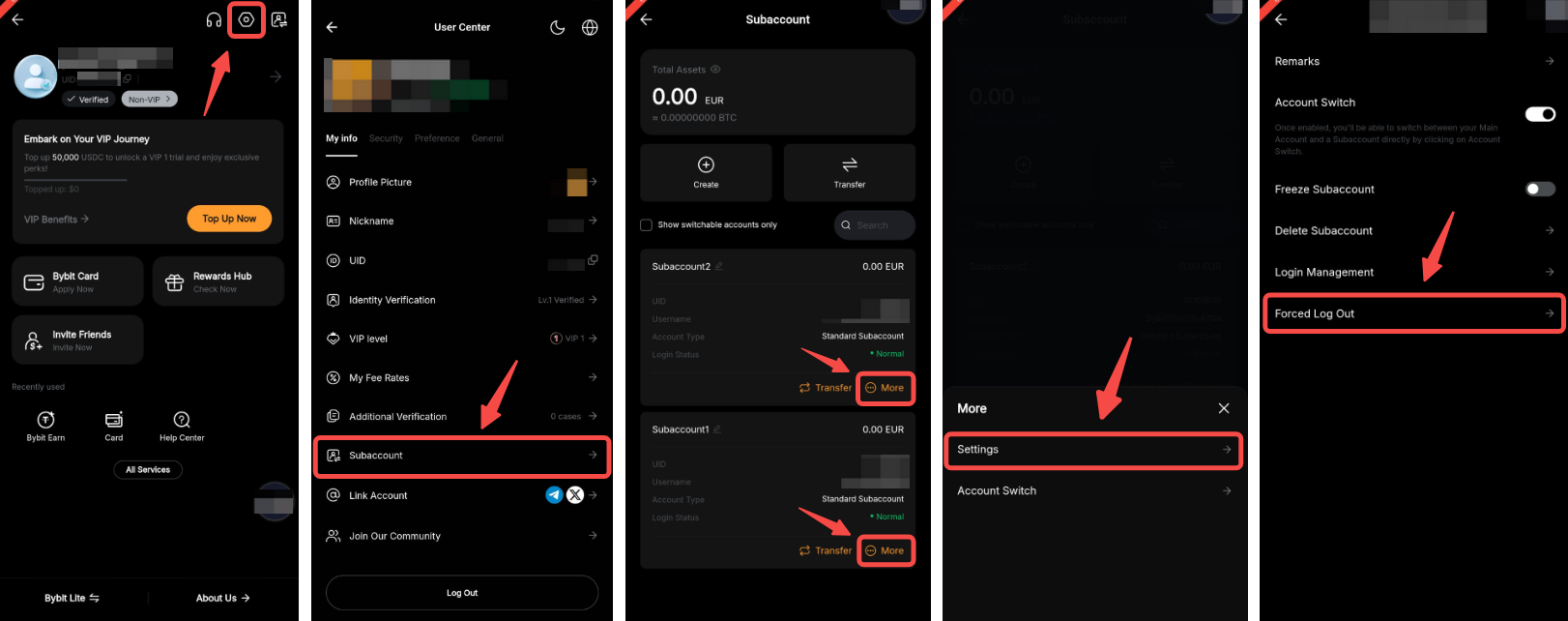
Находясь в основном аккаунте, вы также можете выйти из субаккаунта на других устройствах с помощью кнопки Принудительный выход, доступной для каждого субаккаунта, нажав Подробнее → Настройки → Принудительный выход.
Настройка или отключение Google-аутентификации для стандартного субаккаунта
Чтобы настроить Google-аутентификацию для субаккаунта, сначала необходимо войти или переключиться на субаккаунт. После входа в субаккаунт или переключения на него необходимо выполнить шаги, описанные в этом руководстве, чтобы подключить Google Authenticator к субаккаунту.
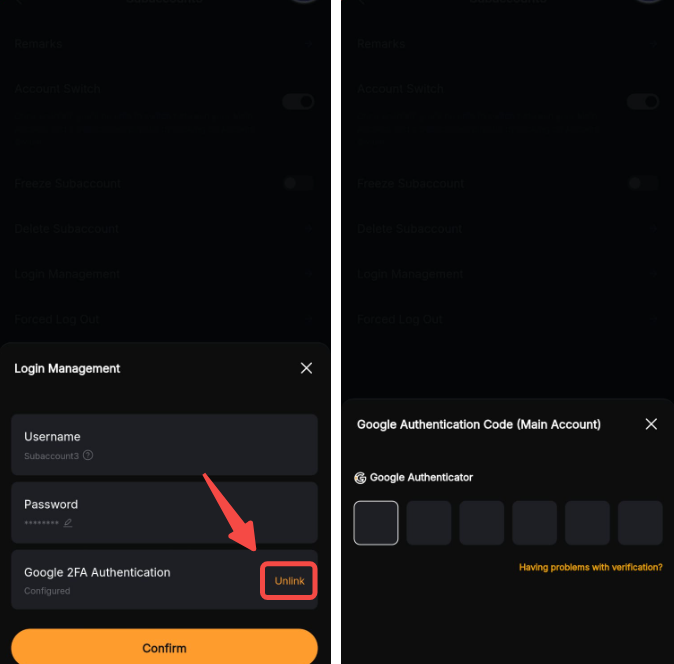
Чтобы отключить Google Authenticator на субаккаунте, необходимо открыть вкладку субаккаунта, нажав на изображение профиля в верхнем левом углу. Нажмите на кнопку Ещё соответствующего субаккаунта и нажмите Настройки → Управление входом → Отвязать.
Чтобы эффективно отвязать верификацию 2FA на субаккаунте, необходимо ввести код Google Authenticator основного аккаунта.
Изменение псевдонима и/или пароля субаккаунта
Вы можете изменить имя и/или пароль субаккаунта в любое время с основного аккаунта.
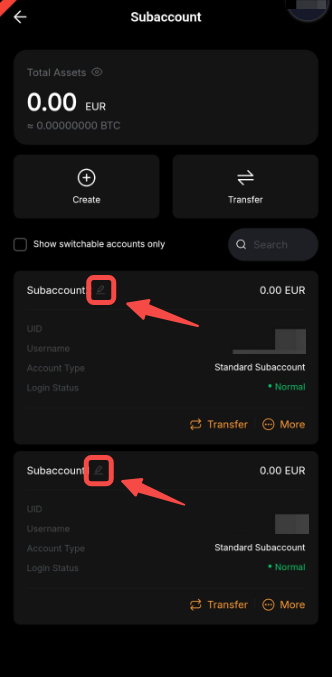
Чтобы обновить псевдоним субаккаунта, просто перейдите на страницу субаккаунта и нажмите на значок карандаша, который вы видите рядом с вашим псевдонимом субаккаунта.
Для обновления пароля просто перейдите в соответствующий субаккаунт, нажмите Ещё → Настройки → Управление входом и нажмите на значок карандаша рядом с псевдонимом субаккаунта. Вас попросят указать новый пароль и подтвердить обновление, введя код подтверждения 2FA основного аккаунта.
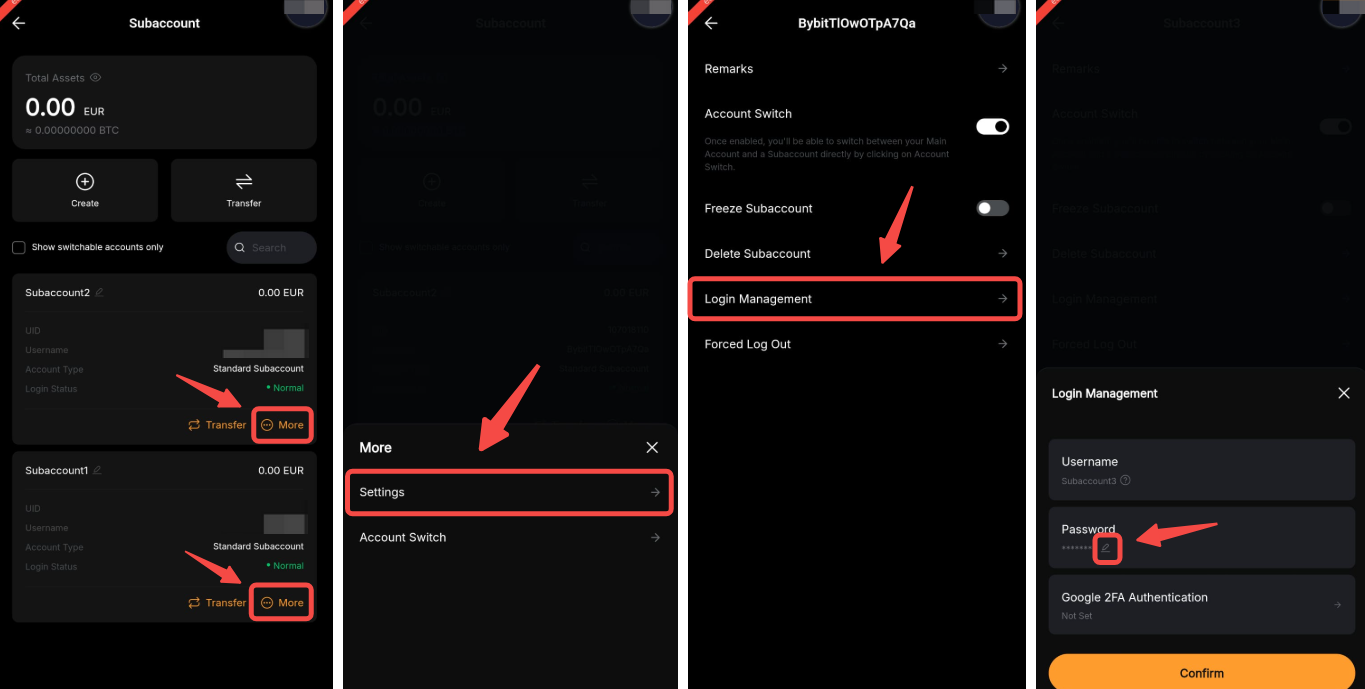
Примечание: Обратите внимание, что имя пользователя субаккаунта нельзя изменить после создания субаккаунта.
Управление активами
Перевод активов между основным аккаунтом и субаккаунтами
Субаккаунты не могут вносить депозиты или выводить средства. Однако можно перевести средства с основного аккаунта на субаккаунты.
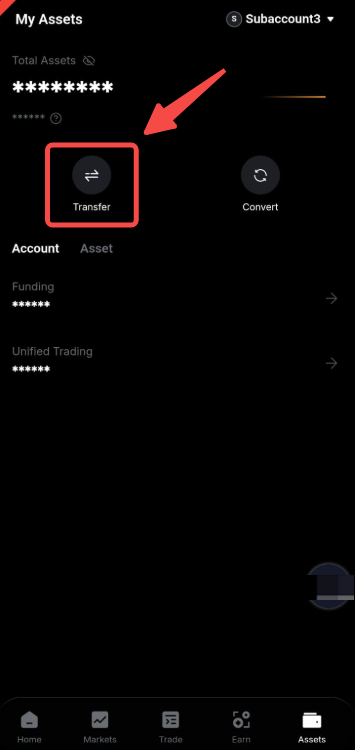
Нажмите Перевести на странице субаккаунтов с основного аккаунта, чтобы мгновенно и без комиссии перевести активы между любыми аккаунтами.
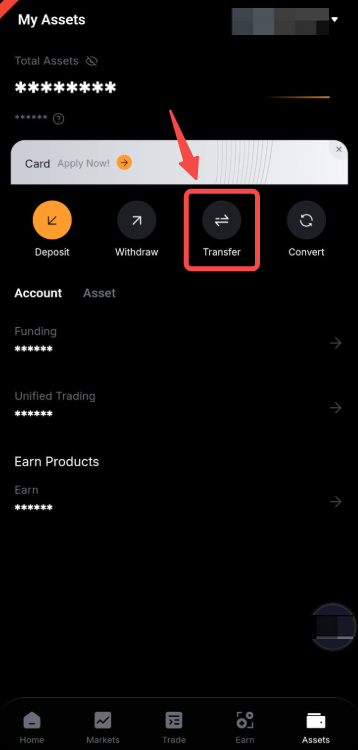
Также можно перейти на страницу Активы или Аккаунты на любом из ваших аккаунтов и совершить перевод между разными аккаунтами.
В окне Перевод перейдите на вкладку Между субаккаунтами, чтобы перевести средства между основным и субаккаунтами. Также можно выбрать направление перевода, нажав на значок Переключить.
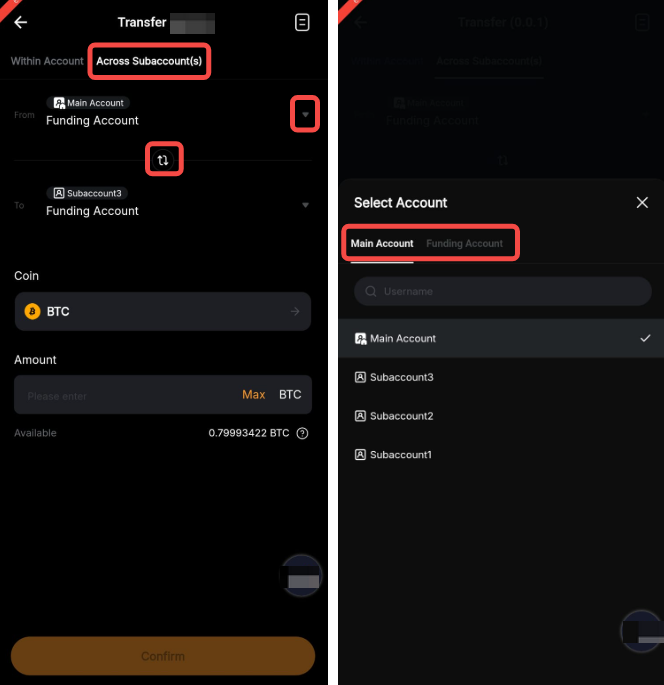
Примечание: Функция двустороннего перевода между основными и субаккаунтами не поддерживается, если:
— Совершен вход в субаккаунт, для которого отключена функция Разрешить переключение.
— Совершен вход в субаккаунт через страницу входа с использованием имени пользователя и пароля Bybit. В таких случаях будут поддерживаться только переводы обратно на основной аккаунт или на один субаккаунт.
Проверка истории переводов
История переводов средств на субаккаунты доступна в окне Перевести, доступном на странице активов или аккаунта, или на странице субаккаунта.
В окне Перевода нажмите на значок истории в правом верхнем углу экрана. На вкладке Перевод отображаются все переводы средств, выполненные на основном аккаунте. Чтобы просмотреть историю переводов на субаккаунты, перейдите на вкладку Ещё, прокрутив вправо, а в меню Выбрать тип выберите Субаккаунт.
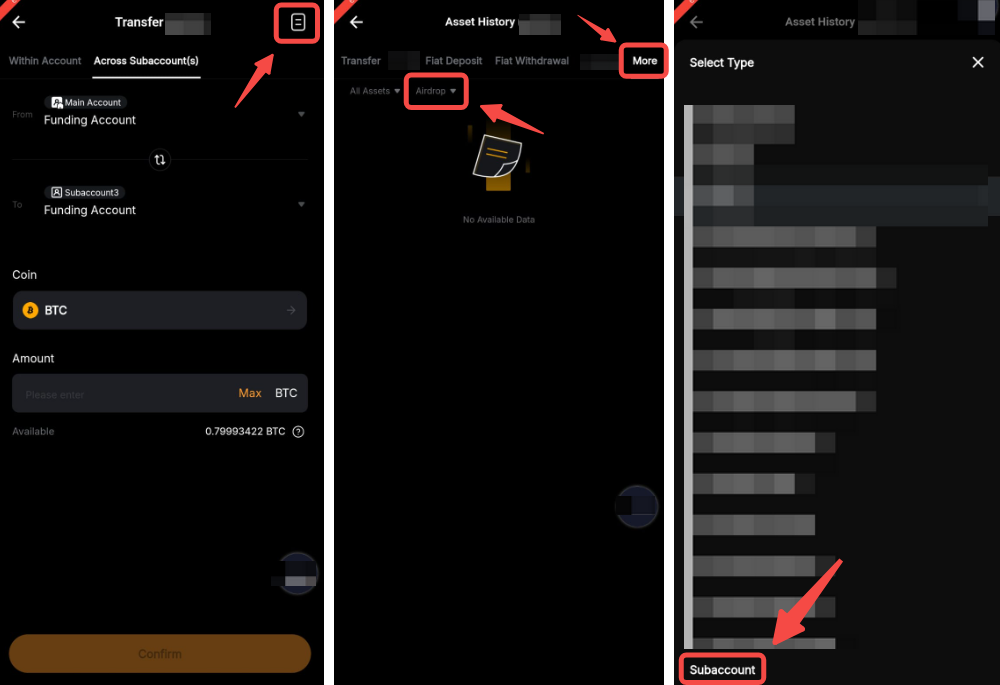
Примечание: История переводов на субаккаунты будет включать как переводы между основным аккаунтом и субаккаунтами, так и между двумя субаккаунтами.
Если у вас остались вопросы, ознакомьтесь с разделом FAQ — Стандартный субаккаунт.