
Привязка номера мобильного телефона к аккаунту Bybit повышает безопасность ваших активов на платформе за счёт включения функции SMS-аутентификации. Ниже вы найдёте подробное руководство по привязке и изменению номера мобильного телефона в вашем аккаунте.
Привязка номера мобильного телефона
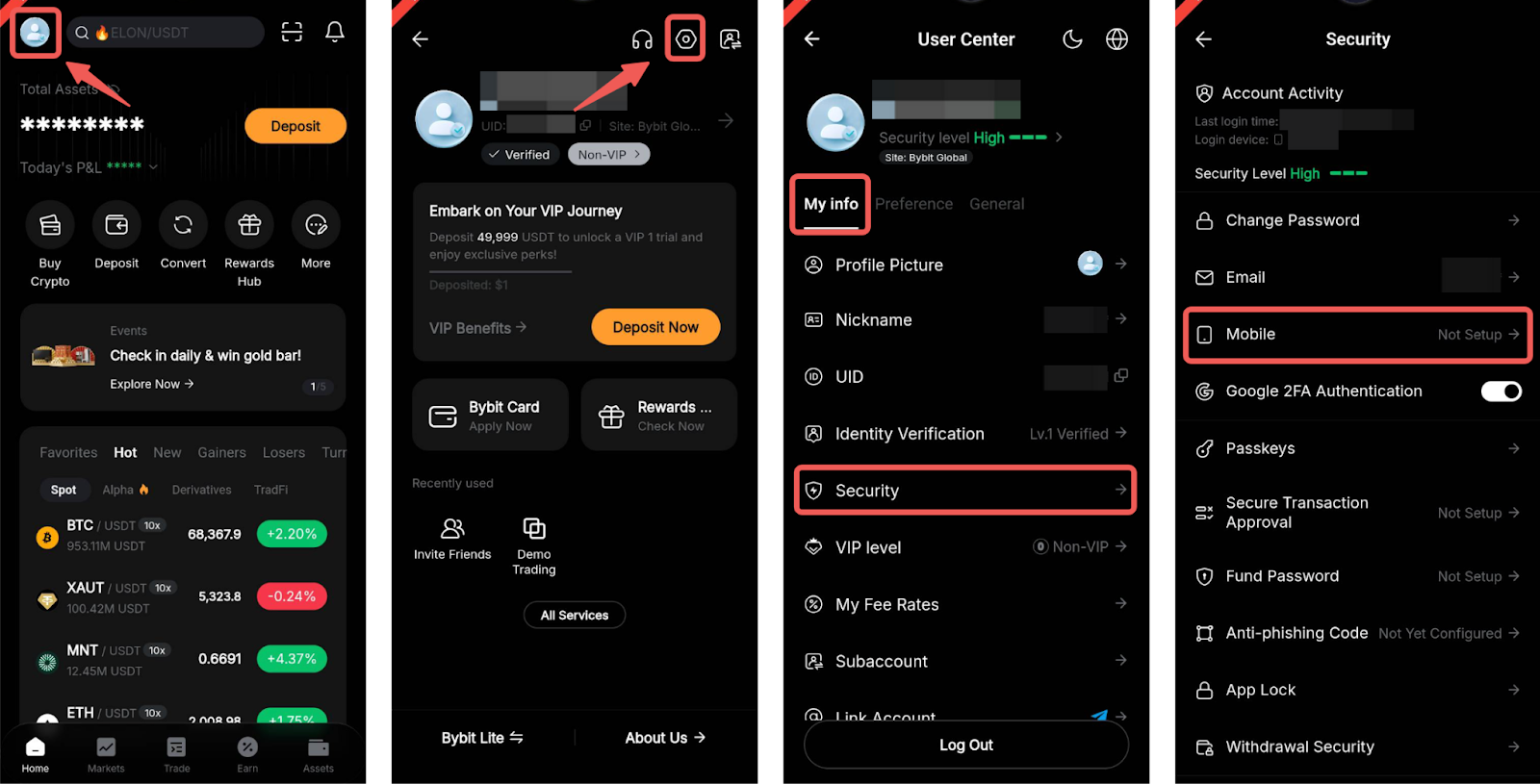
Шаг 1: Перейдите в Профиль на главной странице Bybit и нажмите на значок шестерёнки в правом верхнем углу, чтобы перейти на страницу Центра пользователя. Затем на вкладке Мои данные перейдите в раздел Безопасность → Мобильный, чтобы получить доступ к настройкам мобильного телефона.
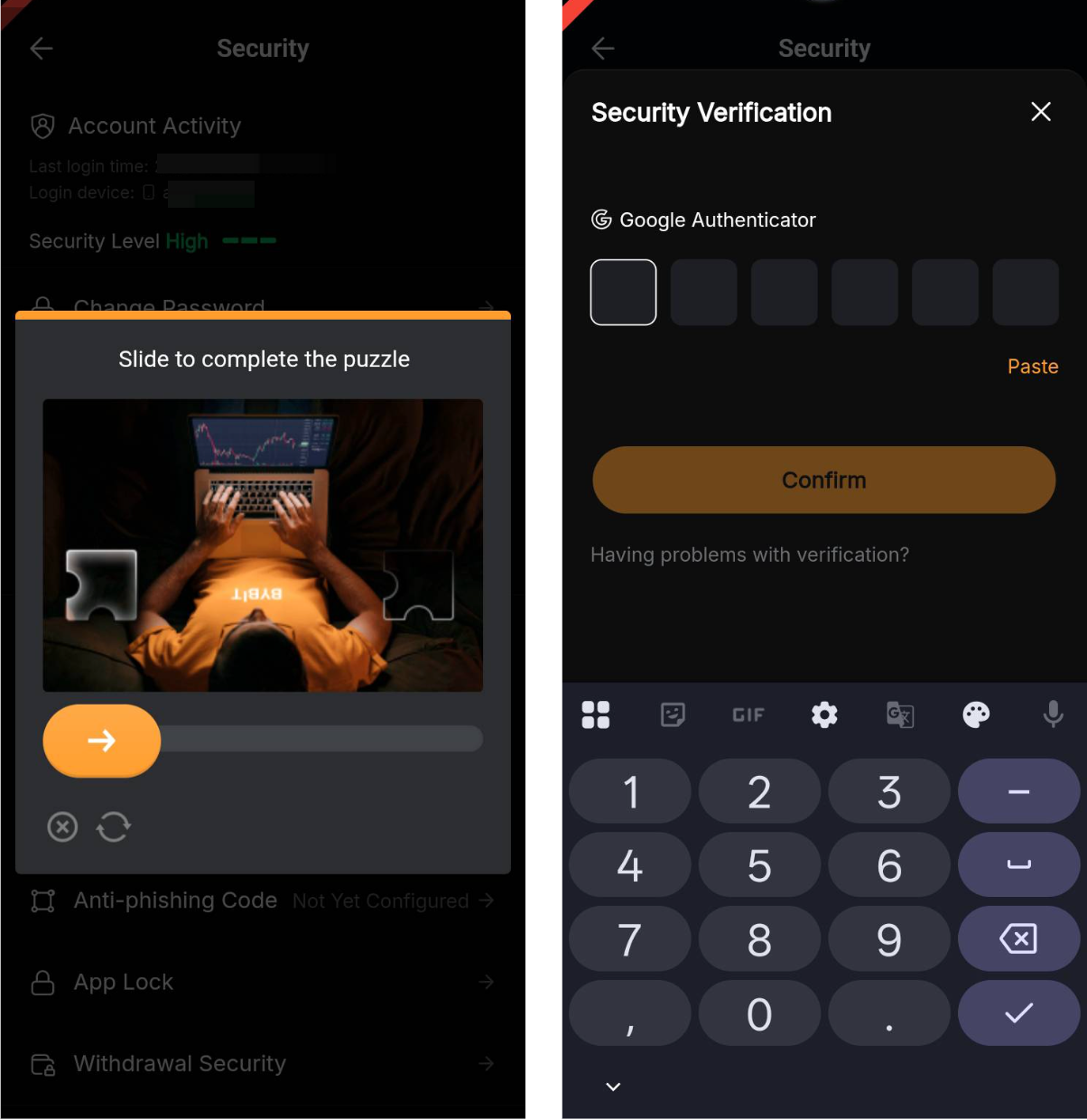
Шаг 2: Пройдите интерактивную проверку капчи и введите код двухфакторной аутентификации Google (2FA), чтобы перейти к следующему шагу.
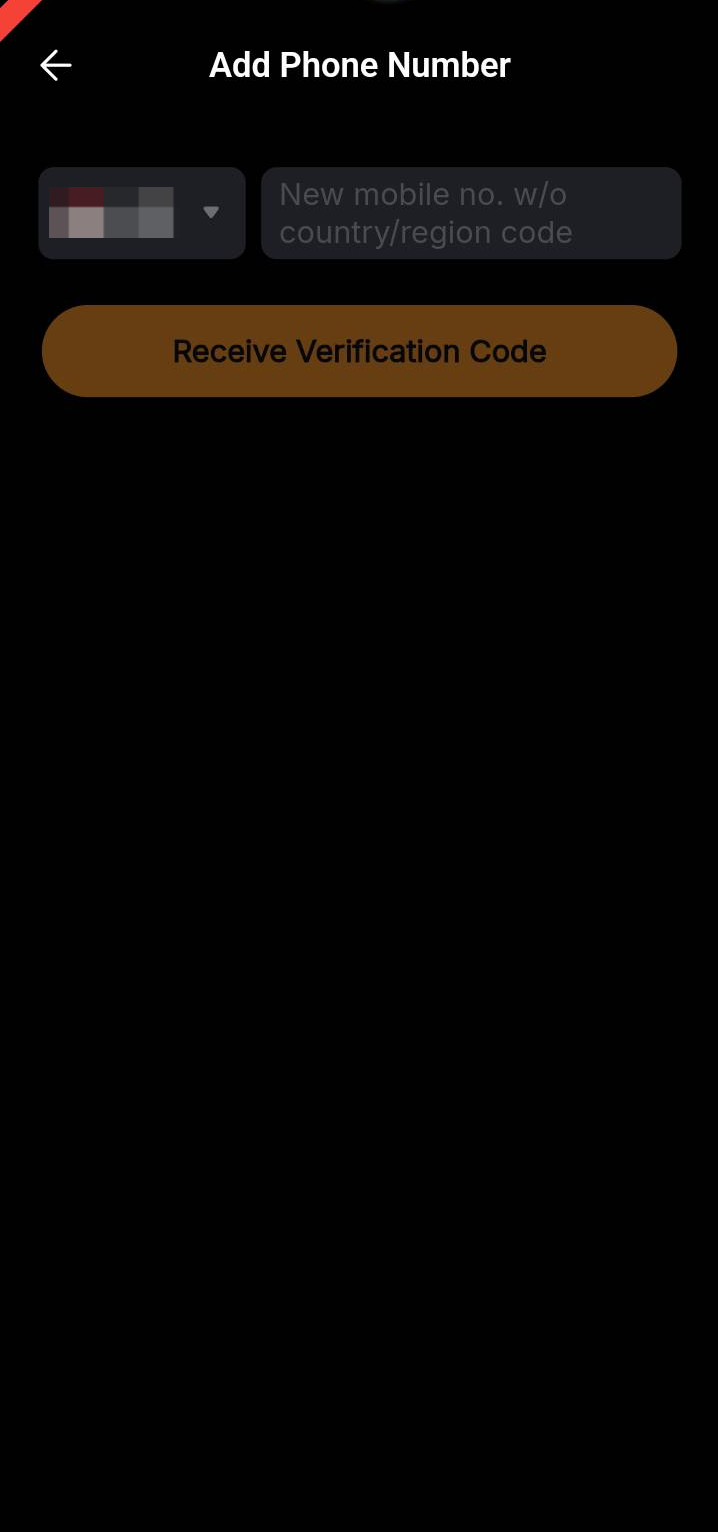
Шаг 3: Введите код страны и номер телефона.
Шаг 4: Пройдите ещё одну проверку капчи, и на ваш номер телефона будет отправлен код подтверждения для привязки мобильного телефона к вашему аккаунту Bybit.
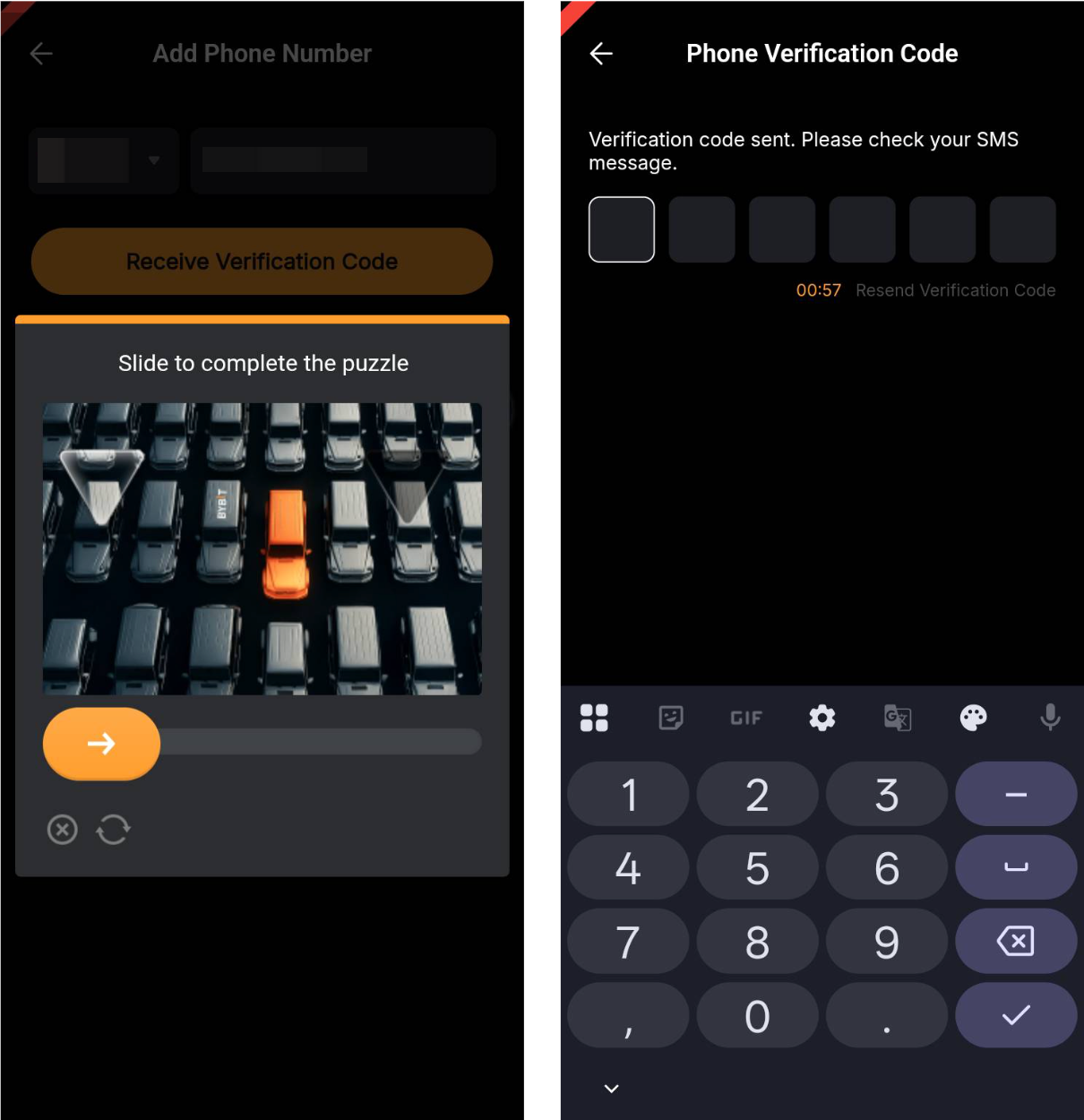
Примечание: Если вы не можете получить SMS-код подтверждения, ознакомьтесь с разделом Устранение неполадок: Не удаётся получить SMS-код подтверждения.
Ваш номер телефона успешно привязан к вашему аккаунту!
Изменение номера мобильного телефона
Шаг 1: Перейдите в раздел Профиль на главной странице Bybit и нажмите на значок шестерёнки в правом верхнем углу, чтобы перейти на страницу Центр пользователя. Затем на вкладке Моя информация перейдите в раздел Безопасность → Мобильный, чтобы открыть настройки мобильного телефона.
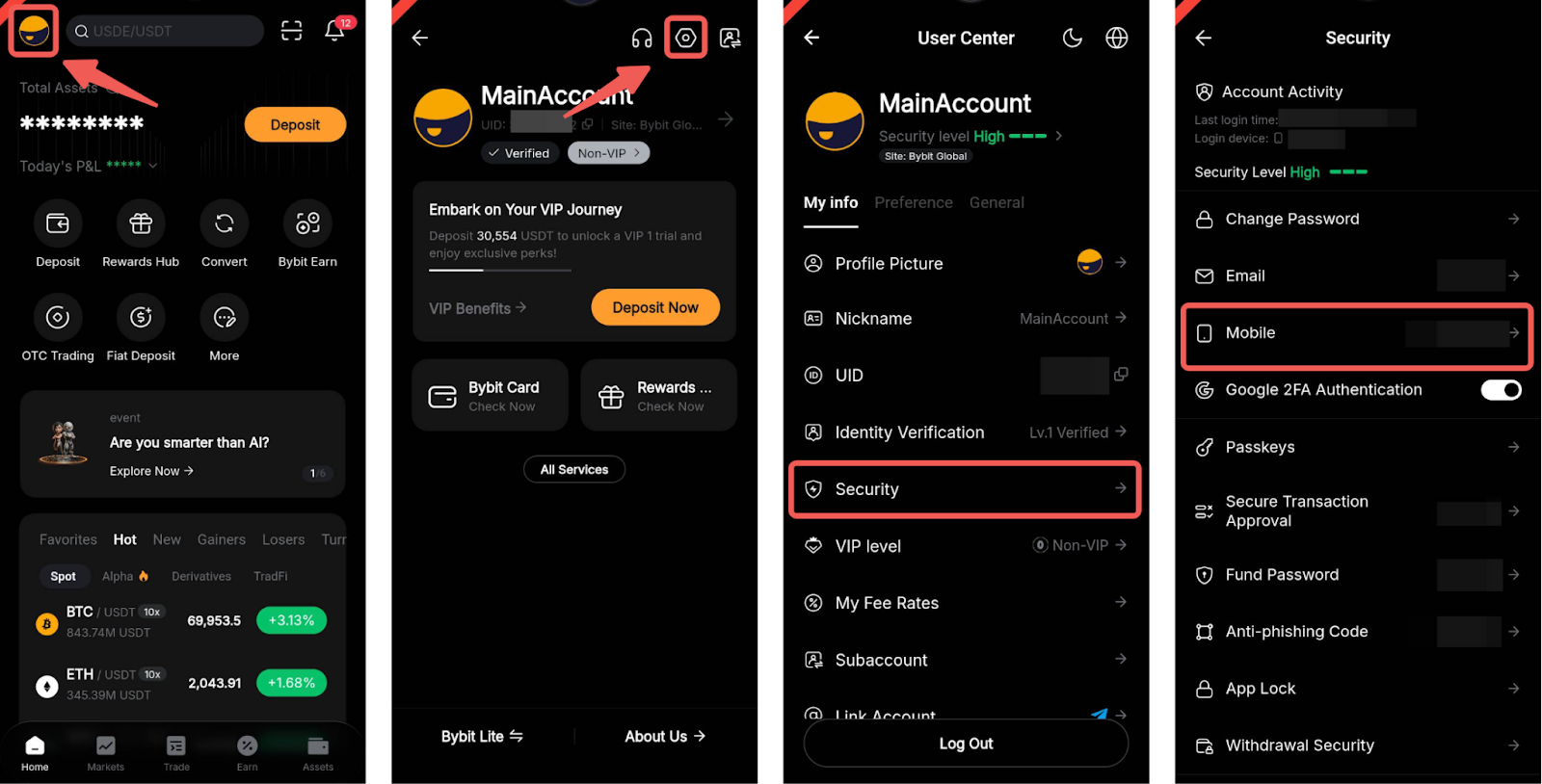
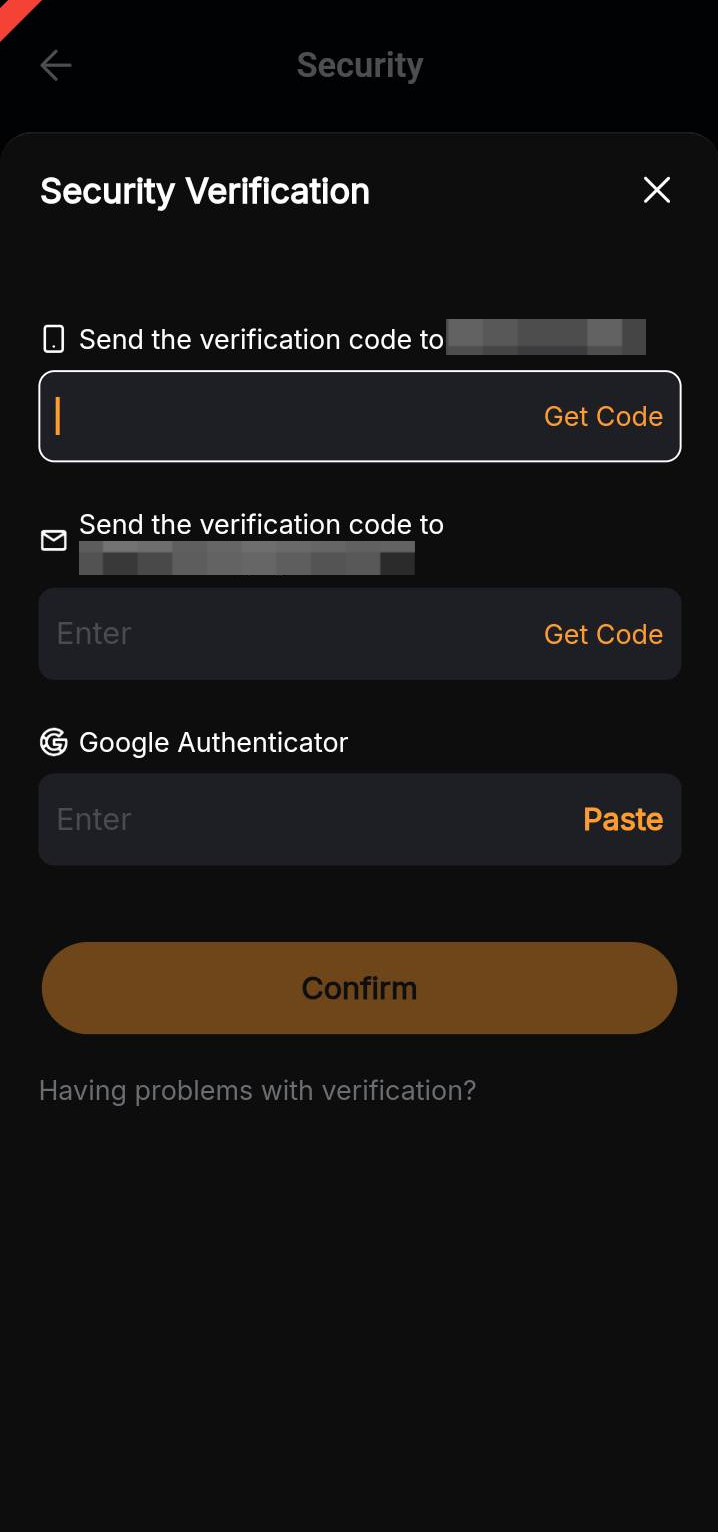
Шаг 2: Вам будет предложено пройти проверку безопасности. Нажмите на кнопки Получить код, чтобы получить коды, отправленные на ваш текущий номер мобильного телефона и адрес электронной почты. После ввода необходимых кодов подтверждения, а также кода подтверждения Google 2FA, нажмите Следующий шаг.
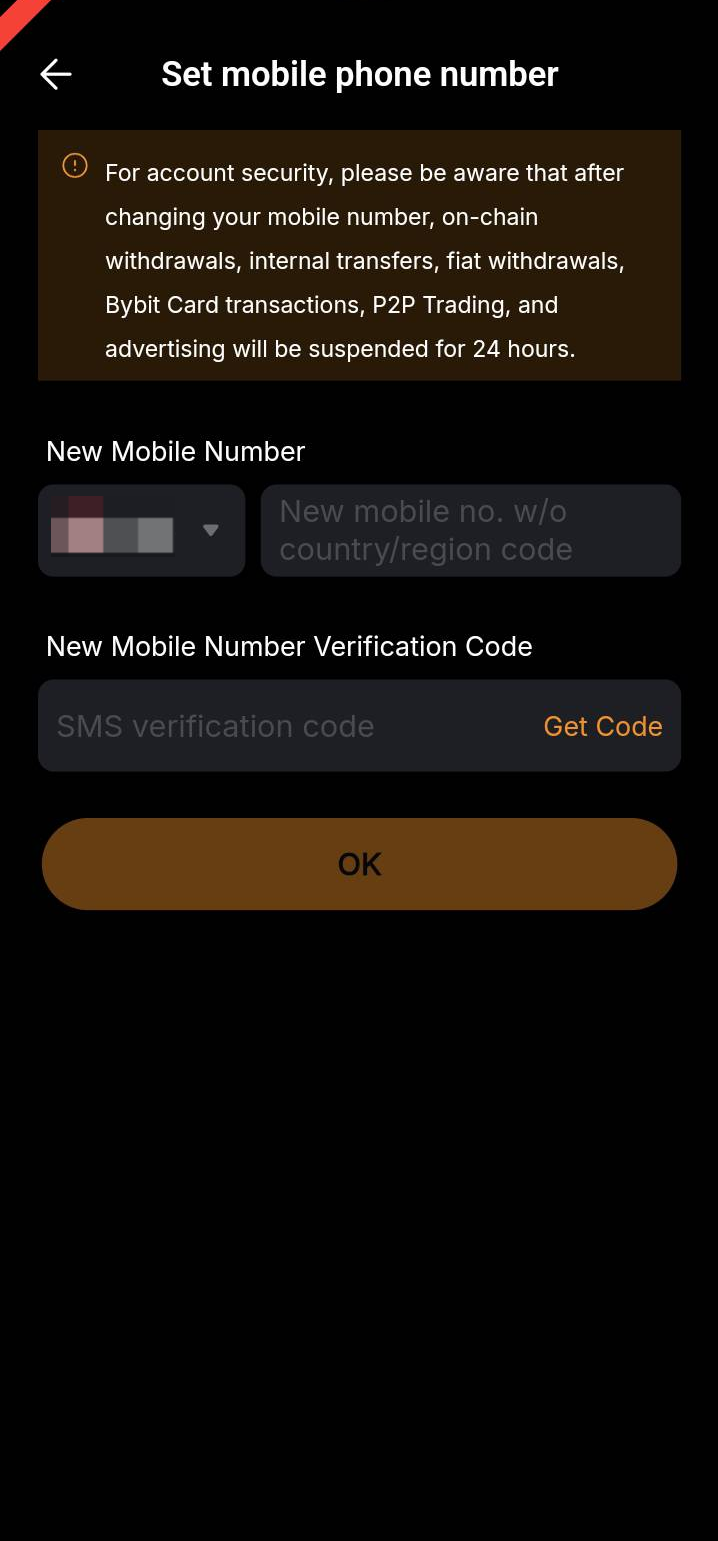
Шаг 3: Введите новый код страны и номер телефона и нажмите Отправить код подтверждения, чтобы перейти к шагам подтверждения нового номера мобильного телефона. После выполнения всех шагов нажмите OK.
Примечания:
— Вывод криптовалюты и фиата, внутренние переводы, транзакции по карте Bybit, P2P-торговля и размещение объявлений будут ограничены на 24 часа после смены номера мобильного телефона.
— Если у вас больше нет доступа к старому номеру мобильного телефона, воспользуйтесь этим руководством, чтобы изменить номер мобильного телефона.
— Пользователям необходимо пройти аутентификацию Google, прежде чем они смогут изменить зарегистрированный номер мобильного телефона.
— Если вы не можете получить коды подтверждения, ознакомьтесь с этими статьями:
- Устранение неполадок: Не удаётся получить SMS-код подтверждения
- Устранение неполадок: Не удаётся получить код подтверждения по электронной почте
Ваш номер телефона успешно обновлён!