Торговий графік — це один із найпотужніших інструментів на Bybit. Знання того, як орієнтуватися та використовувати його можливості, допоможе вам створювати ефективніші торгові стратегії для всіх доступних продуктів і відстежувати розвиток ринку.
Нижче наведено повний опис доступних функцій і способів доступу до них.
Можливості спотового торгового графіка
Можливості торгового графіка для ф’ючерсів & безстрокових TradFi
Можливості торгового графіка CFD
Можливості спотового торгового графіка
Щоб дізнатися більше про розташування кожного елемента на спотовому торговому графіку, перегляньте знімок екрана нижче.
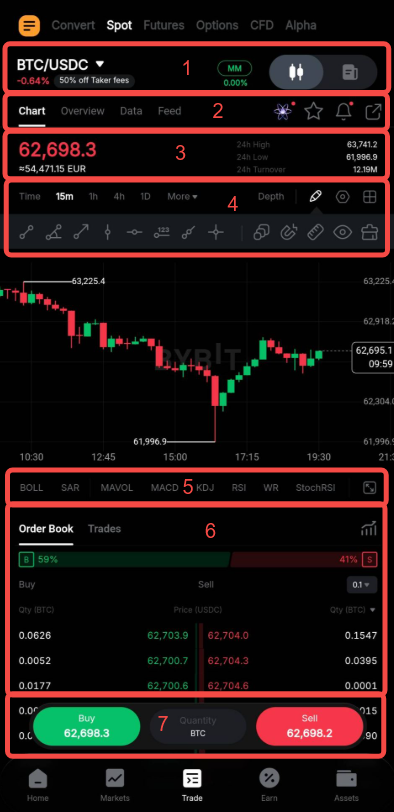
1. Торговий інтерфейс
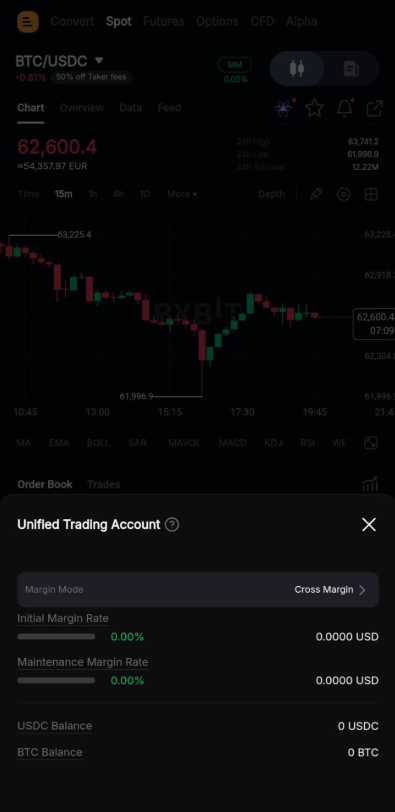
Швидко переходьте між різними торговими продуктами, натиснувши на назву торгової пари, щоб відкрити відповідне меню, та зручно перемикайтеся між графіком і формою ордера за допомогою перемикача праворуч. Показник підтримувальної маржі, розташований між ними, допоможе оперативно оцінювати поточний стан вашого акаунта, а натискання на іконку інформації відкриє невелике вікно з деталями маржі та балансом.
2. Детальні дані про торгову пару та легкий доступ до ключових можливостей
Отримайте конкретну інформацію про торгову пару в таких вкладках:
- Графік: Ця вкладка відображається за замовчуванням і показує торговий графік.
- Огляд: Дізнайтеся більше про монету та її історію в різних підвкладках. Перейдіть до підвкладки Мережа, щоб отримати прямий доступ до інформації про статус депозитів і виведення коштів для обох монет.
- Дані: Перегляньте історичні торгові дані для торгової пари, включно з її торговим обсягом, рухом коштів і тенденціями.
- Стрічка: У цій вкладці можна отримати доступ до всіх останніх новин для цієї торгової пари та іншої інформації про криптовалюту.
Праворуч ви знайдете додаткові значки для легкого доступу:
- Значок TradeGPT: Натисніть на цей значок, щоб відкрити особистого торгового помічника зі штучним інтелектом.
- Значок «Вибране»: Натисніть на значок зірочки, щоб додати поточну торгову пару до списку вибраного.
- Значок сповіщення про стратегію: Ви можете створити сповіщення про стратегію для цієї торгової пари, натиснувши на значок дзвіночка. Щоб дізнатися більше про те, як налаштувати різні цінові сповіщення та індивідуальні віджети, скористайтеся цими посібниками:
- Як керувати налаштуваннями угод
- Як додати віджети Bybit на головний екран
- Значок «Поділитися»: Щойно ви натиснете на значок «Поділитися», система зробить знімок екрана поточного вигляду графіка, яким ви зможете поділитися з друзями як постером різними способами.
3. Загальна інформація про торгову пару
У цьому розділі ви можете знайти ціну останньої угоди для спотової торгової пари, а також дані за останні 24 години.
4. Параметри відображення графіка
Додавайте та керуйте великим списком технічних індикаторів на графіку.



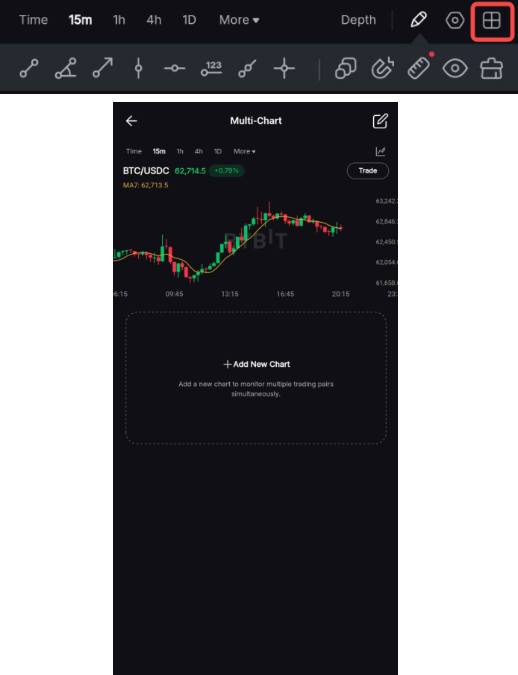
5. Індикатори графіка
Прокрутіть зліва направо, щоб побачити список доступних індикаторів для відображення на вашому графіку, і торкніться індикатора, який ви хочете показати/приховати на графіку. Після відображення він також буде внесений до списку у верхньому правому куті, де ви зможете керувати його відображенням та оновлювати його налаштування.
Праворуч використовуйте значок Розгорнути графік, щоб відобразити графік у повноекранному режимі в альбомній орієнтації. Торкніться значка Розгорнути графік ще раз, щоб зменшити відображення графіка до початкового розміру.
6. Книга ордерів
Будь ласка, зверніться до цієї статті, щоб отримати докладнішу інформацію про книгу ордерів і про те, як розуміти її торгову інформацію. Поруч із вкладкою «Книга ордерів» на вкладці «Угода» буде наведено список останніх угод, виконаних у цій торговій парі. Ви також можете торкнутися значка Аналіз торгівлі праворуч, щоб легко перевірити дані свого особистого акаунта та показники ефективності в спотовій торгівлі.
7. Налаштовувана панель ордерів
Для цієї панелі ордерів є два можливі інтерфейси:
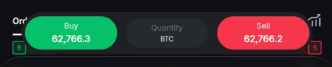

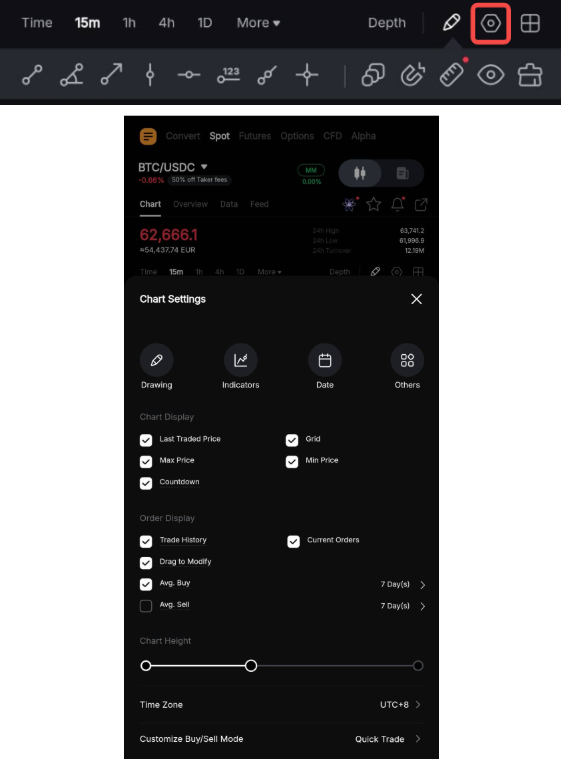
Щоб налаштувати інтерфейс, відкрийте Налаштування графіка → Налаштувати режим купівлі/продажу та виберіть бажаний інтерфейс на вкладці Панель свічок.
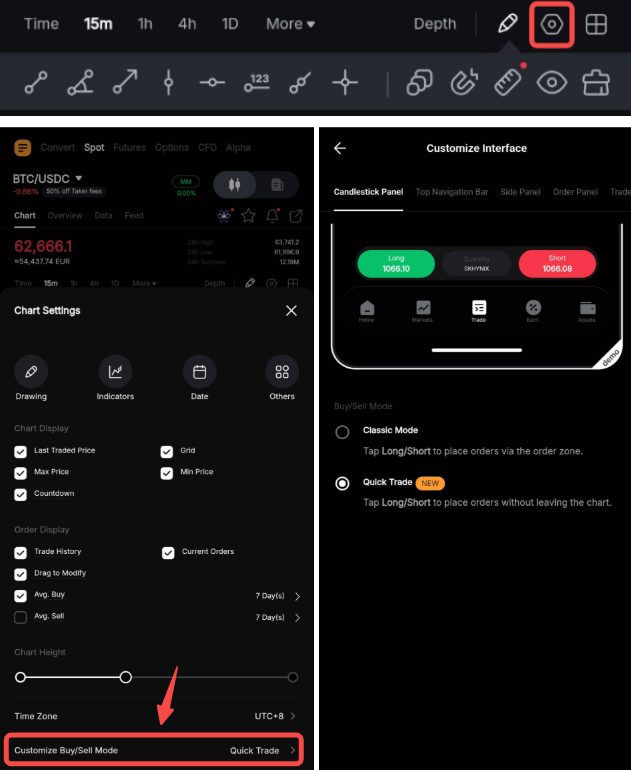
Можливості торгового графіка для ф’ючерсів & безстрокових TradFi
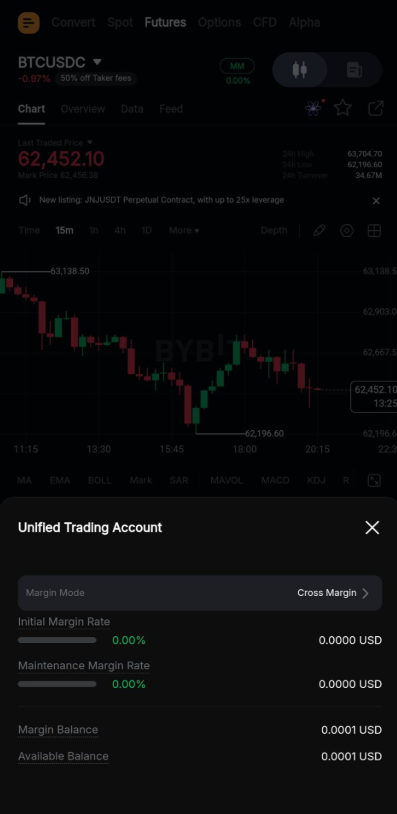
Див. знімок екрана нижче, щоб дізнатися більше про розташування кожного елемента на ваших торгових графіках для ф’ючерсів і безстрокових TradFi.
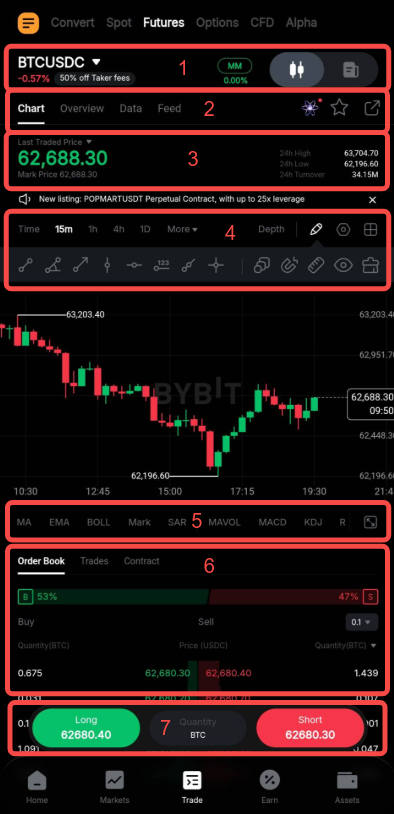
1. Торговий інтерфейс
Швидко переходьте між різними торговими продуктами, натиснувши на назву торгової пари для переходу в меню, та зручно перемикайтеся між графіком і формою ордера за допомогою перемикача праворуч. Показник підтримувальної маржі посередині допомагає швидко оцінити поточний стан вашого акаунта, а натискання на іконку інформації відкриває невелике вікно з деталями маржі та балансом.
2. Детальні дані про торгову пару та легкий доступ до ключових можливостей
Отримайте конкретну інформацію про торгову пару в таких вкладках:
- Графік: Ця вкладка відображається за замовчуванням і показує торговий графік.
- Огляд: Дізнайтеся більше про монету та її історію в різних підвкладках.
- Дані: Перегляньте історичні торгові дані для торгової пари, зокрема обсяг торгів, рух коштів і тенденції.
- Стрічка: У цій вкладці можна отримати доступ до всіх останніх новин для цієї торгової пари та іншої криптоінформації.
Праворуч розташовані додаткові значки для швидкого доступу:
- Значок TradeGPT: Натисніть на цей значок, щоб відкрити особистого торгового помічника зі штучним інтелектом.
- Значок «Вибране»: Натисніть на значок зірочки, щоб додати поточну торгову пару до списку вибраного.
- Значок «Поділитися»: Щойно ви натиснете на значок «Поділитися», система зробить знімок екрана поточного вигляду графіка, яким ви зможете поділитися з друзями у вигляді постера різними способами.
3. Загальна інформація про торгову пару
У цьому розділі ви можете знайти ціну останньої угоди та ціну маркування для торгової пари, а також дані за останні 24 години. Натисніть на Ціна останньої угоди, щоб відобразити джерело ціни, де ви можете вибрати перегляд графіка за ціною маркування або ціною останньої угоди.
4. Параметри відображення графіка
Додавайте та керуйте великим списком технічних індикаторів на графіку.
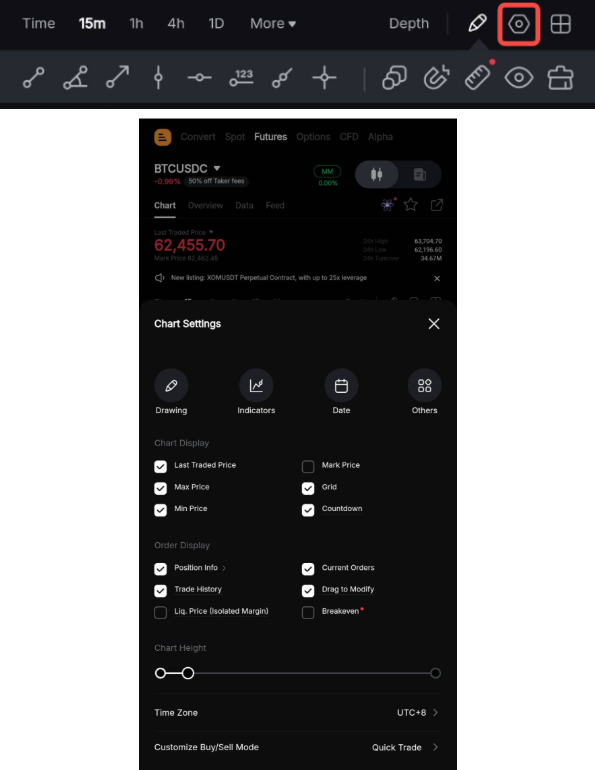
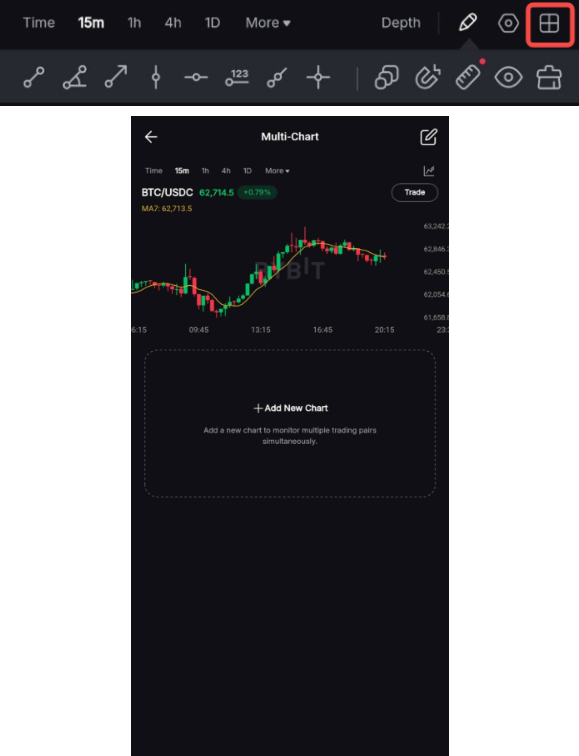
5. Індикатори графіка
Прокрутіть зліва направо, щоб побачити список доступних індикаторів для відображення на вашому графіку, і натисніть на індикатор, який ви хочете відобразити/приховати на графіку. Після відображення він також буде вказаний у верхньому правому куті, де ви зможете керувати його відображенням та оновлювати його налаштування.
Праворуч використовуйте значок Розгорнути графік, щоб відобразити графік у повноекранному режимі в альбомній орієнтації. Натисніть значок Розгорнути графік ще раз, щоб повернути графік до початкового розміру.
6. Книга ордерів
Докладніше про книгу ордерів і те, як розуміти її торгову інформацію, читайте в цій статті. Поруч із вкладкою «Книга ордерів» на вкладці «Угоди» відображатимуться останні угоди, виконані в цій торговій парі. Ви також можете натиснути вкладку Контракт, щоб переглянути специфікацію контракту для цієї торгової пари.
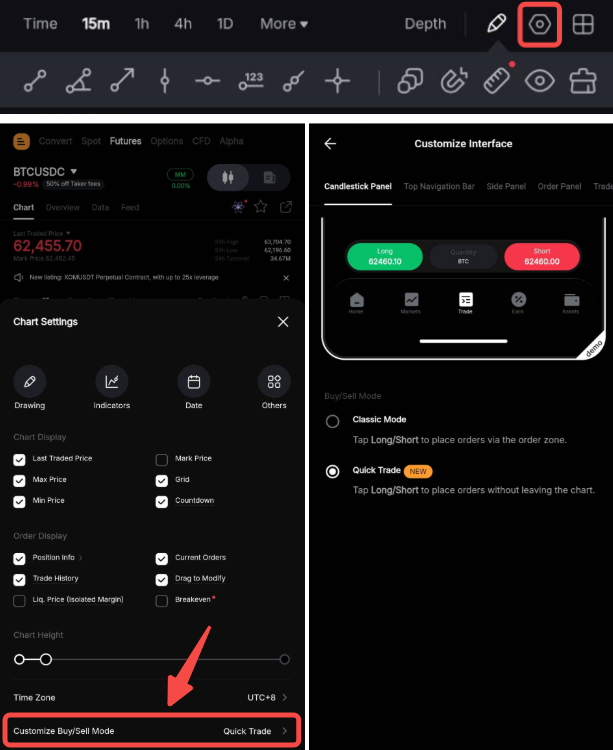
7. Настроювана панель ордерів
Для цієї панелі ордерів є два можливі інтерфейси:

Щоб налаштувати інтерфейс, відкрийте Налаштування графіка → Налаштувати режим купівлі/продажу та виберіть бажаний інтерфейс на вкладці Панель свічок.
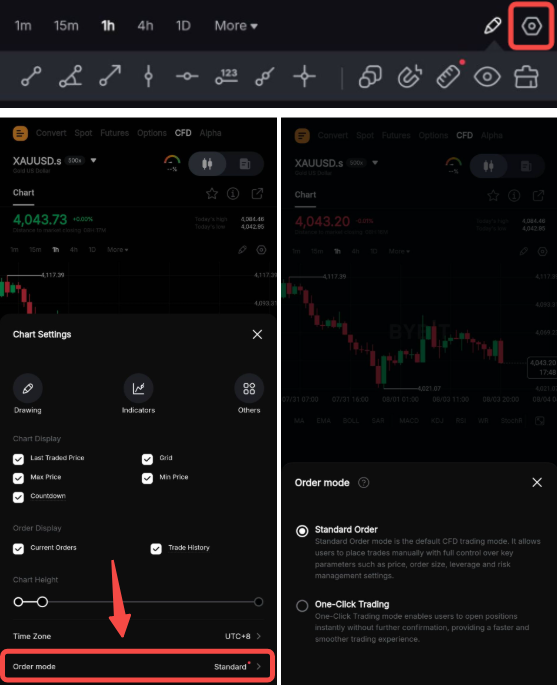
Можливості торгового графіка CFD
Перегляньте знімок екрана нижче, щоб дізнатися більше про розташування кожного елемента на вашому CFD торговому графіку.
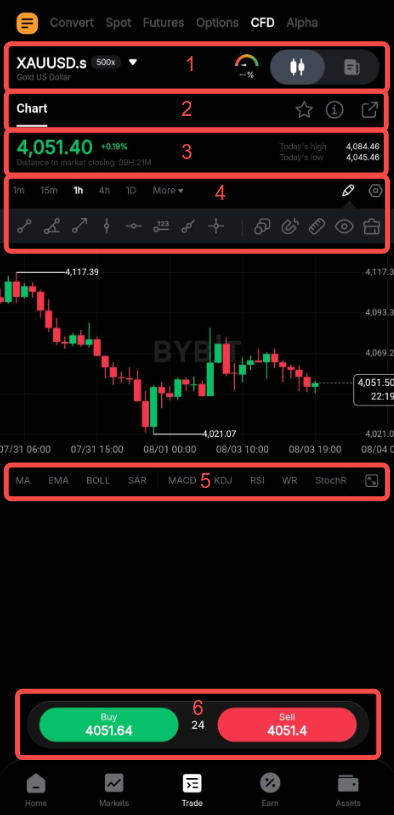
1. Торговий інтерфейс
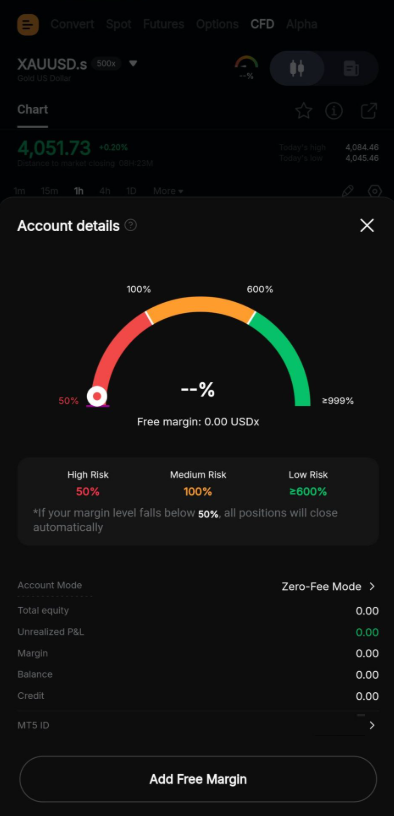
Швидко переходьте між різними торговими продуктами, натиснувши на назву торгової пари для переходу в меню, та зручно перемикайтеся між графіком і формою ордера за допомогою перемикача праворуч. Показник рівня ризику акаунта, розташований між ними, допомагає оперативно оцінювати поточний статус, а натискання на іконку інформації відкриває невелике вікно з деталями маржі, балансом акаунта MT5 CFD та ідентифікатором MT5.
2. Детальні дані торгової пари та легкий доступ до ключових можливостей
На вкладці «Графік» відображається торговий графік, а праворуч ви можете знайти додаткові значки для легкого доступу:
- Значок «Вибране»: Натисніть значок зірочки, щоб додати поточну торгову пару до списку вибраного.
- Значок інформації: Дізнайтеся більше про дані контракту, час відкриття та закриття, а також вимоги до маржі на цій вкладці.
- Значок «Поділитися»: Щойно ви натиснете значок «Поділитися», система зробить знімок екрана вашого поточного перегляду графіка, яким ви зможете поділитися як плакатом зі своїми друзями різними способами.
3. Загальна інформація про торгову пару
У цьому розділі ви можете знайти ціну останньої угоди для спотової торгової пари, а також дані за останні 24 години.
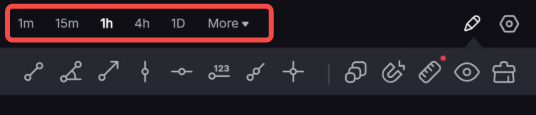
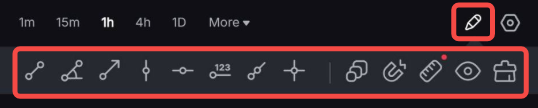
4. Параметри відображення графіка
Додавайте великий список технічних індикаторів на графіку та керуйте ним.
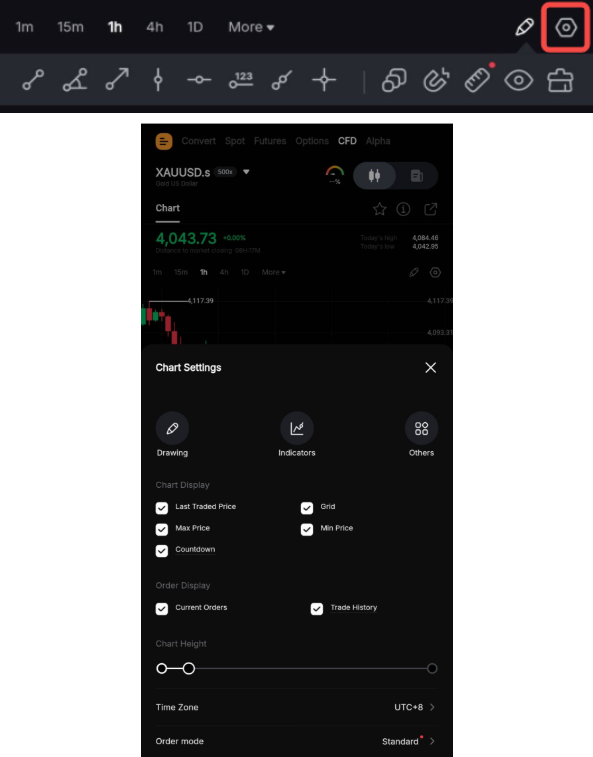
5. Індикатори графіка
Прокрутіть зліва направо, щоб побачити список доступних індикаторів для відображення на вашому графіку, і торкніться індикатора, який ви хочете показати/приховати на графіку. Після того, як він стане видимим, він також буде вказаний у верхньому правому куті, де ви зможете керувати його відображенням та оновлювати його налаштування.
Праворуч використовуйте іконку Розгорнути графік, щоб відобразити графік у повноекранному режимі в альбомній орієнтації. Натисніть на іконку Розгорнути графік ще раз, щоб зменшити відображення графіка до початкового розміру.
6. Налаштовувана панель ордерів
Для цієї панелі ордерів є два можливі інтерфейси:
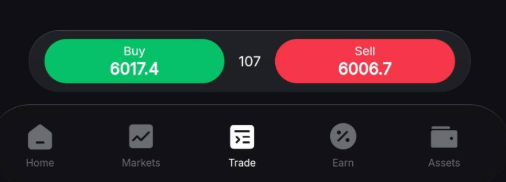
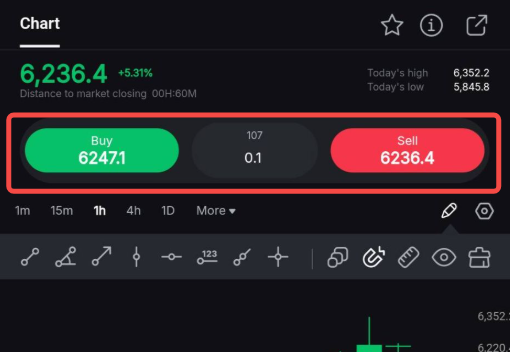
Щоб налаштувати інтерфейс, відкрийте Налаштування графіка → Режим ордера та виберіть бажаний інтерфейс.