Hướng dẫn dưới đây cho bạn thấy hướng dẫn từng bước về cách xóa một số bộ nhớ đệm và cookie của trình duyệt chính, bao gồm Google Chrome, Firefox, Brave, Microsoft Edge Chromium và Safari.
Google Chrome (Trình duyệt được đề xuất trên Bybit)
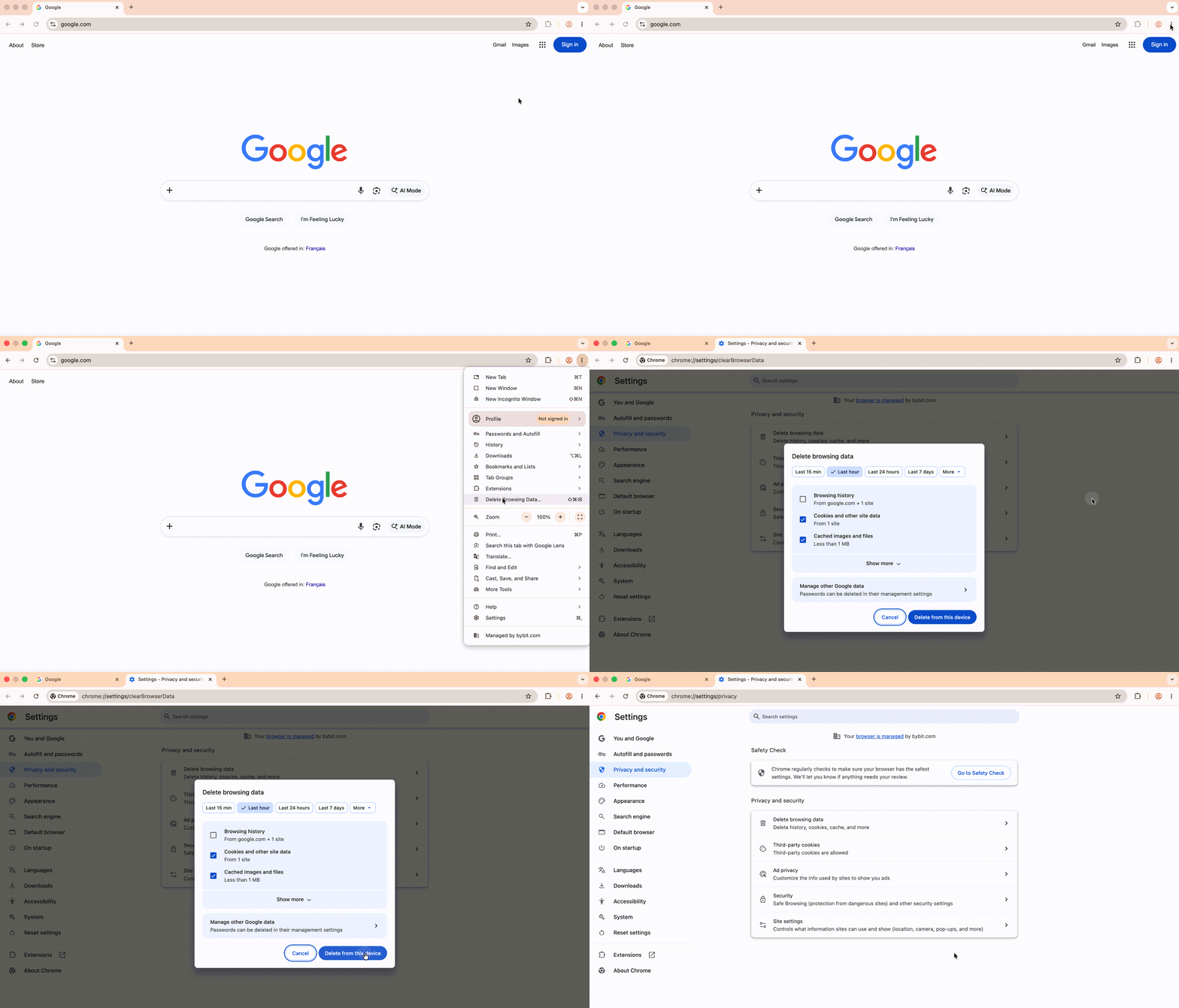
1. Trên máy tính, hãy mở Chrome.
2. Ở trên cùng bên phải, nhấp vào biểu tượng dấu ba chấm︙.
3. Nhấp vào Xóa dữ liệu duyệt web.
4. Ở trên cùng, chọn một phạm vi thời gian. Để xóa mọi thứ, hãy chọn Tất Cả Thời Gian.
5. Đánh dấu vào các ô bên cạnh Cookie và dữ liệu trang web khác cũng như hình ảnh và tệp trong Cached.
6. Nhấp vào Xóa khỏi thiết bị này.
Để ngăn chặn việc xóa cookie của các trang web khác - để sau đó bạn sẽ không cần đăng nhập lại vào các tài khoản đó - vui lòng làm theo các bước khắc phục sự cố bên dưới:
- Nhấp chuột phải vào bất kỳ nơi nào trên trang web Bybit, chọn Kiểm Tra để mở Công Cụ Nhà Phát Triển
- Truy cập vào tab Đơn Đăng Ký
- Ở bảng bên trái,
- Mở Rộng Dung Lượng → Lưu Trữ Cục Bộ và nhấp vào https://www.bybit.com
- Nhấp vào nút 🚫 Xóa tất cả (vòng tròn có biểu tượng đường ở trên cùng bên phải của bảng lưu trữ)
- Làm mới trang

Firefox (Trình duyệt được đề xuất trên Bybit)
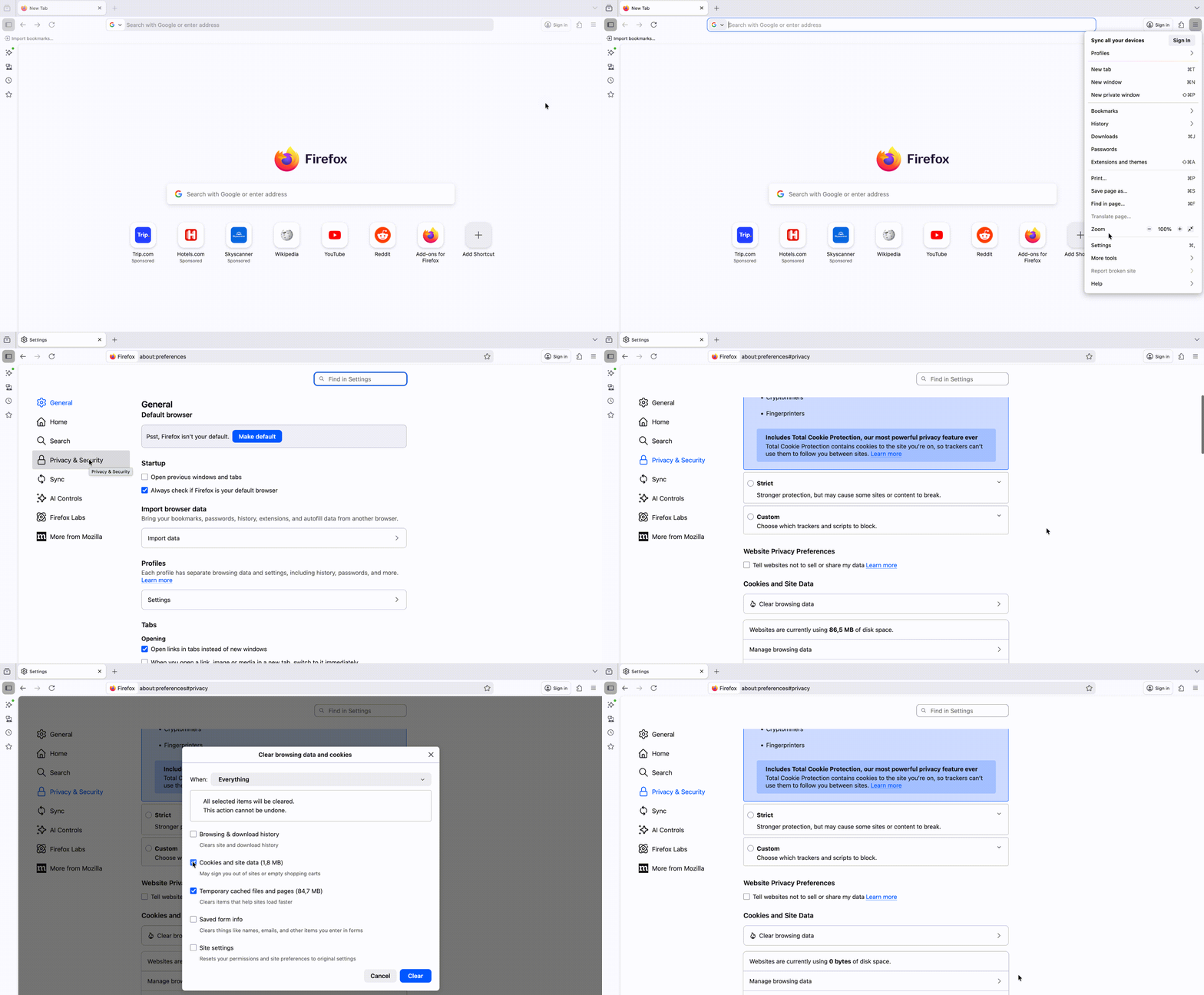
1. Trên máy tính, hãy mở Firefox.
2. Nhấp vào nút menu ☰ và chọn Cài Đặt.
3. Chọn bảng Quyền Riêng Tư & Bảo mật.
4. Trong phần Cookie và Dữ Liệu Trang, nhấp vào Xóa Dữ Liệu Duyệt.
5. Khi đã chọn Cookie và Dữ Liệu Trang Web cũng như các tệp và trang được lưu trữ tạm thời, hãy nhấp vào nút Xóa.
Trình Duyệt Brave
1. Trên máy tính của bạn, hãy mở Brave.
2. Ở trên cùng bên phải, nhấp vào nút menu ☰.
3. Nhấp vào Thêm Công Cụ → Xóa dữ liệu duyệt web.
4. Ở trên cùng, chọn một phạm vi thời gian. Để xóa mọi thứ, hãy chọn Tất Cả Thời Gian.
5. Đánh dấu vào các ô bên cạnh Cookie và dữ liệu trang web khác cũng như hình ảnh và tệp trong Cached.
6. Nhấp vào Xóa dữ liệu.

Crom Microsoft Edge
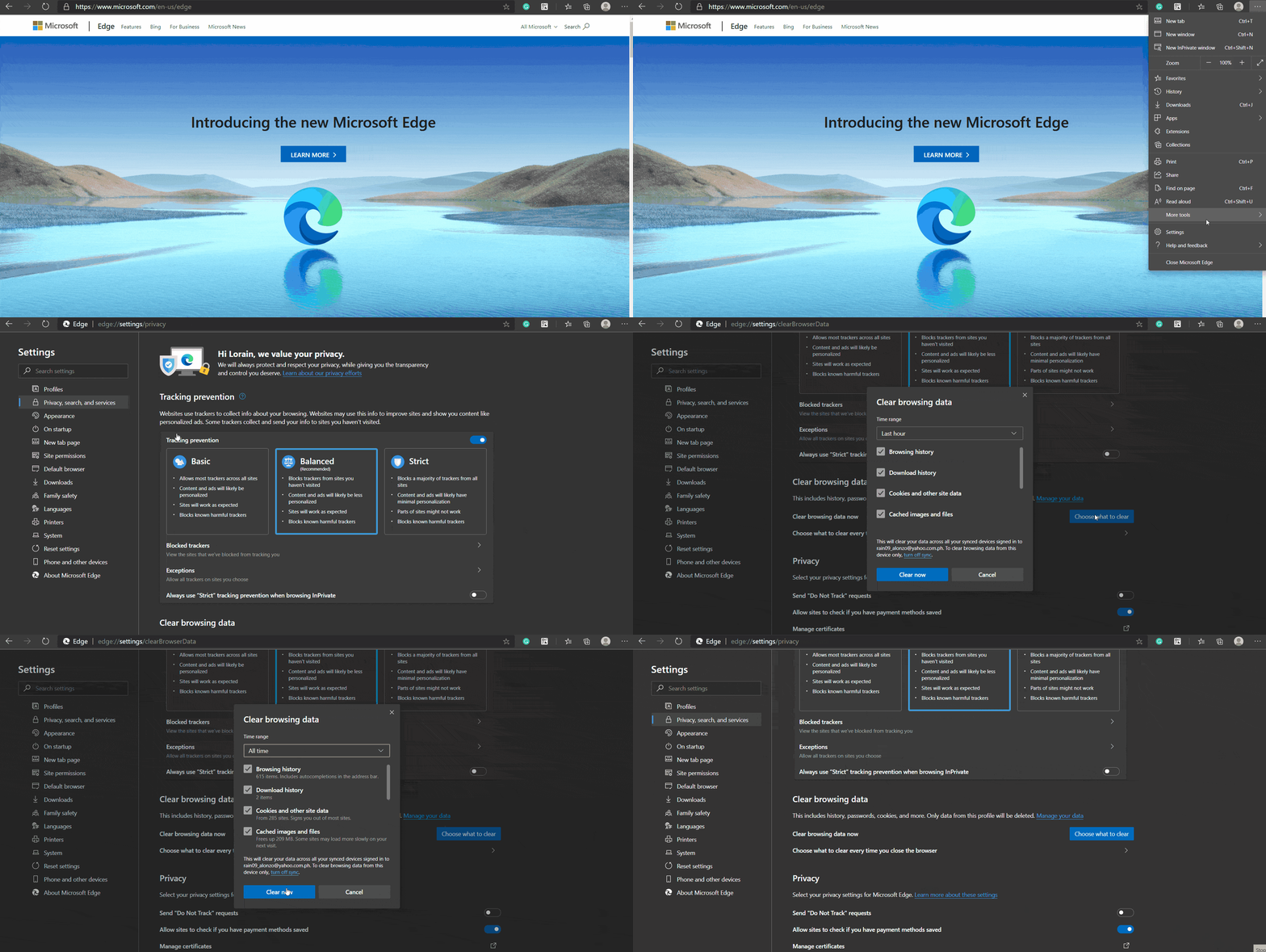
1. Trên máy tính, hãy mở Edge.
2. Nhấp vào Tuỳ Chỉnh và Kiểm Soát ở góc trên bên phải. Ngoài ra, sử dụng lối tắt ALT-F để truy cập cài đặt.
3. Truy cập vào Cài đặt ở cuối.
4. Trên bảng bên trái, nhấp vào Quyền Riêng Tư, tìm kiếm và dịch vụ.
5. Trong Xóa dữ liệu duyệt web, nhấp vào Chọn nội dung cần xóa:
- Trong Phạm Vi Thời Gian, chọn tùy chọn Tất Cả Thời Gian.
- Bỏ chọn Lịch Sử Duyệt.
- Đảm bảo rằng Cookie và dữ liệu trang web khác cũng như hình ảnh và tệp trong Cached vẫn được kiểm tra.
6. Nhấp vào Xóa ngay.
Safari
1. Trên máy tính, hãy mở Safari.
2. Nhấp vào menu Safari → Cài đặt.
3. Trong Tab Quyền Riêng Tư, nhấp vào Quản Lý Dữ Liệu Trang Web.
4. Chọn mục bạn muốn xóa hoặc xóa tất cả.