
Bước 1: Kiểm tra hộp thư rác của bạn để xác định xem email có vô tình lọt vào bên trong không.
Bước 2: Danh sách trắng các địa chỉ email Bybit của chúng tôi để đảm bảo nhận được email thành công. Để có được danh sách các địa chỉ email, vui lòng nhấp vào đây.
Để tìm hiểu thêm chi tiết về cách lập danh sách trắng, vui lòng tham khảo một số hướng dẫn chính thức của các nhà cung cấp dịch vụ email lớn.
- Gmail
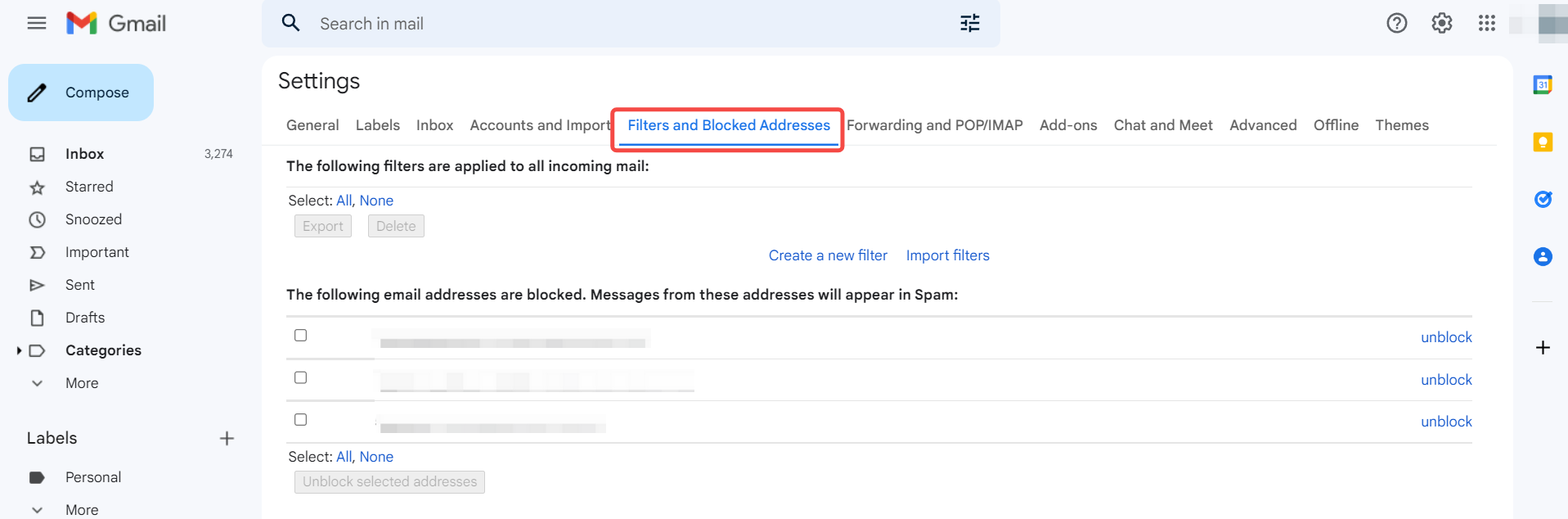
Bước 1: Nhấp vào cài đặt tài khoản Gmail của bạn và chọn Bộ lọc và địa chỉ bị chặn.
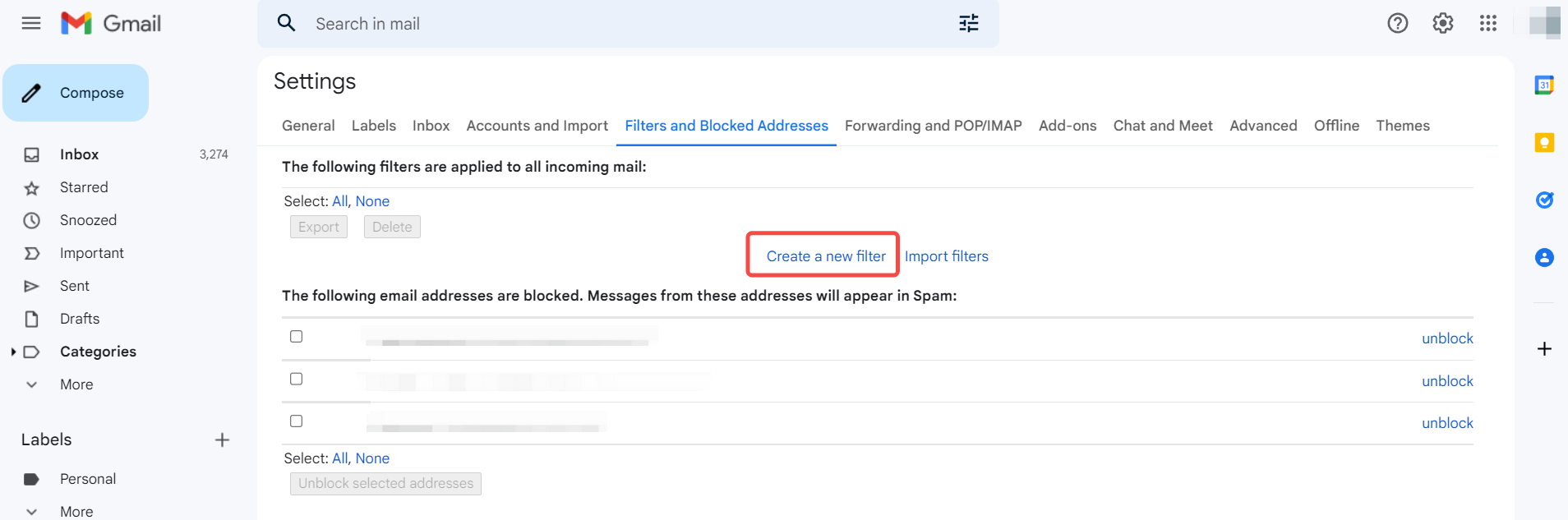
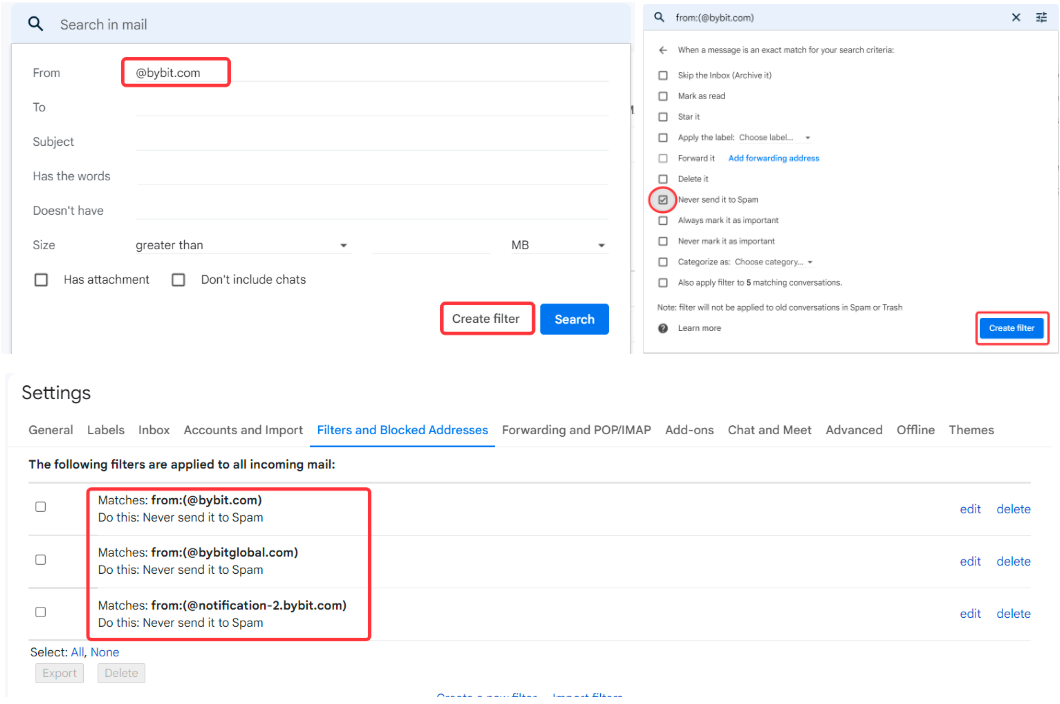
Bước 2: Nhấp vào Tạo bộ lọc mới, nhập tên miền từ và nhấn Tạo bộ lọc.
Bước 3: Chọn Không bao giờ gửi nó vào Spam để hoàn thành danh sách trắng.
Ghi Chú: Nếu bạn đăng ký bằng Apple ID và đã bật tính năng “Ẩn email của tôi”, vui lòng đảm bảo rằng địa chỉ email Apple được tạo ngẫu nhiên đã được thiết lập chuyển tiếp thư đến địa chỉ email cá nhân mà bạn đã chọn khi tạo email Apple đó.
Mở Cài Đặt, nhấn vào iCloud và chọn Ẩn Email Của Tôi.

Tiếp Theo, nhấn vào Chuyển Tiếp và chọn tài khoản email cá nhân bạn đã chọn khi tạo email do Apple tạo.

Bước 3: Thử gửi lại một yêu cầu rút tiền khác bằng cách sử dụng chế độ ẩn danh Incognito của Google Chrome. Để hiểu cách thực hiện việc này, vui lòng nhấp vào đây.
Nếu Bước 3 hoạt động, Bybit khuyên bạn nên xóa cookie và bộ nhớ cache của trình duyệt chính để giảm thiểu sự cố như vậy xảy ra trong tương lai. Để hiểu cách thực hiện việc này, vui lòng nhấp vào đây.
Bước 4: Quá nhiều yêu cầu cùng lúc trong một khoảng thời gian ngắn cũng sẽ dẫn đến hết thời gian chờ, ngăn máy chủ email của chúng tôi gửi email đến địa chỉ email của bạn. Nếu bạn vẫn không thể nhận được, vui lòng đợi 15 phút trước khi gửi yêu cầu mới.