Tài khoản Funding của Bybit đóng vai trò là tài khoản chính cho người dùng, cung cấp một nền tảng an toàn và hiệu quả để quản lý các khoản tiền gửi và rút tiền bằng tiền điện tử và tiền pháp định của họ. Ngoài ra, nó cấp cho người dùng quyền truy cập vào một bộ sản phẩm tài chính và công cụ giao dịch toàn diện, trao quyền cho các nhà giao dịch các tài nguyên cần thiết để điều hướng thị trường tiền điện tử một cách hiệu quả và nâng cao trải nghiệm giao dịch của họ.
Sau đây là bảng so sánh các chức năng bị ảnh hưởng trước và sau khi nâng cấp Tài Khoản Funding.
- Khoản tiền Nạp sẽ được cộng vào Tài Khoản Funding. Sau khi nạp, bạn cũng có thể bật cài đặt chuyển tự động nếu muốn tiền của mình được tự động chuyển sang các tài khoản khác, chẳng hạn như Tài Khoản Giao Dịch Hợp Nhất (UTA).
- Khi muốn rút tiền, người dùng phải chuyển tiền vào Tài Khoản Funding thì mới có thể rút tiền. Để tìm hiểu thêm về cách chuyển tài sản, vui lòng tham khảo Cách Chuyển Tài Sản Trên Bybit.
- Khi muốn đăng ký Launchpad, người dùng sẽ cần chuyển MNT hoặc USDT vào Tài Khoản Funding để có thể cam kết Launchpad trong thời gian đăng ký. Tất cả MNT hoặc USDT đã cam kết còn lại sẽ được cộng trở lại Tài Khoản Funding. Token phân bổ sẽ được phân phối cho Tài Khoản UTA.
- Đối với Bot Giao Dịch, người dùng sẽ cần chuyển tài sản của họ vào Tài khoản Funding để tạo Bot Giao Dịch. Sau khi bạn chấm dứt Bot Giao Dịch của mình, tiền sẽ được trả lại vào Tài khoản Funding.
- Đối với Sao Chép Giao Dịch, tiền của người theo dõi sẽ tự động quay trở lại Tài khoản Funding sau khi người theo dõi hủy bản sao của Nhà Giao Dịch Chuyên Nghiệp và tất cả các vị thế được đóng lại.
- Đối với Cho Vay Crypto, người dùng có thể sử dụng tiền trong Tài Khoản Funding để vay tiền, trả khoản vay hoặc điều chỉnh số tiền ký quỹ.
- Đối với các sản phẩm Earn, tiền gốc và tiền lãi sẽ được ghi có trở lại Tài Khoản Funding khi đáo hạn. Để đăng ký hoặc mua các sản phẩm Earn mới, người dùng sẽ cần chuyển tiền của họ vào Tài Khoản Funding.
- Đối với các Dịch vụ Fiat khác như Mua One-click, P2P, Nạp Fiat, Rút Fiat hoặc Bybit Card, tất cả số tiền sẽ được chuyển qua Tài khoản Funding.
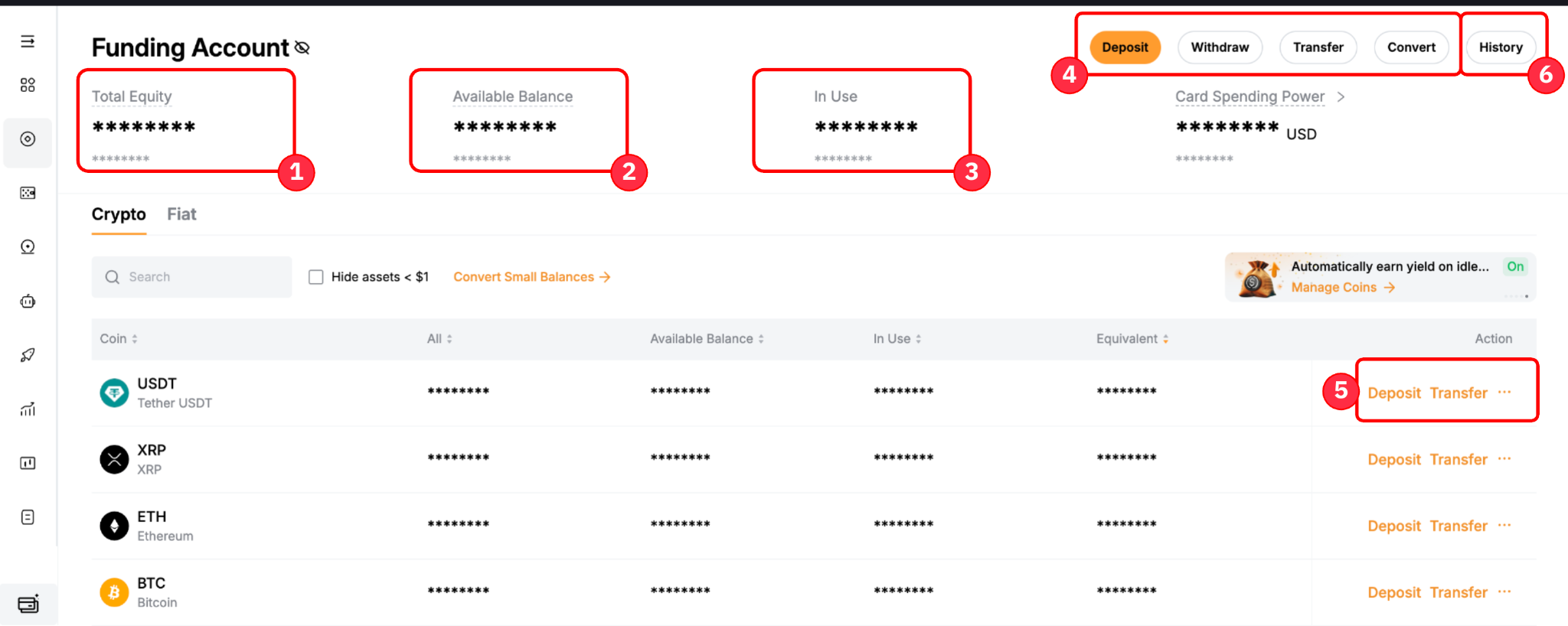
Tổng Quan Tài Khoản Funding
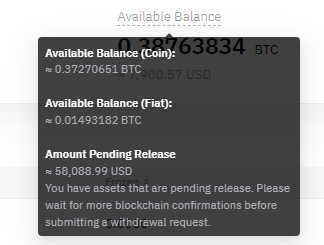
Lịch Sử Tài Khoản Funding
Trang Lịch Sử Tài Khoản Funding ghi nhận tất cả lịch sử về hoạt động funding của bạn xảy ra trong hoặc ngoài Tài Khoản Funding của bạn, bạn có thể truy cập từ hai tab sau: Tất Cả Giao Dịch và Lịch Sử.
Tất Cả Giao Dịch
Theo mặc định, bạn sẽ được chuyển đến tab Tất Cả Giao Dịch, nơi bạn có thể xem tất cả các giao dịch trong quá khứ đã ảnh hưởng đến số dư khả dụng trên Tài Khoản Funding của mình. Các giao dịch như vậy bao gồm hồ sơ nạp và rút crypto/fiat trong quá khứ, chuyển khoản giữa các tài khoản (UTA, Bybit Earn và bot giao dịch), lợi nhuận từ các khoản đầu tư đang hoạt động, chuyển đổi, v.v.
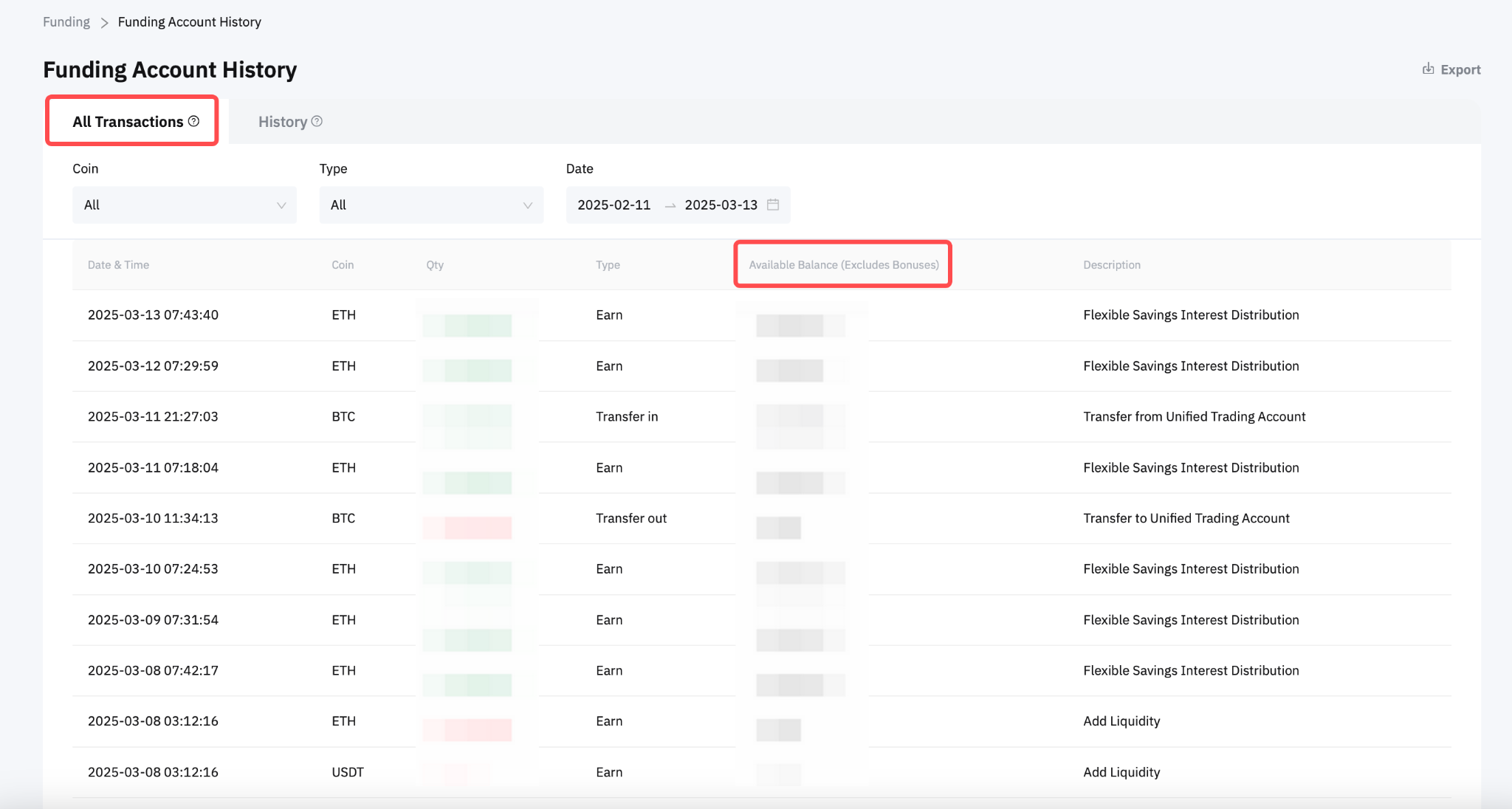
Xin lưu ý rằng tab Tất Cả Giao Dịch chỉ có thể hiển thị nhật ký của bạn trong khung thời gian 90 ngày. Nếu bạn muốn xem các giao dịch cũ hơn, vui lòng truy cập tab Lịch Sử.

Lịch Sử
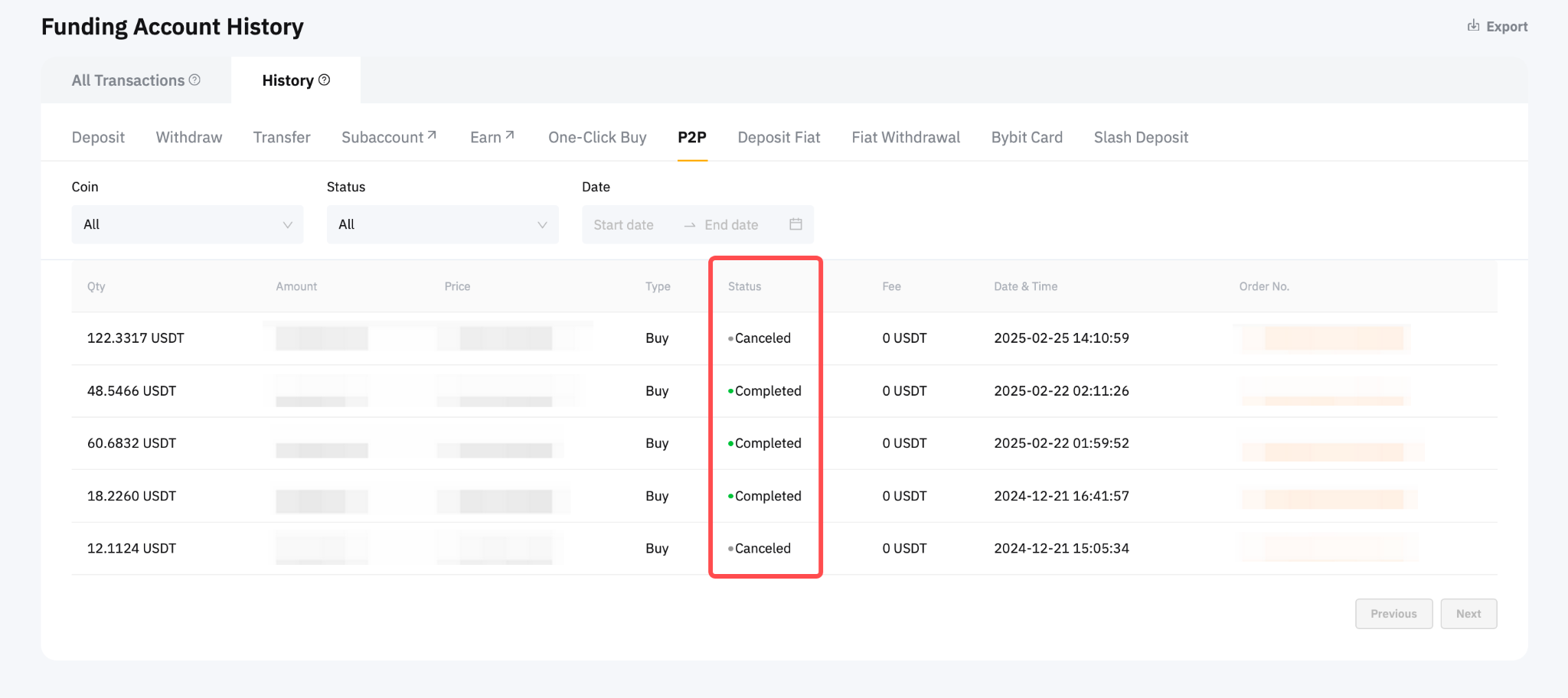
Tab Lịch Sử cho phép bạn xem tất cả lịch sử giao dịch tài sản của mình chủ yếu dựa trên các loại và phương thức mà bạn nhận hoặc gửi tài sản được quản lý của mình. Các danh mục này bao gồm nạp và rút crypto/fiat, chuyển khoản, One-Click-Buy, giao dịch P2P, Tài Khoản Phụ, Earn và Bybit Card.
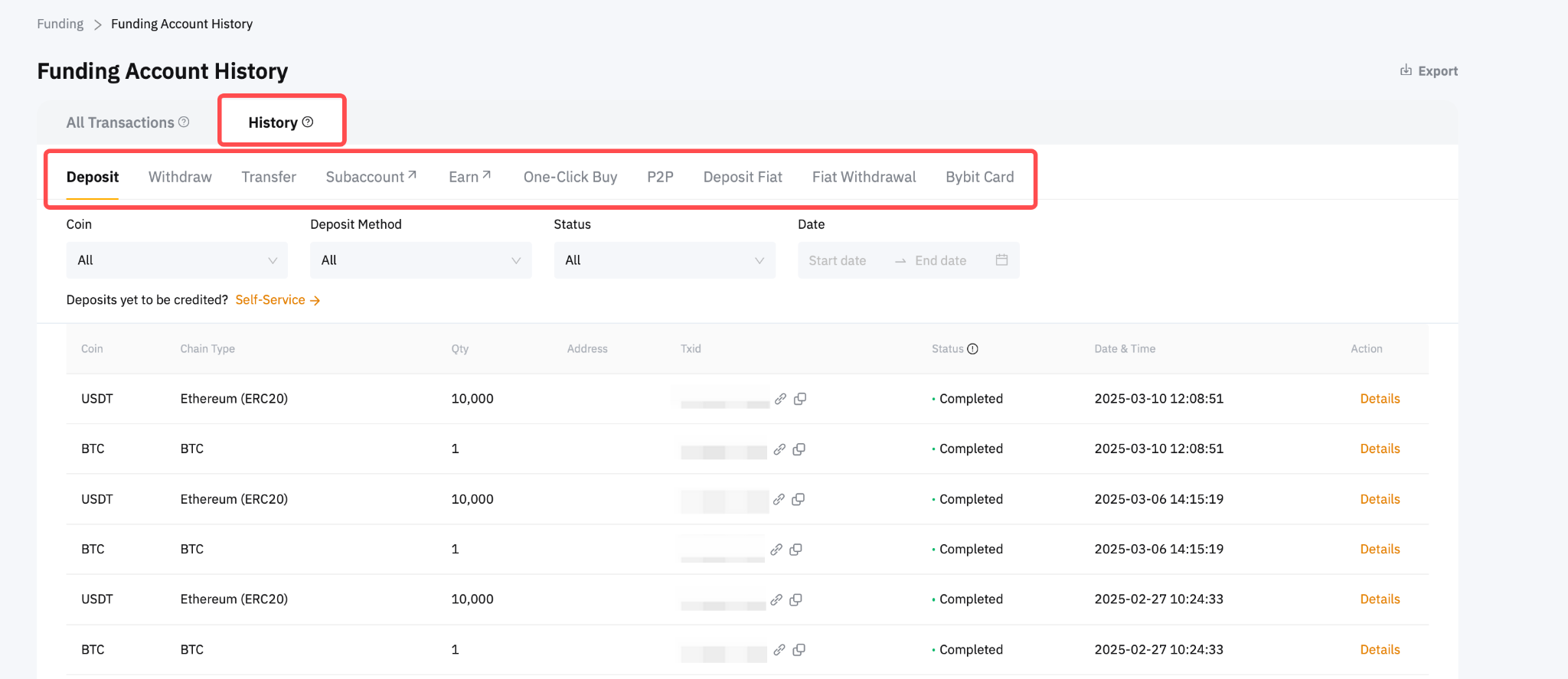
Trong khi tab Tất Cả Giao Dịch theo dõi những thay đổi về số dư tài khoản, tab Lịch Sử cung cấp thông tin chi tiết hơn về các giao dịch cá nhân của bạn, thường bao gồm cả ngày ghi nhận lệnh, ID và trạng thái - các giao dịch sau được cập nhật dần khi chúng đang được xử lý.