
Bybit Card 管理
查看 Bybit Card 详情
冻结/解冻 Bybit Card
解冻 CVV
启用或关闭线上支付和 ATM 提款
重置 Bybit Card PIN
更换 Bybit Card
终止 Bybit Card
添加 Apple Pay/Google Pay/Samsung Pay
更改支付/ATM 提现的每日/每月/每年限额
自订设计 Bybit 卡
查看 Bybit 卡项目
Bybit Card 管理
如何查看 Bybit Card 详情?
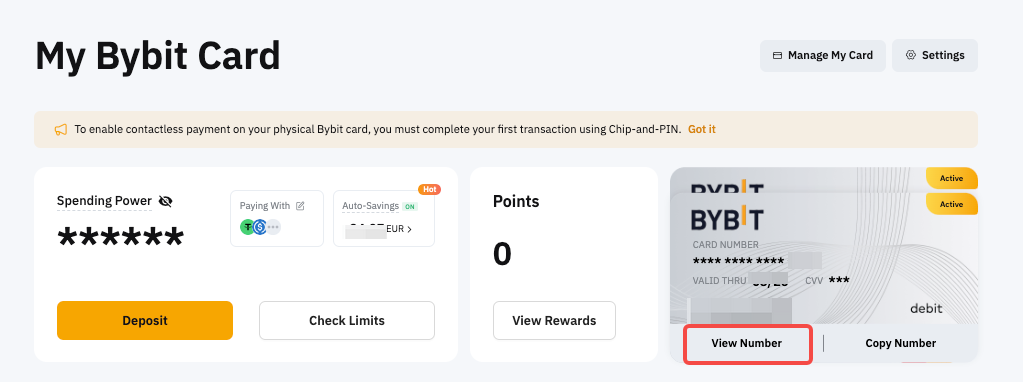
欲在网站上查看您的 Bybit Card 详情,请前往我的 Bybit Card 页面,然后点击查看卡号。 如果您有多张 Bybit Card,只需点击卡片即可切换卡片。
如何冻结/解冻 Bybit Card?
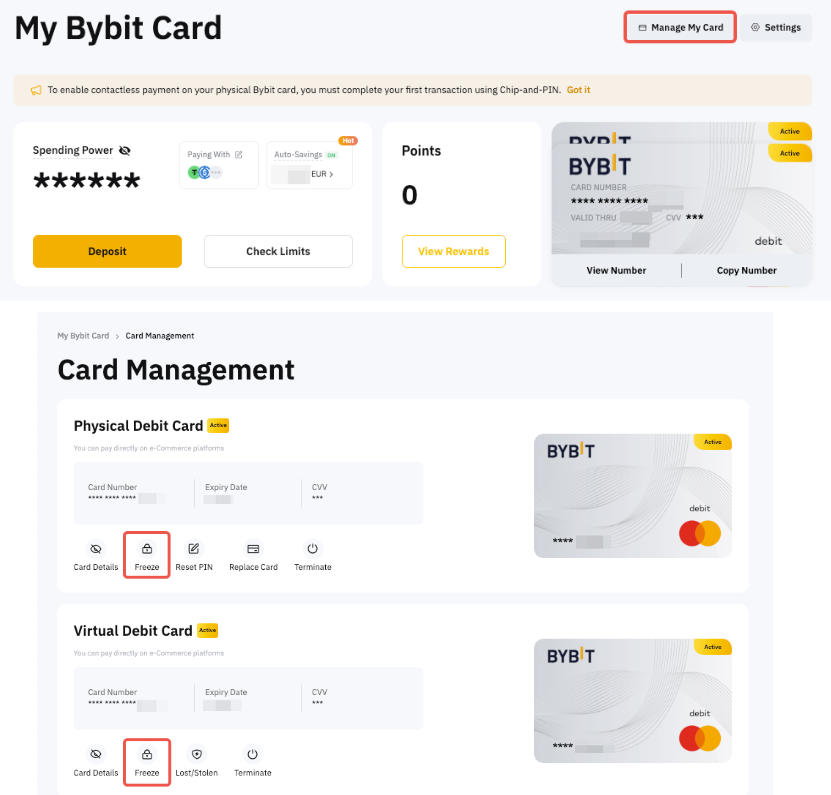
请前往卡管理页面页面。点击冻结并确认,在不使用 Bybit Card 时暂时停用 Bybit Card。冻结卡将暂停所有交易,以保护您的账户免受未经授权的活动影响。
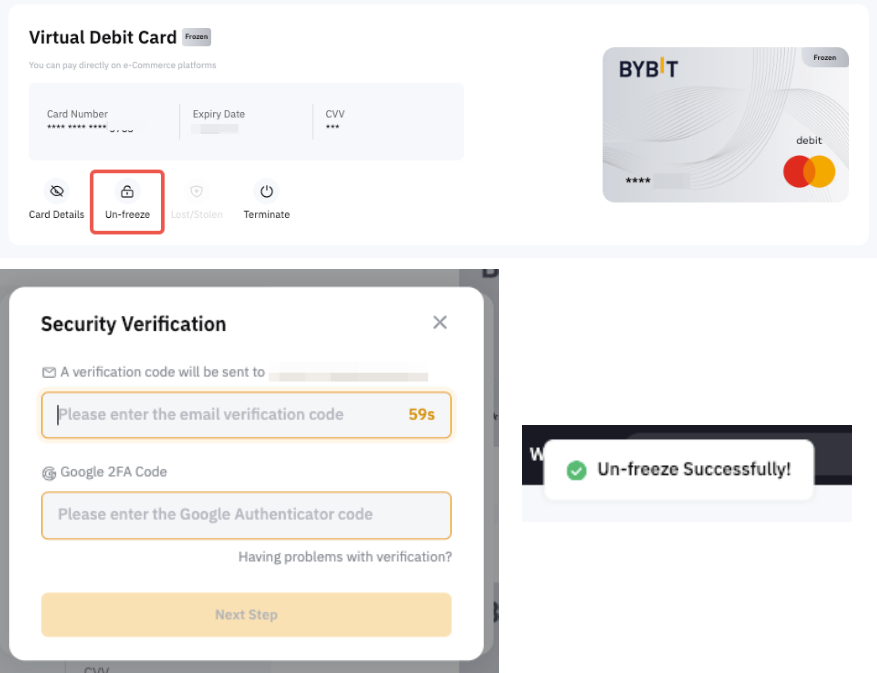
要重新激活 Bybit Card,请点击解冻并完成安全认证,以确认操作。
如何解冻 CVV?
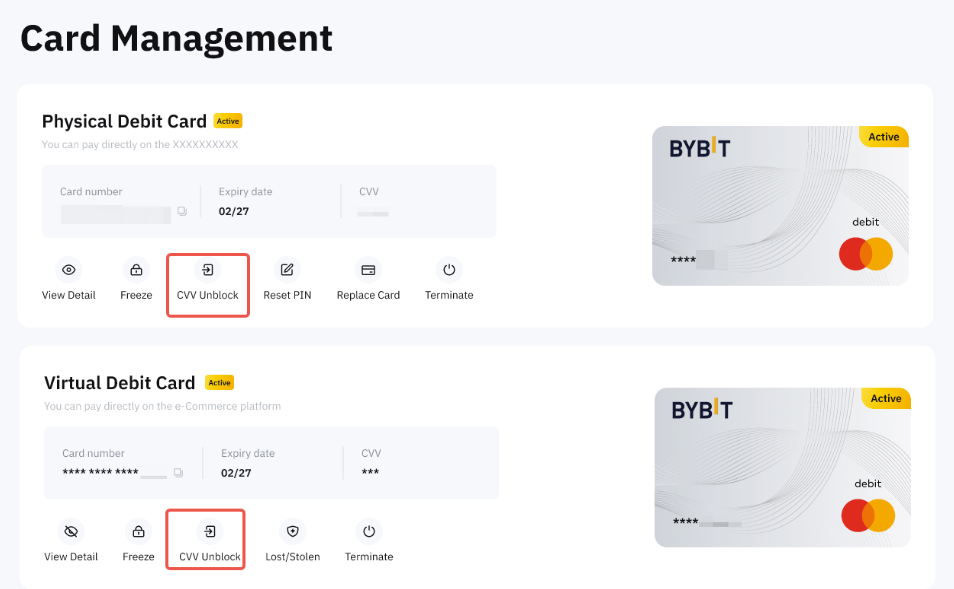
如果您尝试进入 CVV 的次数超过上限,您的卡将被锁定。您可以在卡管理页面解除冻结您的 CVV,点击解冻 CVV,然后通过安全验证进行验证。
如何启用或关闭线上支付和 ATM 提款?
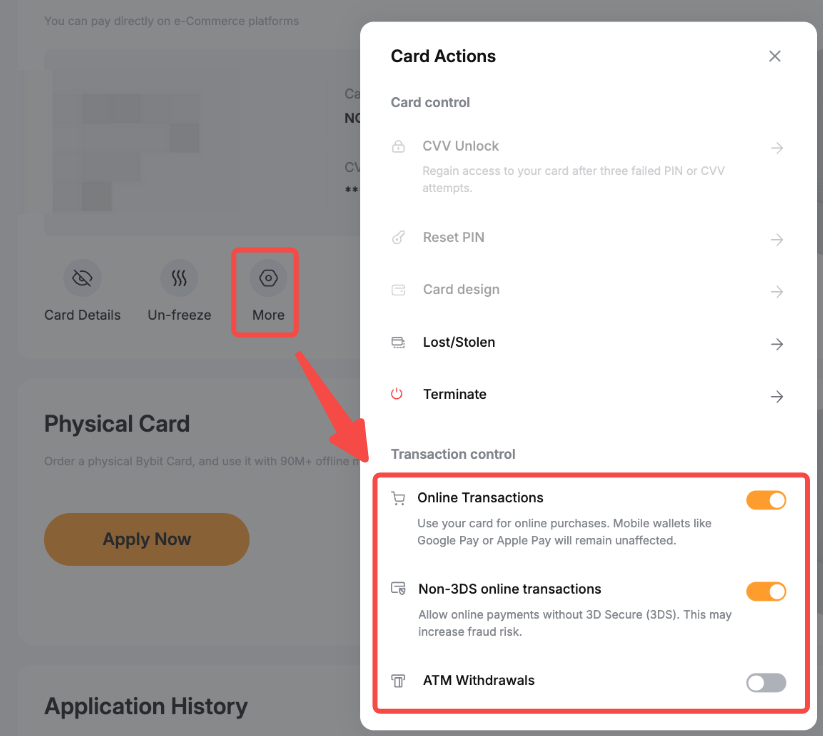
用户可以通过更多设置管理线上支付和 ATM 提款。
通过关闭这些选项,任何交易将被阻止,为卡提供了额外的安全保障。出于安全原因,启用这些选项时需要进行 2FA 验证,而关闭这些选项则不需要 2FA 验证。
如何重置我的Bybit 卡 PIN 码?
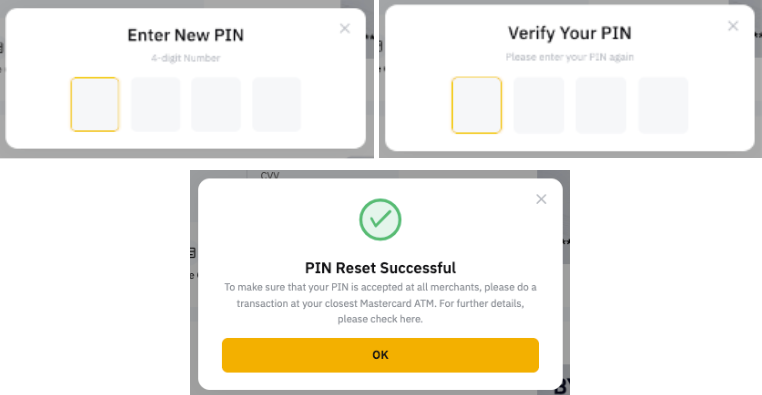
请注意,重置 PIN 码后,您必须首先使用新更改的 PIN 在 ATM 上完成交易(查询余额即可)。然后前往任意商户,使用芯片(插卡)和新的 PIN 进行交易。随后,您可以使用 Bybit Card 进行非接触式或新的 PIN 识别。
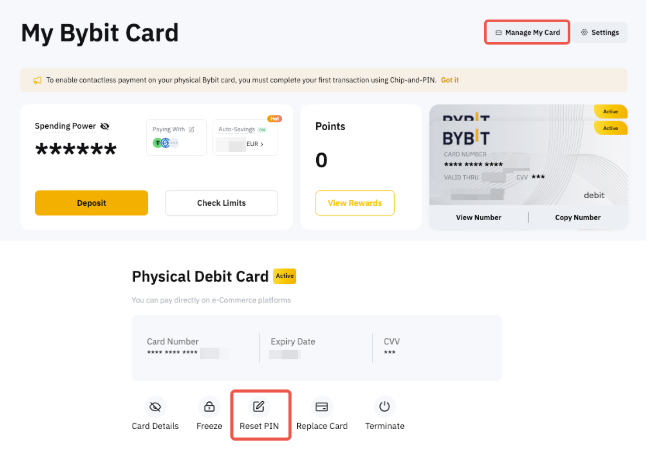
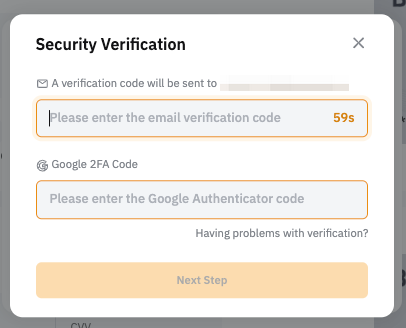
在 Bybit 网站上,请前往银行卡管理页面。点击更多 → 重置 PIN 并完成安全认证。
接下来,输入新的 PIN,然后使用新的 PIN 完成第二次验证。
备注:
— 重置 PIN 码时,用户需要输入 6 位代码。
— 每张卡都有自己的 PIN,这意味着更改实体卡的 PIN 不会更改虚拟卡的 PIN。要重置实体卡上的 PIN,只需按照上述说明操作即可。
如何更换 Bybit 实体卡?
请前往卡片管理页面并点击更换卡片。
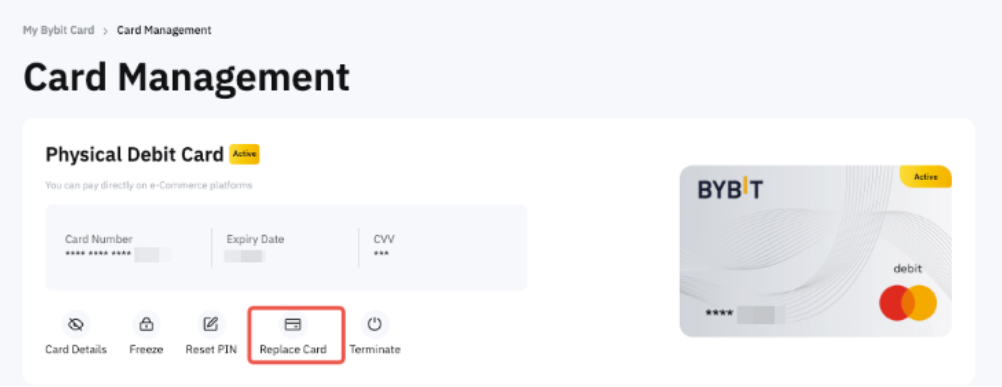
然后,选择您希望更换 Bybit 实体卡的原因:
- 丢失或盗用(欺诈、被盗等)
当您的 Bybit Card 可能遭遇被盗用,请选择此选项。确认后,您的 Bybit 实体卡将被终止,您可以申请新卡。
- 已损坏或无法使用
当您的 Bybit 实体卡仍在手中,但卡损坏或损坏时,请选择此选项。确认后,我们将向您的收货地址发放新的 Bybit 实体卡。收到并激活新卡后,旧卡将自动终止。
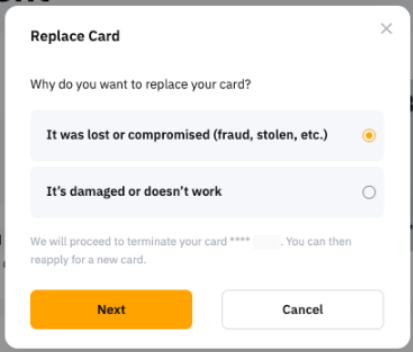
如何终止 Bybit Card?
请前往卡管理页面。点击终止按钮。然后完成安全认证,如果您希望继续操作,请点击终止。
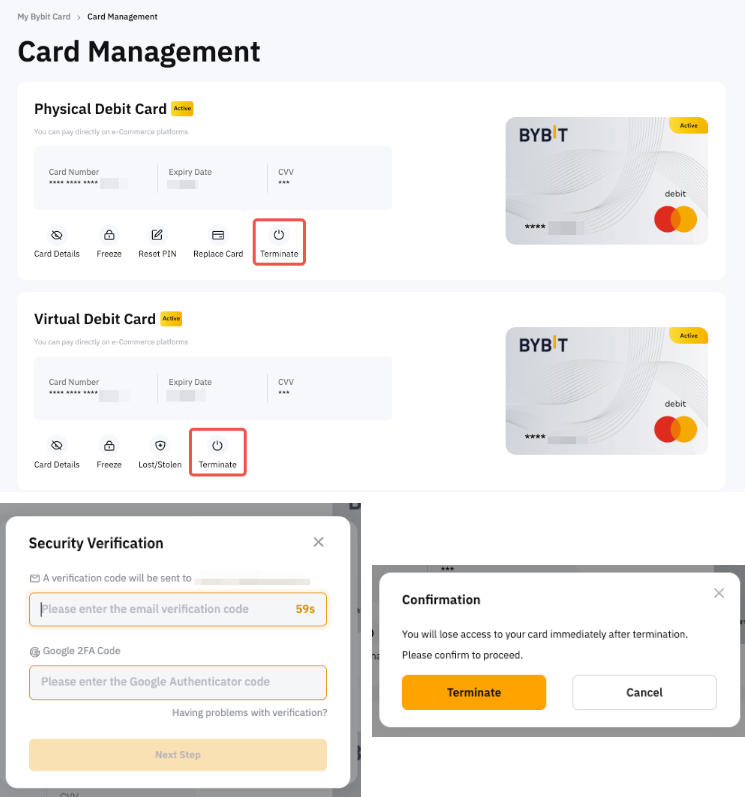
如何将 Bybit Card 添加到 Apple Pay, Google Pay 或 Samsung Pay?
现已支持将 Bybit 卡添加到 Apple Pay、Google Pay 和 Samsung Pay。 请注意,可用性可能因具体的 Bybit 卡项目而异。
Google Pay
在执行此操作之前,请确保您位于 Google Pay 支持的国家或地区。只需打开 Bybit App,在 Bybit Card 页面上点击 卡 → 添加到 Google Pay ,完成安全认证,然后按照 Google Pay App 上的说明操作即可。
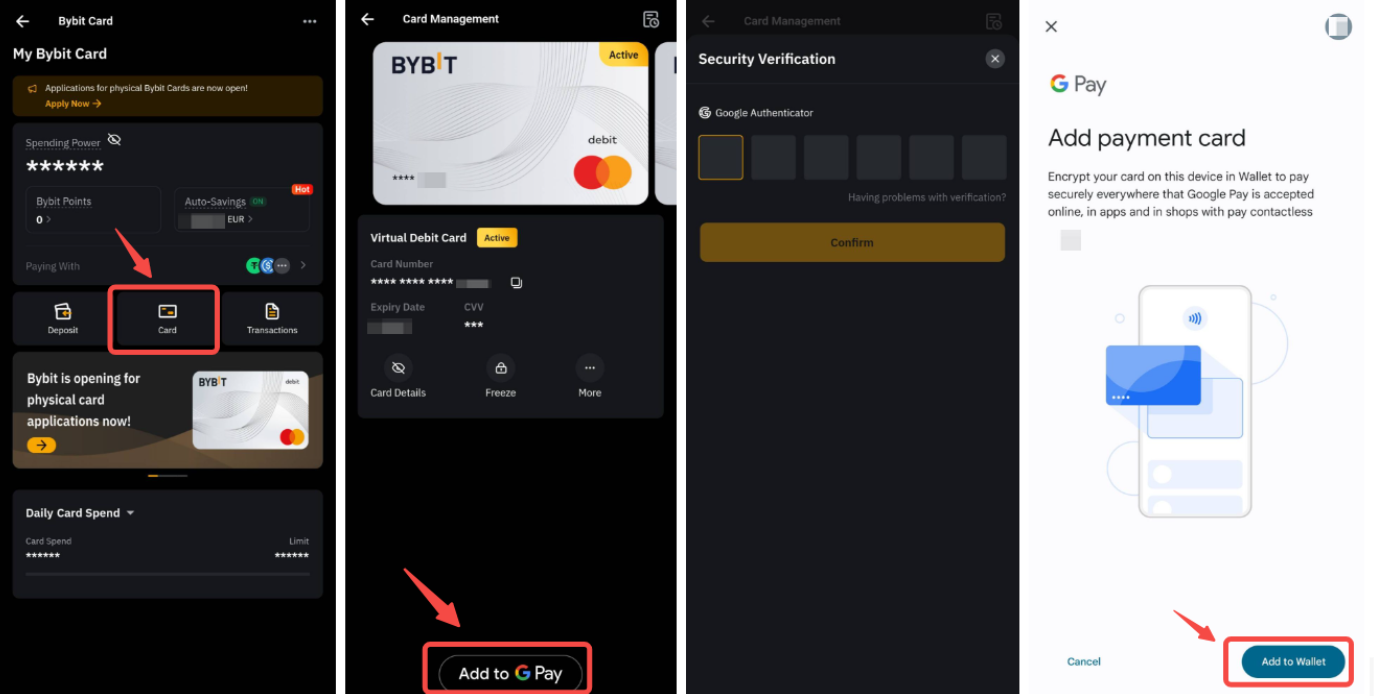
使用 Google Pay 或前往 Google Pay App 时,您还可以像添加其他银行卡一样添加银行卡。
备注:
— iOS 不支持 Google Pay。
— Google Pay 无法使用网站添加。
Apple Pay
现已在 iOS 和 Apple Watch 上将您的 Bybit Card 添加到 Apple Pay。在执行此操作之前,请确保您
(i) 使用阿根廷或巴西的 Bybit Card,
(iii) 使用最新版本的 iOS、watchOS、macOS 或 visionOS,以及
(iv) 确认您的设备上设置了面部 ID、触摸 ID、视控 ID 或密码。
要将 Bybit Card 添加到 Apple Pay,只需在 iOS 设备上找到钱包/手表,然后点击添加卡按钮即可。然后,按照说明添加您的 Bybit Card 详情并完成安全认证。
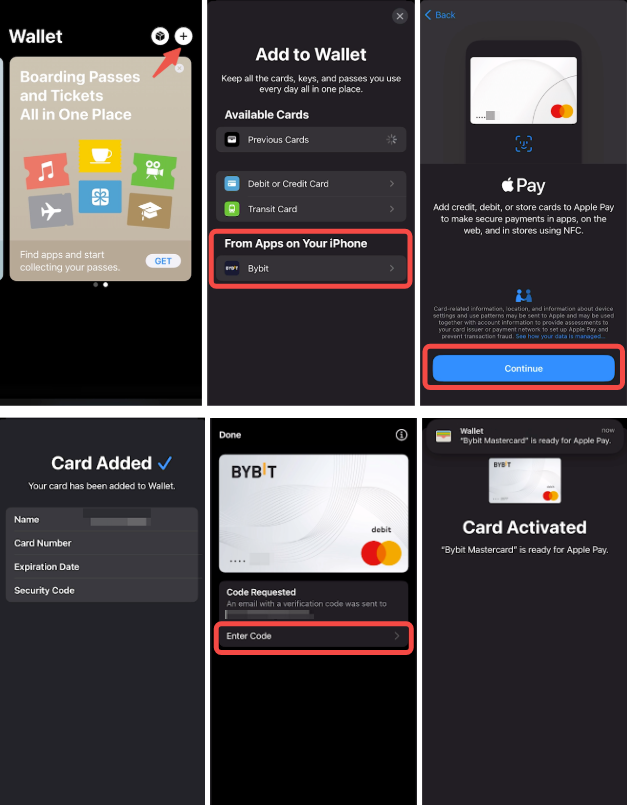
备注:
— Android 不支持 Apple Pay。
— Apple Pay 无法使用网站添加。
— Apple Pay 不适用于瑞士、爱沙尼亚和挪威用户。
— 您可以在 Apple Wallet 和 Bybit Card 交易记录中查看交易记录。
— 显示“完成”的勾号表示 Apple 设备已将付款详情传递给终端。付款被拒绝可能是由于 Bybit 或 Mastercard 拒绝付款。
— 当设备报告丢失/被盗时,设备 Apple Wallet 中的所有卡都将暂停。其他设备上的同一张卡不会受到影响。
如何更改我的每日/每月/每年支付限额或 ATM 提款限额?
您可以通过卡片仪表板在当前级别限制内调整您的每日/每月/每年支付限额或 ATM 提款限额。
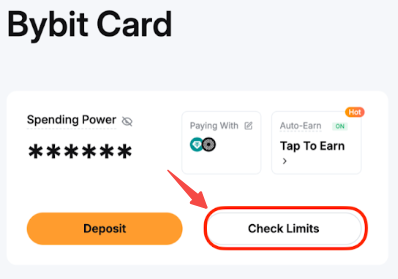
请转到卡片仪表板页面。单击检查限额以查看您的支付和 ATM 提款限额。
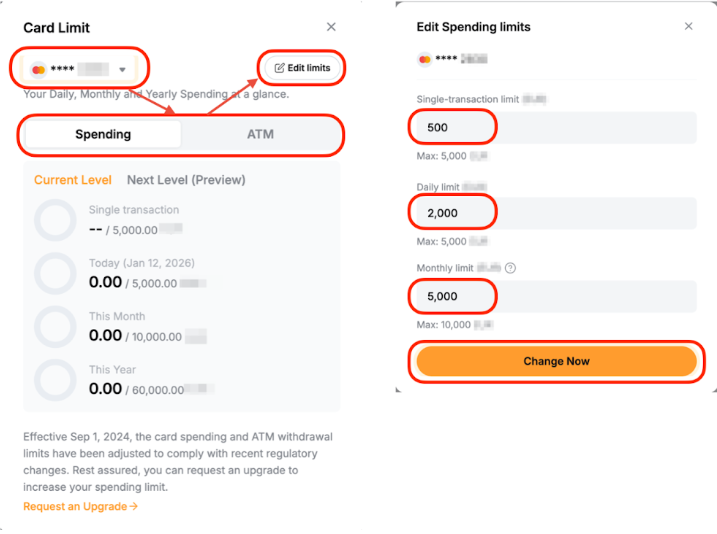
要调整限额,请从顶部、支付或 ATM 中选择您想要更改的限额类型, 然后单击编辑限额。您可以调整每日、每月或每年的限额,然后单击立即更改以确认更改。
自订设计 Bybit 卡
请前往卡片管理页面,点击更多并选择卡片设计。您将被引导至可用的虚拟卡设计图库。浏览图库,选择您的心仪的设计,然后单击设置。
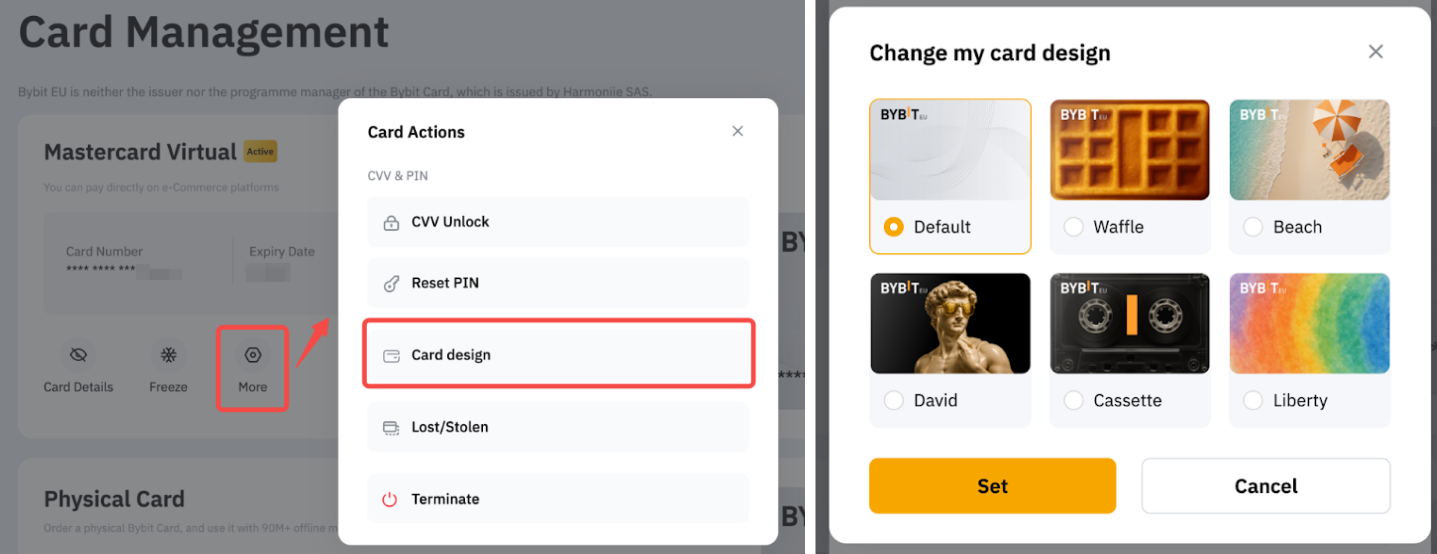
所选设计将立即应用于您的虚拟卡,它也将反映在您的 Apple Pay 或 Google Pay 钱包中。
如何查看我当前持有的 Bybit 卡项目?
成功申请 Bybit 卡后,您可以在 Bybit 卡控制面板页面查看您的卡项目。 查看您的法币消费额度和卡类型(万事达卡或 VISA),以确定您的项目。 关于各项卡计划的更多详情,请参阅该计划的相关常见问题解答。
- 阿根廷用户:常见问题解答 — Bybit 卡常见问题(阿根廷)
- 巴西用户:常见问题解答 - Bybit 卡常见问题(巴西)
- AIFC 用户:常见问题解答 - Bybit 卡常见问题 (AIFC)
- 亚太地区用户:常见问题解答 — Bybit 卡常见问题(亚太地区)
- 墨西哥用户:常见问题解答 — Bybit 卡常见问题(墨西哥)
Bybit Card 设置
如何更改 Bybit Card 账单地址?
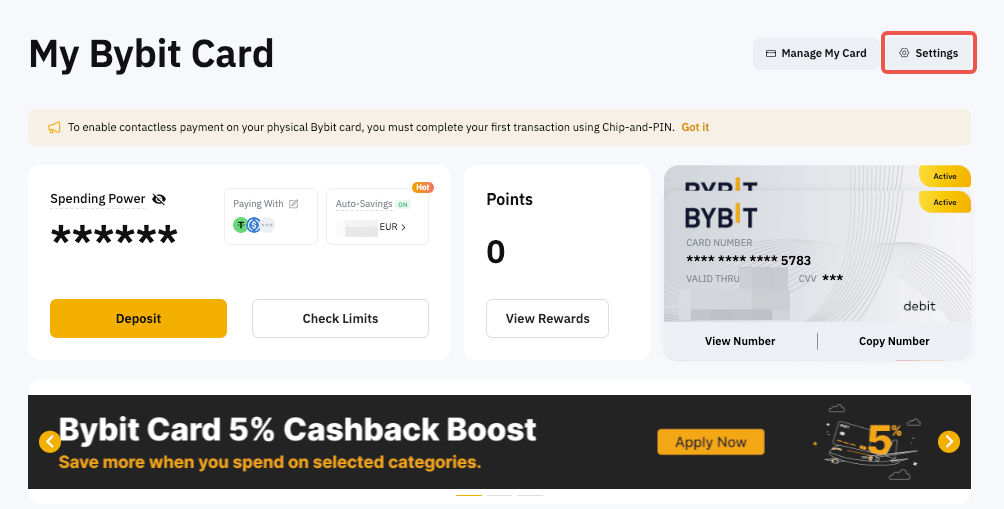
第 1 步: 前往我的 Bybit Card 页面,点击设置。
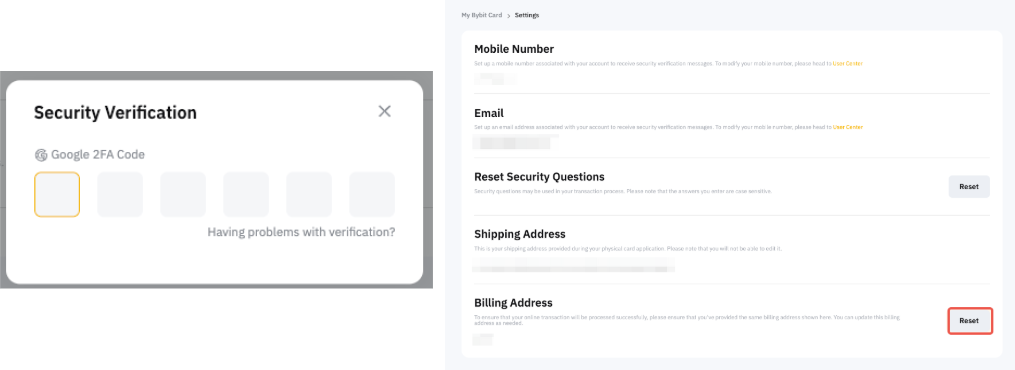
第 2 步: 使用双因素验证账户后,点击账单地址下的重置。
第 3 步: 填写您更新后的账单地址,然后点击提交并输入 Google 验证码以确认您的操作。
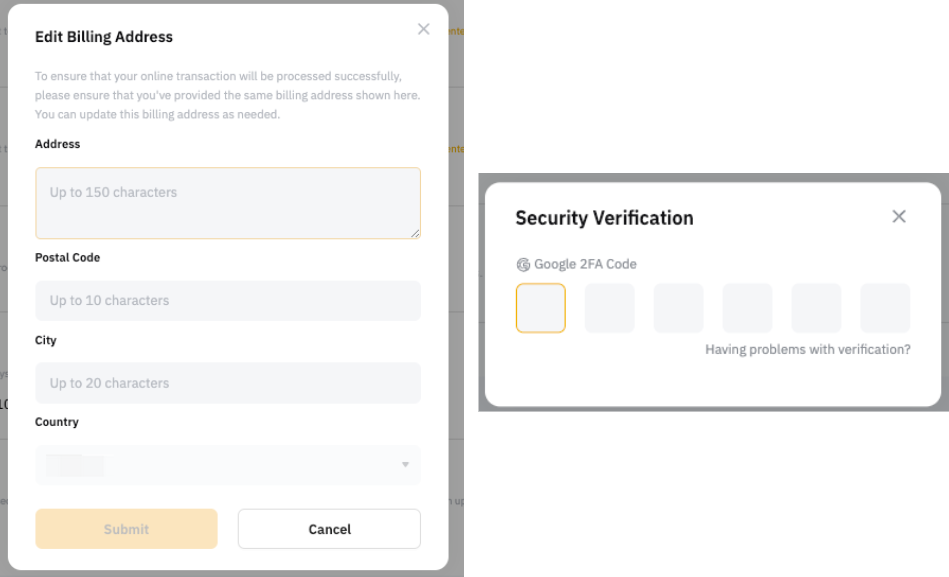
注:为确保您的在线交易处理成功,请确认您提供的账单地址与此处显示的账单地址相同。您可以根据需要更新此账单地址。
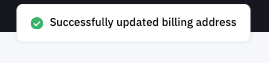
恭喜您!您已成功更新账单地址。
如何在我的 Bybit 虚拟卡上更改名字?
到我的 Bybit 卡 → 管理我的卡,然后单击持卡人姓名旁边的编辑图标。输入您的新名称,然后单击提交。

备注:
- 每张虚拟卡在其生命周期内允许进行 2 次名称修改尝试。
- 此功能不适用于巴西 Bybit 卡用户。