
您现在可以使用Google Pay和Apple Pay在Bybit上购买超过36种法定货币的加密货币。请注意,此付款方式仅在此处列出的支持国家/地区提供。
请查看以下 Google Pay 和 Apple Pay 目前支持的法定货币列表:
注意:Apple Pay 仅与 iOS 设备(iOS 16.2 或更高版本)兼容,Safari 浏览器支持 Bybit 4.40.0 或更高版本。
以下是有关如何使用 Google Pay/Apple Pay 购买硬币的分步指南:
第 1 步:单击导航栏左上角的购买加密 → 一键购买,进入一键购买页面。
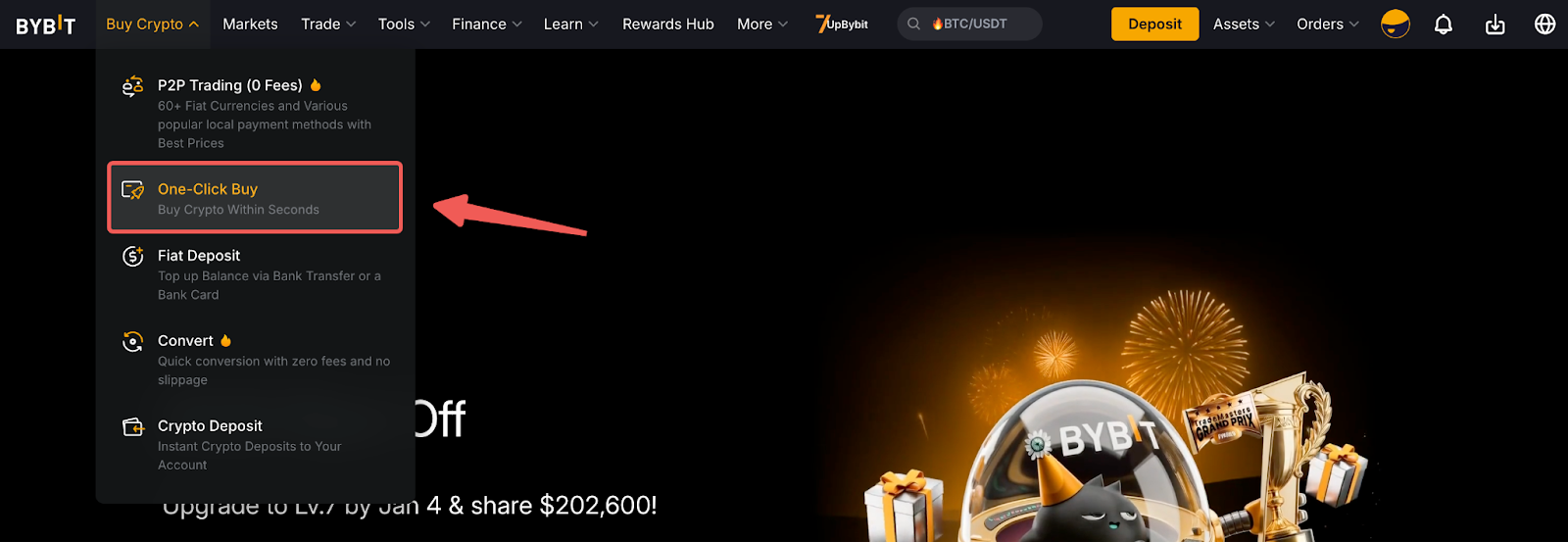
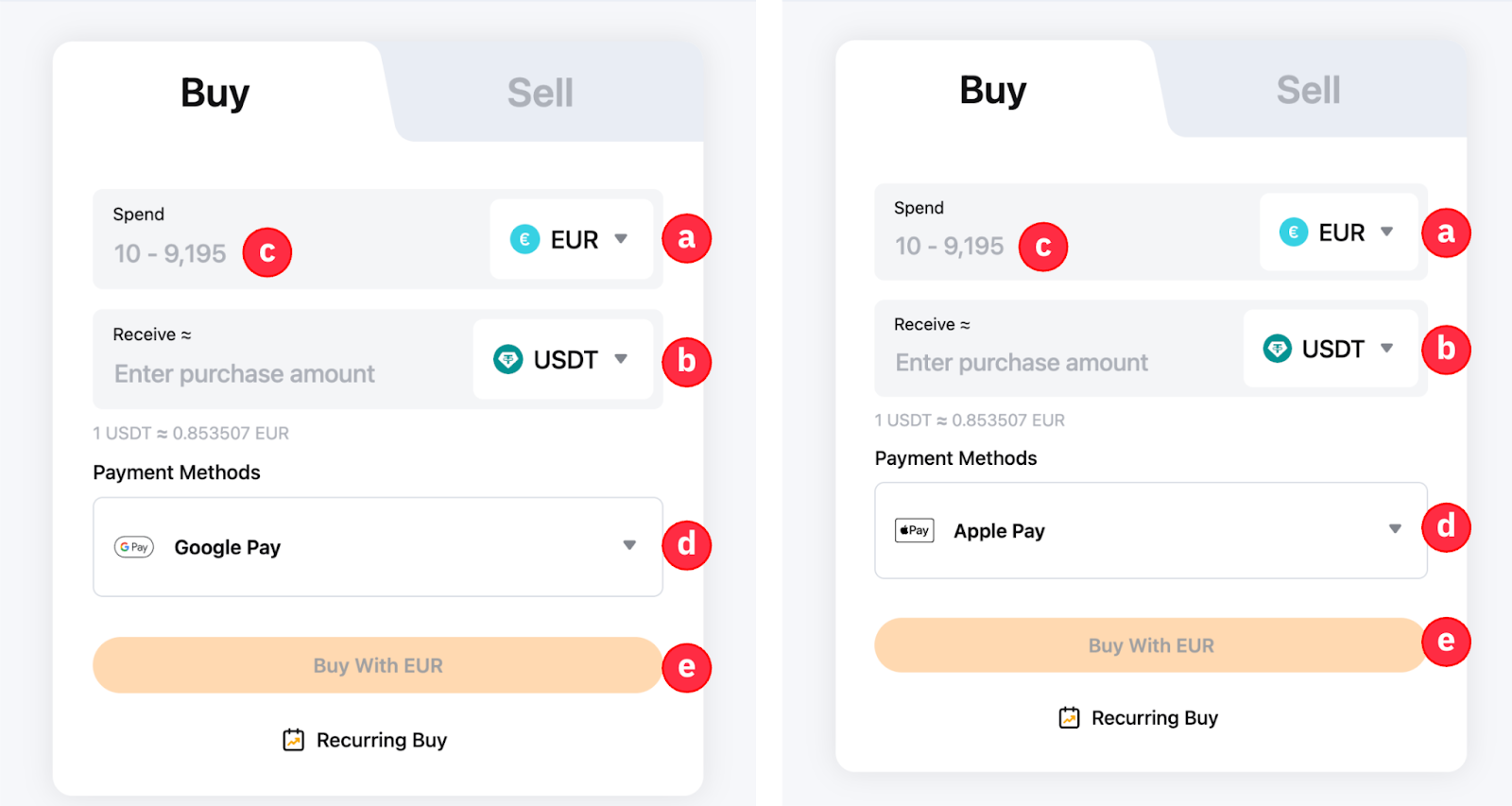
第 2 步:按照以下步骤下单:
- 选择您要支付的法定货币。
- 选择您想要接收的硬币。
- 输入购买金额。您可以根据需要根据法定货币或硬币输入交易金额。
- 选择 Google Pay/Apple Pay 作为您的付款方式。
- 点击 Buy with Fiat
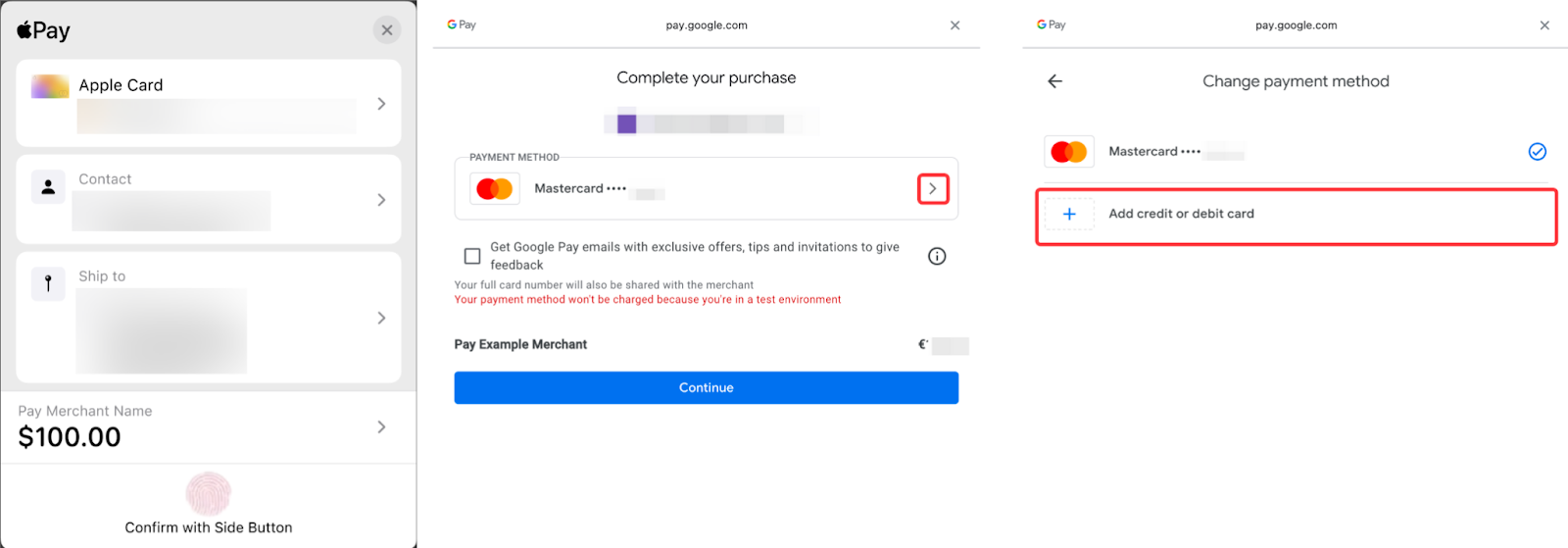
第 3 步: 选择存款账户并在确认订单之前仔细 检查付款详情。
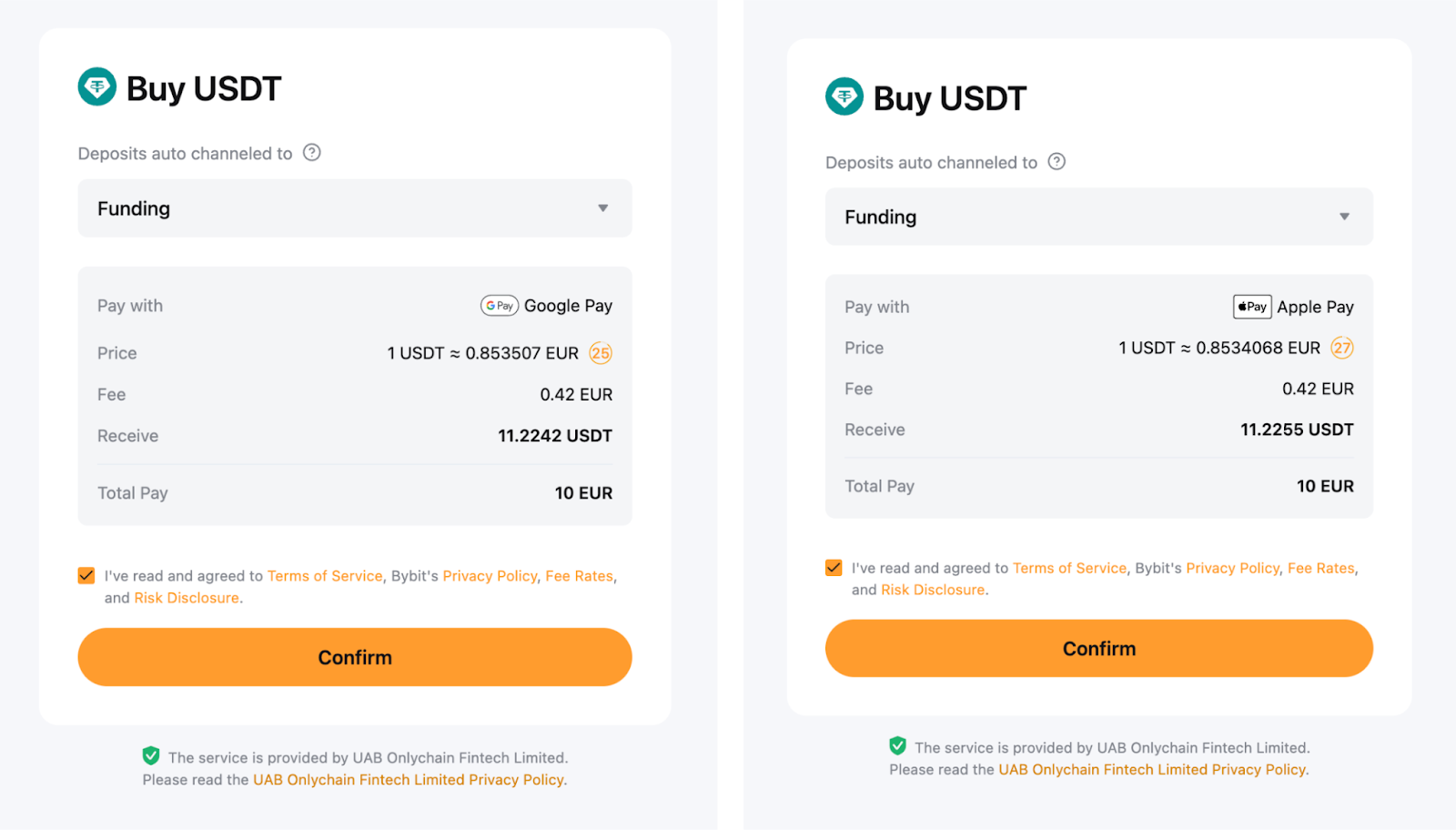
要将您的 Google Pay/Apple Pay 帐户关联到初始存款,请单击弹出窗口上的继续。
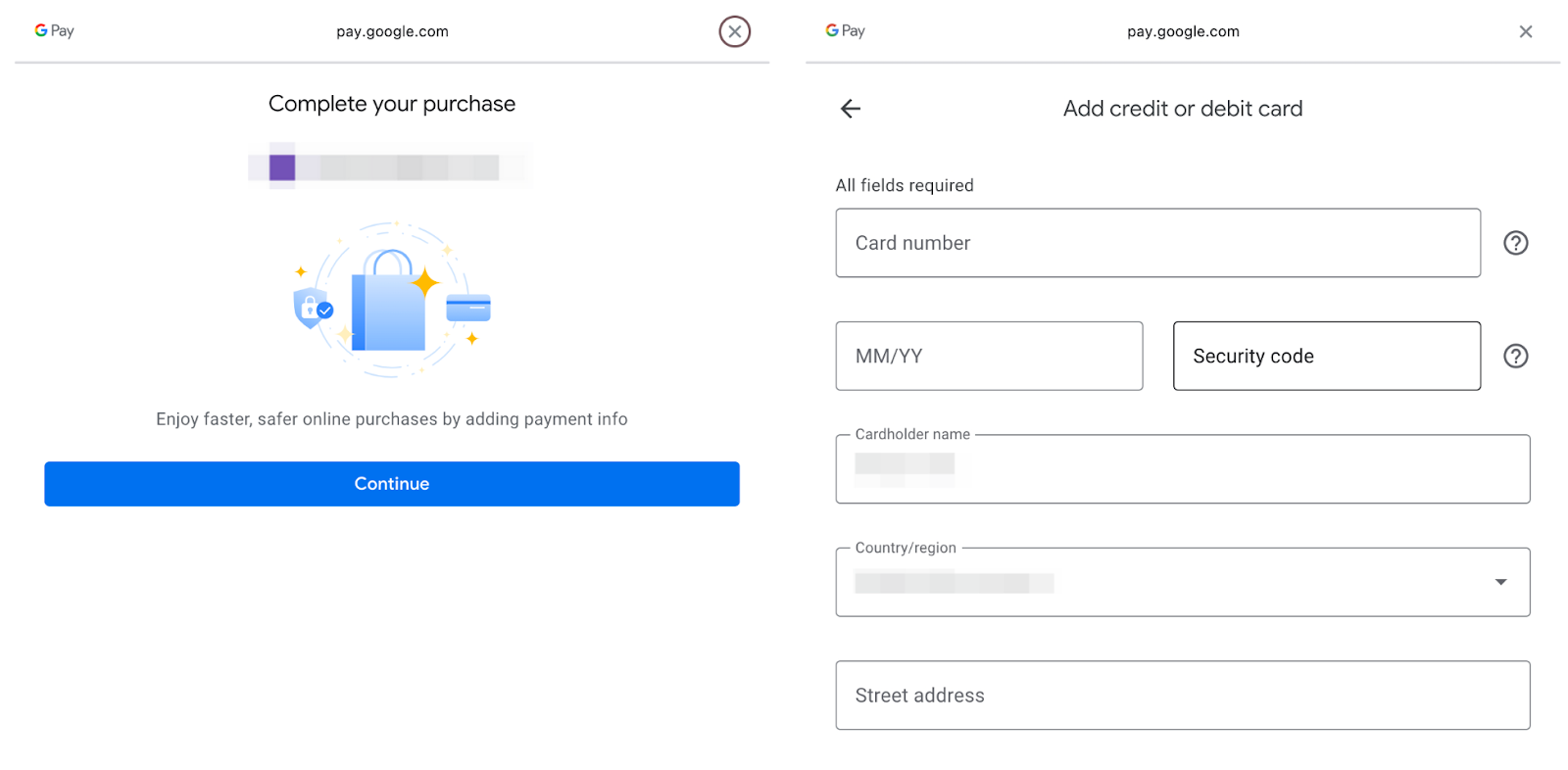
注意: 请确保在输入银行卡详细信息之前选择您的国家/地区,因为 Google Pay/Apple Pay 可能需要特定格式。
第 4 步: 成功添加/选择银行卡后,点击确认继续。
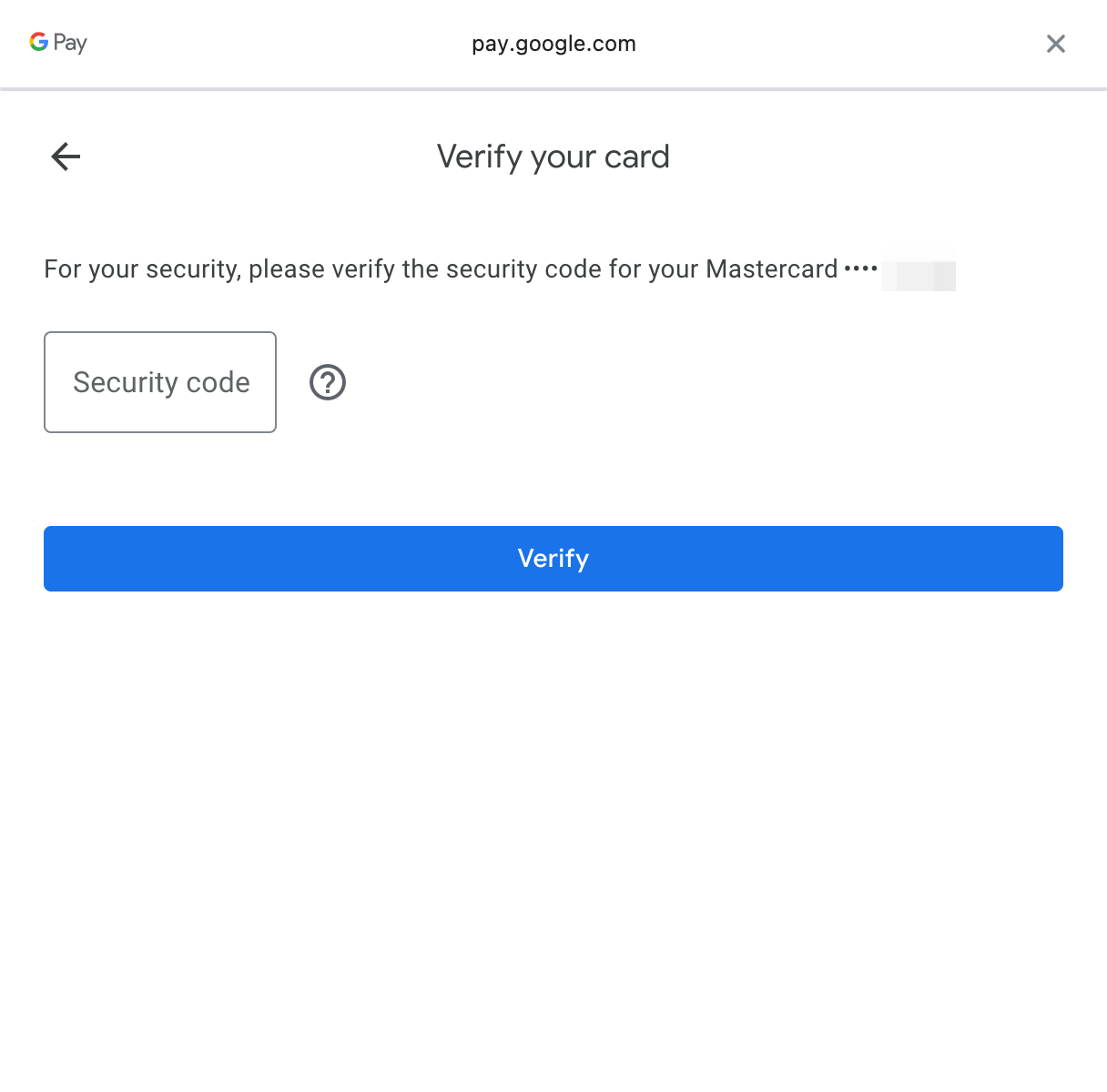
第 5 步: 出于安全考虑,请输入您所选卡的安全代码,然后单击验证。
第 6 步: 系统可能会提示您在 Google Pay 中为当前存款添加账单地址。
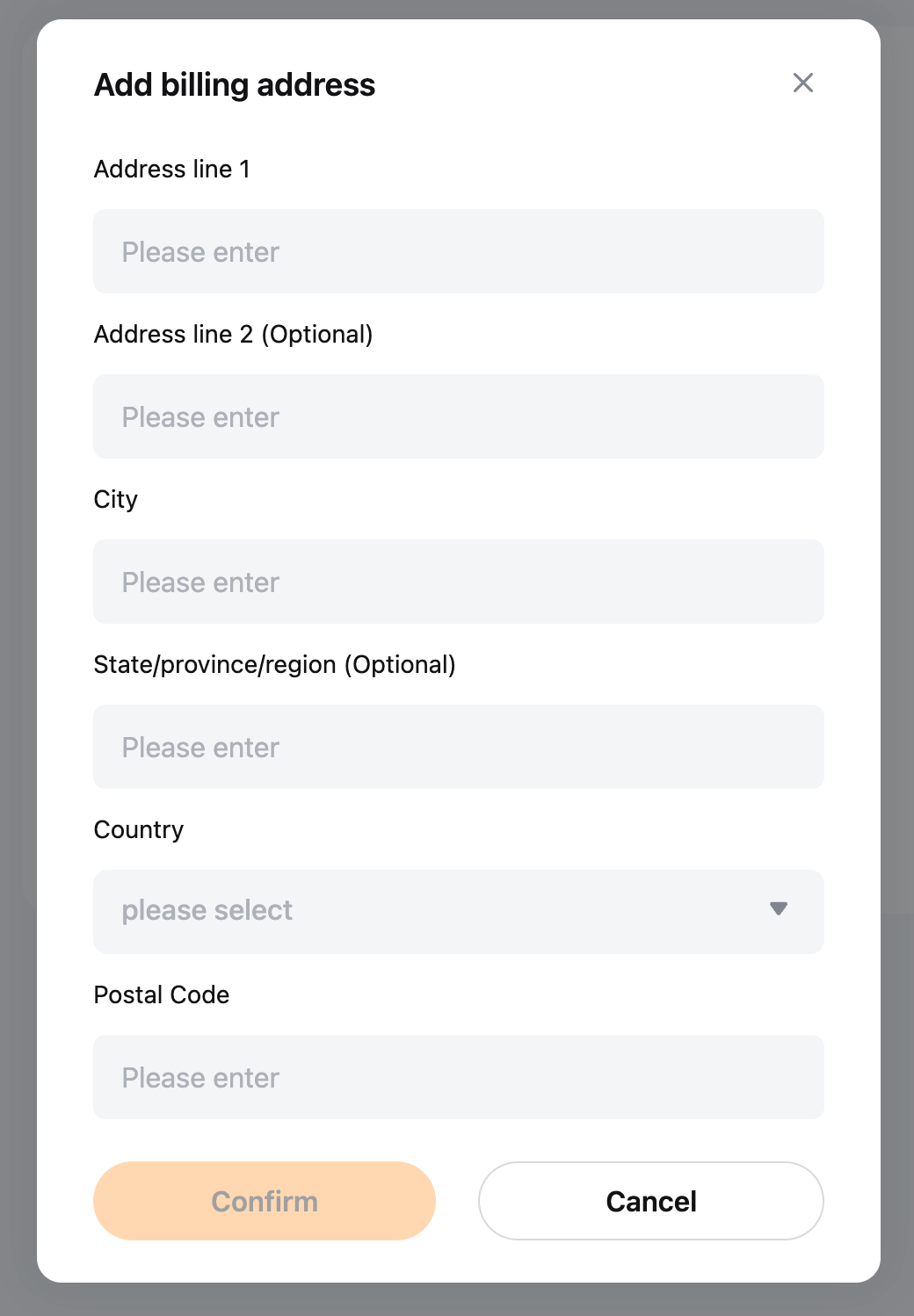
注意: 交易完成后,将存储账单地址信息。
第 7 步: 请输入安全代码,然后单击 Google Pay 中的支出。
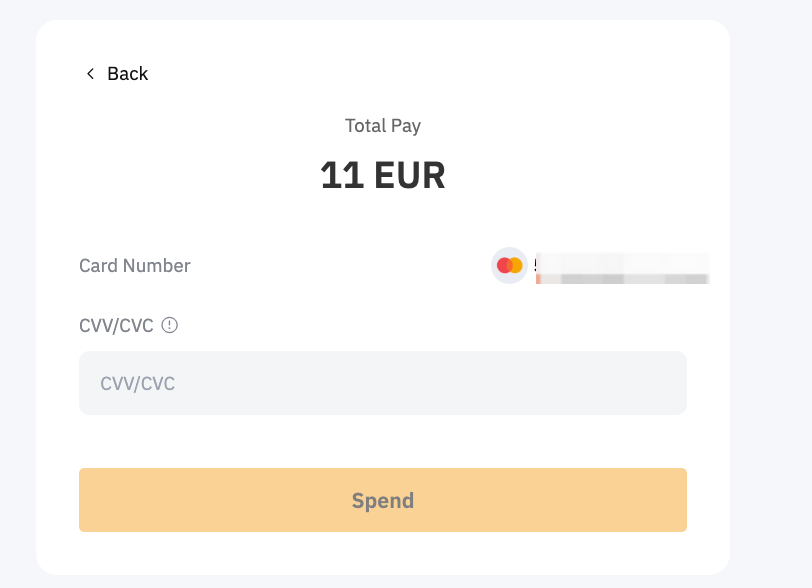
第 8 步: 您将收到有关存款状态的通知。如果成功,资产将在 48 小时内记入您选择的账户。如果没有,通知将指明失败原因,建议您稍后重试。
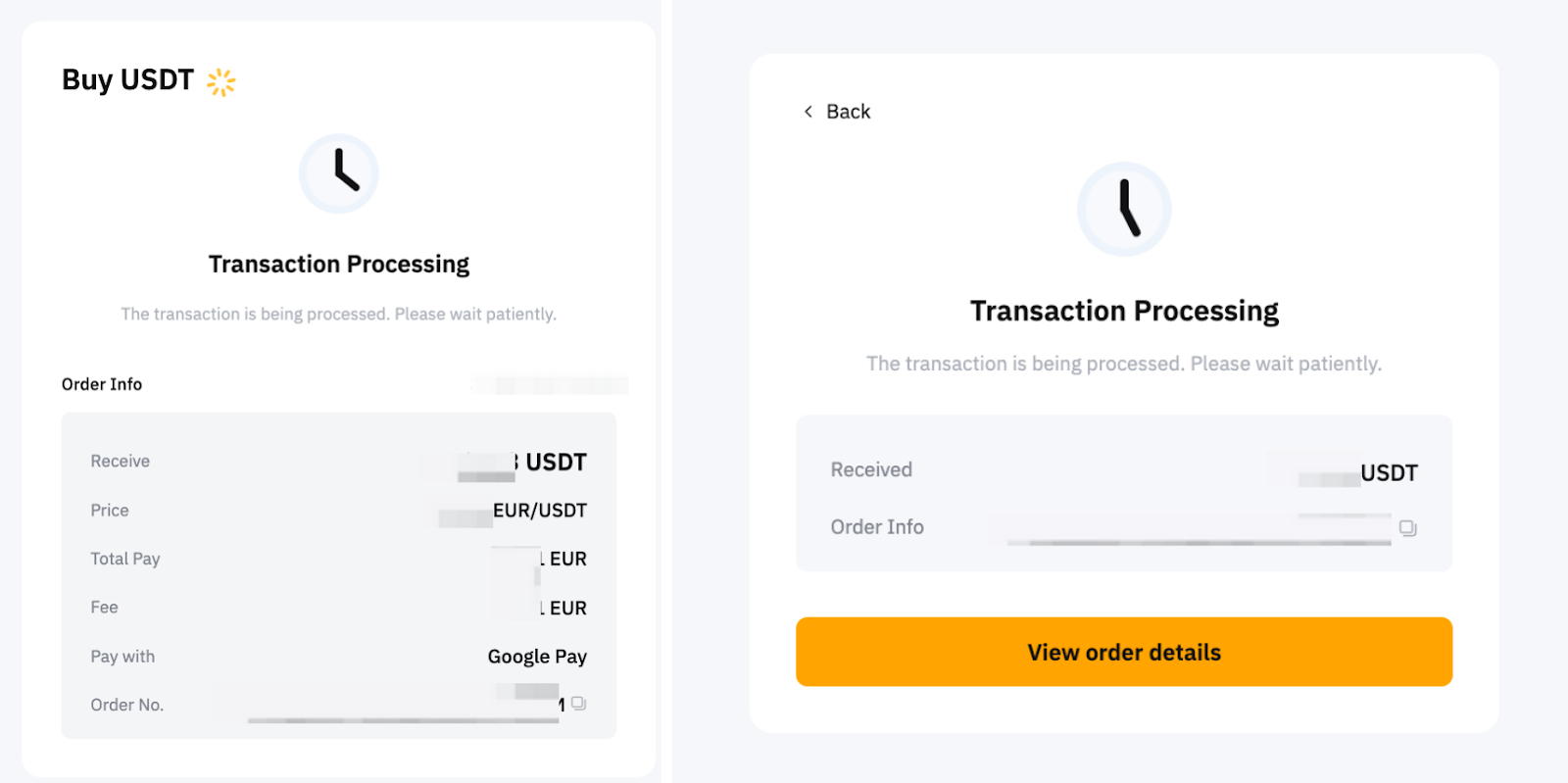
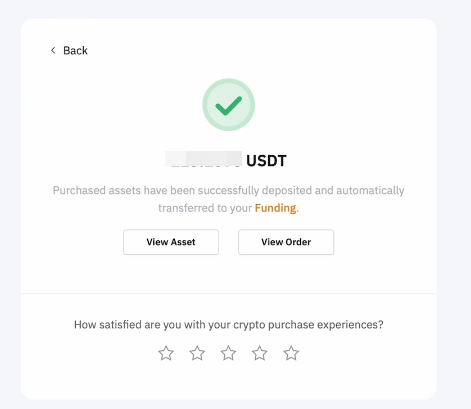
您可以在一键式购买订单页面跟踪您的存款。