
本分步指南将为您详细介绍如何创建助记词钱包。
设置 Bybit 钱包扩展程序
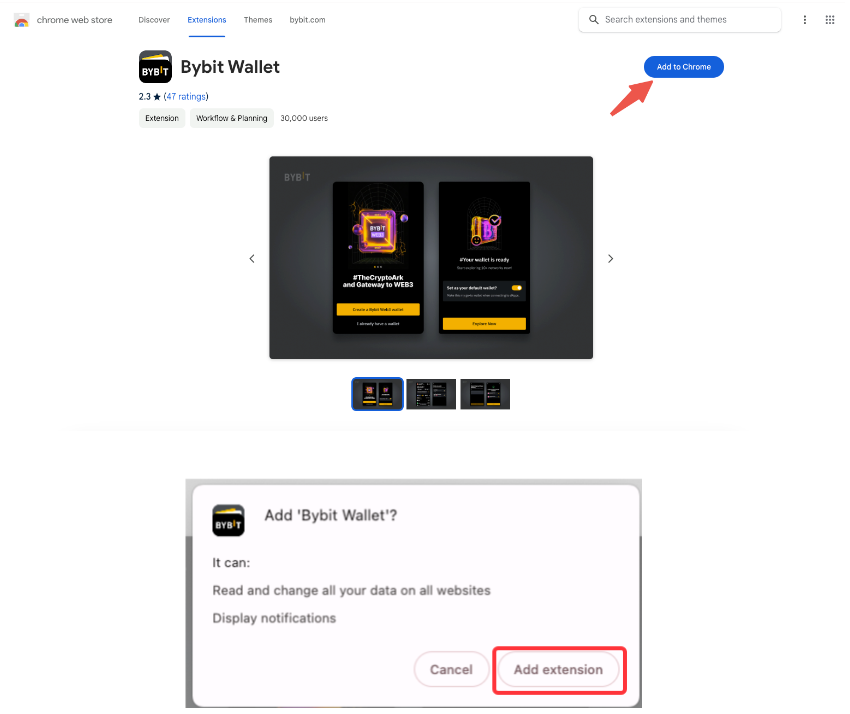
第 1 步:在 Google Chrome 上找到 Bybit Wallet 扩展程序。依次点击右上角的添加至 Chrome → 添加扩展程序。您可以将 Bybit Wallet 扩展程序置顶在扩展程序栏中,便于访问和管理。
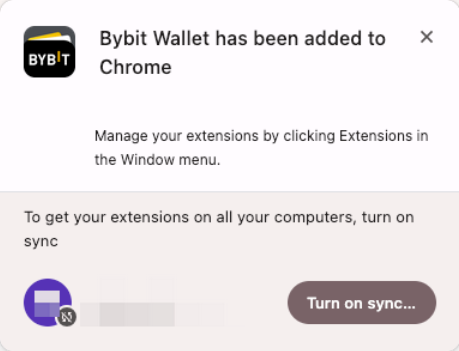
第 2 步:点击扩展程序栏中的 Bybit Wallet 图标,然后点击开启同步…按钮。点击继续,允许 Bybit 管理您的个人资料。
创建助记词钱包
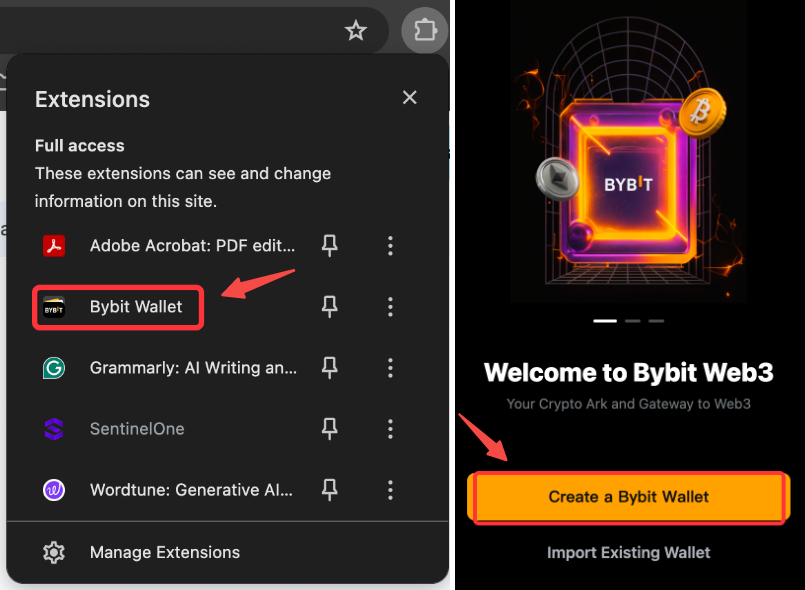
第 1 步:前往 Bybit 钱包,点击扩展程序栏中的 Bybit Wallet 图标,然后选择创建 Bybit Wallet。
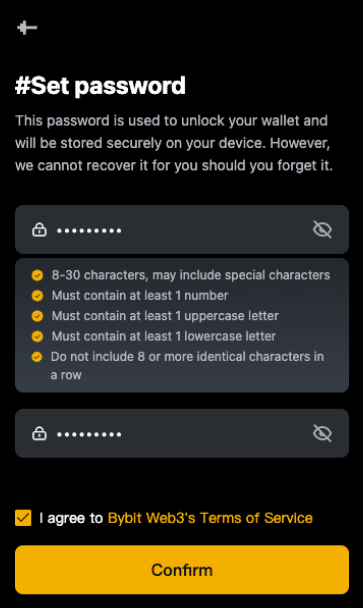
第 2 步:按照说明操作,设置设备密码。在确认之前,请先勾选“我同意”复选框。
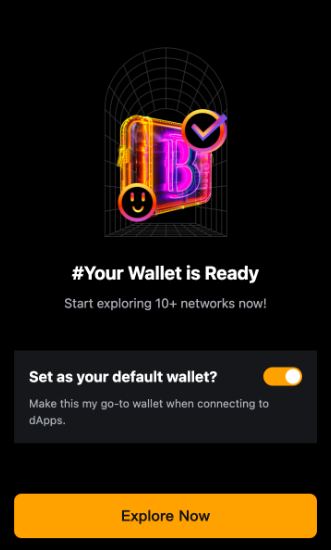
第 3 步:点击助记词钱包,您的钱包数秒内即会创建成功。
第 4 步:您可将 Bybit 助记词钱包设置为默认钱包,用于在 Bybit 上探索钱包产品,或是在其他平台上与 dApp 交互。
导入现有助记词钱包
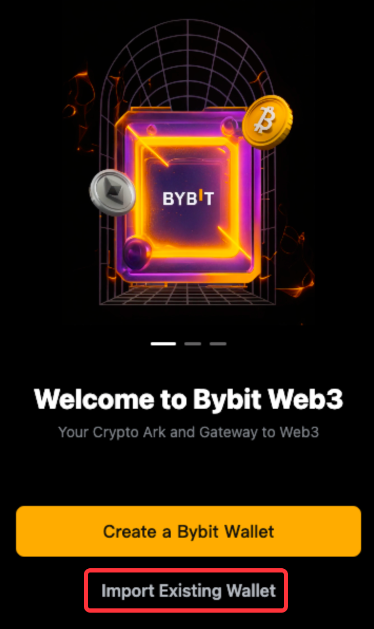
第 1 步:前往 Bybit 钱包,点击扩展程序栏中的 Bybit Wallet 图标,然后选择导入。
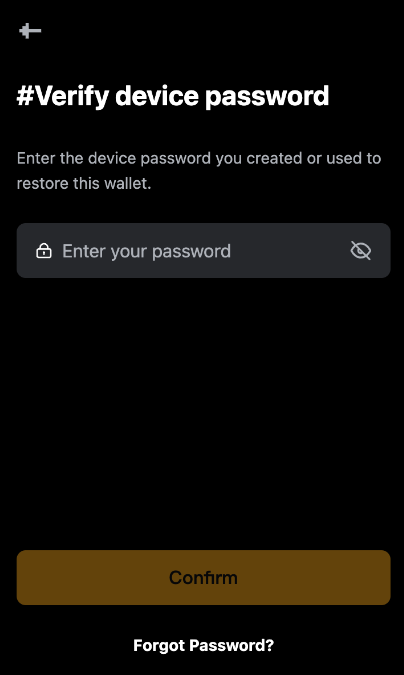
第 2 步:输入设备密码并击确认。
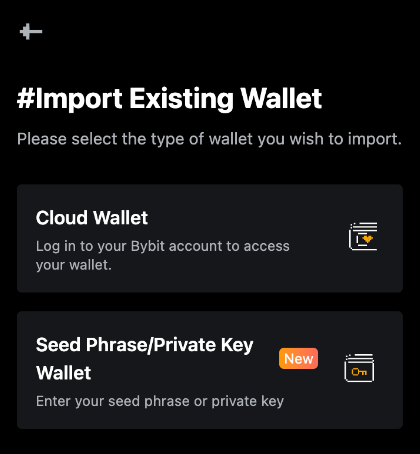
第 3 步:选择助记词钱包。
第 4 步:输入或粘贴助记词(您可以点击导入助记词下方的下拉选单,选择助记词编号),然后点击导入。
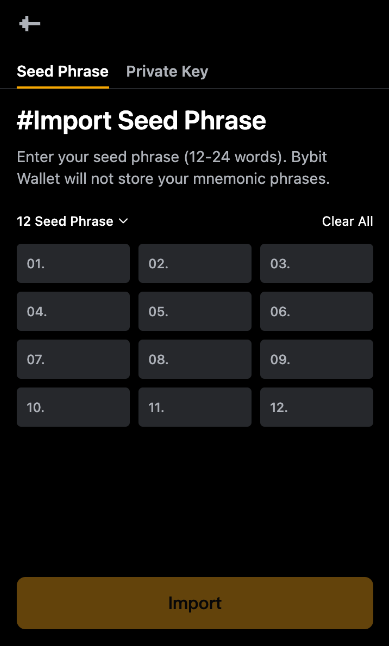
请注意:
— 如果您之前创建了多个钱包地址,则导入功能将仅恢复内含资产的钱包地址。
管理钱包
重置设备密码
如果您忘记设备密码,可前往 Bybit 钱包使用钱包扩展程序重置助记词钱包。
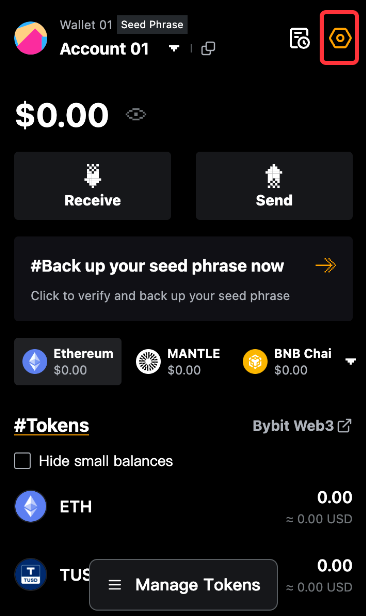
第 1 步:点击扩展程序栏中的 Bybit 钱包图标。点击右上角的设置图标。
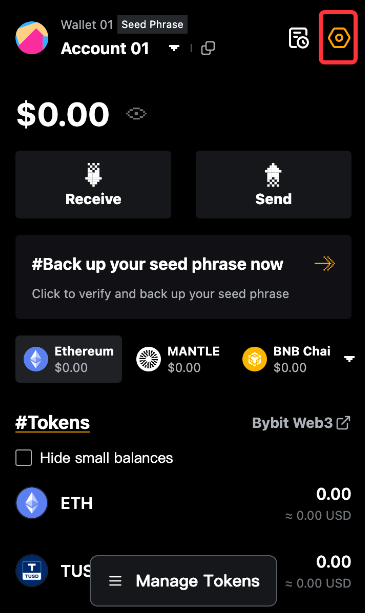
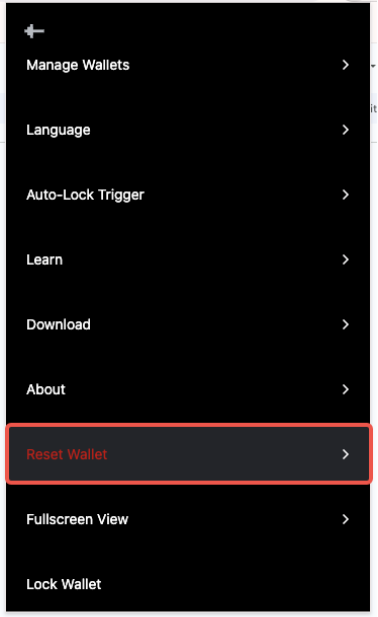
第 2 步:在下拉选单中,点击重置钱包。
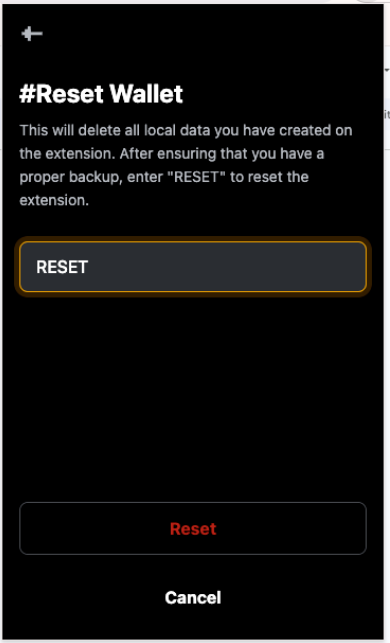
第 3 步:在文本栏中输入“RESET”(全部大写),然后点击重置。
第 4 步:按照“创建助记词钱包”或“导入现有助记词钱包”中的步骤从头开始。
将 Bybit 钱包设置/取消设置为默认钱包
第 1 步:打开 Bybit Wallet 扩展程序,点击右上角的设置图标。
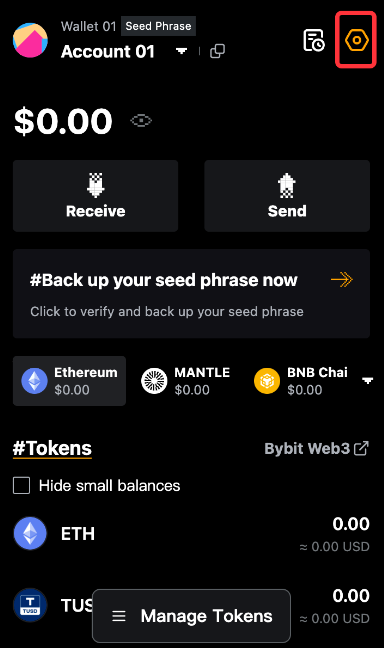
第 2 步:拖动滑块,即可将 Bybit 助记词钱包设置/取消设置为 dApp 交互时的默认钱包。
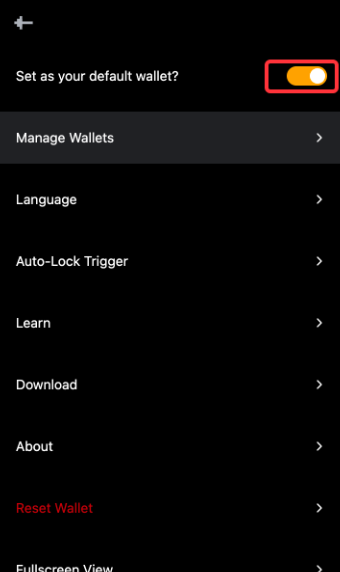
您还可以自定义显示方式(全屏显示)、语言和自动锁定等设置,对钱包进行个性化调整。
查看和备份助记词
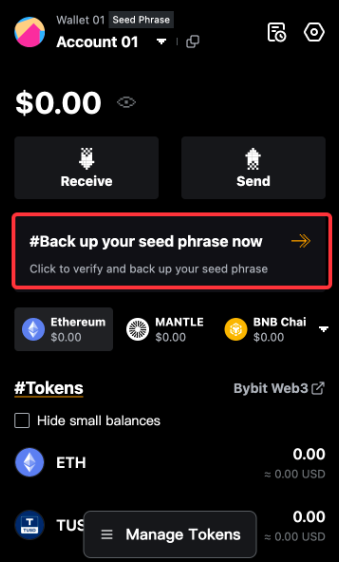
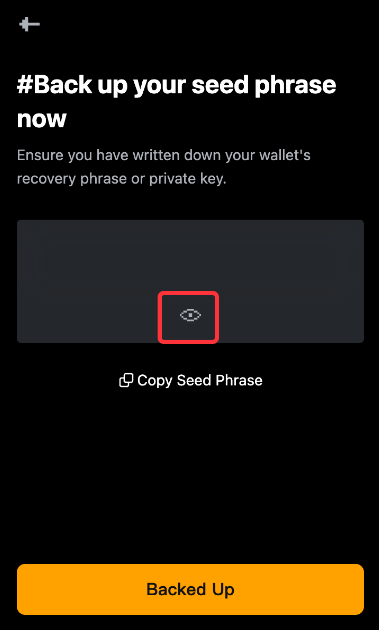
第 1 步:打开 Bybit Wallet 扩展程序,点击立即备份助记词。
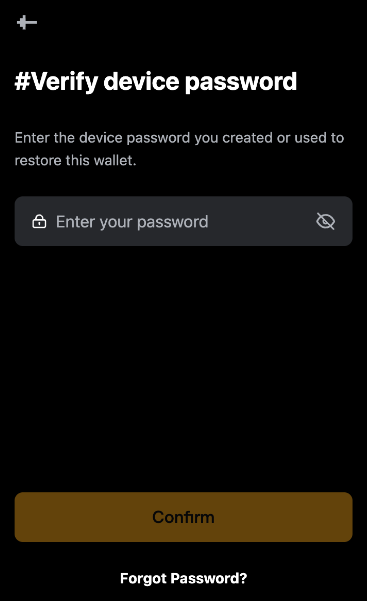
第 2 步:输入设备密码并击确认。
第 3 步:点击眼睛图标查看助记词,并且/或者点击复制助记词记录您的助记词,然后将其安全保存在线上或线下。
修改钱包名称
第 1 步:打开 Bybit Wallet 扩展程序,前往设置。
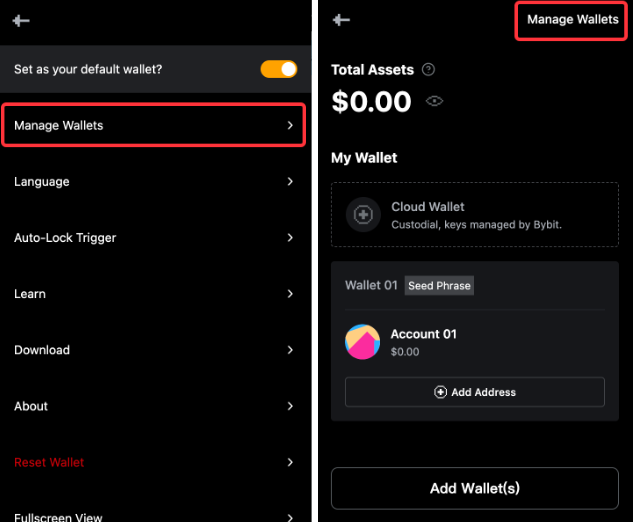
第 2 步:前往管理钱包,点击右上角的管理钱包。
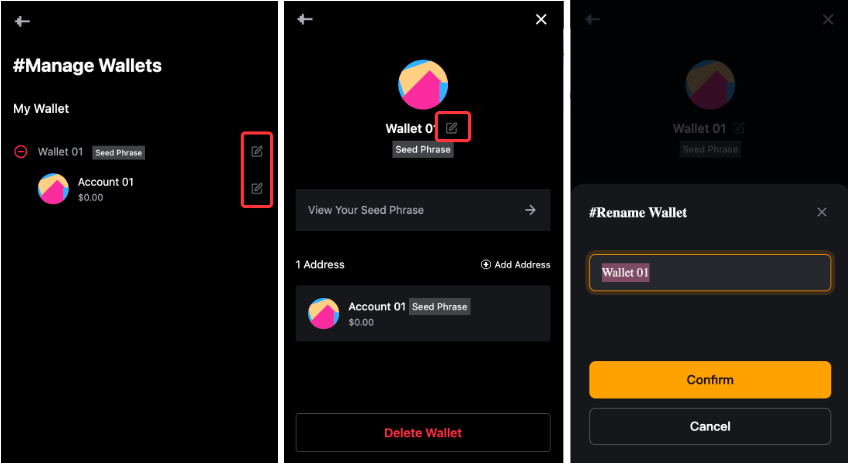
第 3 步:点击钱包名称旁边的编辑图标或账户名,修改钱包名称。
添加钱包地址
第 1 步:打开 Bybit Wallet 扩展程序,前往设置 → 管理钱包。
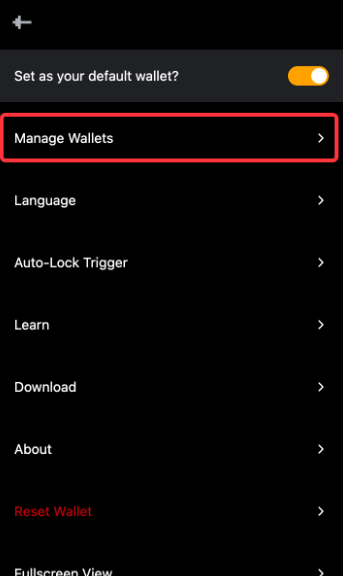
第 2 步:点击助记词钱包下方的添加地址,添加另一个地址。
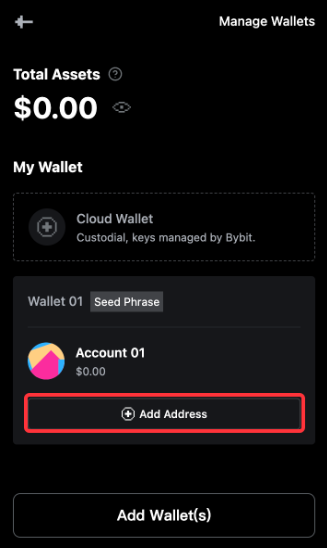
第 3 步:输入设备密码,依次点击确认和继续。