
下文将分步指导您如何在 Bybit 创建首个 TradFi 拼盘机器人。
如何创建 TradFi 拼盘机器人
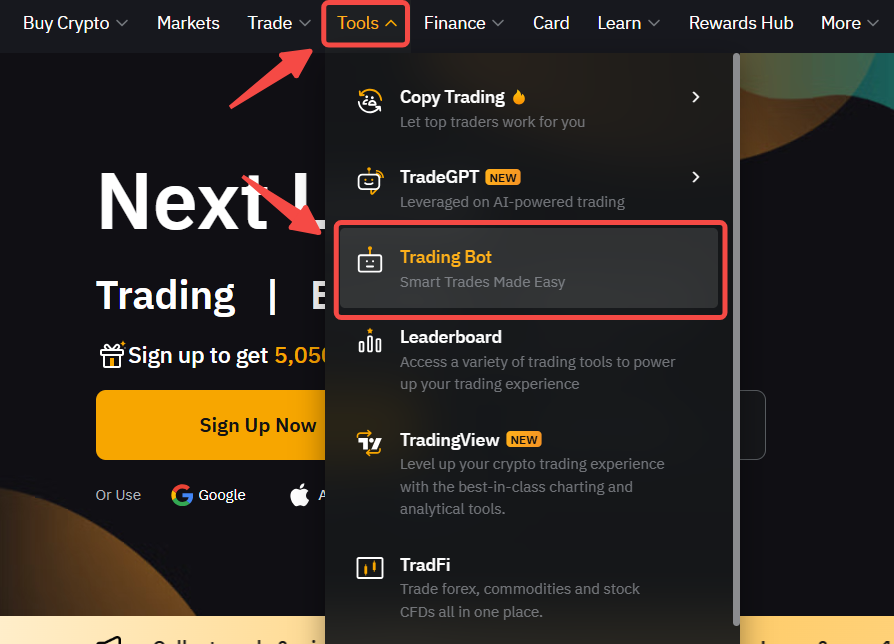
第 1 步:在导航栏中点击工具 → 交易机器人,进入 Bybit 交易机器人页面。
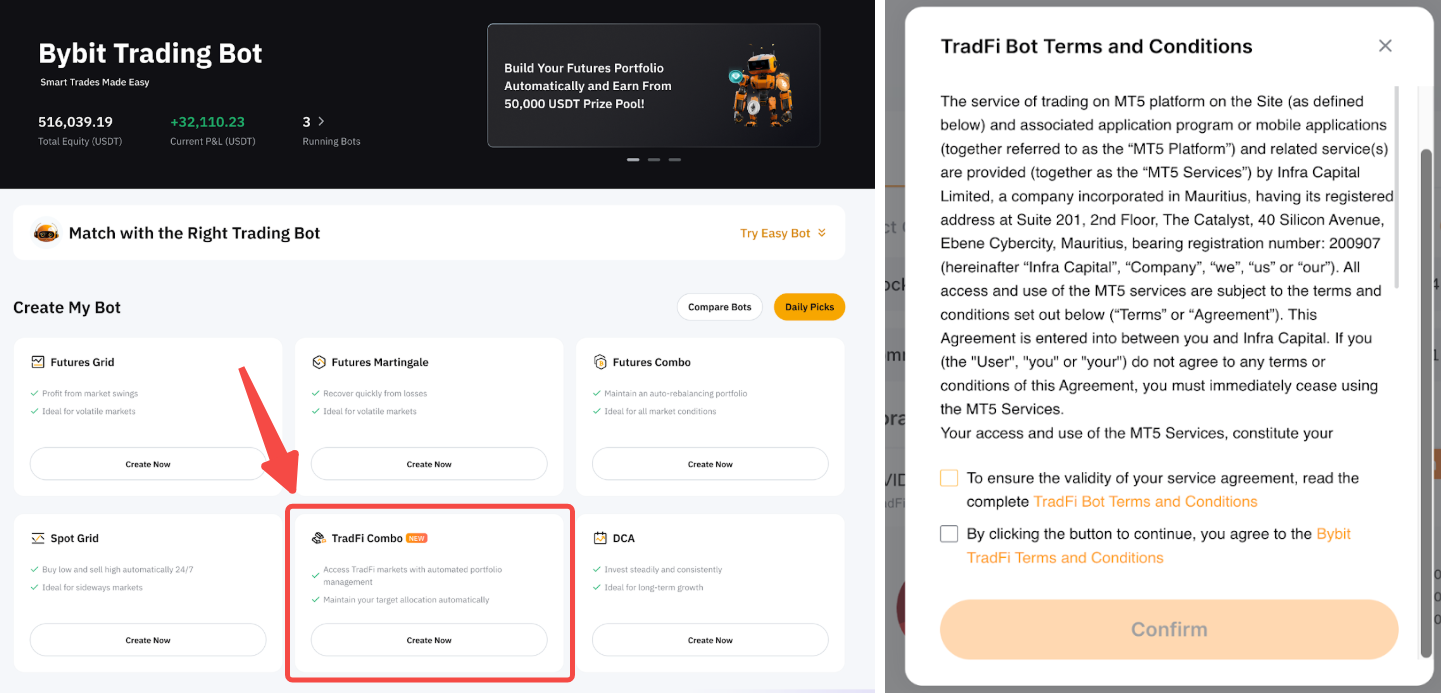
第 2 步:在交易机器人主页选择TradFi 拼盘机器人。在弹窗中查看TradFi 机器人条款与条件,勾选确认框,然后点击确认继续。
第 3 步:您有三 (3) 种方式来创建 TradFi 网格机器人。
1. AI 智能策略
在AI 智能策略下,选择您偏好的交易策略,然后点击创建。您可以根据偏好的交易方向(做多、做空或混合)和类别,从下拉列表中筛选选项。机器人参数已为您设置好,您只需输入投资数量,设置追踪止损(可选),然后点击 立即创建 即可。
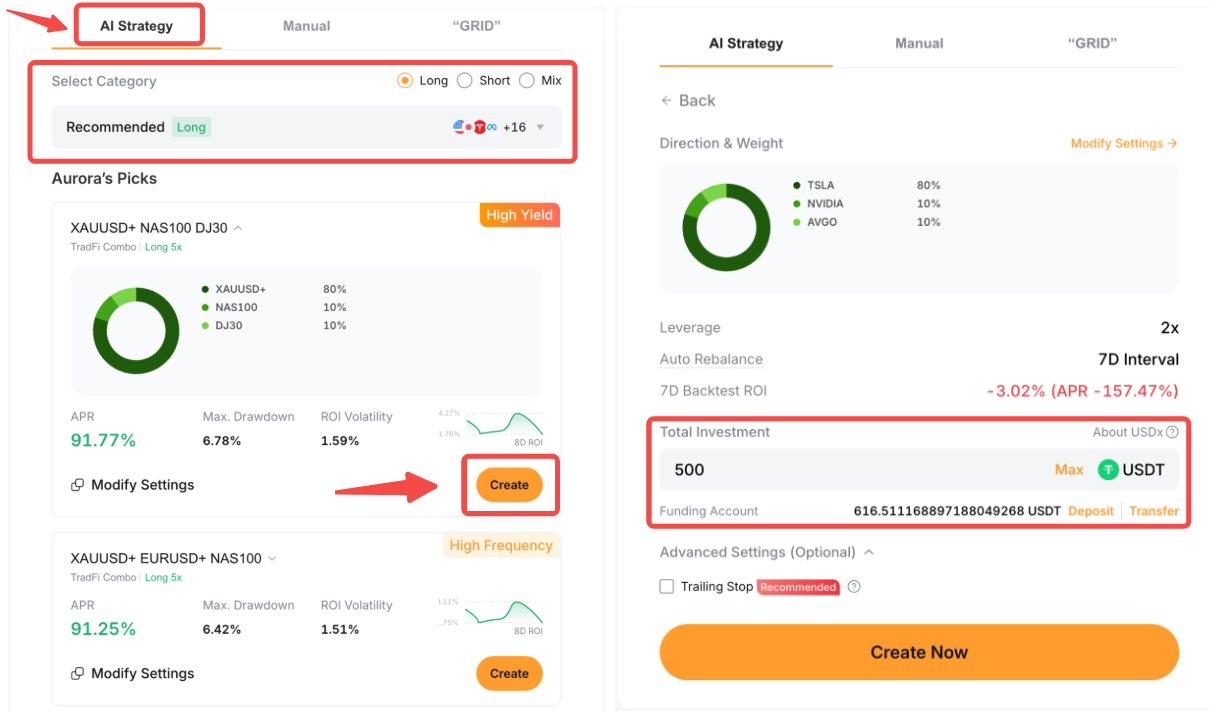
请注意:您仍然可以随时点击“修改设置”,修改机器人设置(例如交易对、杠杆或自动调仓)。
2. 手动创建
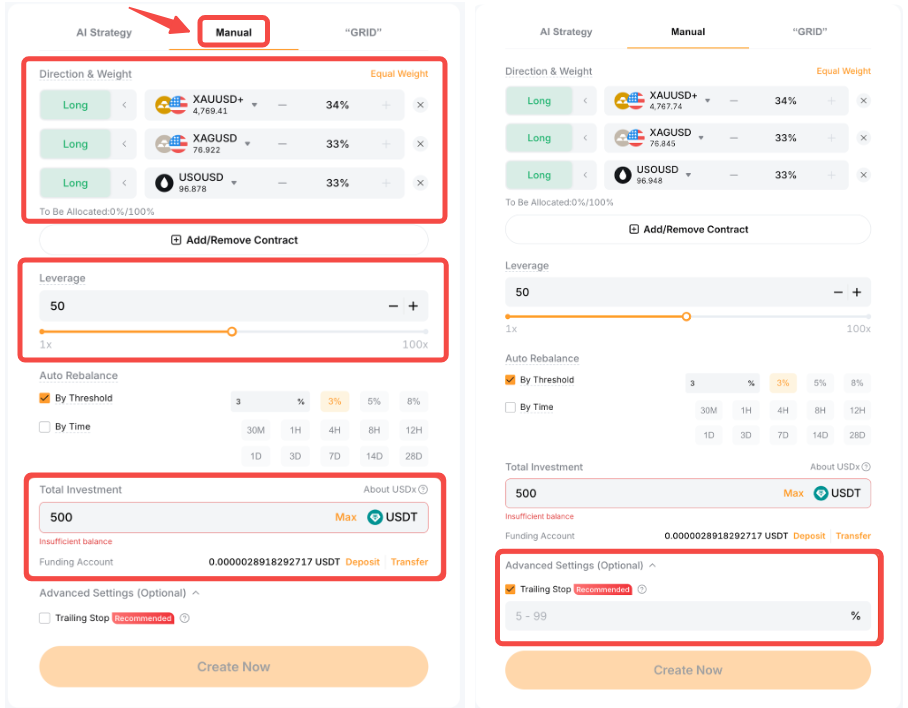
在“手动创建”标签页下,根据您的偏好设置以下参数:
- 交易对:从下拉列表中选择最多 10 个交易对(最少 2 个)。您可以选择大宗商品、外汇、指数、金属和股票的组合。
- 调整方向:做多或做空
- 权重:总分配比例必须等于 100%。点击“等权重”可平均分配。
- 杠杆:1x - 100x
- 自动调仓:按阈值和/或按时间。请至少勾选两个选项中的一个。
- 投资数量:输入投资金额。请注意,资金将从您的资金账户中扣除。您可以点击可用余额旁的 充值 或 划转 来增加资金。
- 追踪止损(可选):设置追踪止损,以确定何时退出交易策略。
然后,点击 创建 继续。
3. 网格
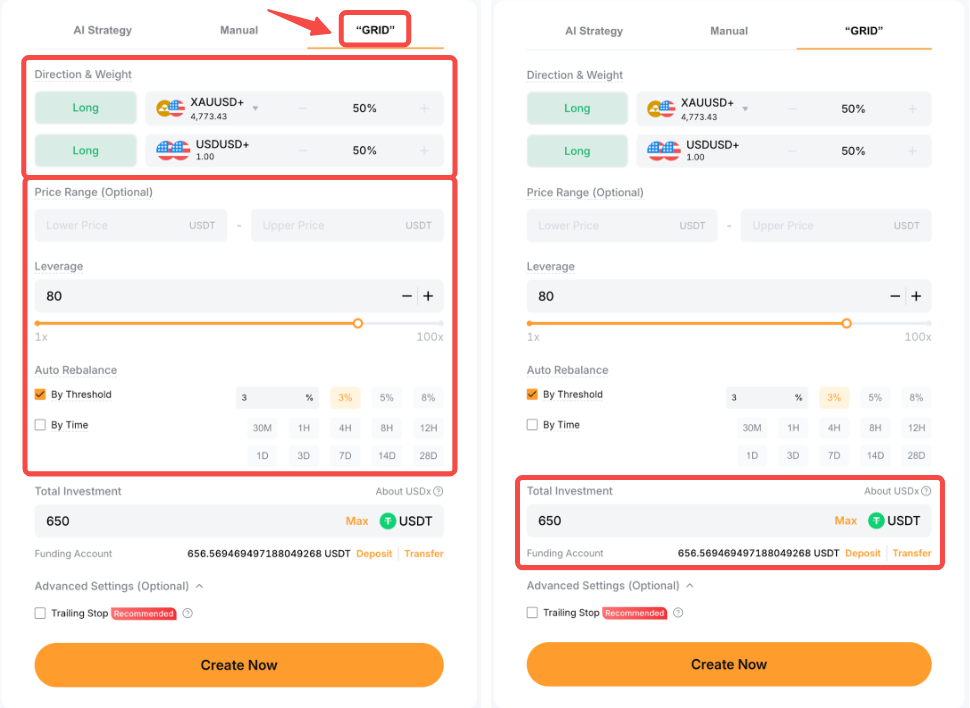
TradFi 拼盘网格机器人会在设定的价格区间内对您的投资组合进行调仓。随着价格变动,它会减持表现优异的仓位,增持表现不佳的仓位。这有助于您在遵循低买高卖方法的同时保持目标权重。
在“网格”标签页下,选择一个偏好的交易对,开始创建网格机器人。默认情况下,以下设置为固定设置,无法修改:
- 交易对:USDUSD+
- 调整方向:做多
- 权重:各 50%
根据您的偏好设置以下附加参数:
- 价格区间(可选):一旦价格进入设定的区间,机器人将启动或触发调仓交易策略。
- 杠杆:1x - 100x
- 自动调仓:按阈值和/或按时间(至少勾选一项)
- 投资数量:输入投资金额。请注意,资金将从您的资金账户中扣除。您可以点击可用余额旁边的“充值”或“划转”来增加资金。
- 追踪止损(可选):设置追踪止损,以确定何时退出交易策略。
完成后,点击 创建 继续。
第 4 步:验证您的 TradFi 拼盘机器人详情,然后点击 确认。
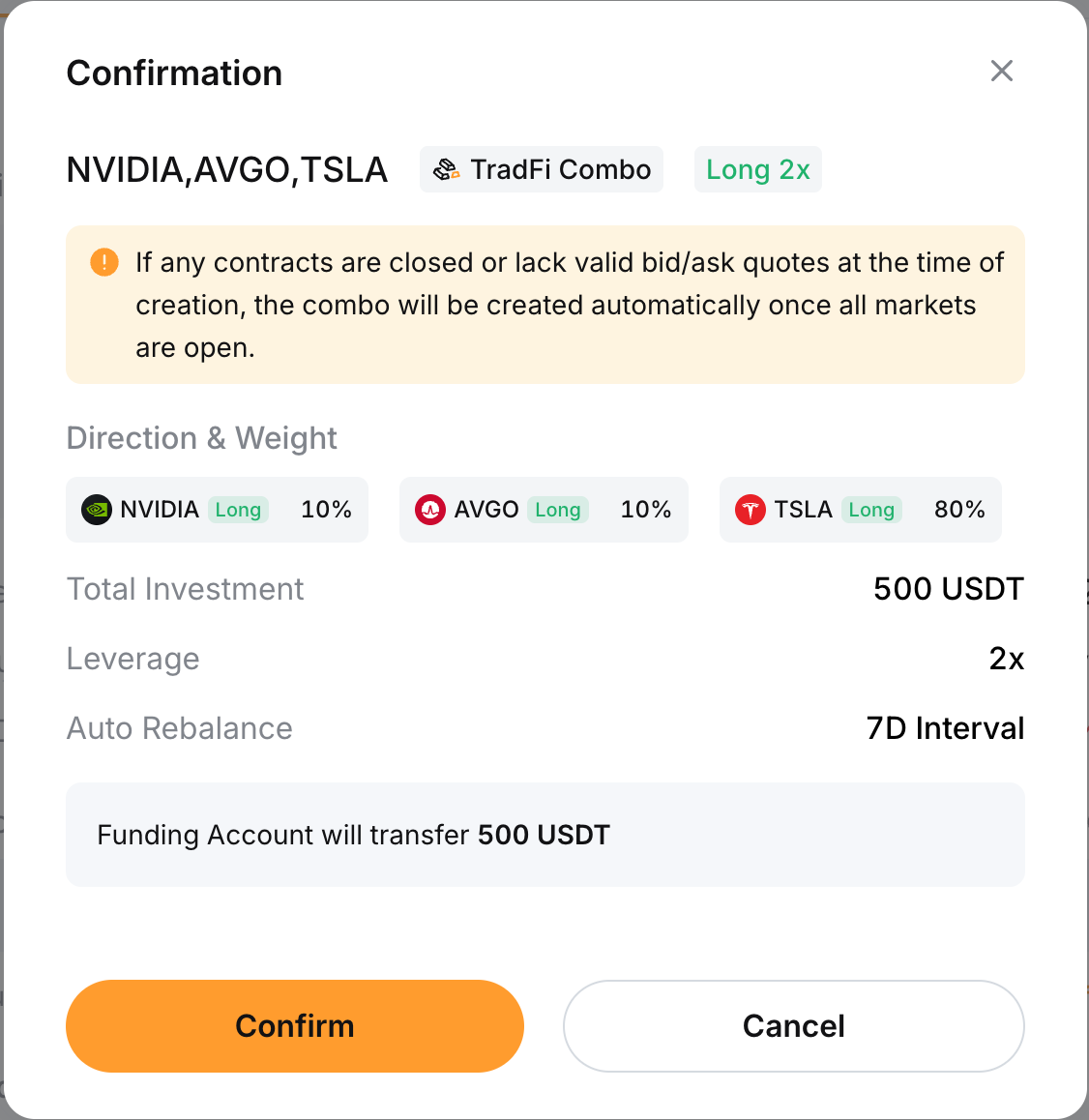
您已成功创建 AI 智能策略 TradFi 拼盘机器人。
查看您的 TradFi 拼盘机器人
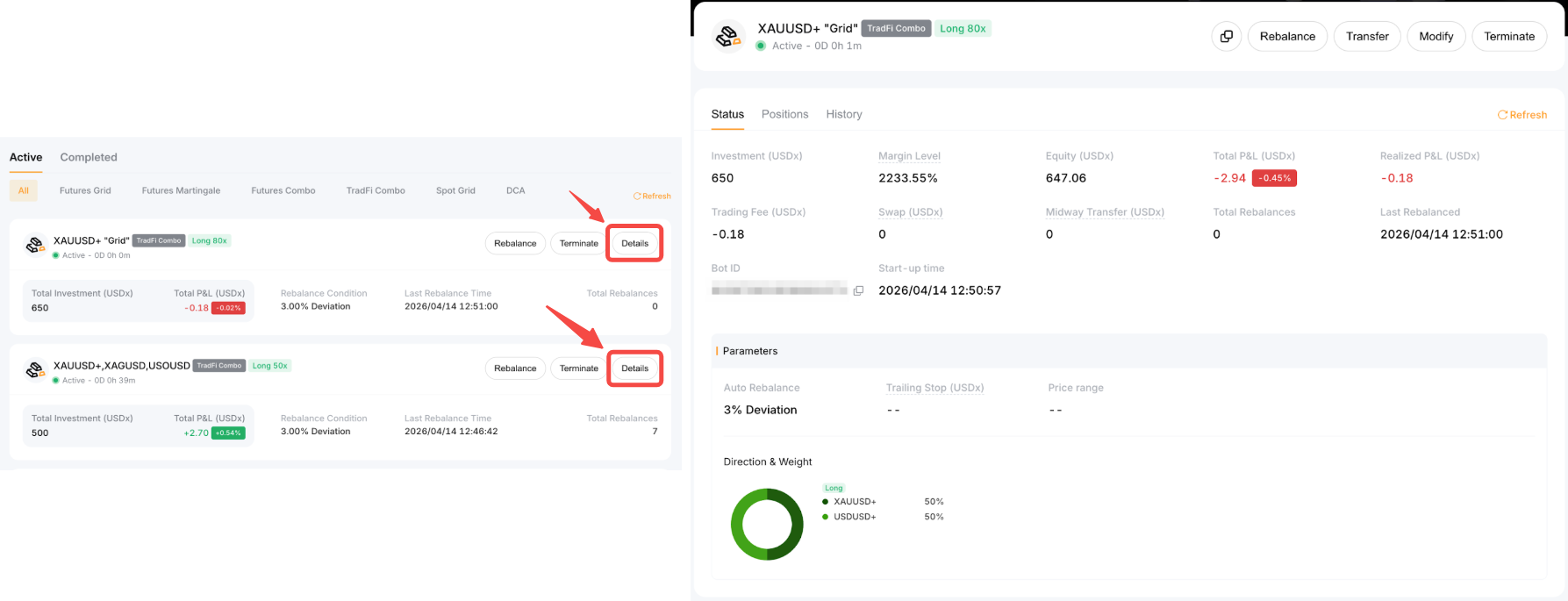
点击 确认 后,页面将自动跳转至 我的机器人,供您查看运行中的机器人。您可以点击想要查看的网格机器人右上角的 详情,以探索更多信息。这包括您的 TradFi 拼盘机器人的当前状态、仓位选项卡下的当前持仓,以及历史记录选项卡下的订单记录。
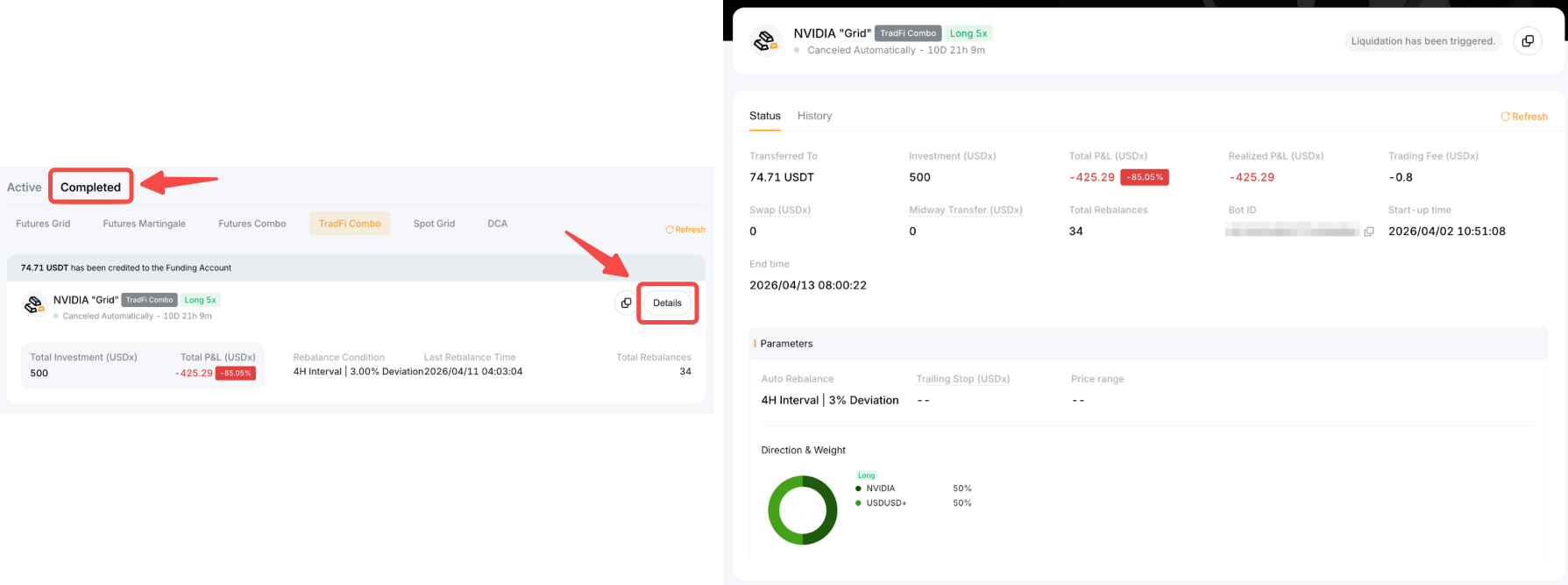
您可以在已完成 → TradFi 拼盘下查看已完成的 TradFi 拼盘机器人的状态。点击 详情,即可前往机器人详情页面。在机器人详情页面,您可以点击 状态 查看已完成机器人的详细表现,点击 历史记录 查看之前的调仓轮次。
修改 TradFi 拼盘机器人参数
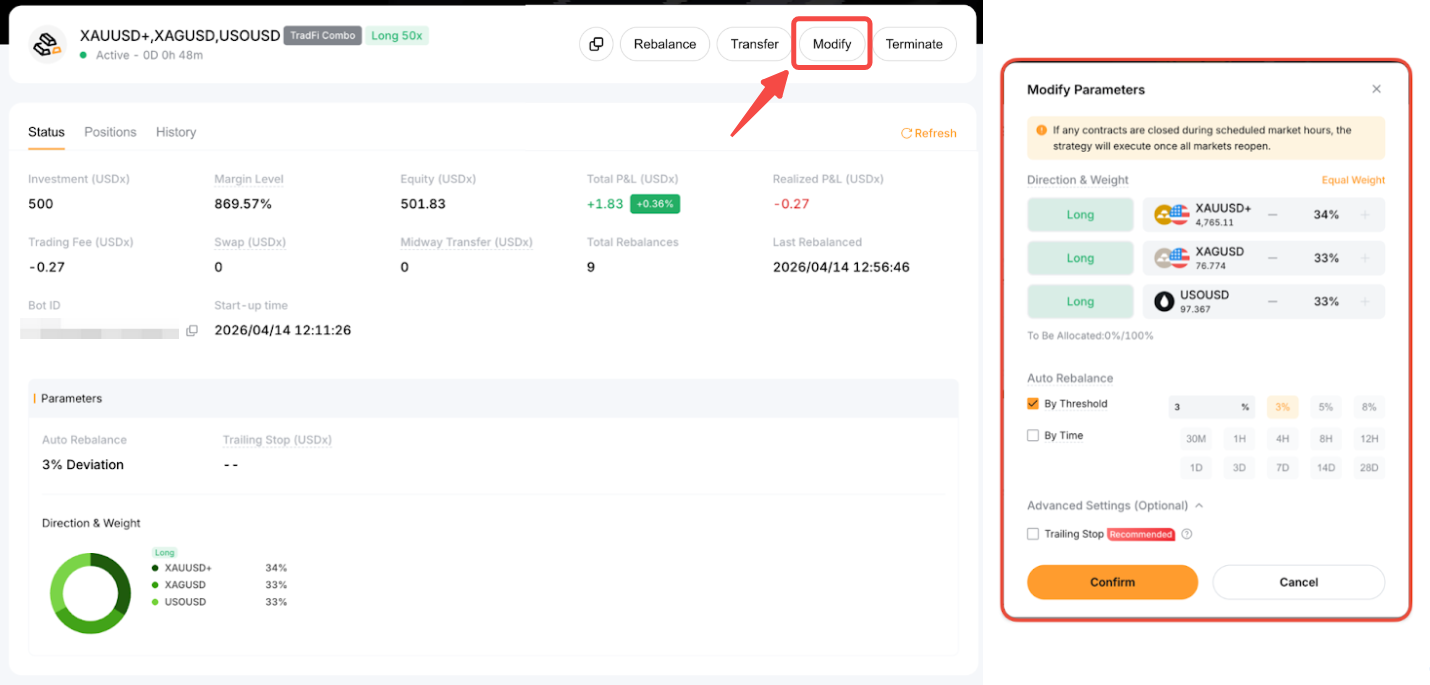
TradFi 拼盘机器人创建后,您可以修改权重、自动调仓和追踪止损等参数。为此,请前往机器人的 详情 页面,然后点击 修改。更新参数后,点击 确认,使变更生效。
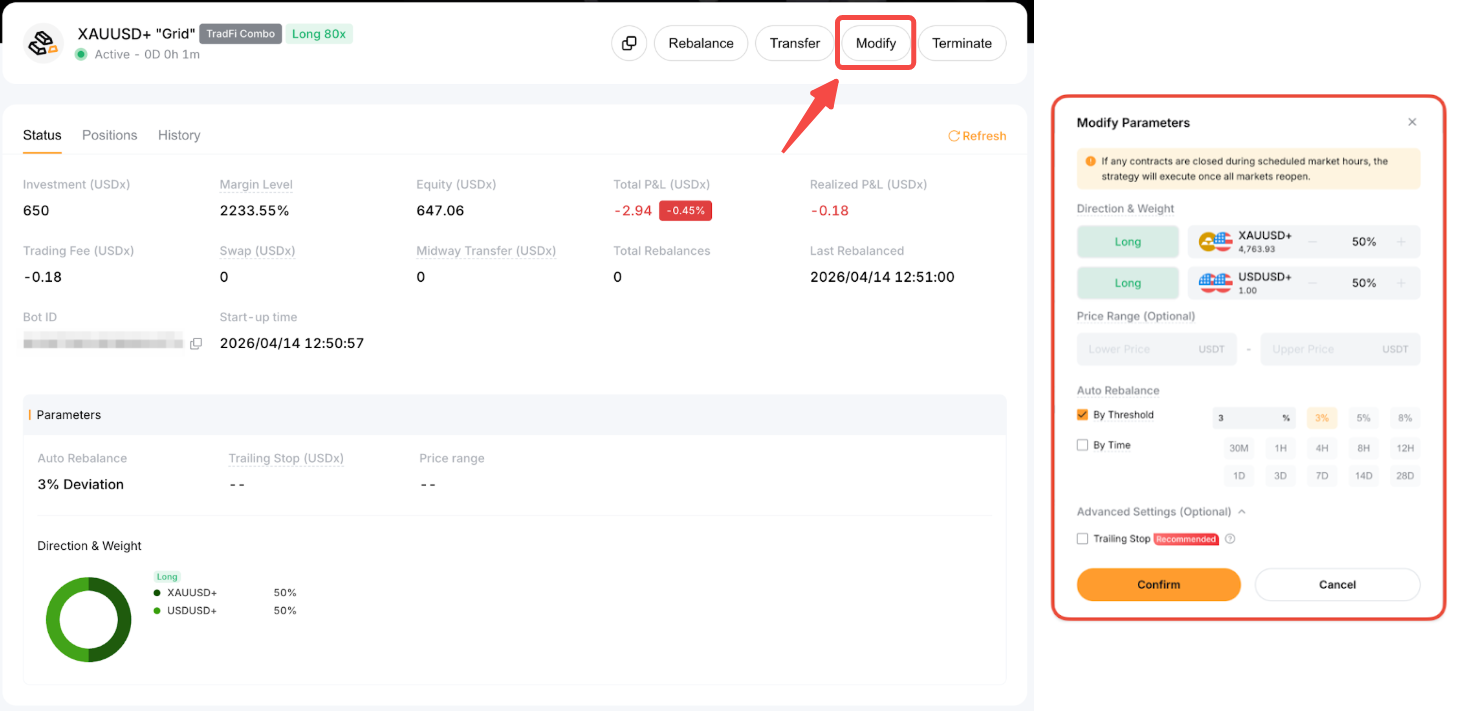
如果您创建了 TradFi 拼盘网格机器人,则可以在创建 TradFi 拼盘网格机器人后修改价格区间、自动调仓和追踪止损。为此,请前往“网格”机器人的 详情 页面,然后点击 修改。更新参数后,点击 确认,使变更生效。
终止您的 TradFi 拼盘机器人
如需终止您的 TradFi 拼盘机器人,请前往该机器人的 详情 页面,然后点击 终止。您的未平仓位将以市价平仓,您可以看到预估返还金额(如有)。
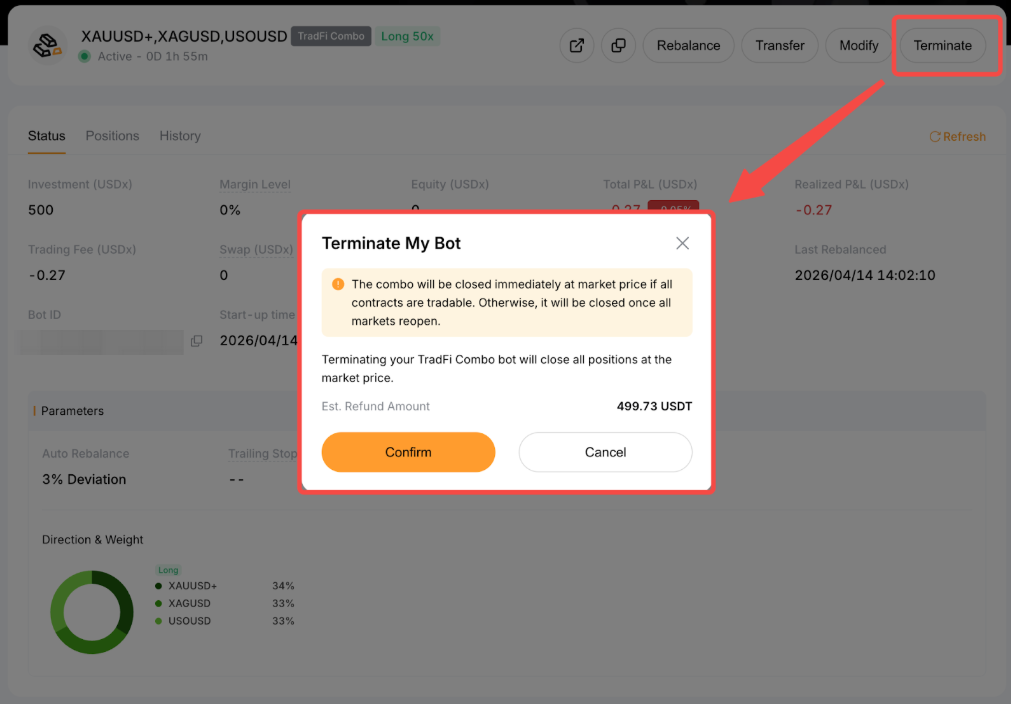
此外,一旦触发追踪止损条件或发生强制平仓,您的 TradFi 拼盘机器人也将终止。