
以下是有关如何在Bybit上导出您的帐户数据的指南,其中包括交易,订单,活动和帐户历史。此功能适用于身份验证和企业验证下的帐户。请注意,Bybit 应用程序不提供账户数据导出功能。本特定指南不涵盖 P2P 订单历史记录导出功能。 有关如何下载和管理交易记录的全面分步指南,请参阅此处。
账户数据类型
有三种不同类型的账户数据可以在Bybit上下载,每种数据都包含交易活动和资产流的不同方面。这些是账户结单、交易流水和订单历史。
通过数据导出页面下载账户数据
第 1 步: 在 Bybit 主页上,将光标悬停在个人资料上,然后转到帐户 → 数据导出。
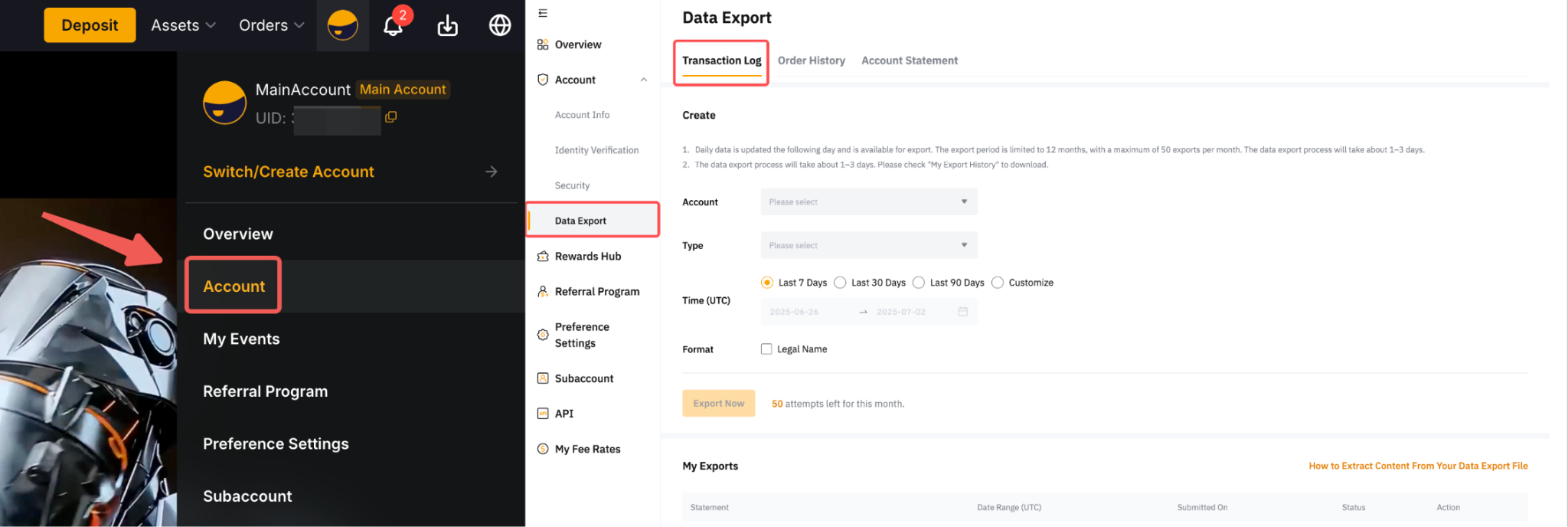
或者,转到资产 → 资金账户 → 资金记录 → 导出。
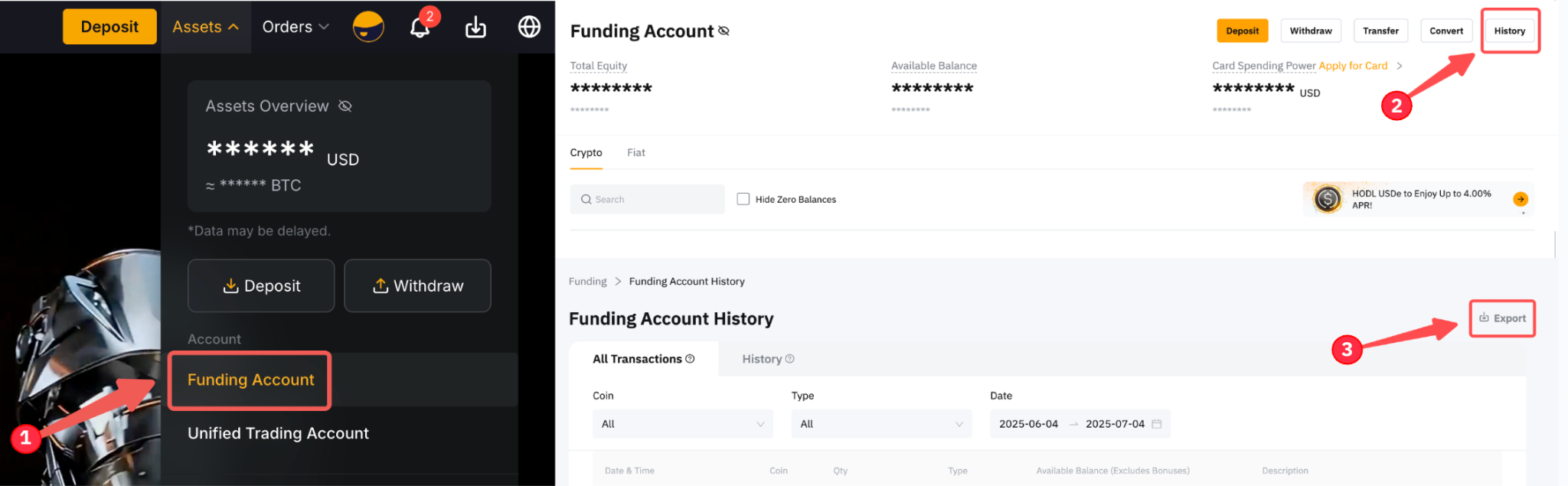
第 2 步: 进入数据导出页面后,根据您需要的账户数据进行以下选择。
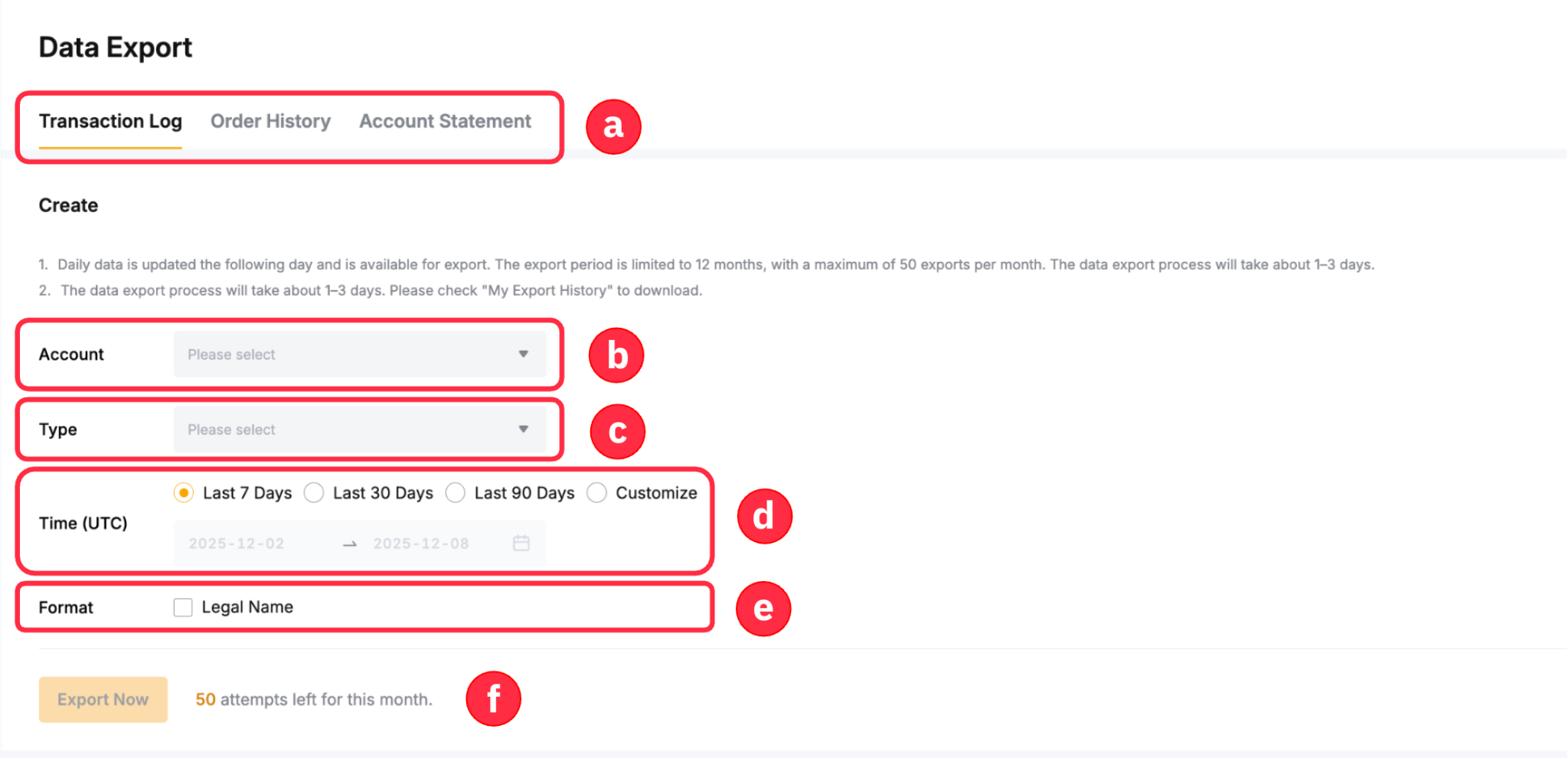
a. 选择您希望生成的相应数据类型。
b. 现在支持主账户和子账户的批量导出,一次导出最多可选择 100 个子账户。但请注意:
- 主账户和子账户的同步批量导出只能通过您的主账户执行。
- 子账户数据导出页面仅允许当前子账户的数据导出。
c. 选择您希望包含在对账单中的记录。它们可能因数据类型而异。
d. 在此处选择您生成的结单的时间范围。如果您想从特定期间生成结单,请选择自定义。
e. 默认情况下,结单仅显示您的Bybit 账户 UID。但是,您可以勾选真实姓名框,以在导出的数据中包含您的身份验证名称。如果您的帐户通过企业验证,您的“法定名称”框将更改为“企业验证名称”。
f. 通过数据导出页面生成的结单没有生成条目限制。
有关您可以在每种数据类型中生成的可用记录类型的更多信息,请参阅下表:
第 3 步: 确认选择后,只需单击立即生成即可生成数据。
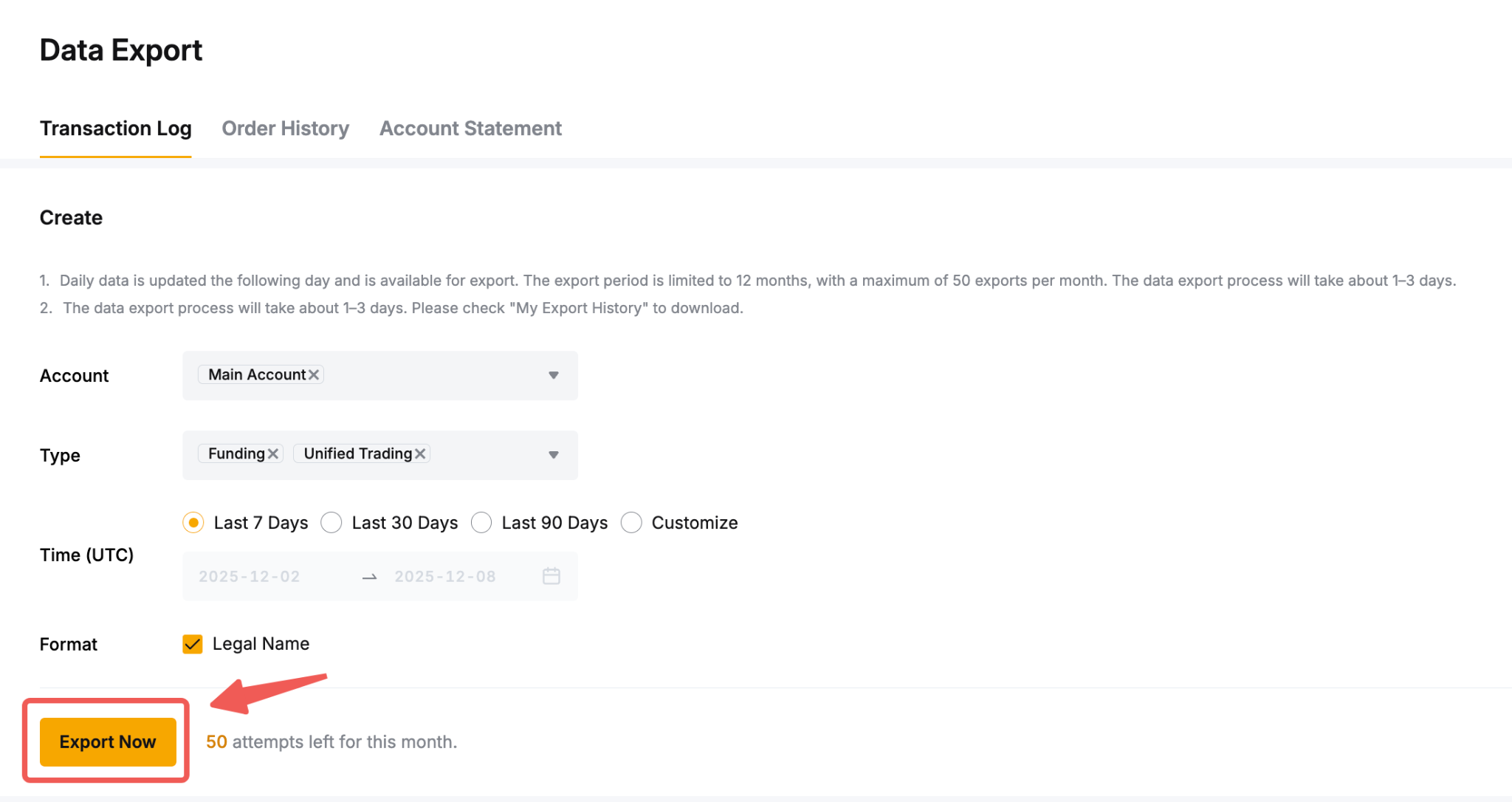
第 4 步: 文件准备就绪后,状态将变为“已生成”,并且将显示下载按钮。此外,我们将向您的注册电子邮件地址发送电子邮件。点击下载获取您的帐户数据。

备注:
- 交易流水和订单历史将以 CSV 格式提供,而账户结单将以 PDF 格式提供。目前,用户无法更改每个生成结单的指定文件格式。
- 最多可生成三 (3) 年的最新数据。但是,导出期限制为一年(12 个月),所有数据类型每月最多导出 50 次。例如,如果您请求对交易流水和账户结单进行数据导出,则当月内将有 48 个剩余导出次数。
- 交易流水和订单历史的导出过程大约需要 1-3 天,具体取决于文件大小和您想要下载的交易持续时间。同时,生成结单大约需要一 (1) 个工作日。
- 准备好后,下载链接将仅在七 (7) 天内有效,因此请及时下载您的数据文件。
- 如果您在从下载的文件提取数据时遇到问题,请参阅本指南。
通过数据导出页面发送账户结单
Bybit 目前在数据导出功能中提供发送功能。此功能仅在账户对账单页面上可用。请按照以下步骤发送导出的账户数据。
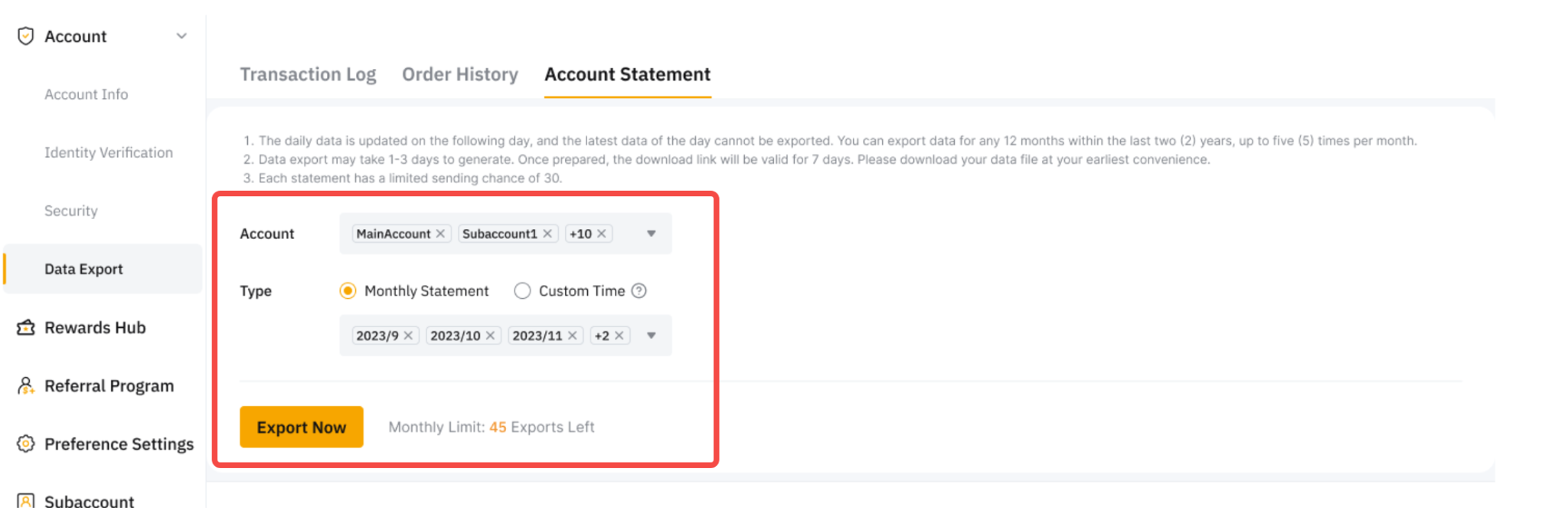
第 1 步:转到账户结单 页面,设置参数:
- 账户:选择您的主账户和/或子账户。
- 类型:选择月结单或自定义时间。请注意,所选日期范围遵循 UTC+0。
之后,单击立即导出继续。
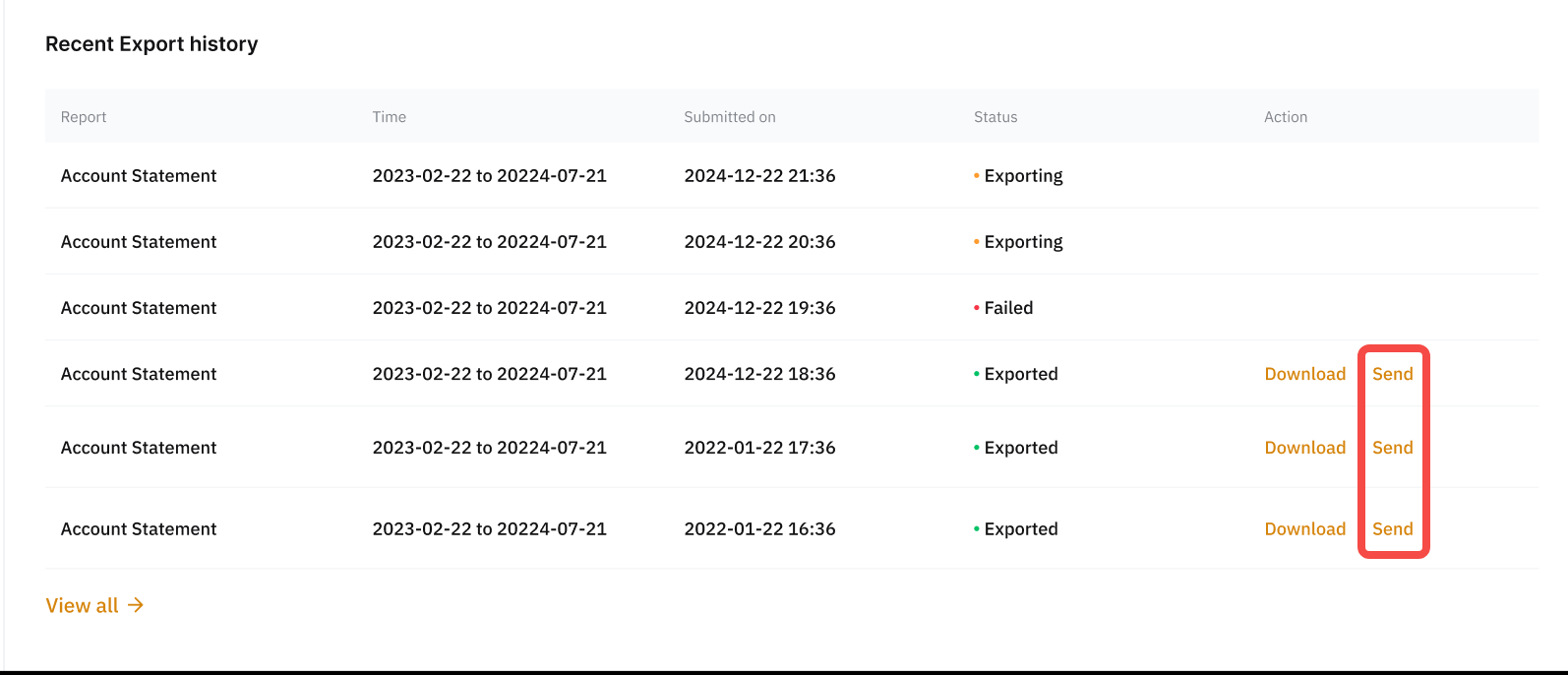
第 2 步:文件准备好导出后,状态将变为“已导出”,“下载”和“发送”按钮将变为可用。电子邮件通知也将发送到您注册的电子邮件地址。单击发送以继续。
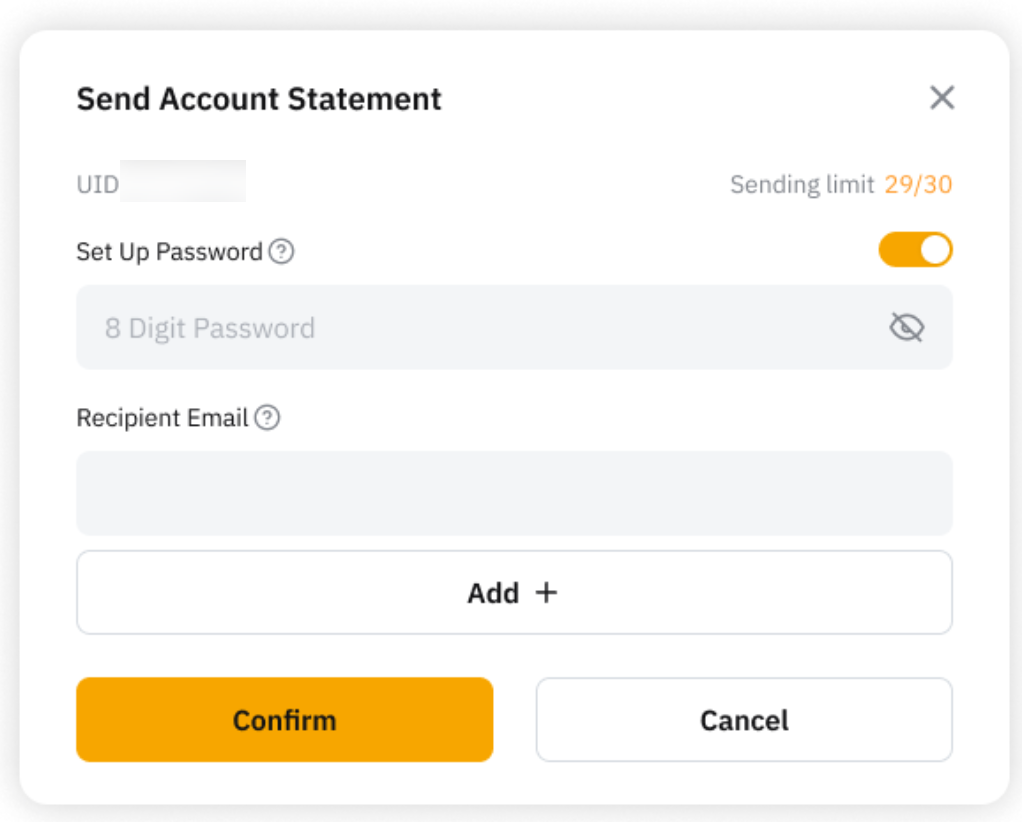
第 3 步:设置 8 位数字密码并输入收件人的电子邮件地址,然后单击确认继续。
备注:
- 密码只能包含数字,不能包含任何字母。
- 您最多可以输入五 (5) 个收件人的电子邮件地址。
- 每个生成的账户结单最多可发送三十(30) 次。
- 您需要先完成 2FA 验证,然后才能继续发送。
- 收件人将收到一封包含下载链接的电子邮件。
- 下载链接有效期为七 (7) 天,并将在该期限后过期。
第 4 步:查看发送账户对账单确认详情,并勾选复选框以确认报告发送政策。然后,单击发送以继续。
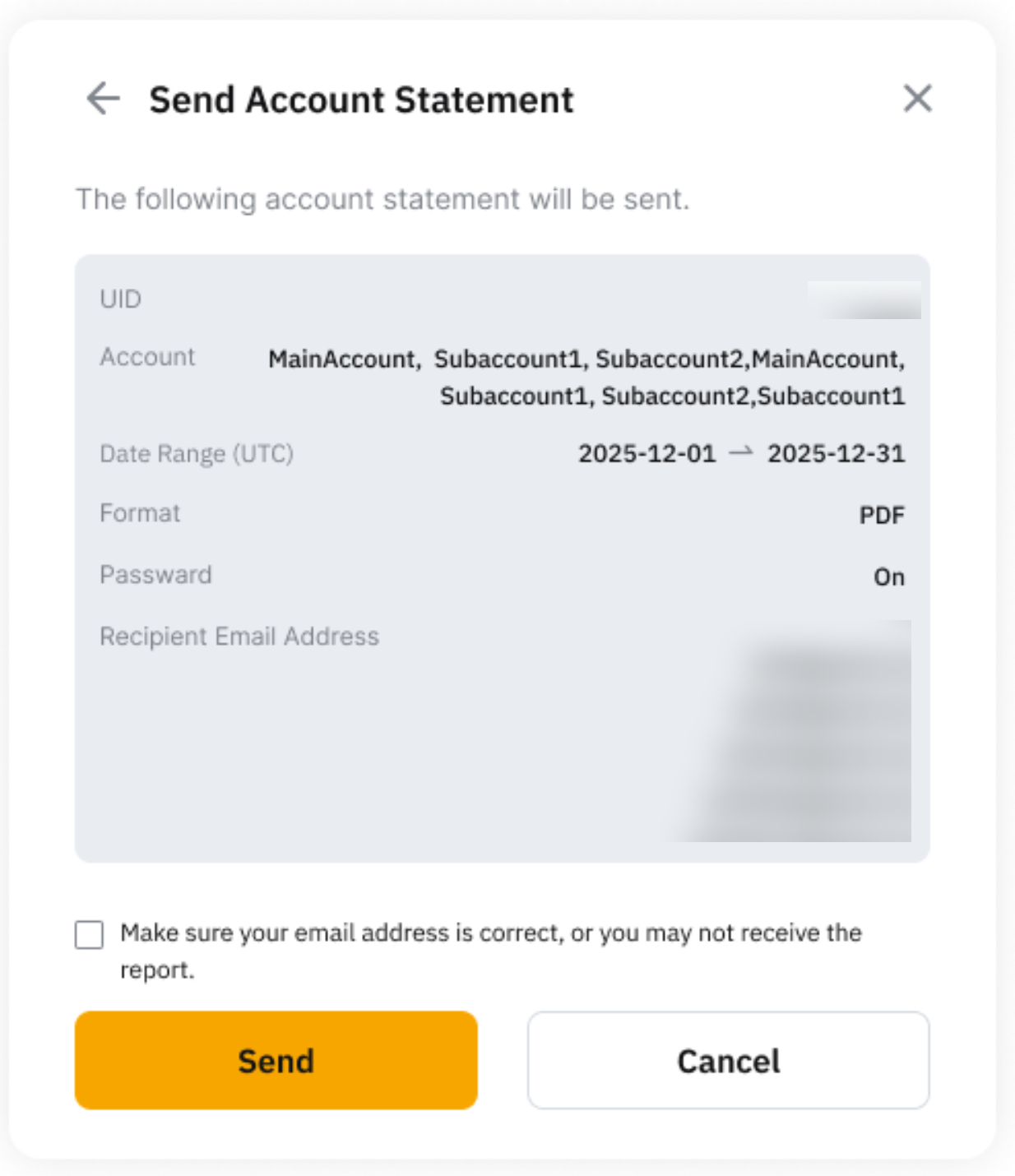
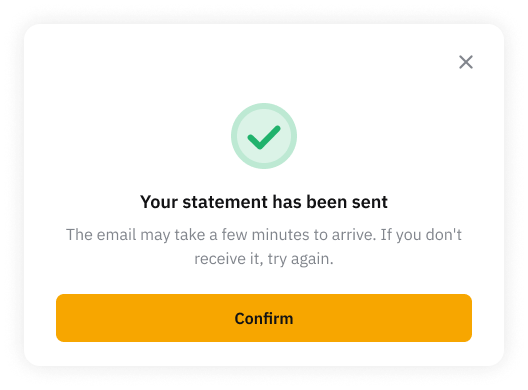
第 5 步:您的账户对账单已成功发送。电子邮件可能需要几分钟才能到达收件人的电子邮件收件箱。如果收件人没有收到电子邮件,请尝试再次发送。
下载可选数据
通过统一交易账户页面进行交易日志导出
第 1 步: 您还可以通过统一交易账户导出交易日志。为此,请转至资产 → 统一交易账户 → 历史记录 → 交易日志 → 导出。
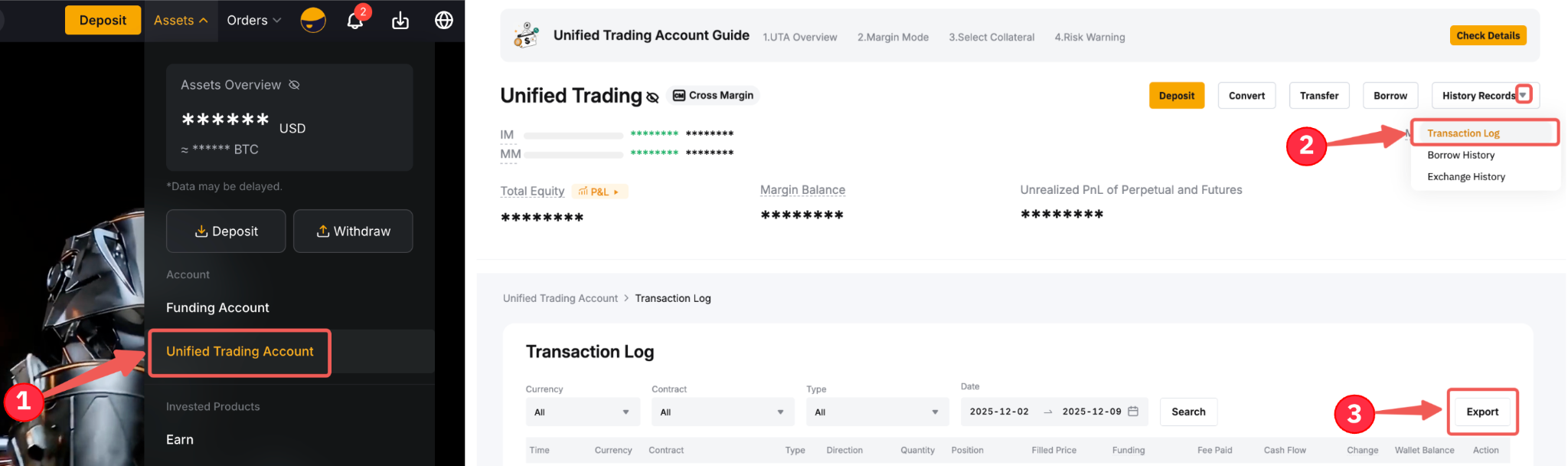
第 2 步: 在弹出窗口中,选择数据的日期范围,然后单击立即导出以生成数据导出文件。

备注:
- 在最近两 (2) 年内,用户可以导出最多六 (6) 个月的记录。
- 每次导出最多限 10,000 个条目,您每天最多可提交五 (5) 个导出请求。
- 每个下载链接仅在七 (7) 天内有效。
通过统一交易订单页面的订单历史记录导出订单历史
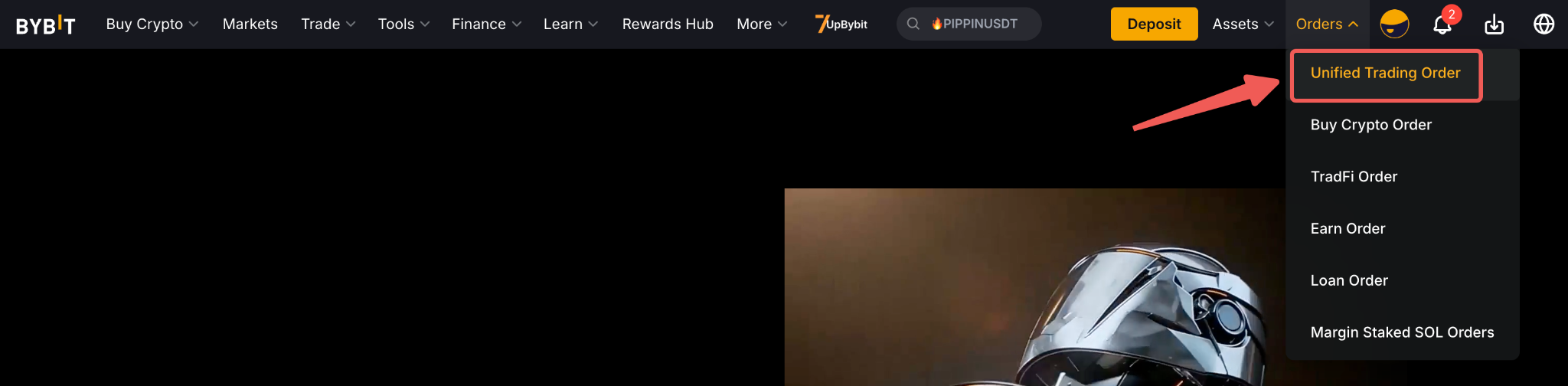
第 1 步: 要导出特定交易产品的历史数据,请从 Bybit 主页转到订单 → 统一交易订单。
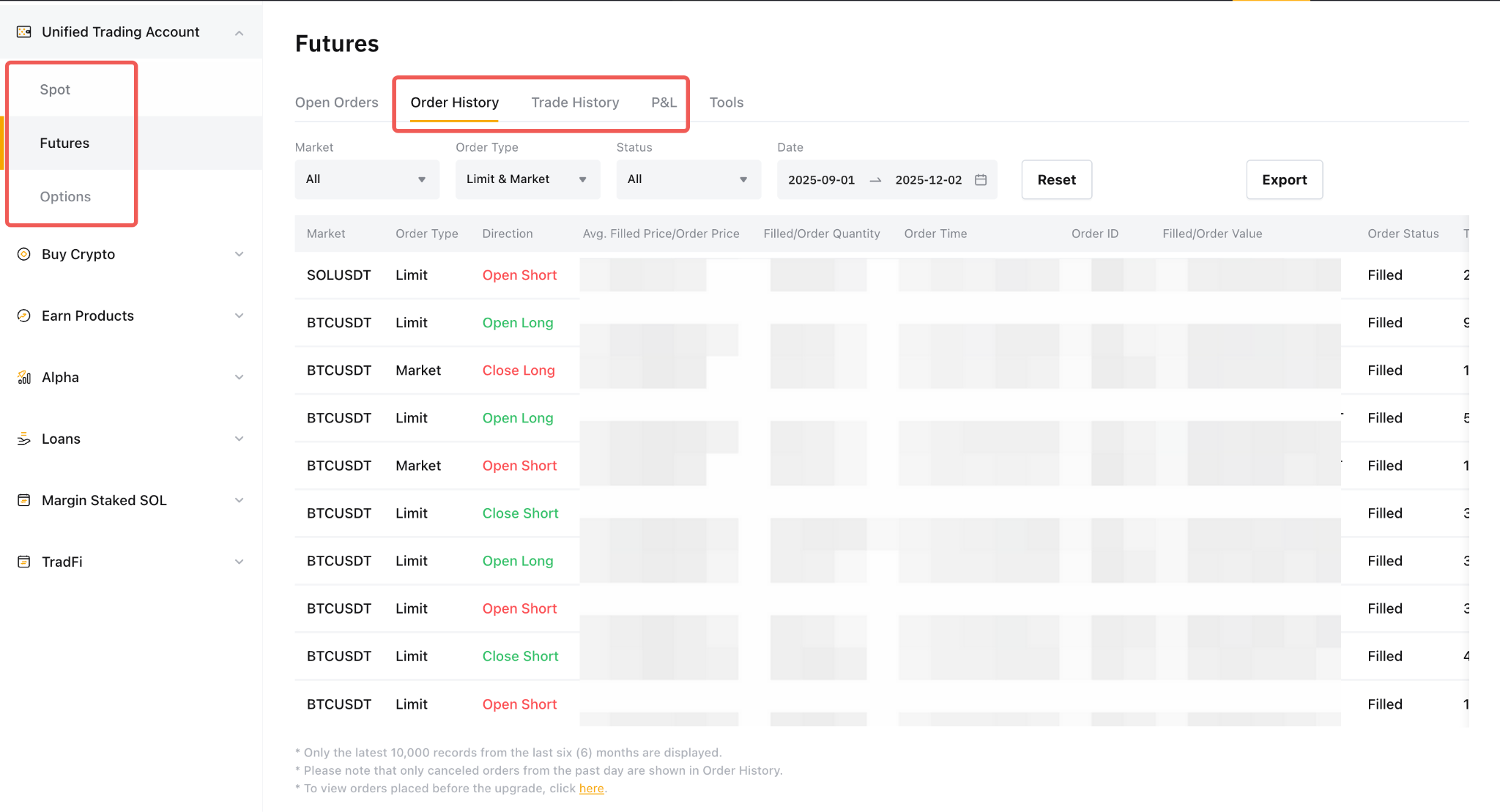
第 2 步: 选择您希望生成其结单的产品历史记录页面,然后切换到相关历史记录选项卡。然后,单击导出。
第 3 步: 这将提示导出弹出窗口。如适用,请选择您的首选合约类型和时间范围。然后,单击立即导出以生成数据导出文件。
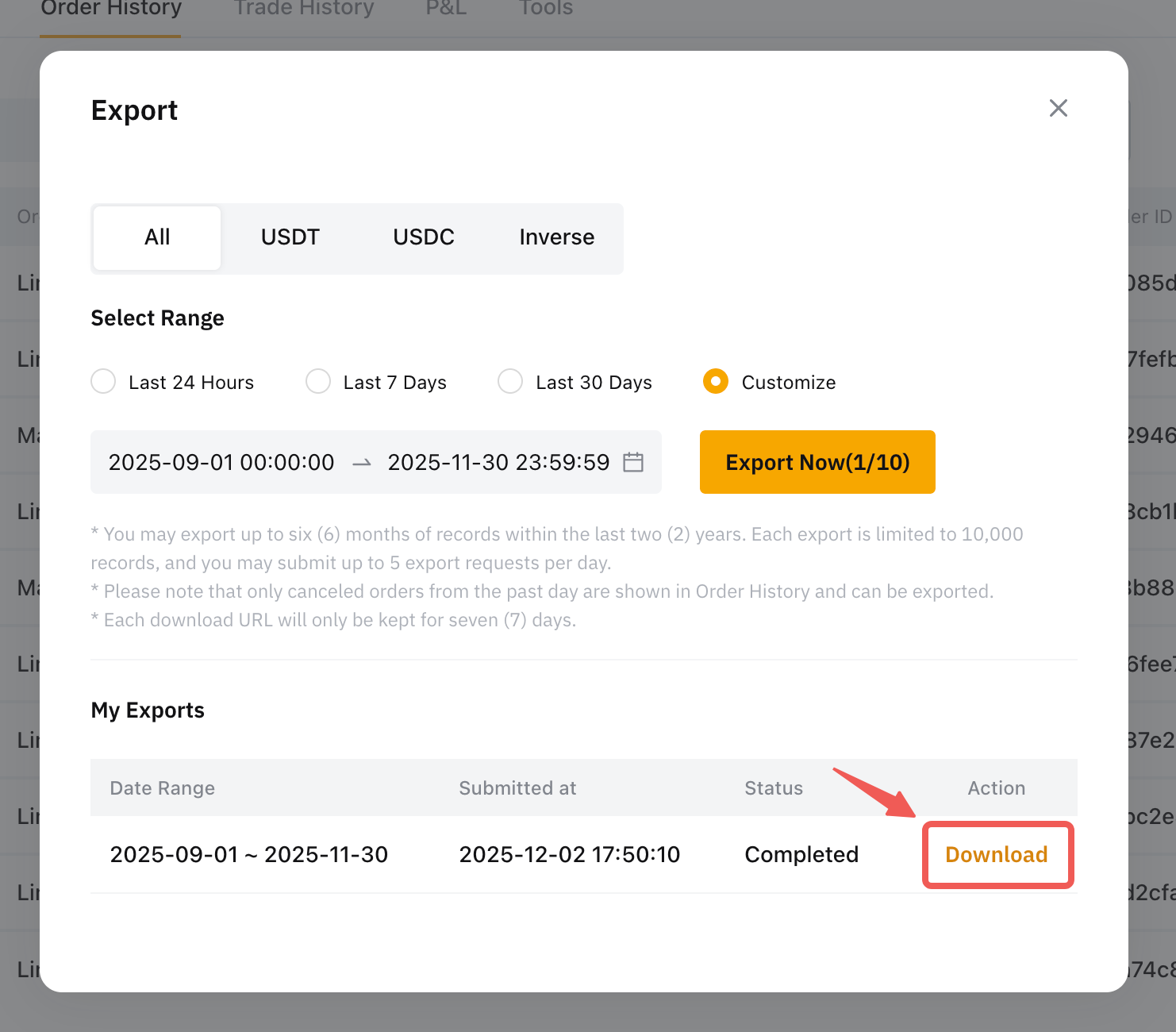
备注:
- 在最近两 (2) 年内,用户可以导出最多六 (6) 个月的记录。
- 每次导出最多限 10,000 个条目,您每天最多可提交十 (10) 个现货订单导出请求和五 (5) 个衍生品订单导出请求。
- 仅显示过去七 (7) 天内取消的订单,且可从订单历史记录中导出。
- 每个下载链接仅在七 (7) 天内有效。