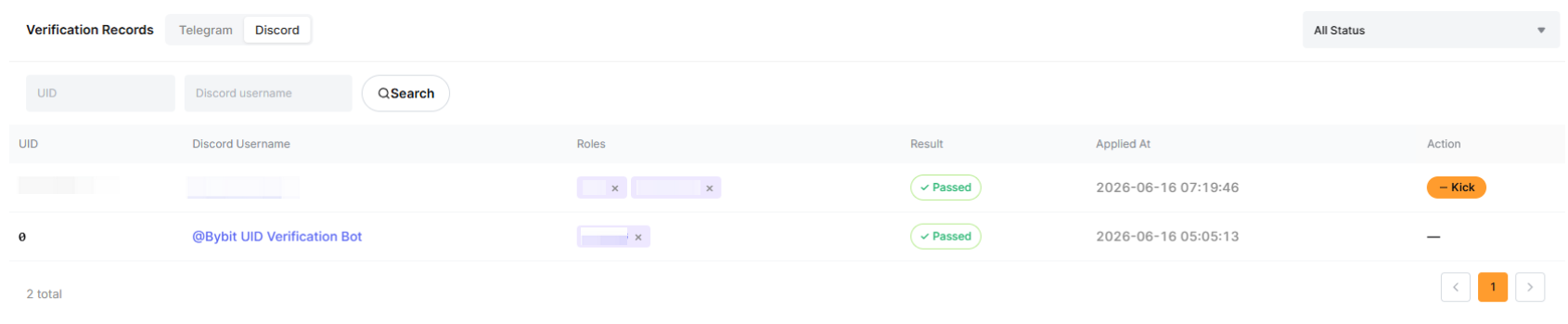
Discord 机器人由 Bybit 设计,旨在帮助 KOL 创建和管理其 Discord 服务器。该机器人旨在:
- 使用指定的筛选条件或标准,自动批准、拒绝和移除用户。
- 允许 KOL 自定义机器人对用户的响应,并在需要时鼓励他们使用其代理链接进行注册。
- 让 KOL 能够通过移除特定时间段内的不活跃用户来“清理”其社群。
如何在您的 Discord 服务器中设置 Bybit 机器人
第 1 步:打开您的 Discord App,通过此链接将 Bybit UID 验证机器人添加到您的服务器,然后点击继续。您需要先创建并选择您的 Discord 服务器,然后才能继续。
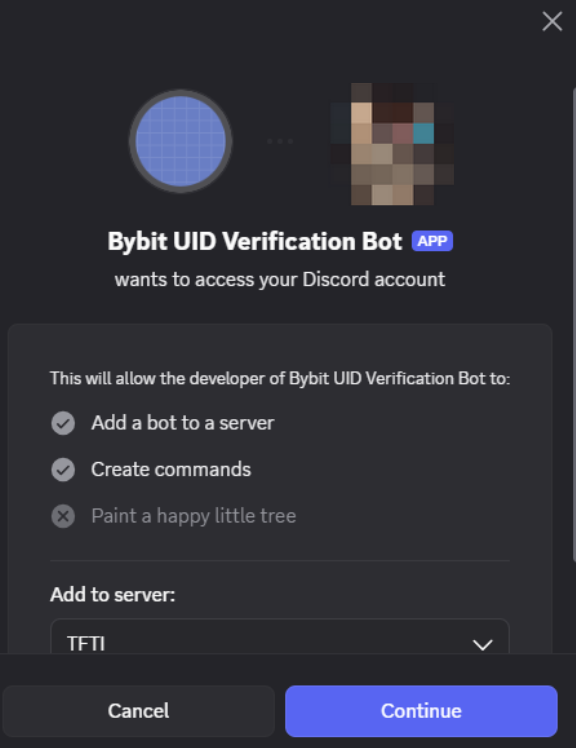
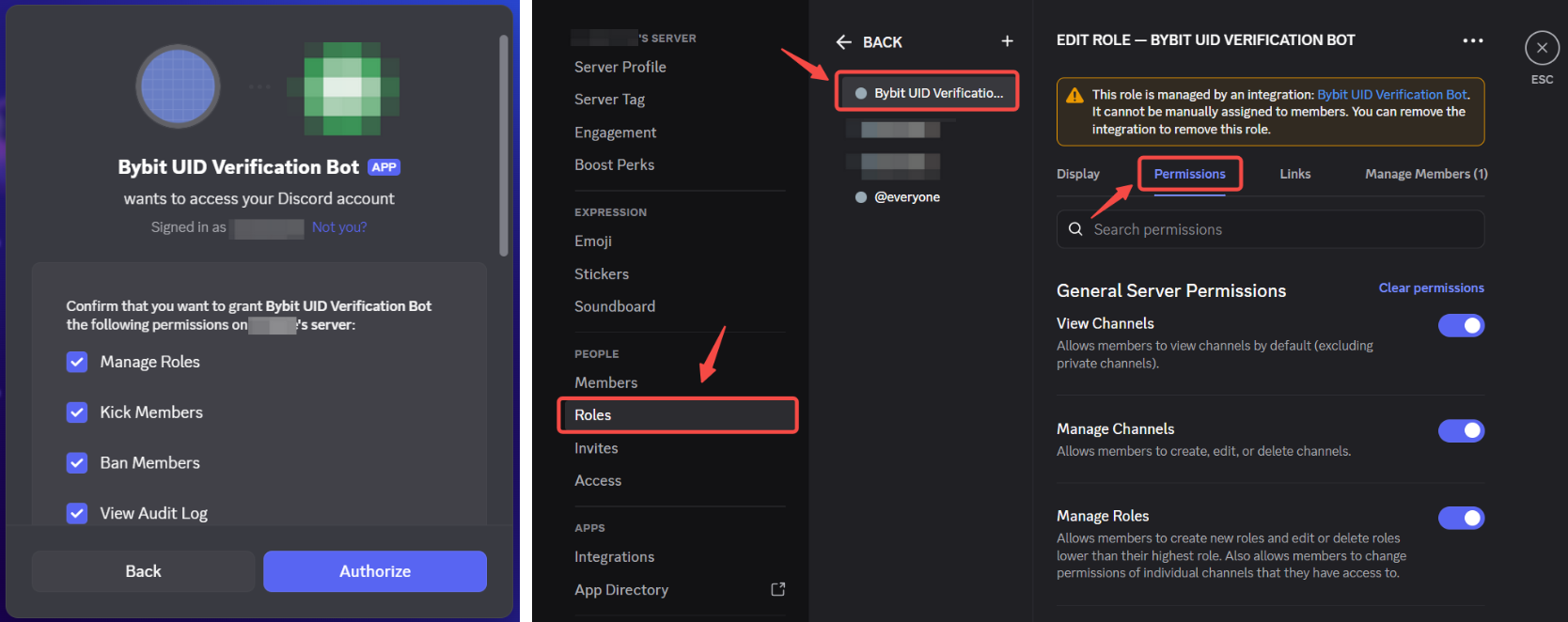
第 2 步:请通过以下方式,确保您已授予 Bybit UID 验证机器人最高访问权限:
- 勾选所有复选框,然后点击授权。
- 检查在您的 Discord 服务器中分配给 Bybit UID 验证机器人的角色是否已激活所有权限。
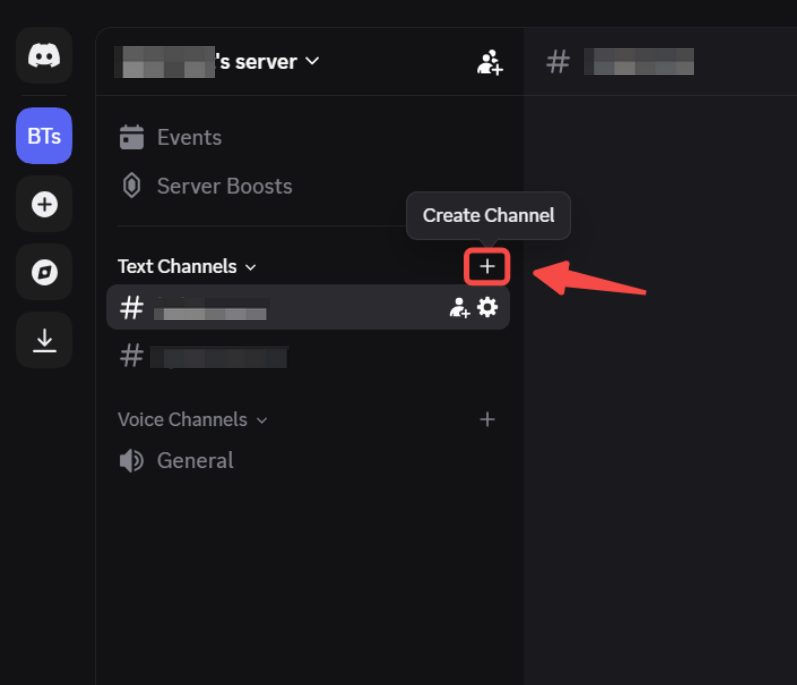
第 3 步:点击“文字频道”旁边的+,并根据需要将机器人添加为成员,以设置所需的 Discord 通道。
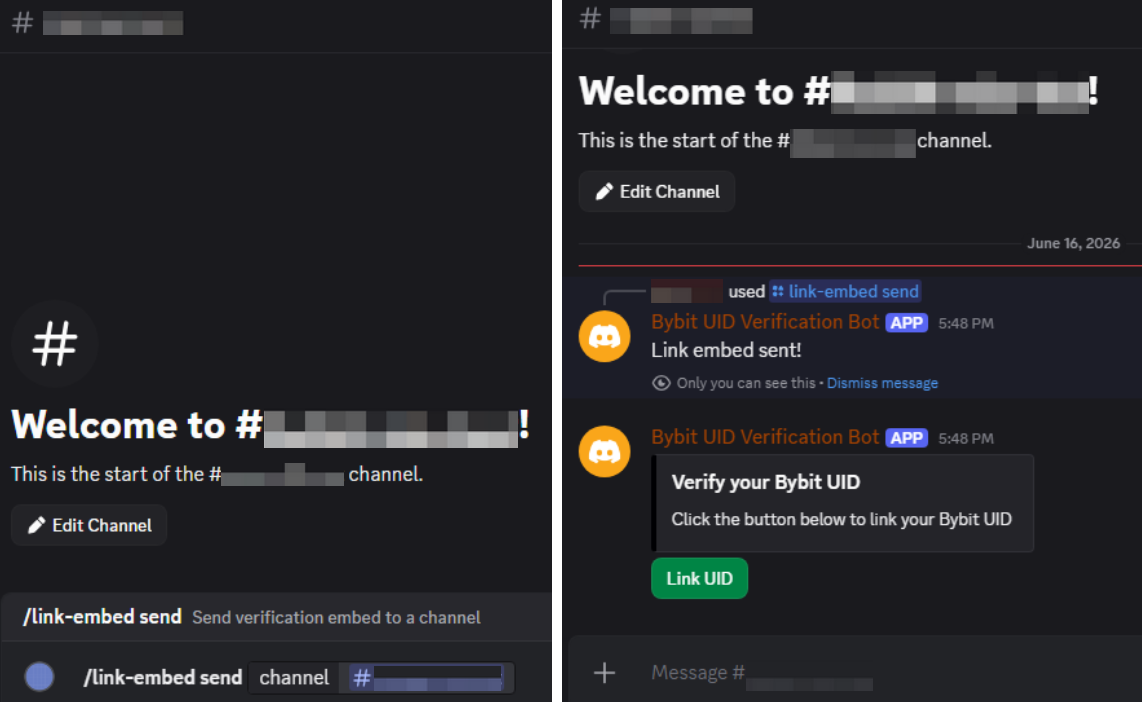
注意:为方便您设置 Discord 机器人,您可以在任何文字频道中使用 /link-embed send,将机器人链接到您所需的频道。链接后,机器人可以检查每个用户的 UID,看他们是否符合您的要求。
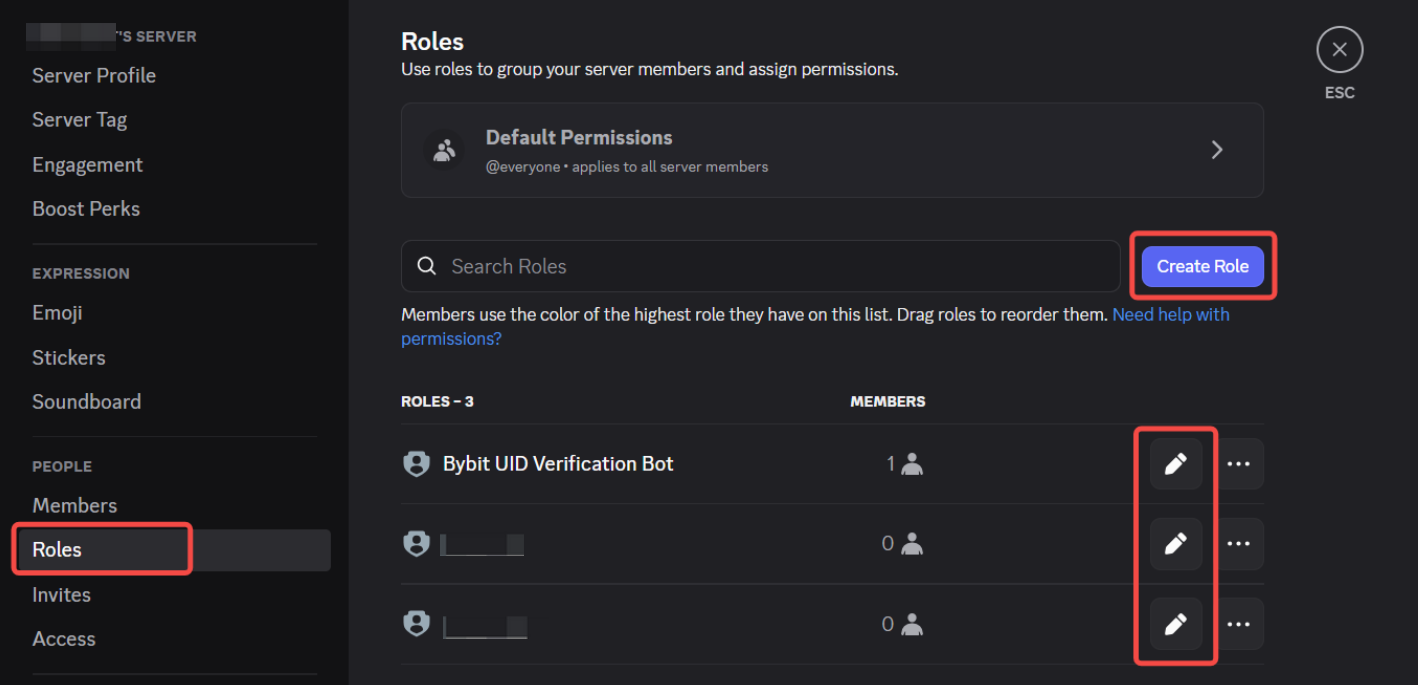
第 4 步:请务必前往您的服务器设置,在角色部分创建/更新您的角色,为每个频道的已批准用户设置角色。
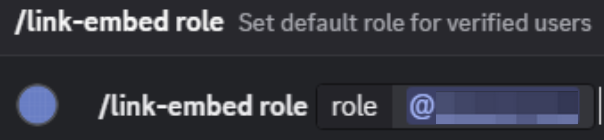
注意:为方便您设置 Discord 机器人,您还可以在任何文字频道中使用/link-embed role,自动为已批准的用户设置默认角色。
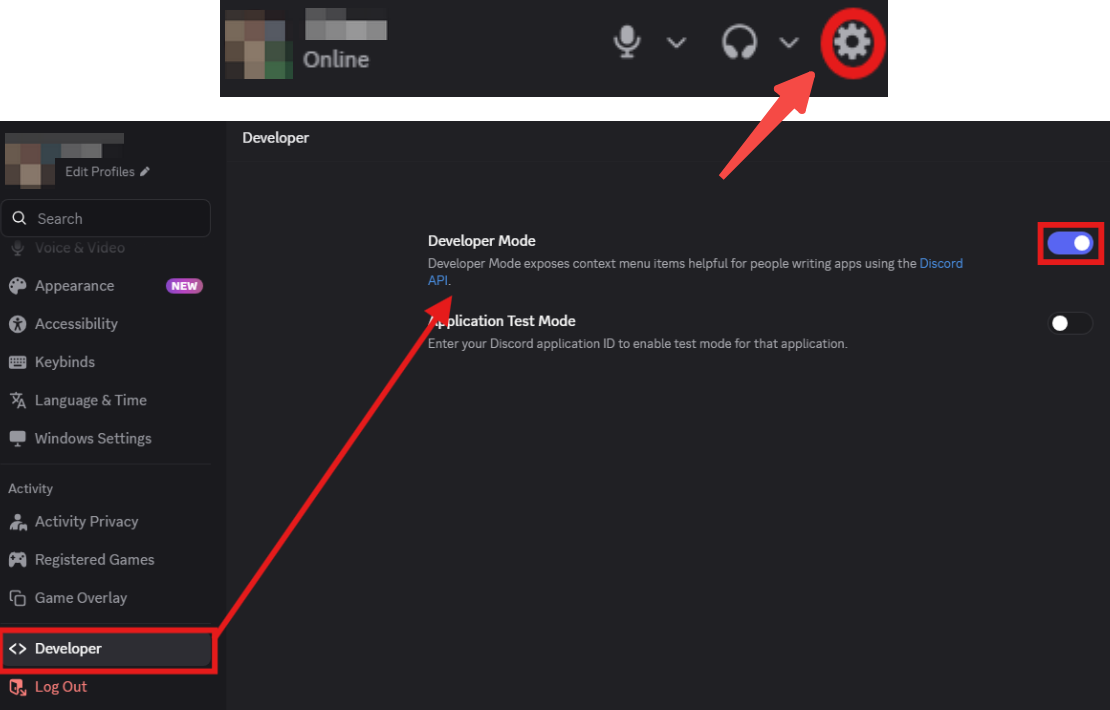
第 5 步:启用开发者模式,设置您的群组机器人。为此,请前往您的账户设置,点击开发者,然后开启开发者模式选项。
您已在 Discord 上成功设置您的群组机器人!
如何在 Bybit 上管理您的 Discord 机器人
前往 Bybit 代理平台并登录您的代理控制面板。在左侧导航栏中,点击推广工具 → 群组机器人。
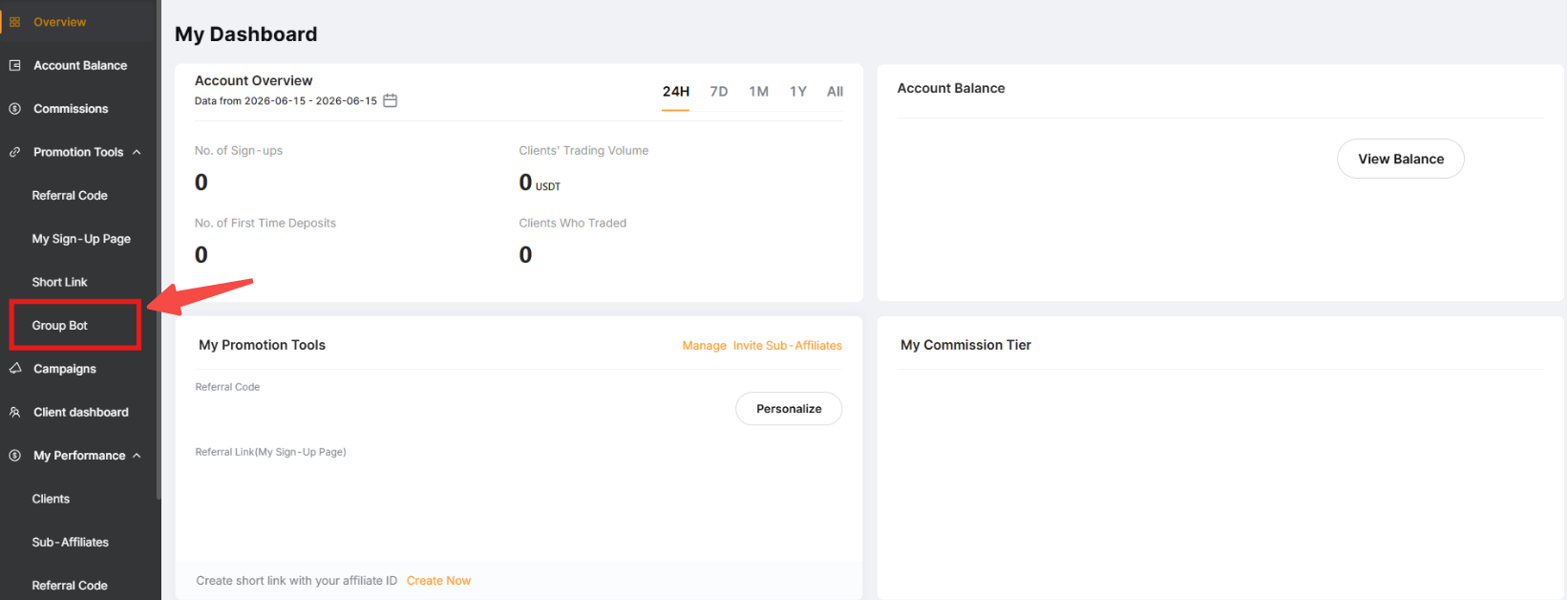
当 Discord 机器人创建窗口弹出时,您将能够填写相应的详情:
基本设置
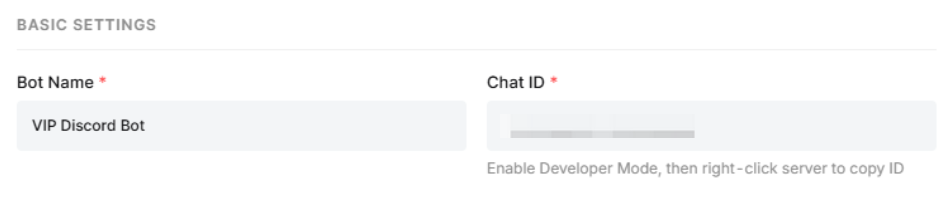
输入您的 Discord 机器人信息:
1. 机器人名称:用于机器人的用户名。
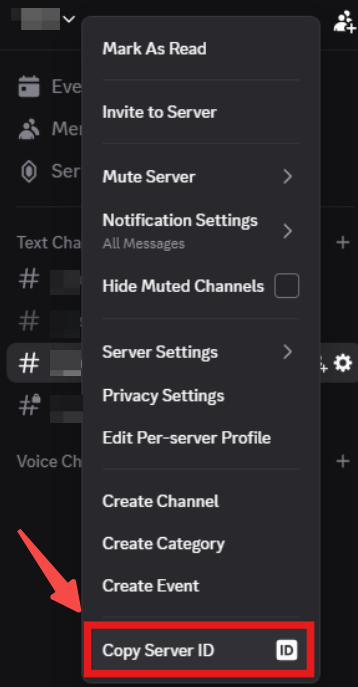
2. 聊天 ID:您的 Discord 服务器的聊天 ID。要检索该 ID,请打开您的 Discord 服务器并点击其名称以显示菜单。点击复制服务器 ID。
验证用户范围
选择能够访问您群组的用户范围:
- 直接在我名下注册的用户:您代理账户下的直接用户。
- 我的子代理名下的所有用户:您和您的子代理名下的用户。

验证规则和定期清理
指定您的用户需要达到的标准,以便他们可以访问您的群组。
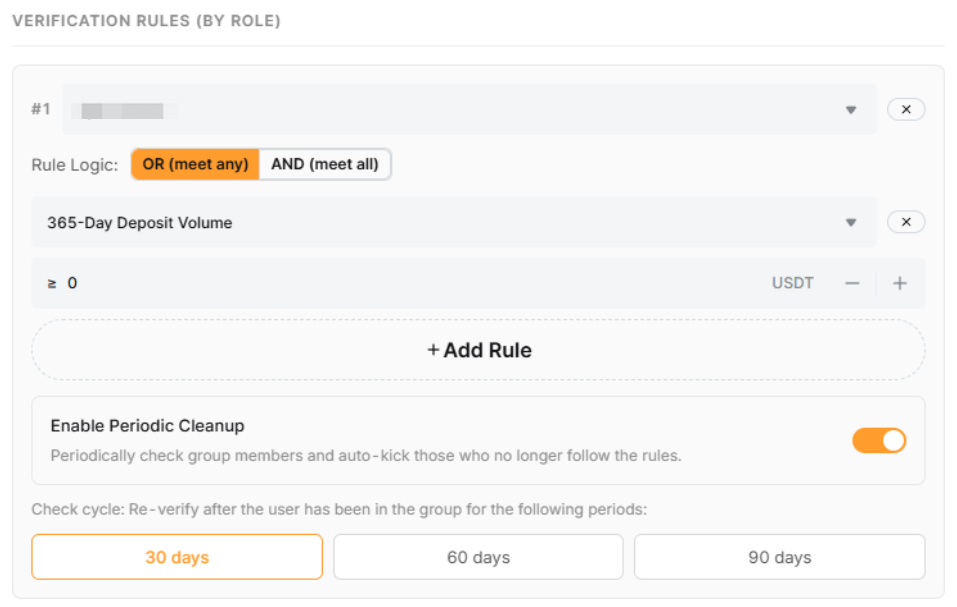
您可以根据以下条件设置标准:
- 30 天/365 天交易量:您的用户应在 30/365 天内达到的交易量(以 USDT 计)。
- 30 天/365 天充值量:您的用户应在 30/365 天内充值的数量(以 USDT 计)。
- 身份认证等级:您的用户应具备的 KYC 等级。
- VIP 等级:您的用户应具备的 VIP 等级。
- 当前余额等级:您的用户应具备的当前余额。
注释:
— 所有价值均以 USDT 等值计算。
— 设置多条规则时,请注意规则逻辑。
在“验证规则”部分下方,您将看到 启用 定期清理 选项,该选项 允许您的机器人每隔一段时间检查您的群组,并踢出不符合 验证规则 中指定条件的成员。激活后,选择 30-60-90 天的周期。
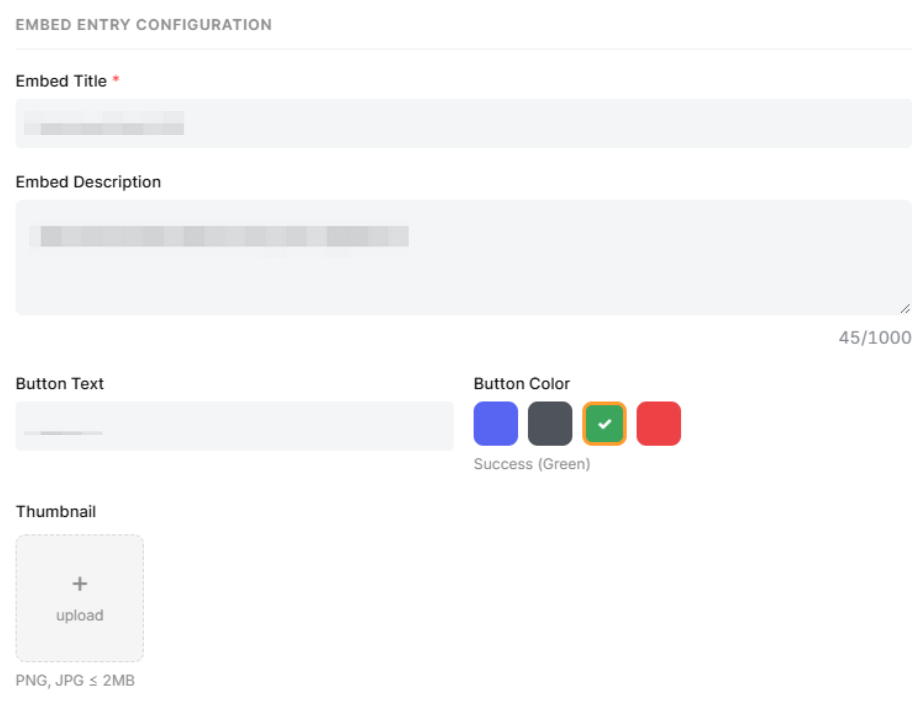
嵌入条目配置
自定义您的 Bybit 按钮在 Discord 上的外观。
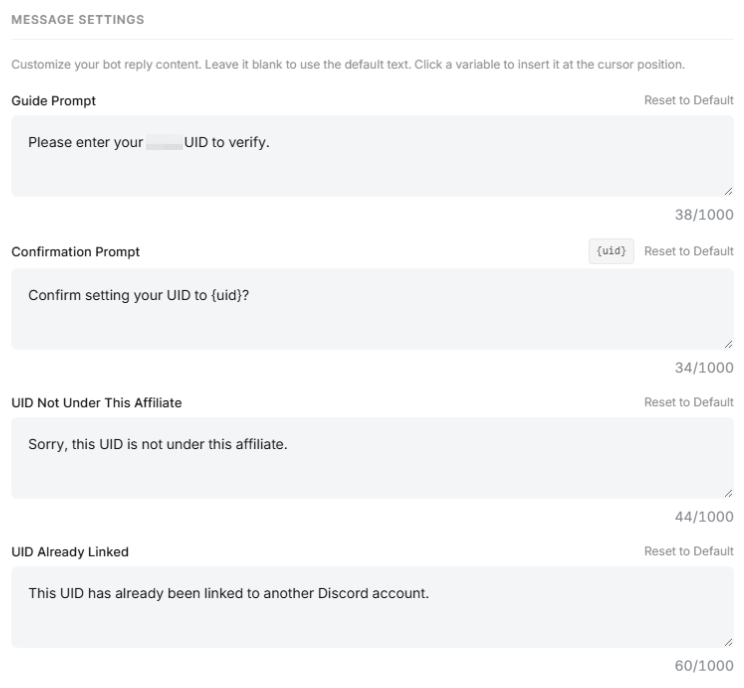
消息设置
设置自定义提示回复,以便您的机器人发送给您的用户。
机器人分析
创建机器人后,您将看到机器人进度的分析数据。