如何使用 Claude Code 设置 AI 子账户(分步指南)
AI 概要
展开
仅需 30 秒,即可快速掌握文章内容并判断市场情绪!
Claude Code 是业界领先的、基于命令行界面 (CLI) 的生成式 AI 助手,广泛用于创建智能体 AI 解决方案。它是能够连接并与 Bybit AI 进行交互的 AI 工具之一。子账户. 将 Claude Code 连接到您的 AI 子账户,让您可以自动化 Bybit 上的许多交易任务。
在本指南中,我们将介绍将您的 Claude Code 助手连接到您的 Bybit AI 子账户的步骤。我们还将讨论连接设置过程中可能出现的一些常见问题以及典型的解决方法。
核心要点:
Claude Code 是可配置以连接到您的 Bybit AI 子账户并代表您执行自动化交易操作的多个 AI 助手之一。
身份验证依赖于 OAuth 框架,由您的 AI 代理直接创建子账户。
步骤 1: 创建您的 AI 子账户
网页版
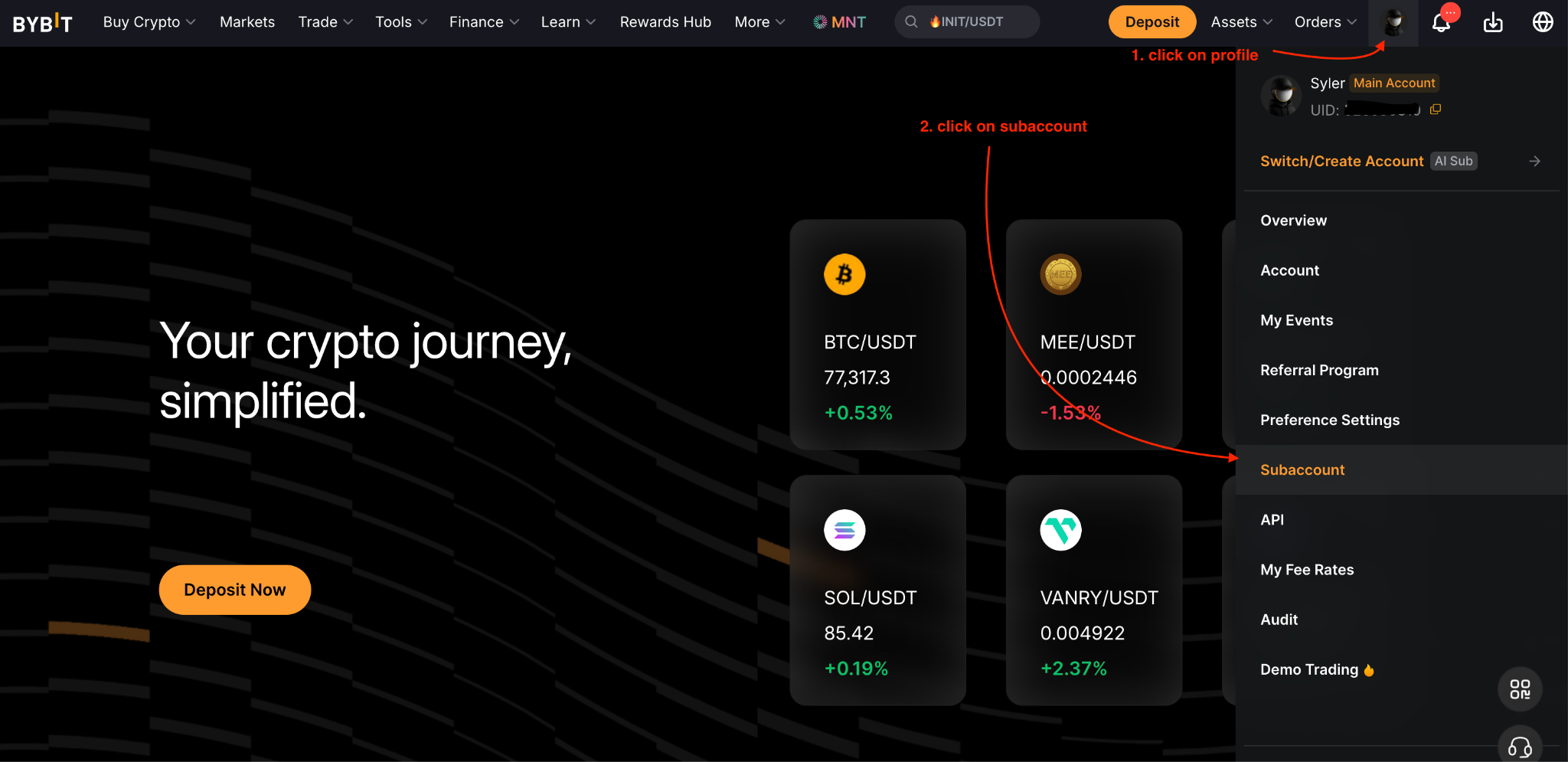
步骤 1: 前往你的 个人资料图标 (在 Bybit 首页) →子账户 → 创建子账户在您的子账户管理页面
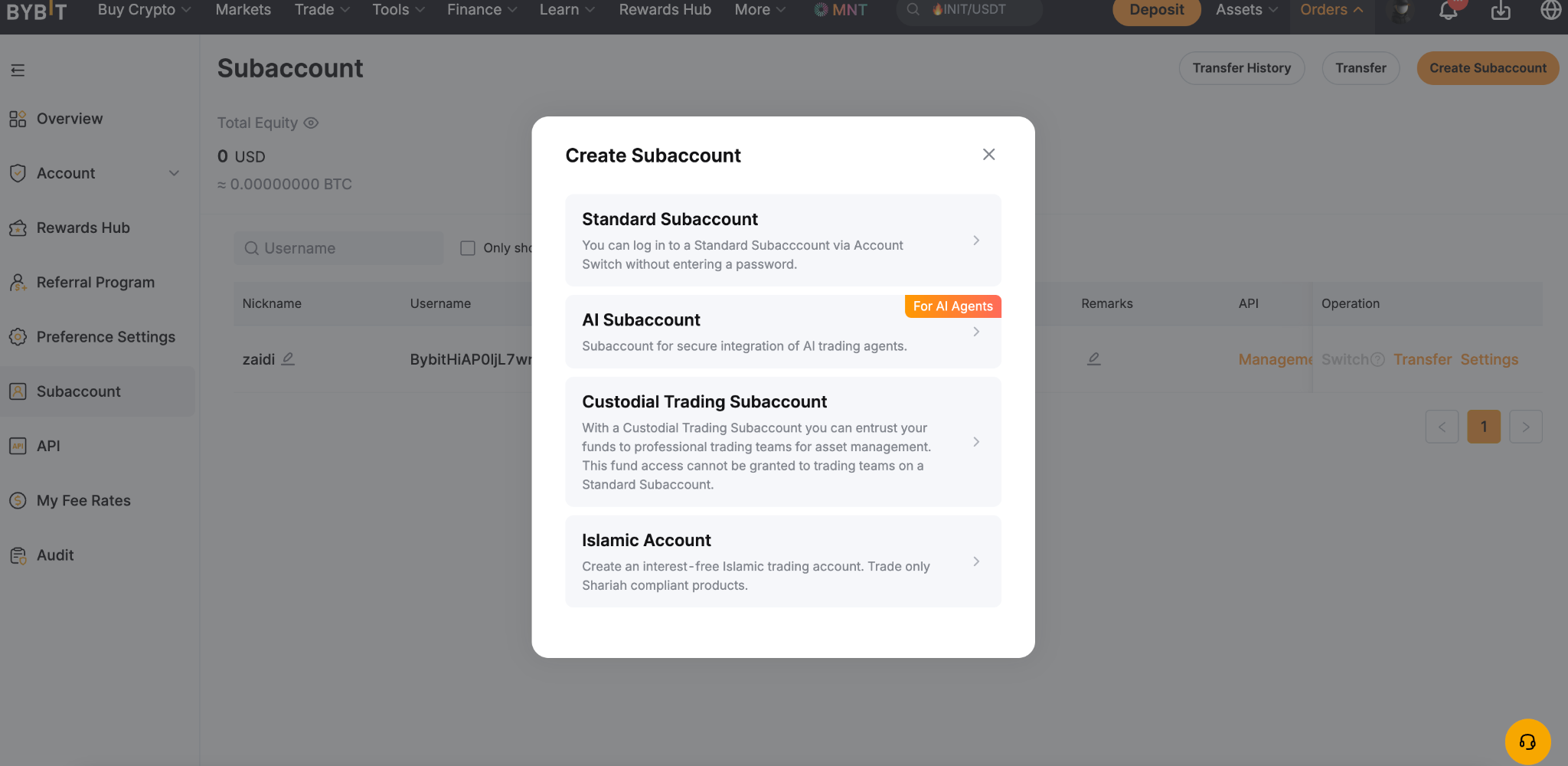
步骤 2: 选择 AI 子账户用于创建的账户类型
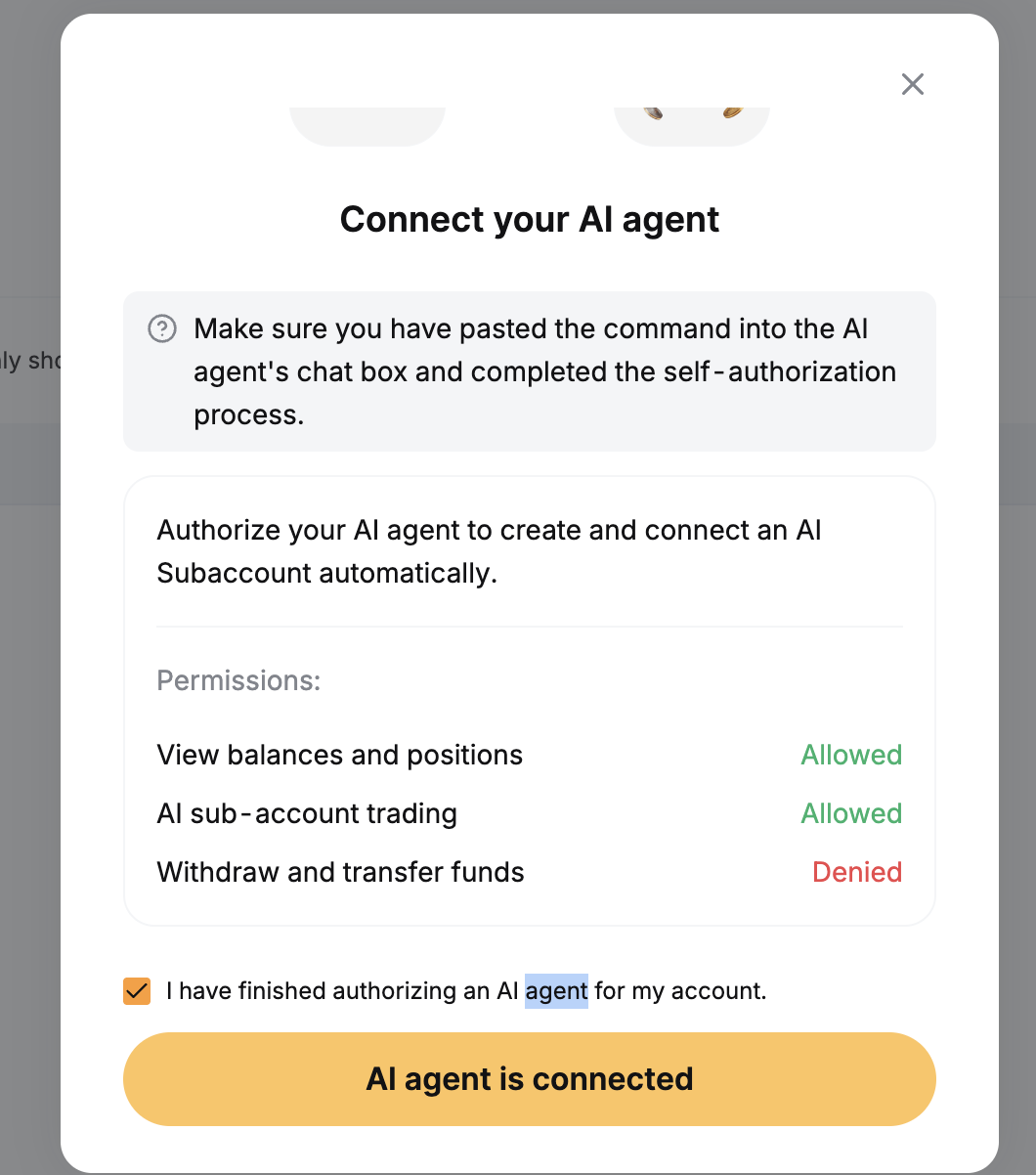
步骤 3:跟单显示的指令信息。一旦文本成功跟单,您将看到确认消息。
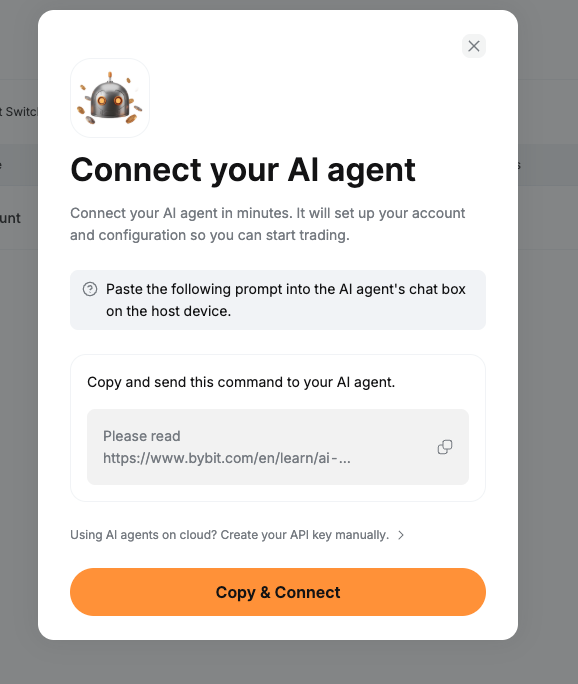
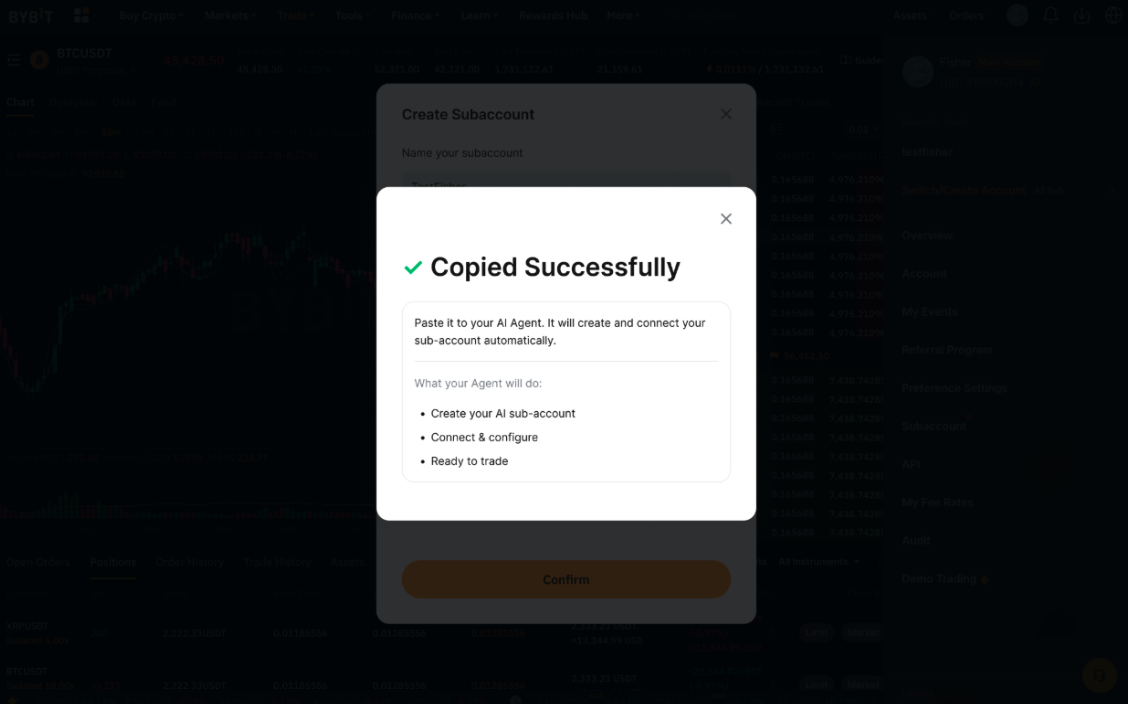
第 4 步: 将复制的指令消息粘贴到你的Claude Code您的 AI 助手将使用这些指令来建立 OAuth 连接并创建您的 AI 子账户。如果您已有现有的 AI 子账户,助手可能会为您提供使用其中之一的选项。
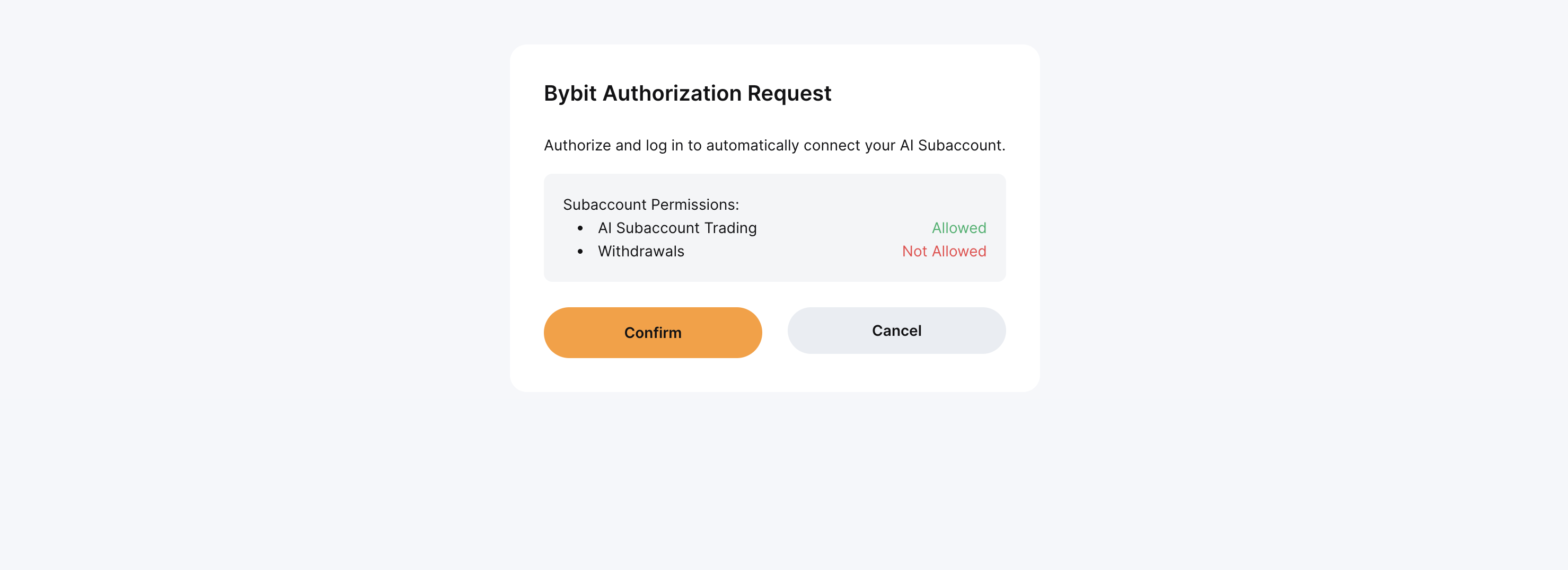
步骤 5一个授权请求窗口将在您的浏览器中打开,以授权 OAuth 连接。这通常由您的 AI 代理触发。点击确认以授权该请求。
第 6 步:如果您在建立连接时遇到问题,Bybit 将为您提供手动获取访问令牌的选项。跟单访问令牌并将其提供给您的 AI 助手以建立连接。
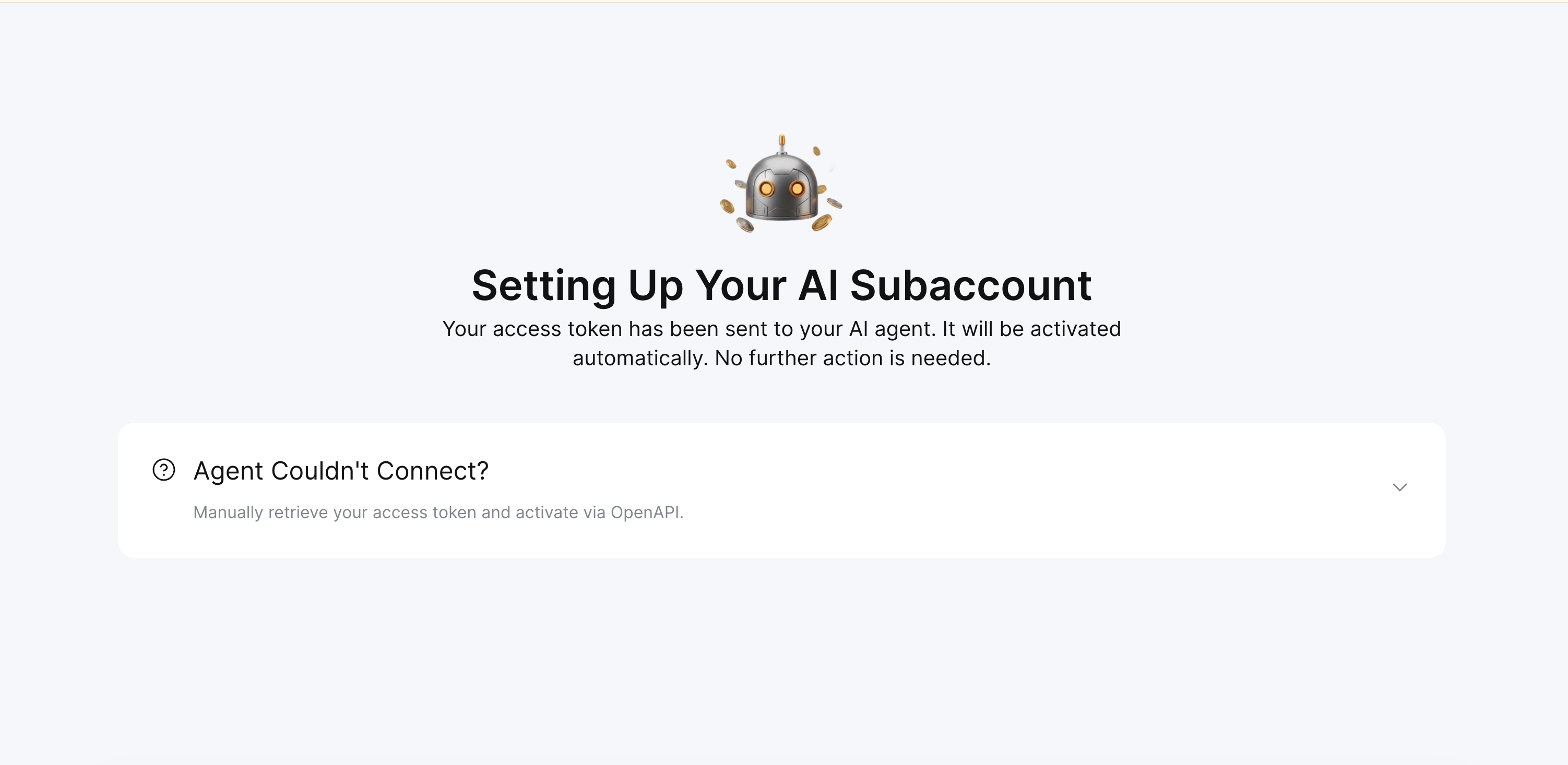
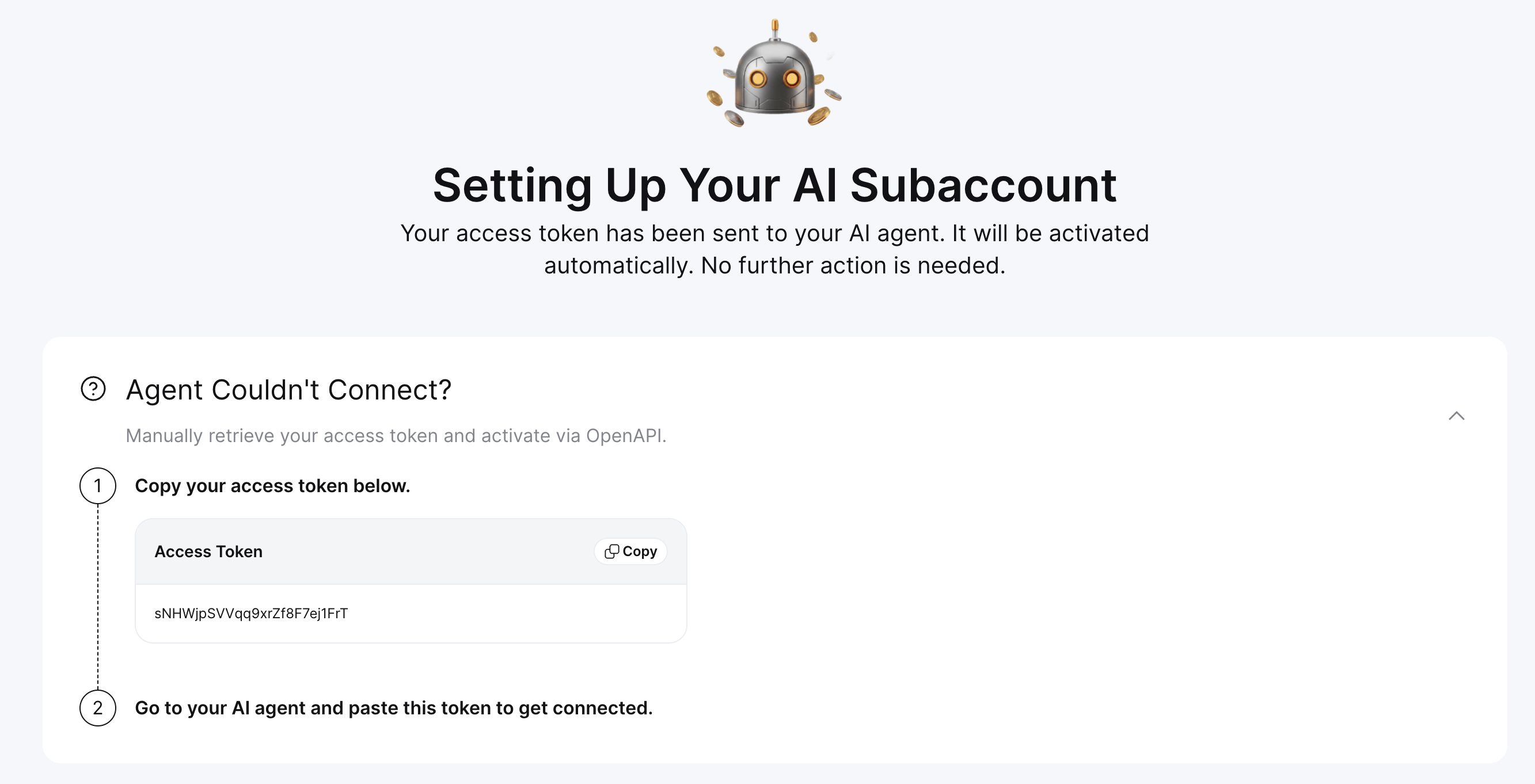
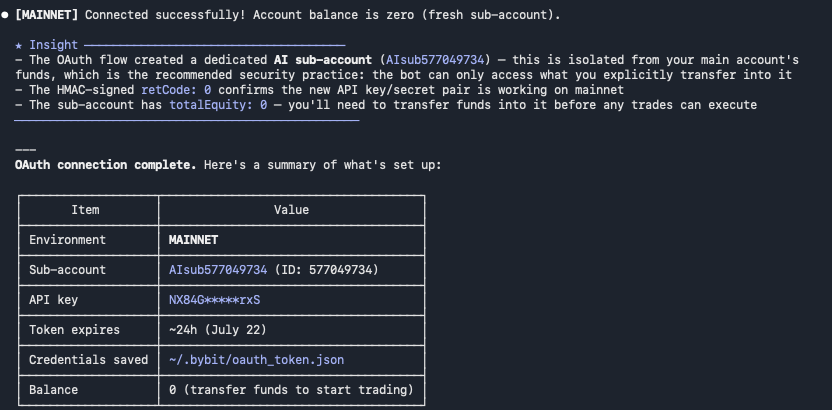
步骤 7:您现在已准备好使用您的Claude 代码.
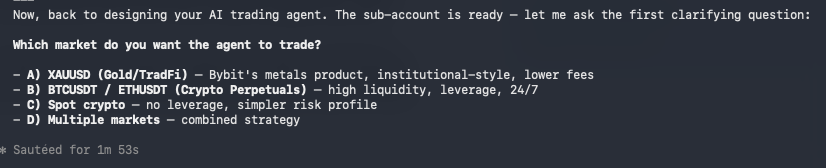
App
步骤 1: 在 Bybit App 主屏幕上,点击你的个人资料左上角的图标,然后点击账户切换图标并点击创建.
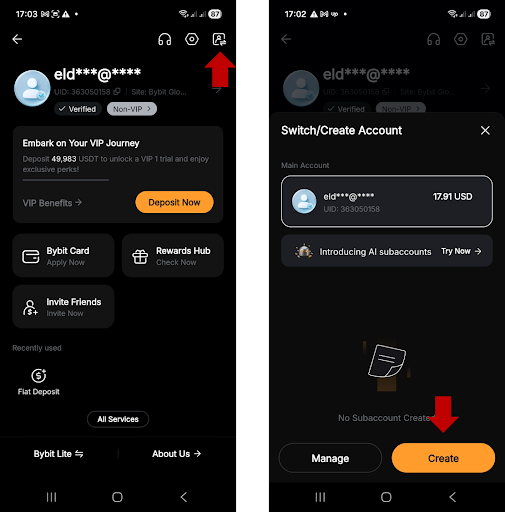
步骤 2: 选择AI 子账户,然后点击 创建.
第 3 步: 跟单您的 AI 助手指令信息,然后点击 跟单与连接您将看到一条确认您已成功复制指令的消息。
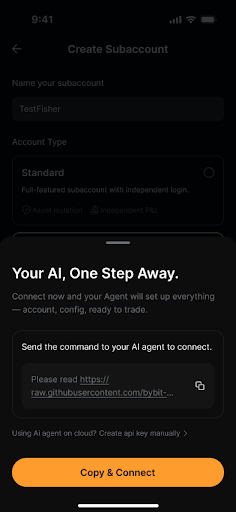
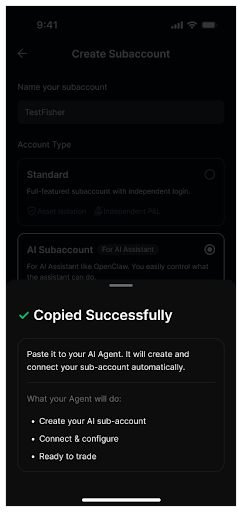
第 4 步: 点击 授权连接.
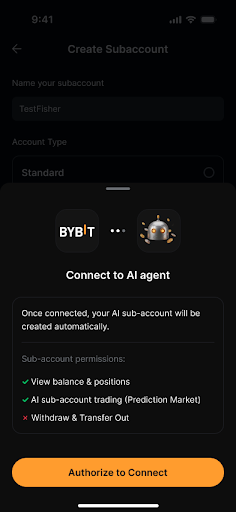
步骤 5: 提供指示消息给您的 AI 助手以完成设置。您的Claude Code将连接到Bybit并创建您的AI子账户。如果您已经拥有现有的AI子账户,它也可能为您提供使用其中一个的选项。
步骤 2: 配置权限
网页版
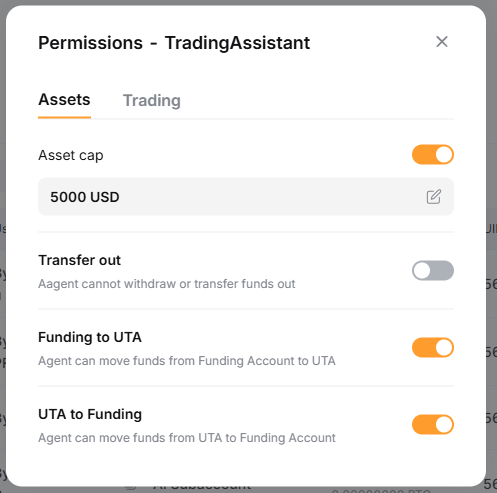
如需为您新创建的 AI 子账户配置权限,请前往您的子账户管理页面。在您的AI 子账户名称旁边,点击设置, 然后 权限.
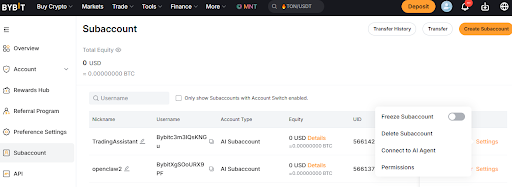
App
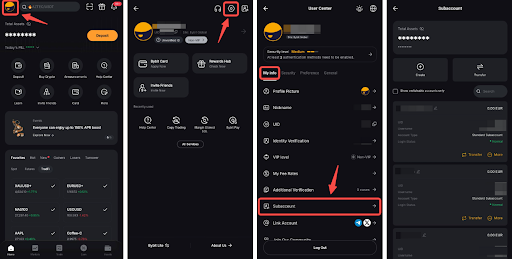
1) 前往子账户管理 页面,通过点击您的 个人资料左上角的图标,然后去设置 → 子账户.
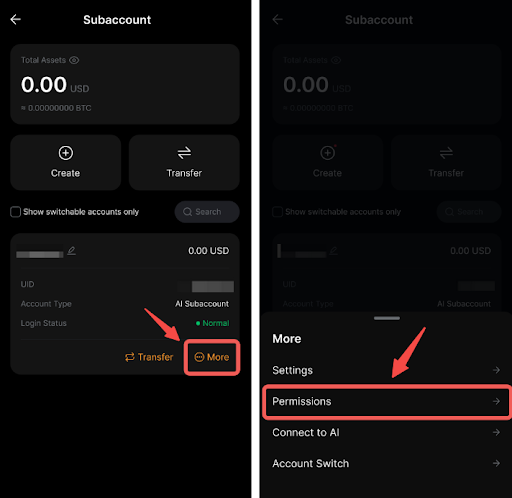
2) 找到你的子账户,然后点击更多 → 权限.
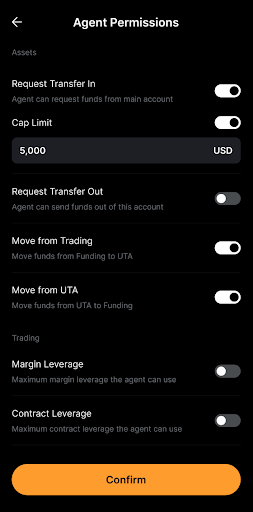
一些推荐的关键初始权限包括:
请求入账: 开启
上限: 500 美元
最大保证金杠杆: 5倍
申请转出: 开启
步骤 5: 验证连接
什么时候Claude Code成功关联至您的 AI 子账户后,您应该会看到一条确认连接的消息。
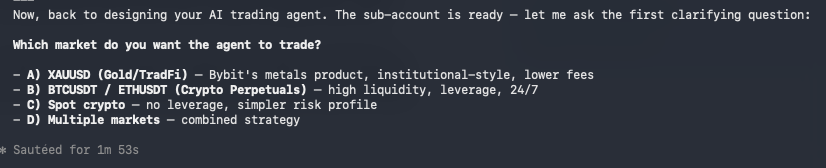
尝试运行一些简单的查询,以查看结果并测试连接,例如查询您的余额、进行一笔小额交易以及查看您的交易记录。
故障排除
您可能遇到的常见问题及解决方法如下:
无效公钥信息:复制密钥时,请确保没有多余的空格。此外,笔记密钥必须连同开头的 — 一起复制开始公钥 — 以及结束 — 公钥结束 — 条款。
API 密钥已过期: 请注意,密钥会在 90 天后过期。您需要在 Bybit 上重新生成新密钥。
拒绝访问: 检查你的主账户的权限设置。
连接超时请检查您的互联网连接,然后重试。
底线
使用 Claude Code, 您现在可以通过您的 Bybit AI 子账户访问广泛的自动化交易操作。这些操作包括进行 现货 和 衍生品 交易、设置自动化策略、监控您的仓位和盈亏以及在您的账户之间转账。
准备好开始了吗?探索 Bybit AI 子账户活动至了解更多并获取专属优惠。
解锁最高 100 USDT 奖励
Also, enjoy 555% APR on Bybit Earn products!