如何在 MT5 中開啟圖表?
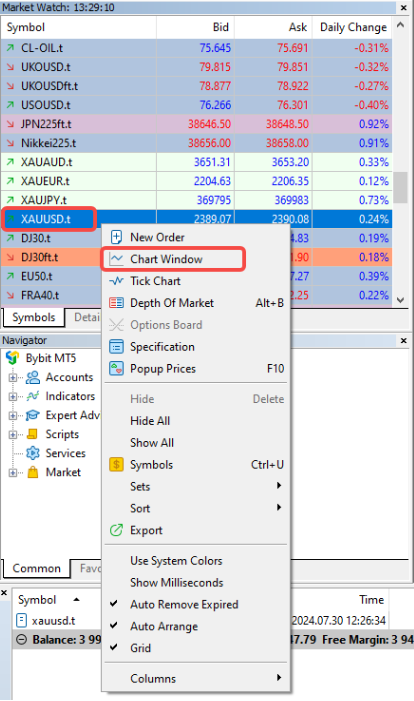
要在 MT5 中開啟圖表,請前往市場觀察窗口,右鍵單擊要觀察的符號,然後從選單中選擇圖表視窗。
如何自訂圖表外觀?
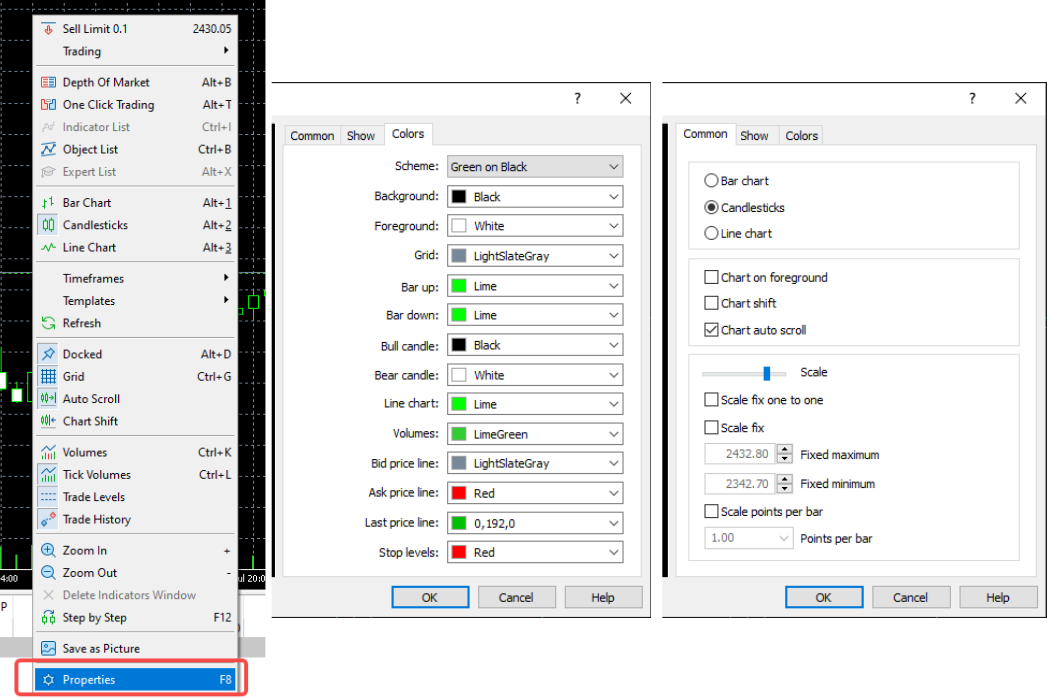
若要自訂 MT5 中圖表的外觀,請以滑鼠右鍵按一下圖表並選擇屬性:
-
在顏色選項卡中,自訂不同元素的顏色。
-
在常用選項卡中,調整圖表類型和網格等其他設定。
如何為圖表新增指標?
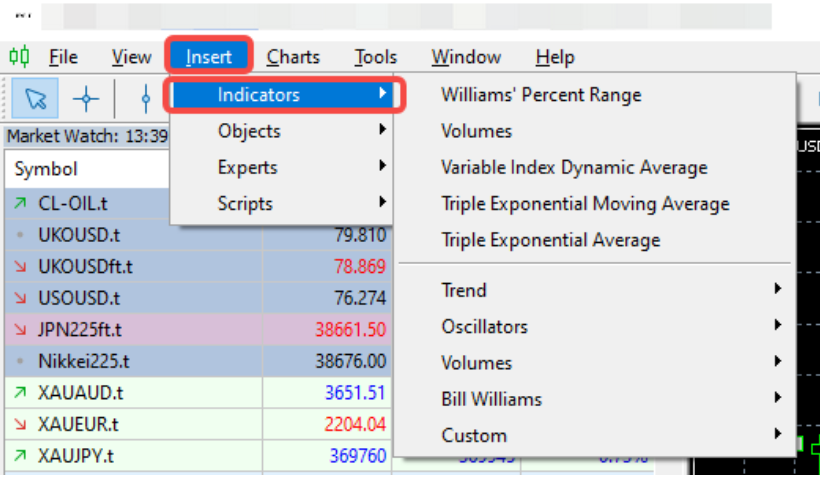
若要將指標新增至 MT5 的圖表,請點選頂部選單中的插入 → 指標。從清單中選擇所需指標並配置其設定。
我能否在一張圖表上使用多個時間範圍?
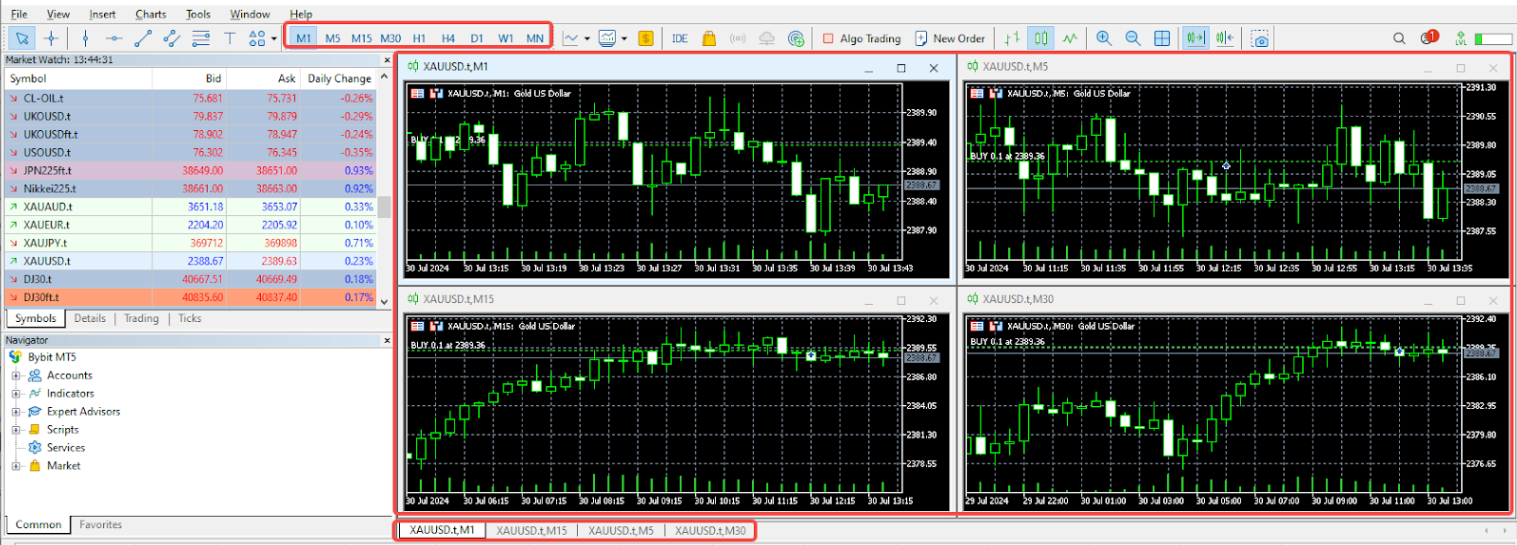
MT5 不支援單一圖表上的多個時間範圍。但是,您可以為同一符號開啟多個時間範圍不同的圖表。
如何儲存圖表模板?
若要在 MT5 中儲存圖表模板,請使用所需設定、指標和物件自訂圖表。完成後,右鍵點選圖表,然後選擇模板 → 儲存模板 。輸入模板名稱,然後點選儲存。
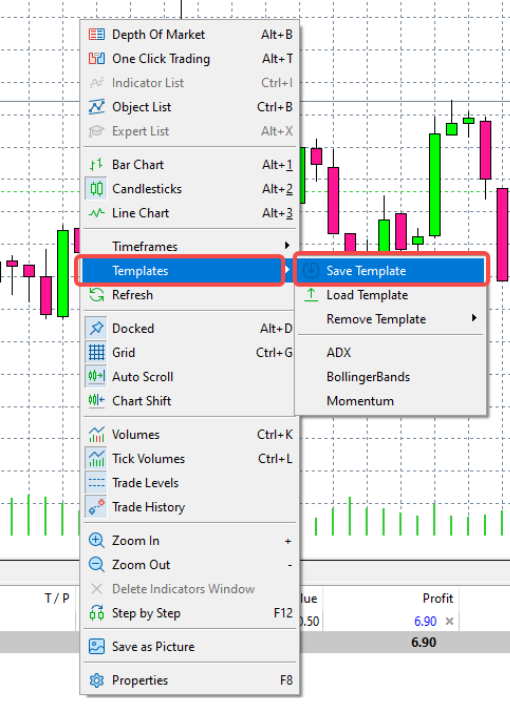
注:使用者可能希望預設儲存該模板,以便在所有新建立的圖表中自動使用。
如何應用圖表模板?
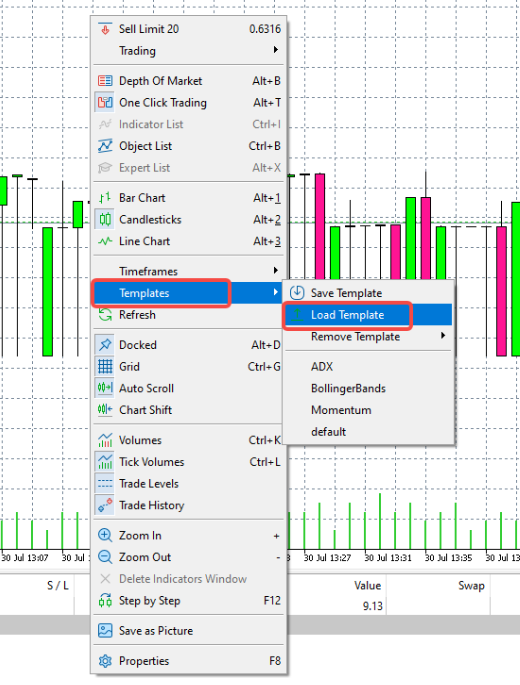
若要在 MT5 中套用圖表模板,請右鍵點選圖表,然後選擇模板 → 載入模板 。選擇您儲存的模板,然後點選開啟。
如何放大和縮小圖表?
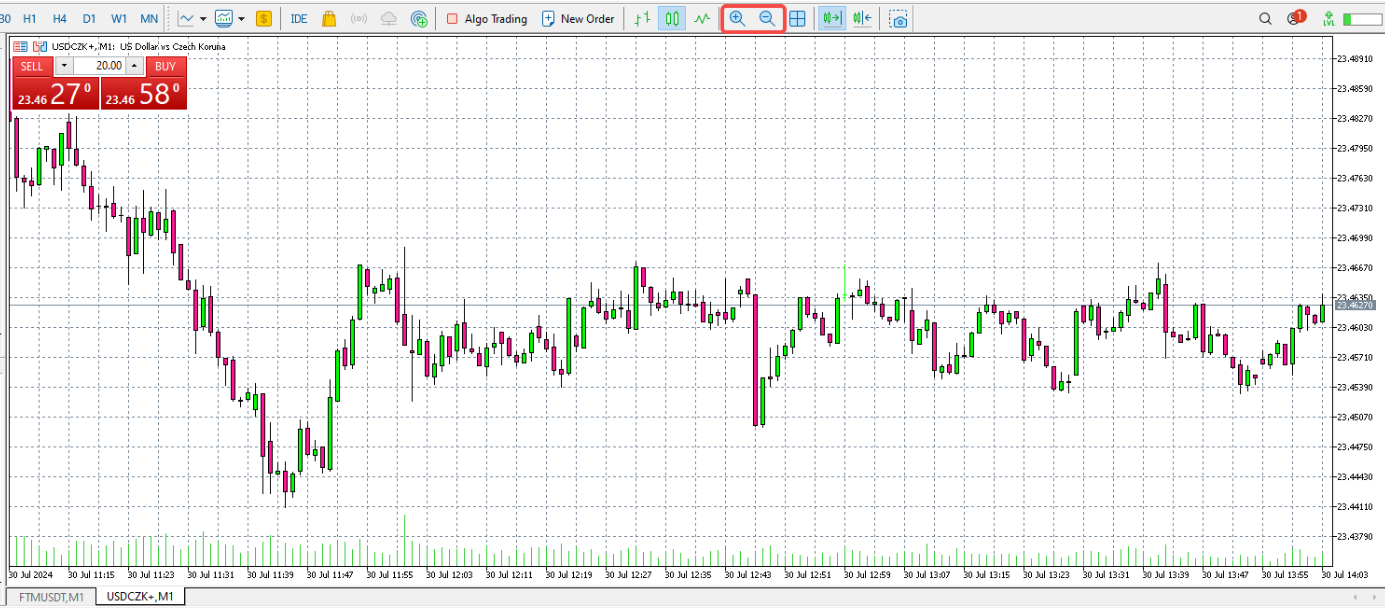
若要放大和縮小 MT5 中的圖表,請使用工具列上的 “+” 和 “-” 按鈕。您也可以按下 Ctrl 按鈕,然後使用滑鼠滾輪。
如何在圖表上繪製趨勢線和其他物件?
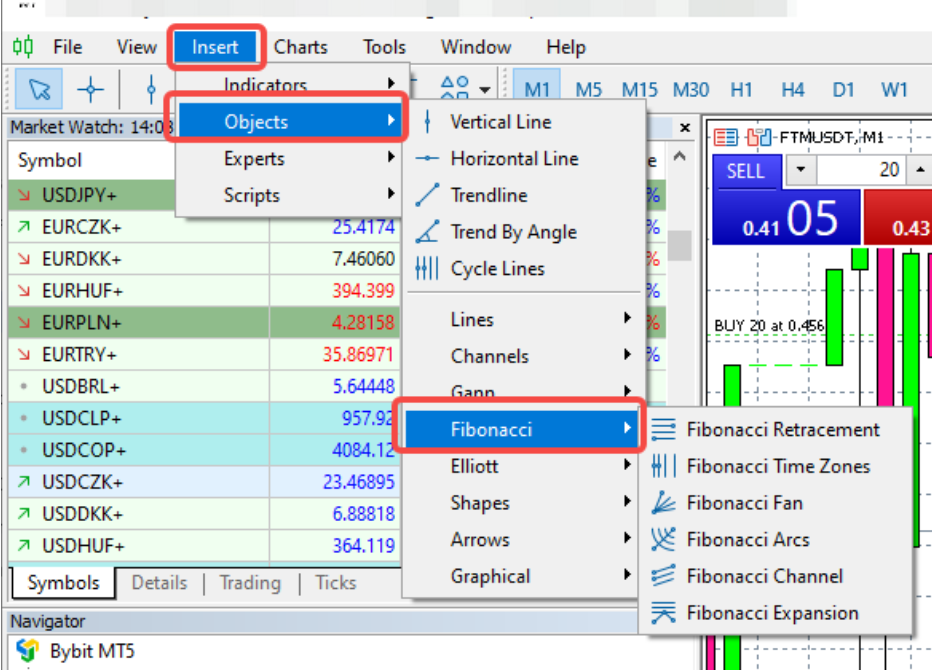
若要在 MT5 圖表上繪製對象,請點選 插入選單 → 物件。選擇所需物件(例如趨勢線、斐波那契回檔),然後點選要放置物件的圖表。
如何將圖表設定儲存為個人資料?
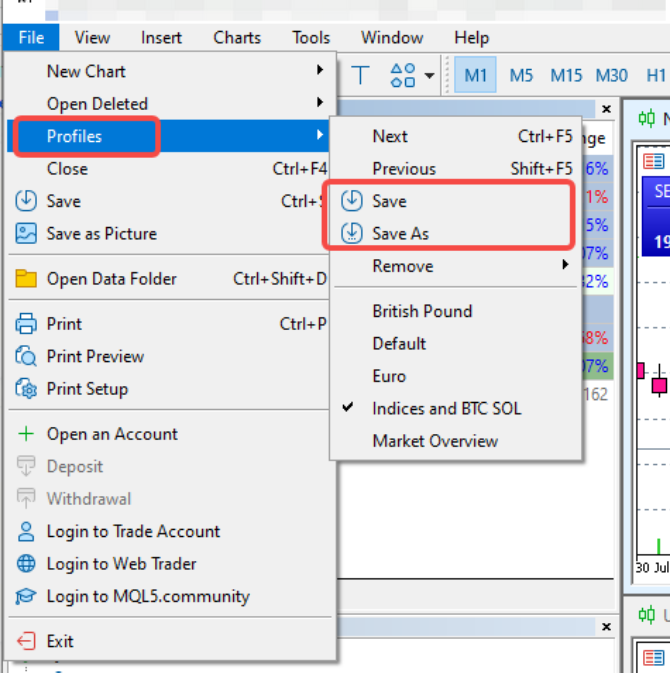
若要將圖表設定儲存為 MT5 中的個人資料,請先安排圖表和設定。然後,前往文件 → 個人資料 → 另存為 。命名您的個人資料,然後點擊 “確定”。
如何從圖表中刪除指標?
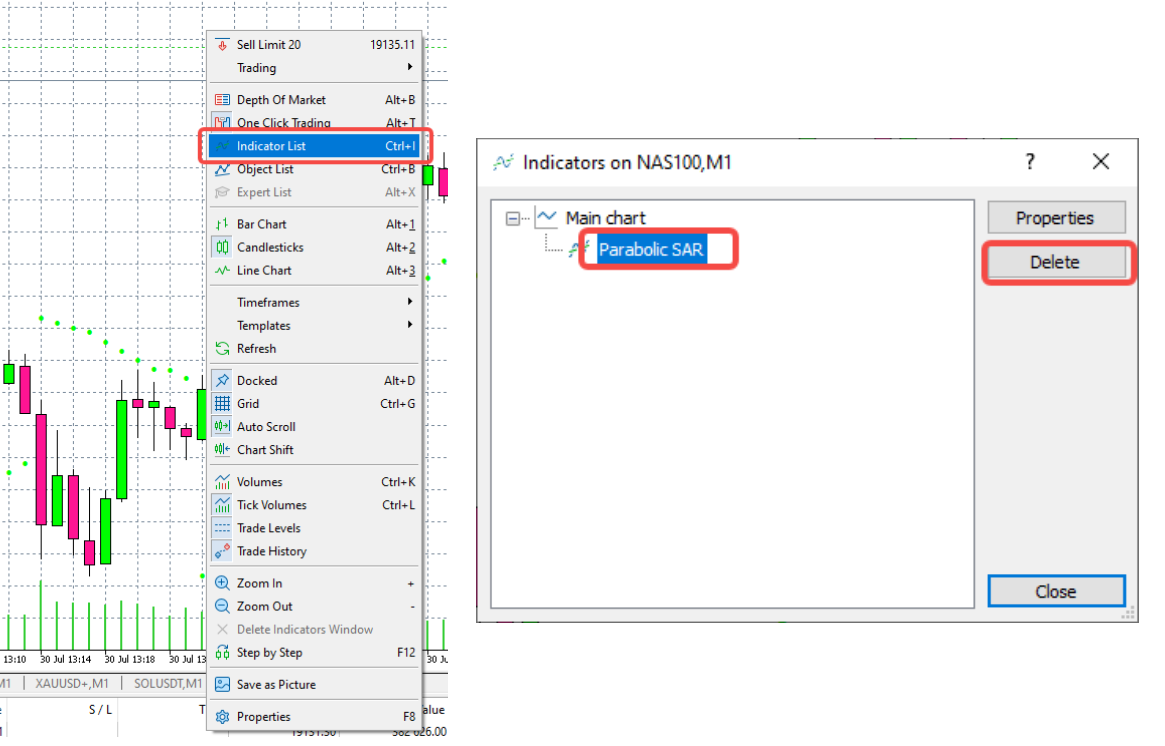
若要從 MT5 圖表中移除指標,請右鍵點選圖表並選擇指標清單 。選擇要刪除的指標,然後點選刪除。