
從 MetaTrader 5 (MT5) 用戶端下載報告只能透過網站完成,但流程非常簡單。以下是生成和保存您的交易報告的分步指南。
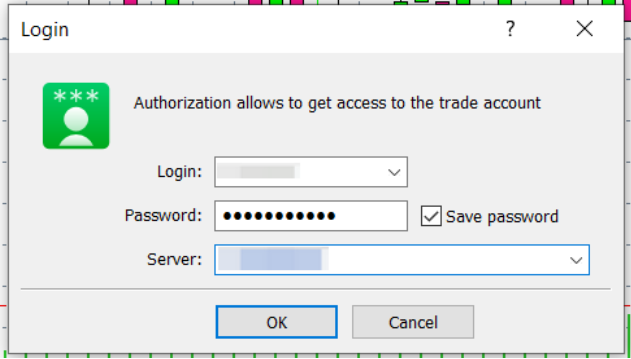
第 1 步:開啟 MT5 用戶端,如果尚未登入交易帳戶,請登入帳戶。
第 2 步: 導航至 MT5 終端底部,然後點擊歷史記錄選項卡。此選項卡顯示您過去的所有交易和帳戶記錄。

第 3 步:右鍵點選 “歷史記錄” 選項卡中的任意位置,然後選擇數據週期。完成後點選 “確定”。
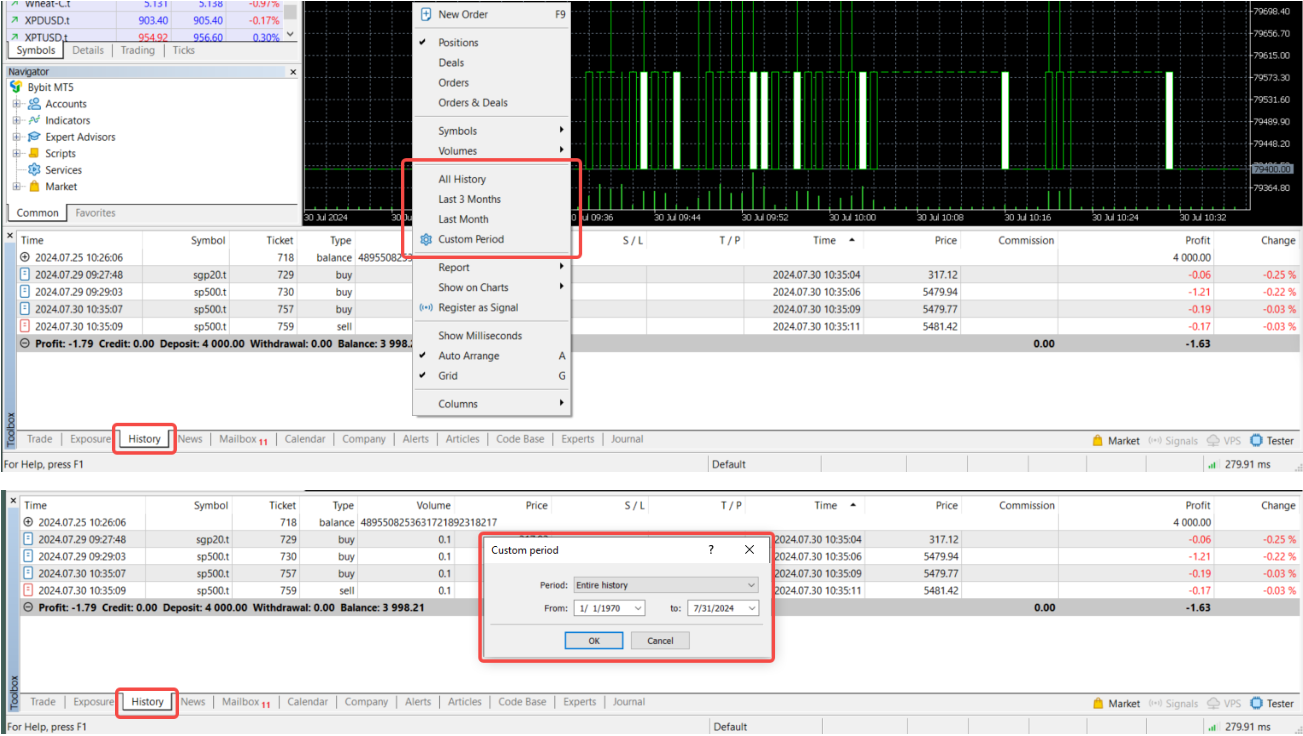
注:有以下幾個週期選項可供選擇:所有歷史記錄、最近 3 個月、上個月或自訂期間。如果選擇自訂週期 ,則需要指定報告的日期範圍。
第 4 步:再次點選歷史記錄選項卡。從上下文選單中選擇報告,然後選擇 XLM 或 HTML 的報告格式。
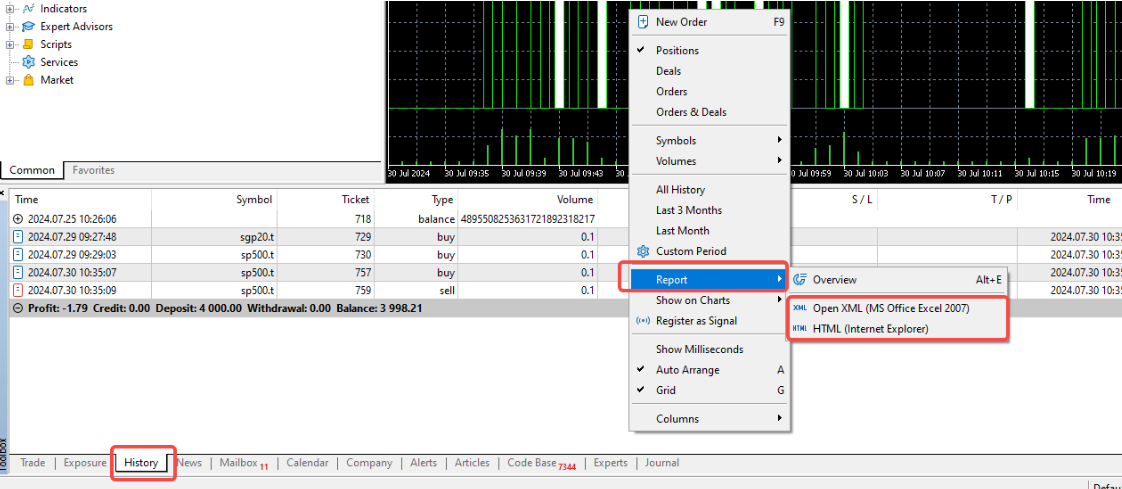
注:XLM 檔案將透過 MS Office Excel 2007 打開,而 HTML 檔案將透過您的網路瀏覽器開啟報表。
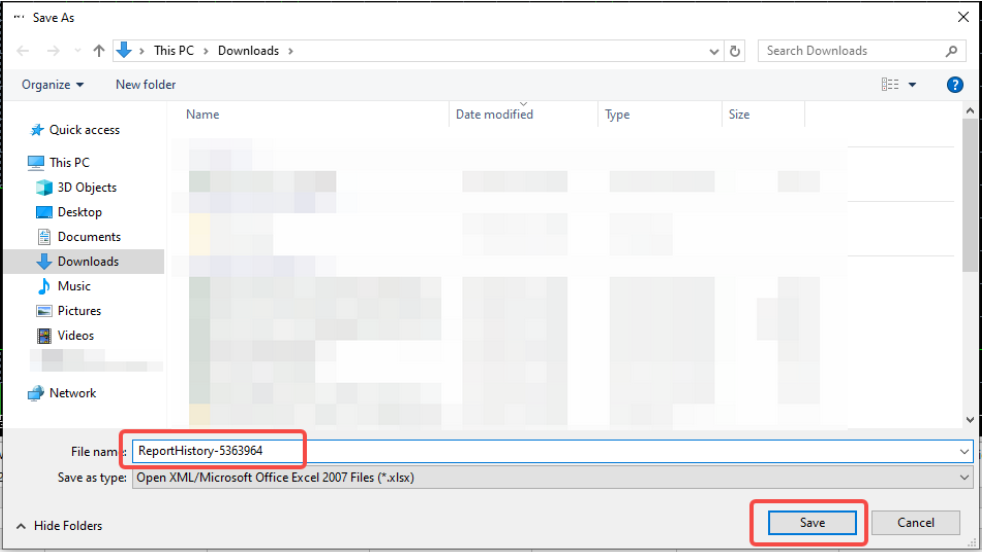
第 5 步:此時將出現一個對話框,提示您選擇儲存報表的位置。輸入報告文件的名稱或使用生成的預設名稱。點選儲存,將報告下載到您的電腦。
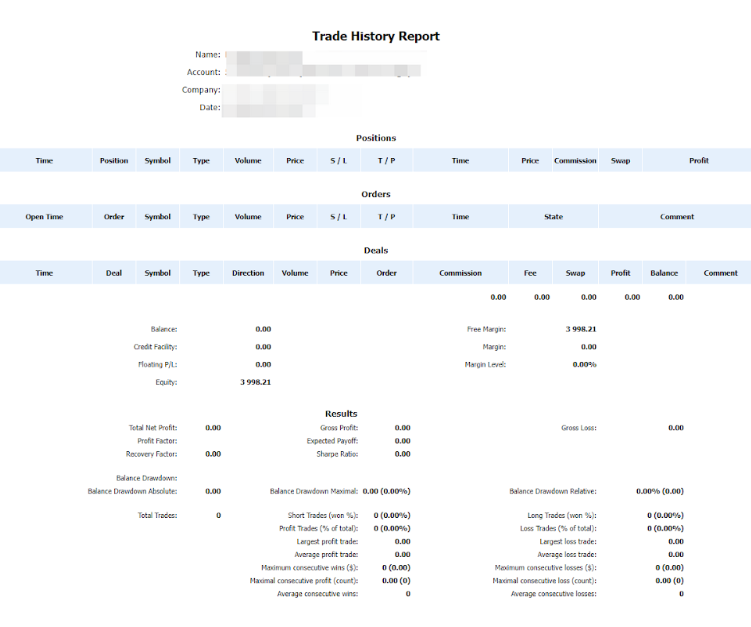
現在您可以在報告中查看您的交易記錄和其他相關詳情!
報告管理技巧
-
定期下載和查看您的交易報告,以追蹤您的交易表現。
-
使用報告分析您的交易策略並做出明智決策。
-
請按照步驟操作,您可以輕鬆地從 MT5 用戶端生成和下載詳細報告,幫助您更好地管理和了解您的交易活動。