
本分步指南將為您詳細介紹如何創建助記詞錢包。
設置 Bybit 錢包擴展程序
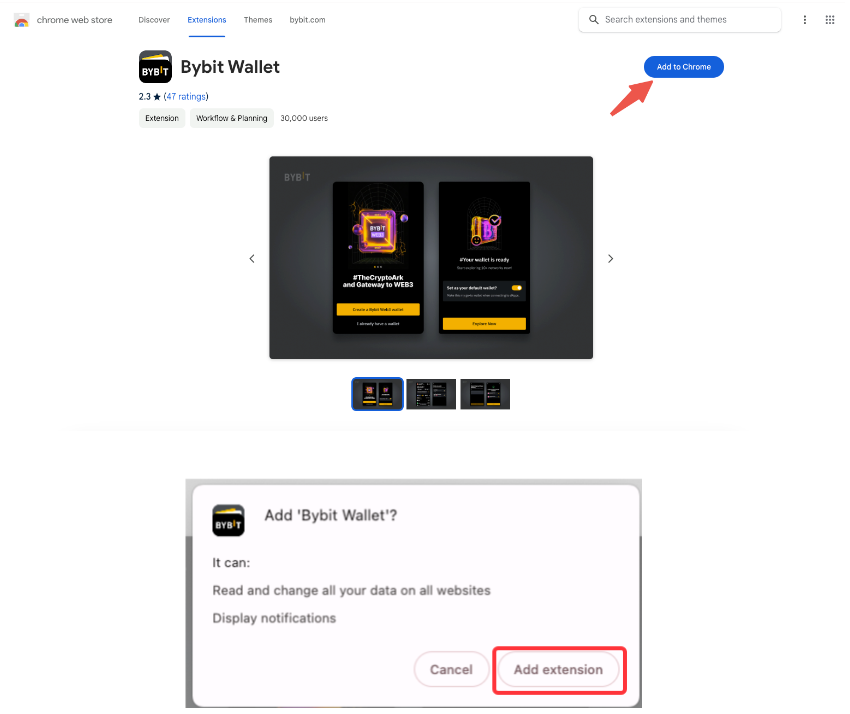
第 1 步:在 Google Chrome 上找到 Bybit Wallet 擴展程序。依次點擊右上角的添加至 Chrome → 添加擴展程序。您可以將 Bybit Wallet 擴展程序置頂在擴展程序欄中,便於訪問和管理。
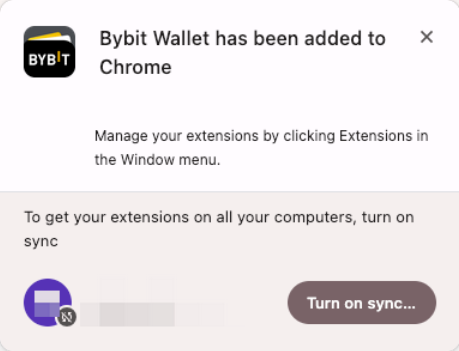
第 2 步:點擊擴展程序欄中的 Bybit Wallet 圖標,然後點擊開啟同步…按鈕。點擊繼續,允許 Bybit 管理您的個人資料。
創建助記詞錢包
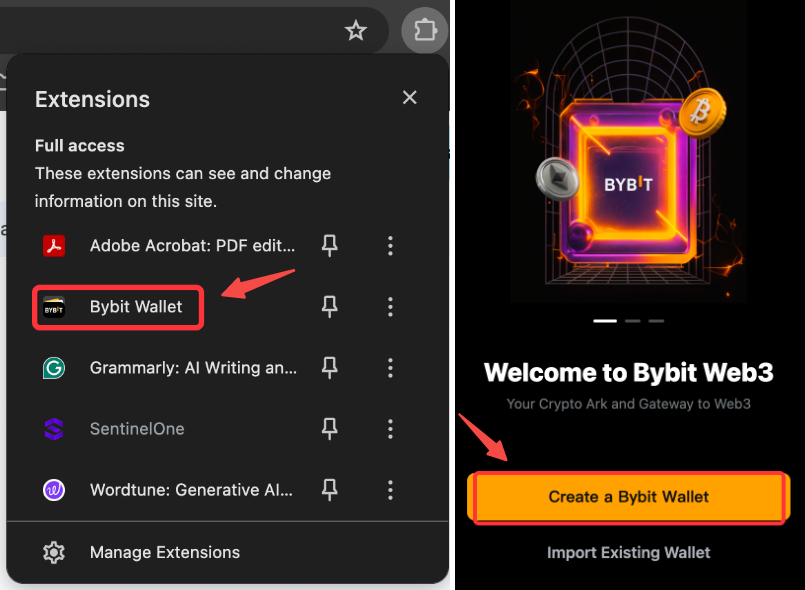
第 1 步:前往 Bybit 錢包,點擊擴展程序欄中的 Bybit Wallet 圖標,然後選擇創建 Bybit Wallet。
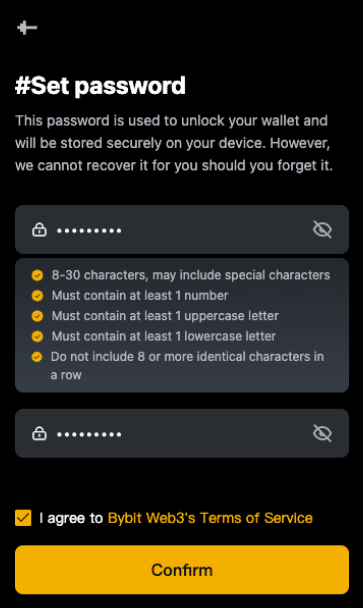
第 2 步:按照說明操作,設置設備密碼。在確認之前,請先勾選「我同意」複選框。
第 3 步:點擊助記詞錢包,您的錢包數秒內即會創建成功。
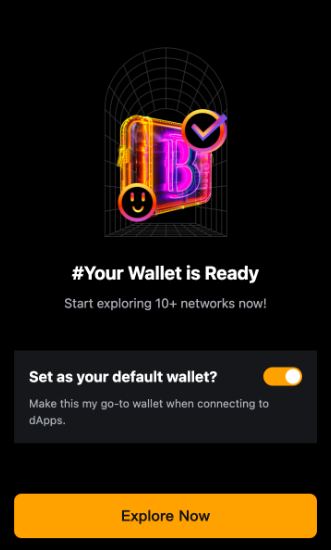
第 4 步:您可將 Bybit 助記詞錢包設置為默認錢包,用於在 Bybit 上探索錢包產品,或是在其他平台上與 dApp 交互。
導入現有助記詞錢包
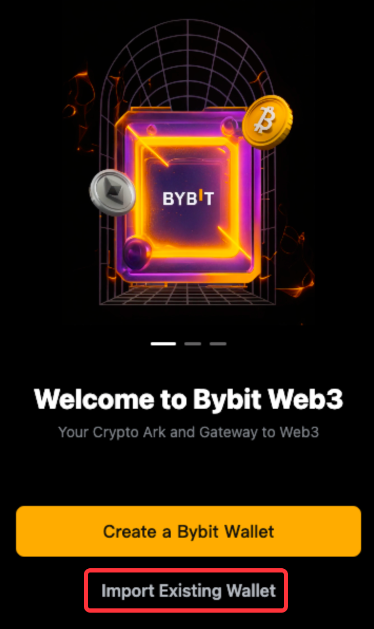
第 1 步:前往 Bybit 錢包,點擊擴展程序欄中的 Bybit Wallet 圖標,然後選擇導入。
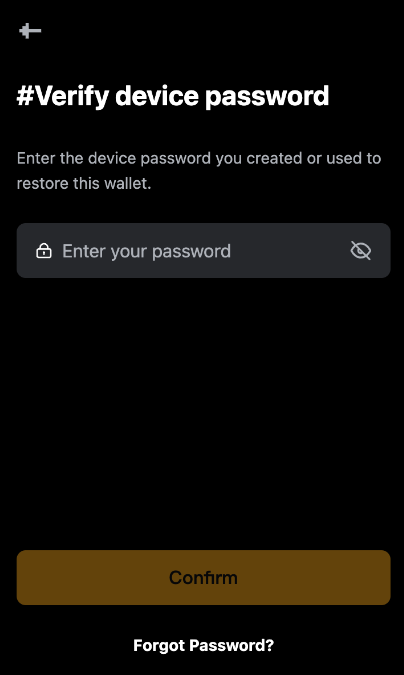
第 2 步:輸入設備密碼並擊確認。
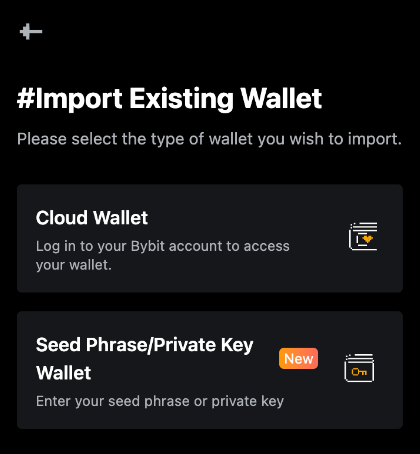
第 3 步:選擇助記詞錢包。
第 4 步:輸入或貼上助記詞(您可以點擊導入助記詞下方的下拉選單,選擇助記詞編號),然後點擊導入。
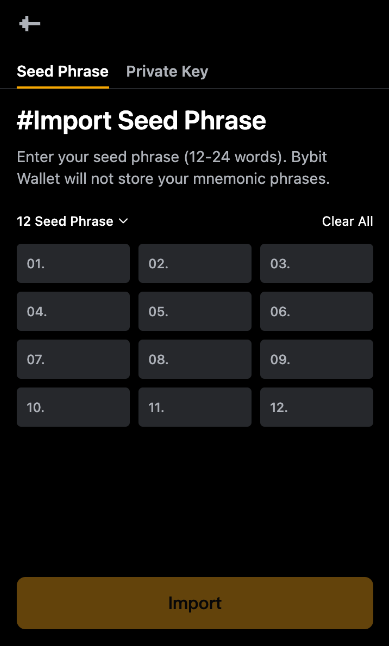
請注意:
— 如果您之前創建了多個錢包地址,則導入功能將僅恢復內含資產的錢包地址。
管理錢包
重置設備密碼
如果您忘記設備密碼,可前往 Bybit 錢包使用錢包擴展程序重置助記詞錢包。
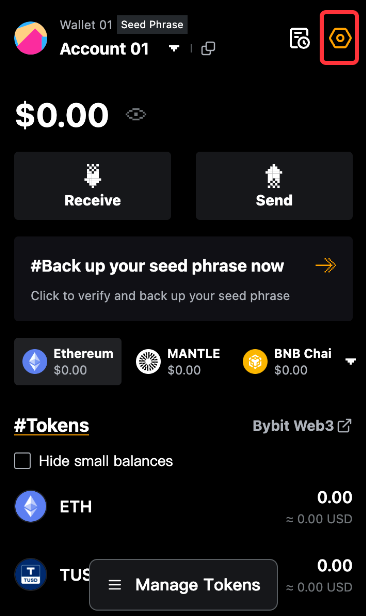
第 1 步:點擊擴展程序欄中的 Bybit 錢包圖標。點擊右上角的設置圖標。
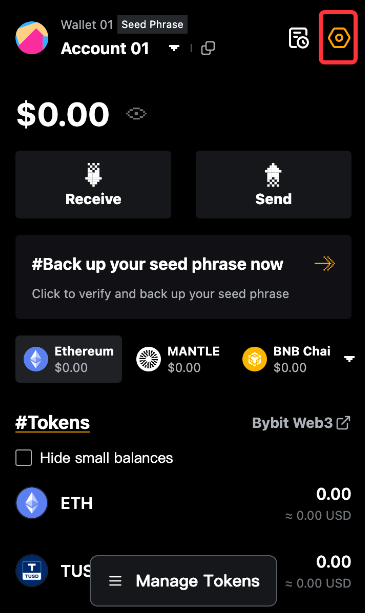
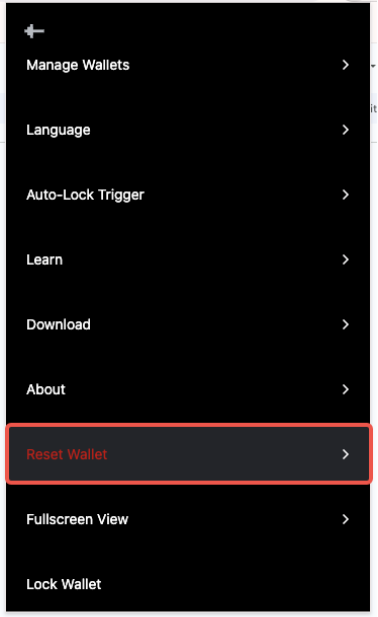
第 2 步:在下拉選單中,點擊重置錢包。
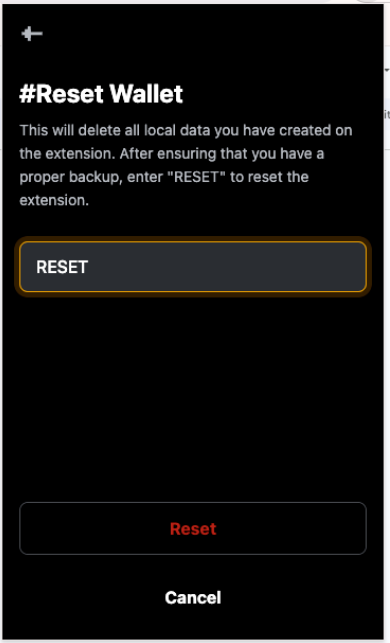
第 3 步:在文本欄中輸入「RESET」(全部大寫),然後點擊重置。
第 4 步:按照「創建助記詞錢包」或「導入現有助記詞錢包」中的步驟從頭開始。
將 Bybit 錢包設置/取消設置為默認錢包
第 1 步:打開 Bybit Wallet 擴展程序,點擊右上角的設置圖標。
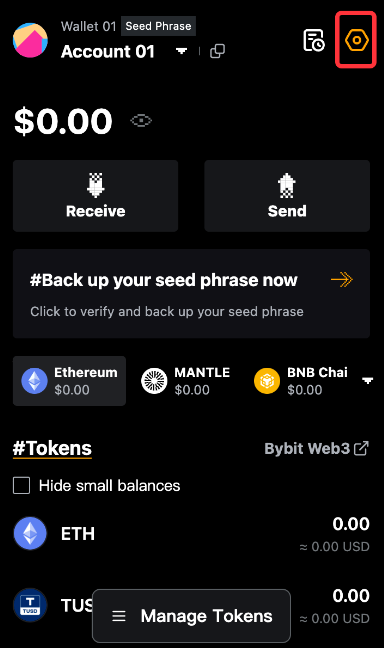
第 2 步:拖動滑塊,即可將 Bybit 助記詞錢包設置/取消設置為 dApp 交互時的默認錢包。
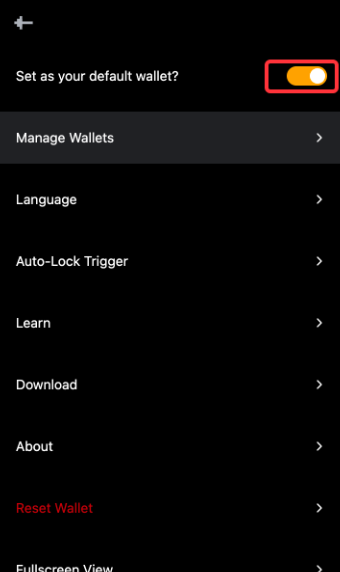
您還可以自定義顯示方式(全屏顯示)、語言和自動鎖定等設置,對錢包進行個性化調整。
查看和備份助記詞
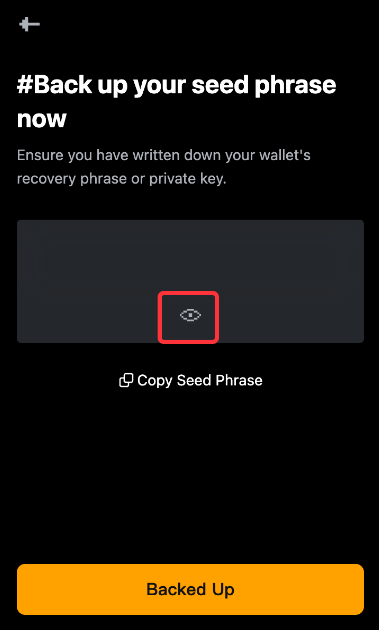
第 1 步:打開 Bybit Wallet 擴展程序,點擊立即備份助記詞。
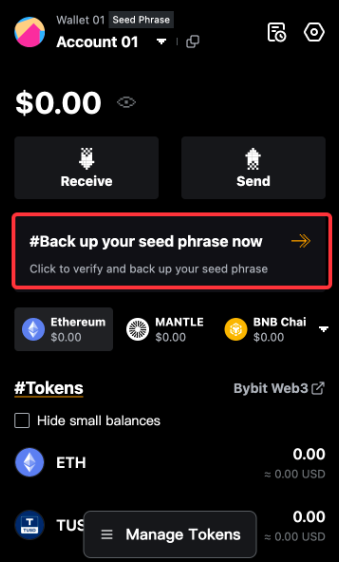
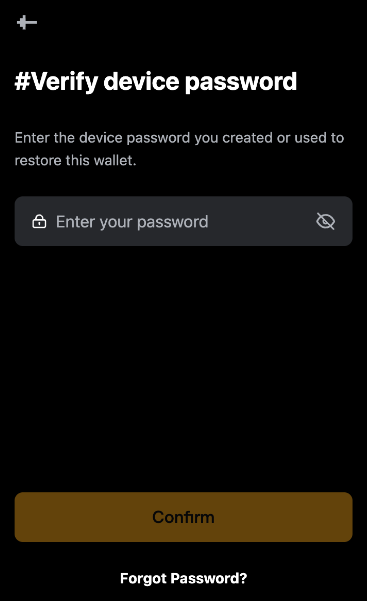
第 2 步:輸入設備密碼並擊確認。
第 3 步:點擊眼睛圖標查看助記詞,並且/或者點擊複製助記詞記錄您的助記詞,然後將其安全保存在線上或線下。
修改錢包名稱
第 1 步:打開 Bybit Wallet 擴展程序,前往設置。
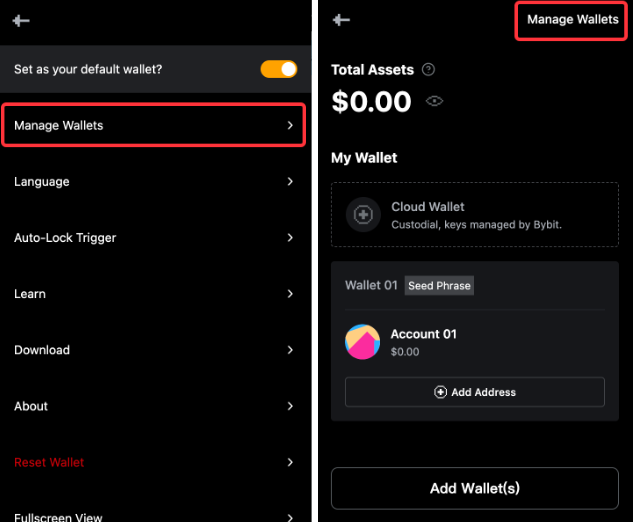
第 2 步:前往管理錢包,點擊右上角的管理錢包。
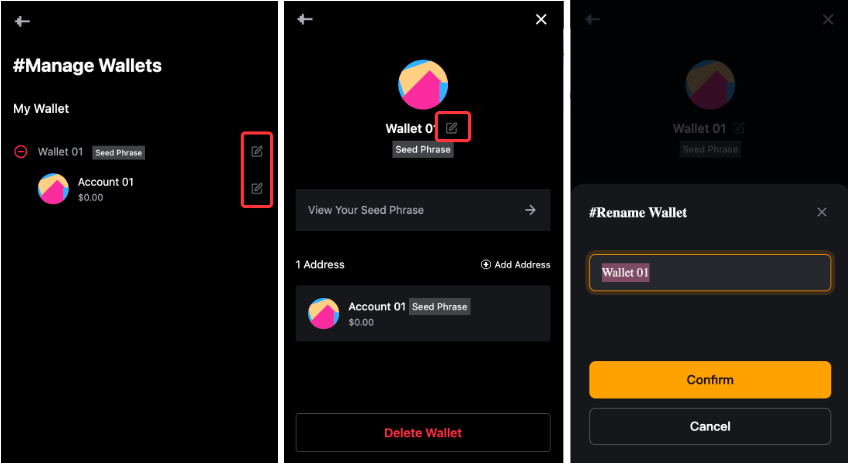
第 3 步:點擊錢包名稱旁邊的編輯圖標或賬戶名,修改錢包名稱。
添加錢包地址
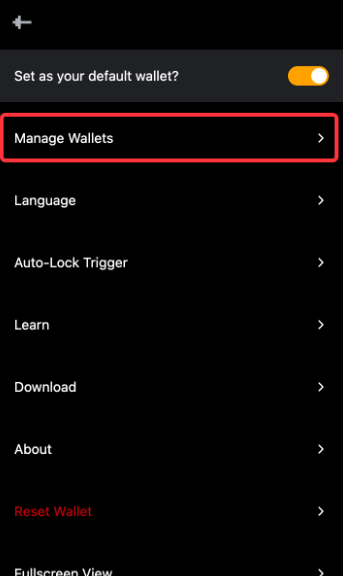
第 1 步:打開 Bybit Wallet 擴展程序,前往設置 → 管理錢包。
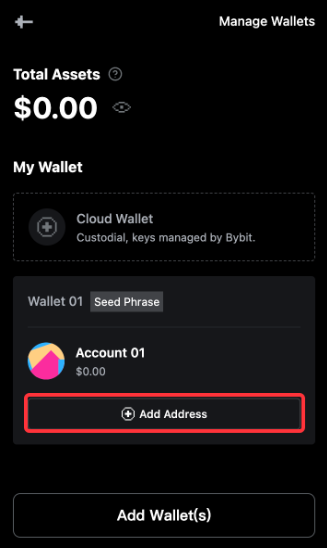
第 2 步:點擊助記詞錢包下方的添加地址,添加另一個地址。
第 3 步:輸入設備密碼,依次點擊確認和繼續。