
A continuación, se muestra una guía paso a paso para empezar con el trading de Futuros de Bybit, que incluye tanto los contratos Perpetual como los contratos con vencimiento.
Colocar una orden/Abrir una posición
Ajustar el margen de su posición (solo en modo de margen aislado)
Comprobar el precio de marca
Modificar o cancelar una orden
Cerrar una posición
Colocar una orden/Abrir una posición
En la página de trading de la aplicación de Bybit, puede abrir una posición de dos maneras.
Trade Rápido
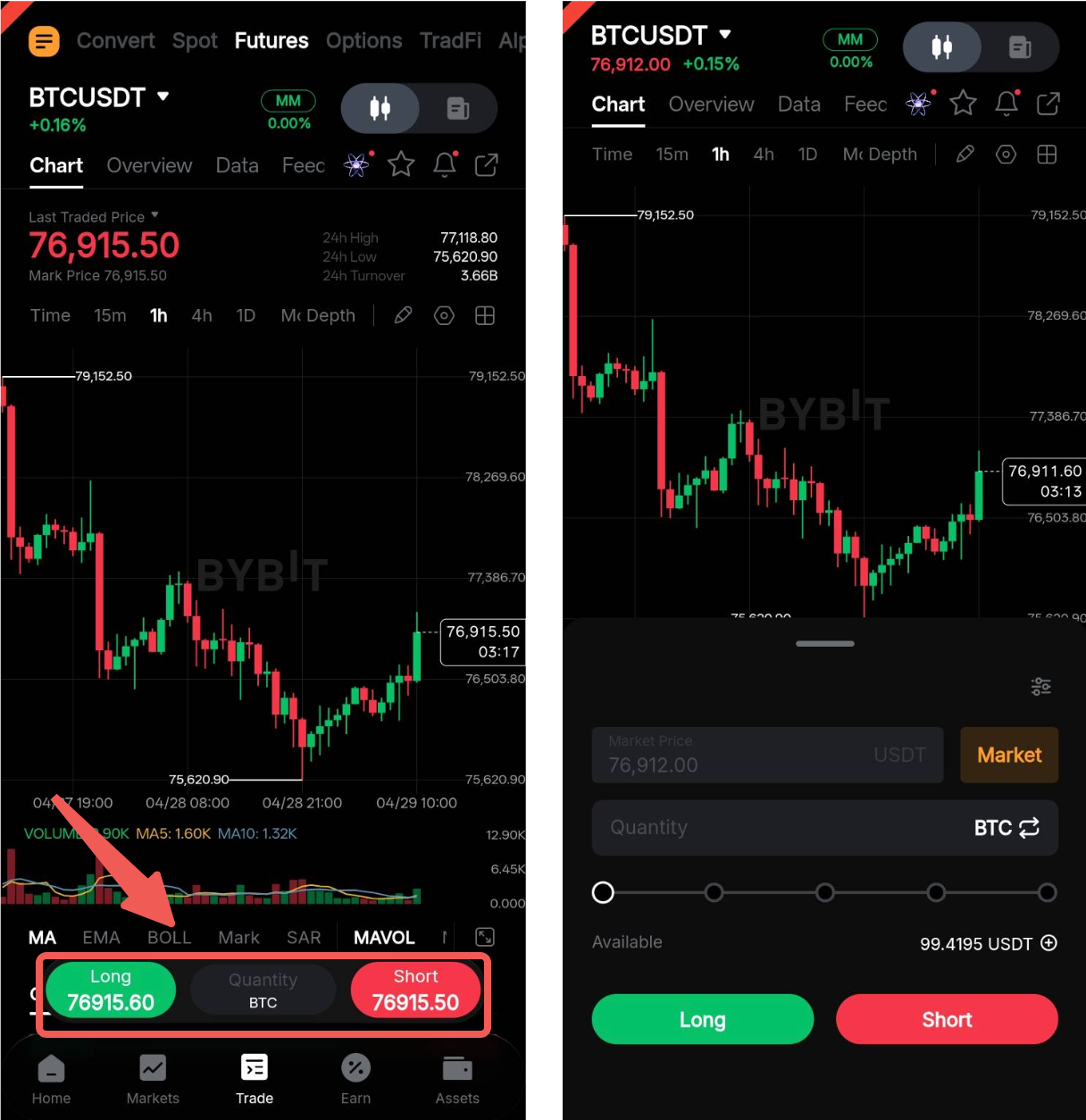
El modo Trade Rápido le permite colocar rápidamente órdenes límite o de mercado sin salir de la pestaña Gráfico.
Para habilitar este modo, toque el icono Configuración para abrir Configuración del Gráfico. Luego, toque Personalizar modo de compra/venta y seleccione Trade Rápido.
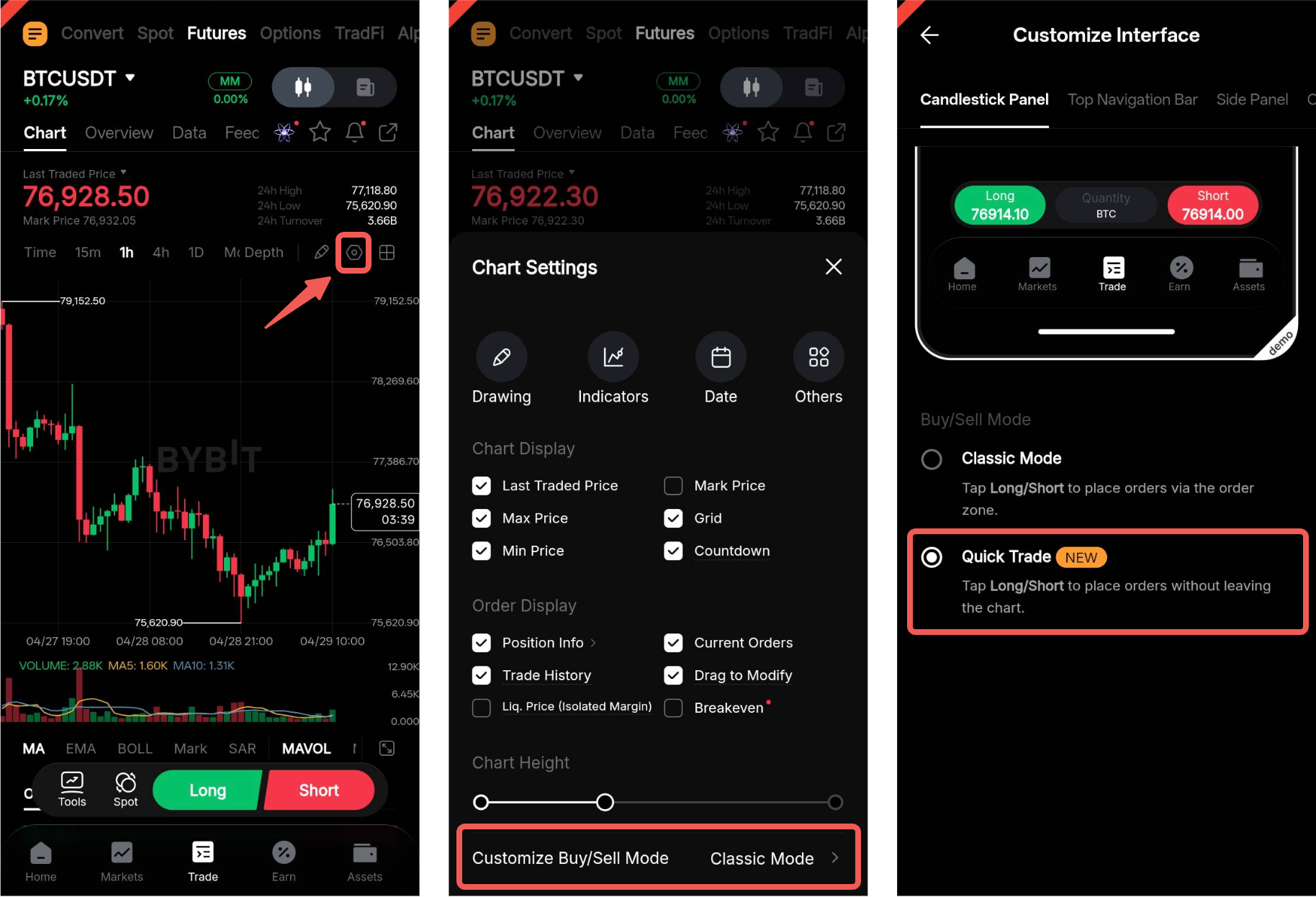
Para colocar una orden, toque la barra Trade Rápido y configure los parámetros de su orden en consecuencia.
Zona de órdenes
Puede colocar órdenes tanto básicas como avanzadas a través de la pestaña Orden, con ajustes personalizables basados en su estrategia de trading.
A continuación se muestra una guía detallada sobre los diferentes tipos de órdenes y ajustes disponibles en la zona de órdenes.
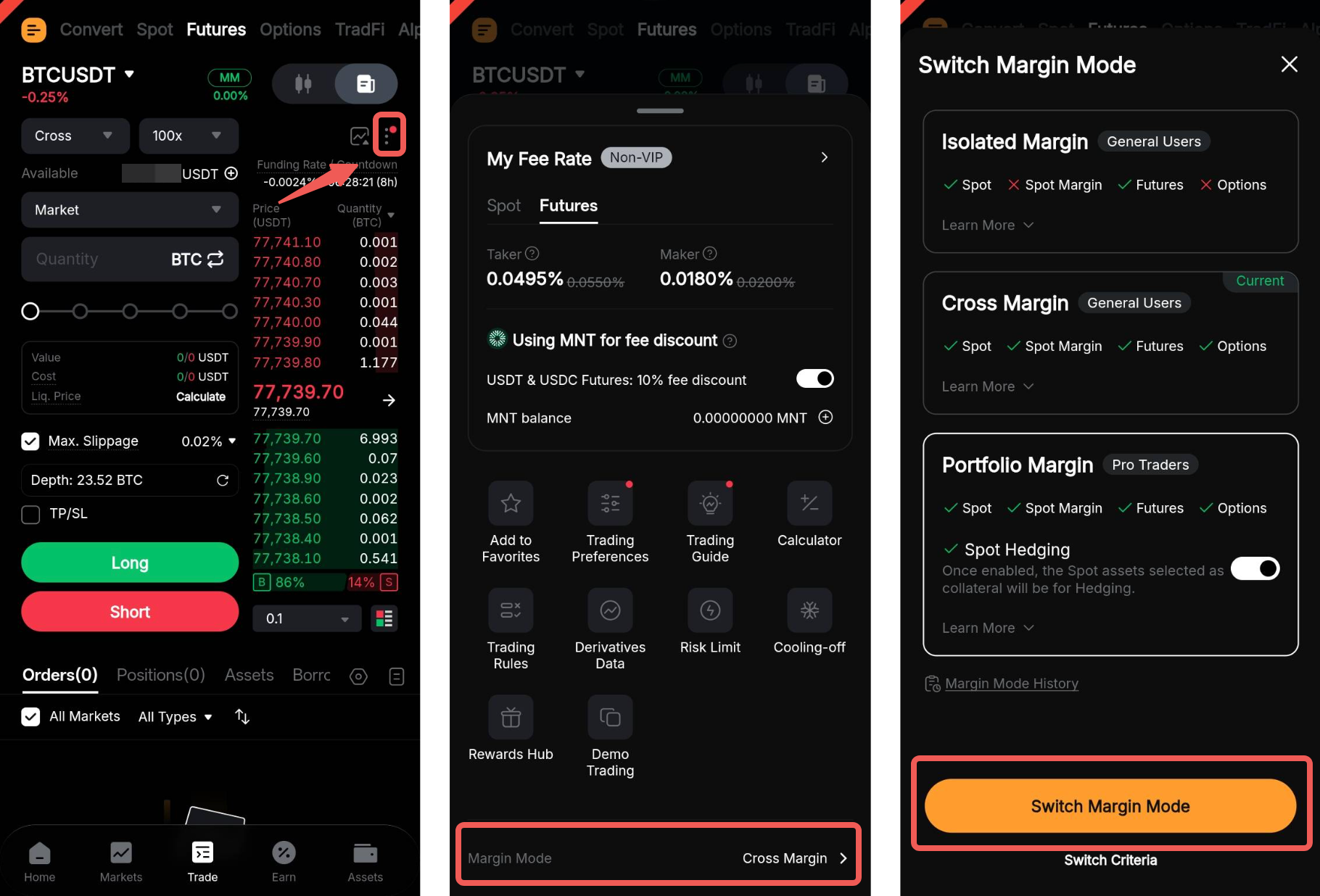
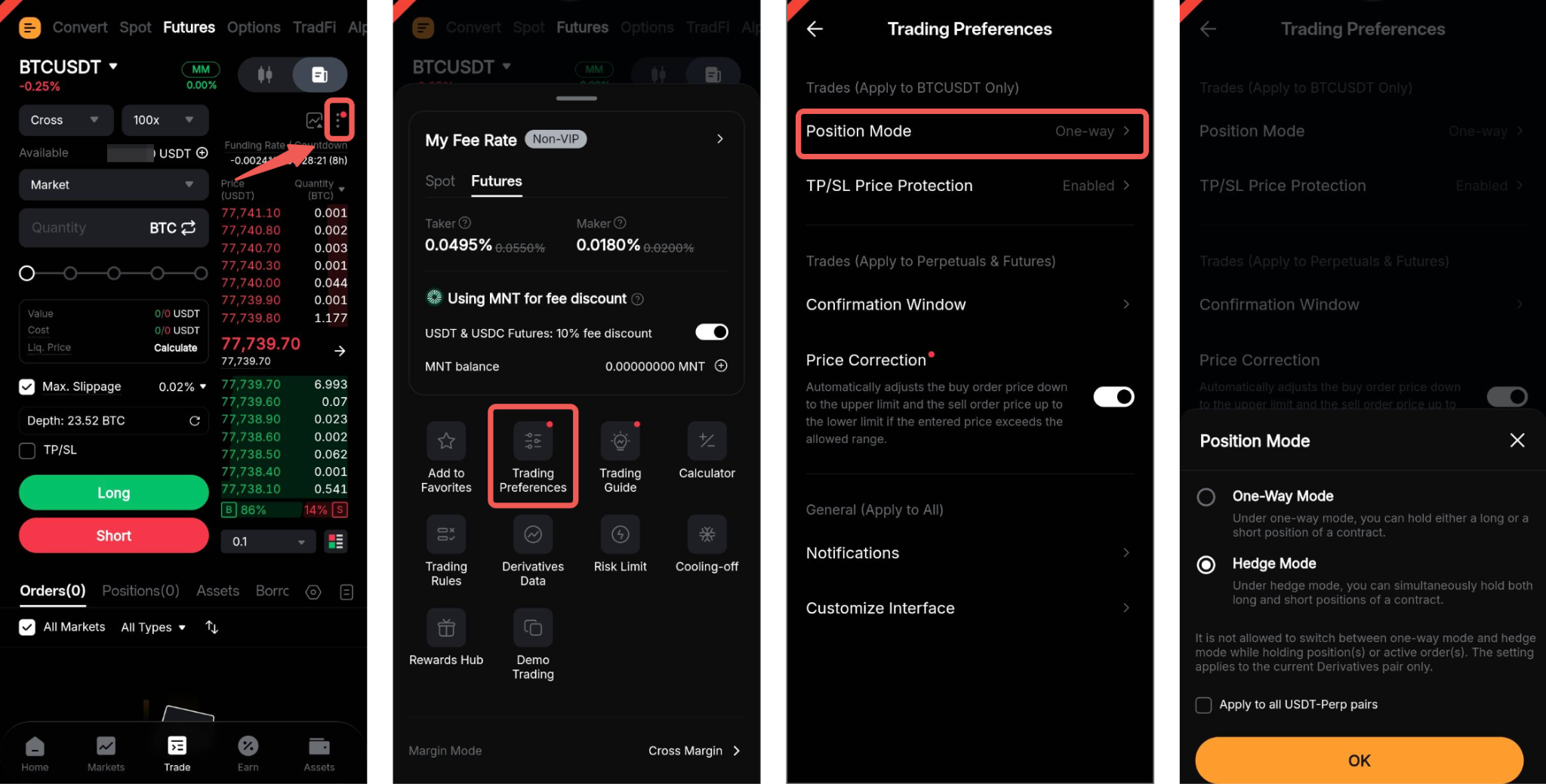
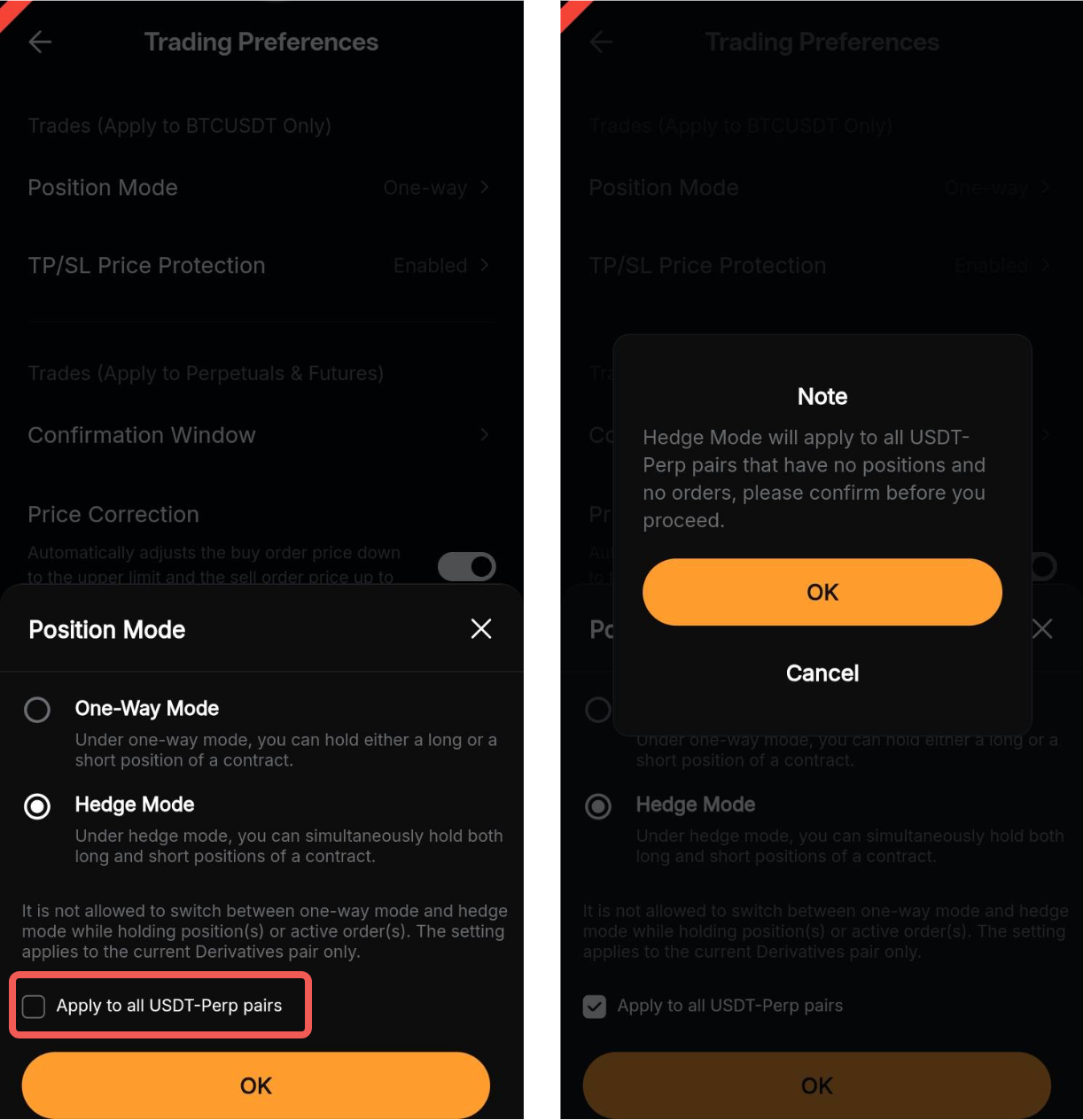
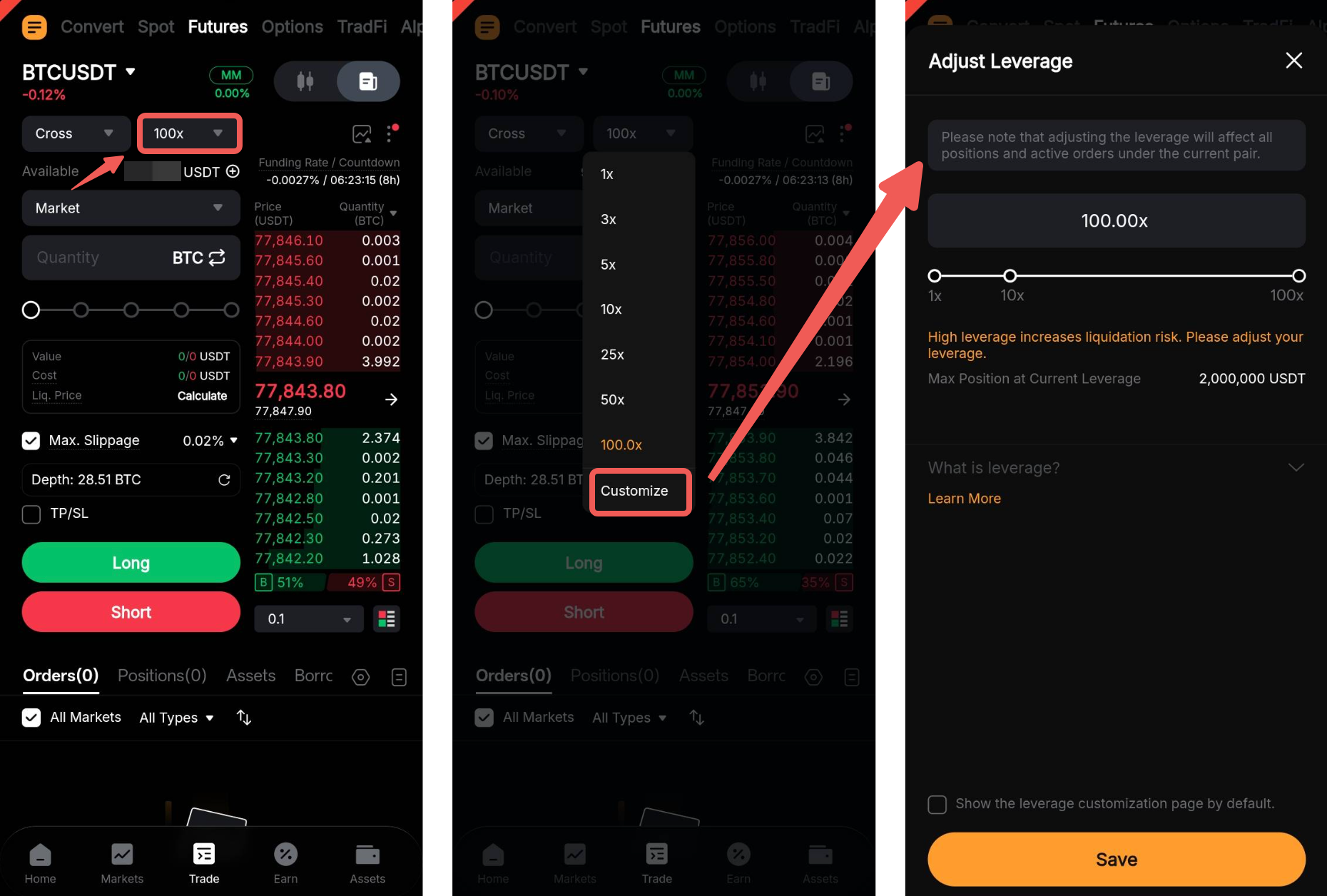
1. Modo de margen, modo de posición y apalancamiento
Establezca el modo de margen, el modo de posición y el apalancamiento para su orden antes de abrir una posición. Por defecto, las órdenes se colocan en modo de Margen cruzado con un apalancamiento de 10× en el modo Unidireccional.
2. Tipo de orden
Seleccione el tipo de orden que desea colocar, y la zona de órdenes mostrará los campos pertinentes en función del tipo de orden seleccionado. Para obtener una descripción completa de los tipos de órdenes disponibles en Bybit, consulte esta página.
3. Configuración de precios
Dependiendo del tipo de orden seleccionado, es posible que deba configurar diferentes ajustes de precios, como el precio de la orden o el precio de activación. Asegúrese de que entiende cómo afecta cada ajuste a su orden antes de colocarla.
Para obtener más información, consulte Preguntas frecuentes: Ejecución de órdenes y liquidación.
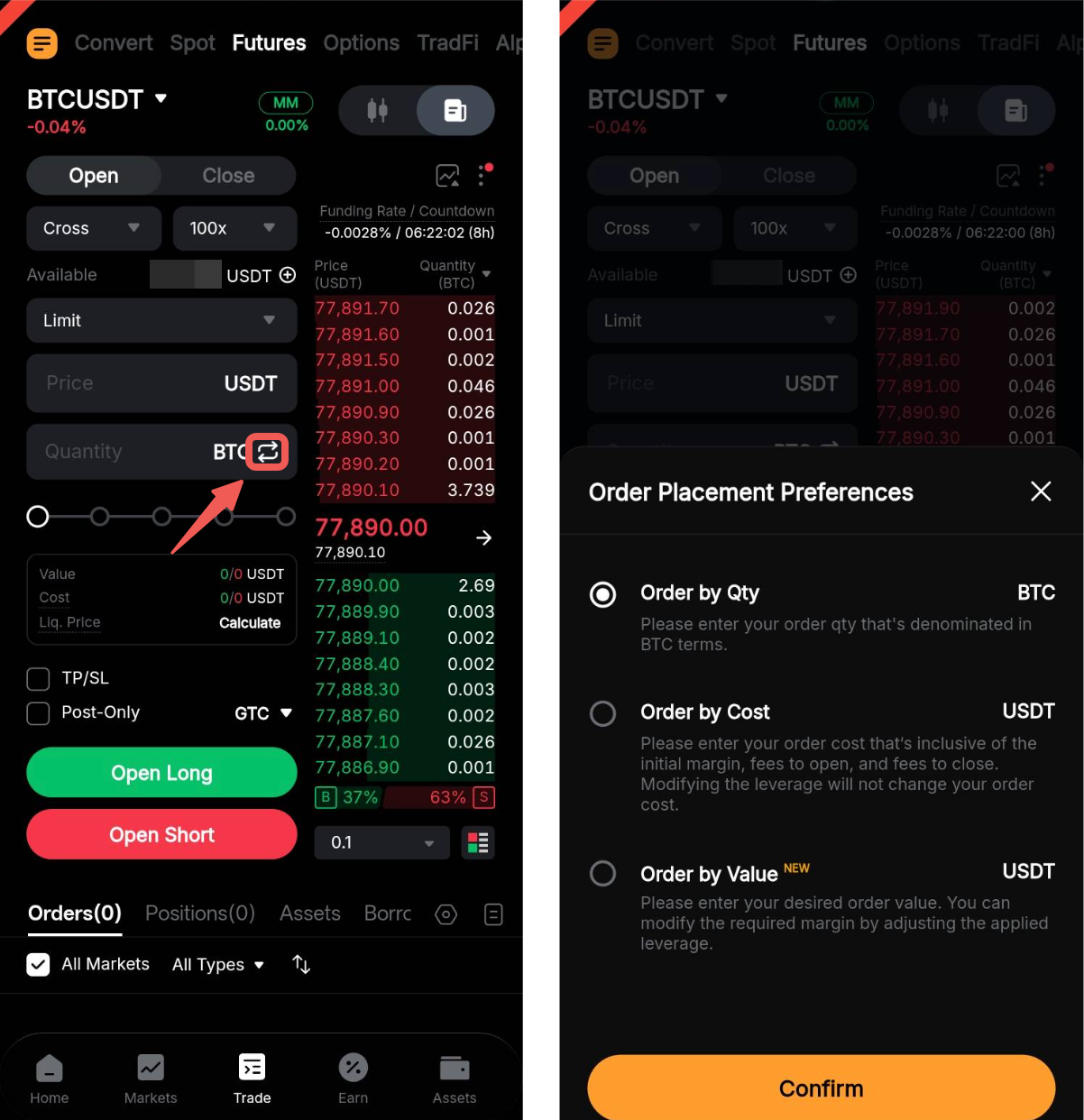
4. Importe de la orden
Introduzca el importe de su orden en el campo de entrada. Puede colocar su orden con:
- Ordenar por cantidad
- Ordenar por costo (calculado en función del margen inicial y las comisiones de trading para abrir y cerrar la posición)
- Ordenar por valor (calculado en función del margen requerido y el apalancamiento seleccionado)
Tenga en cuenta que Ordenar por costo solo está disponible en el modo Cobertura con los contratos Perpetual de USDT.
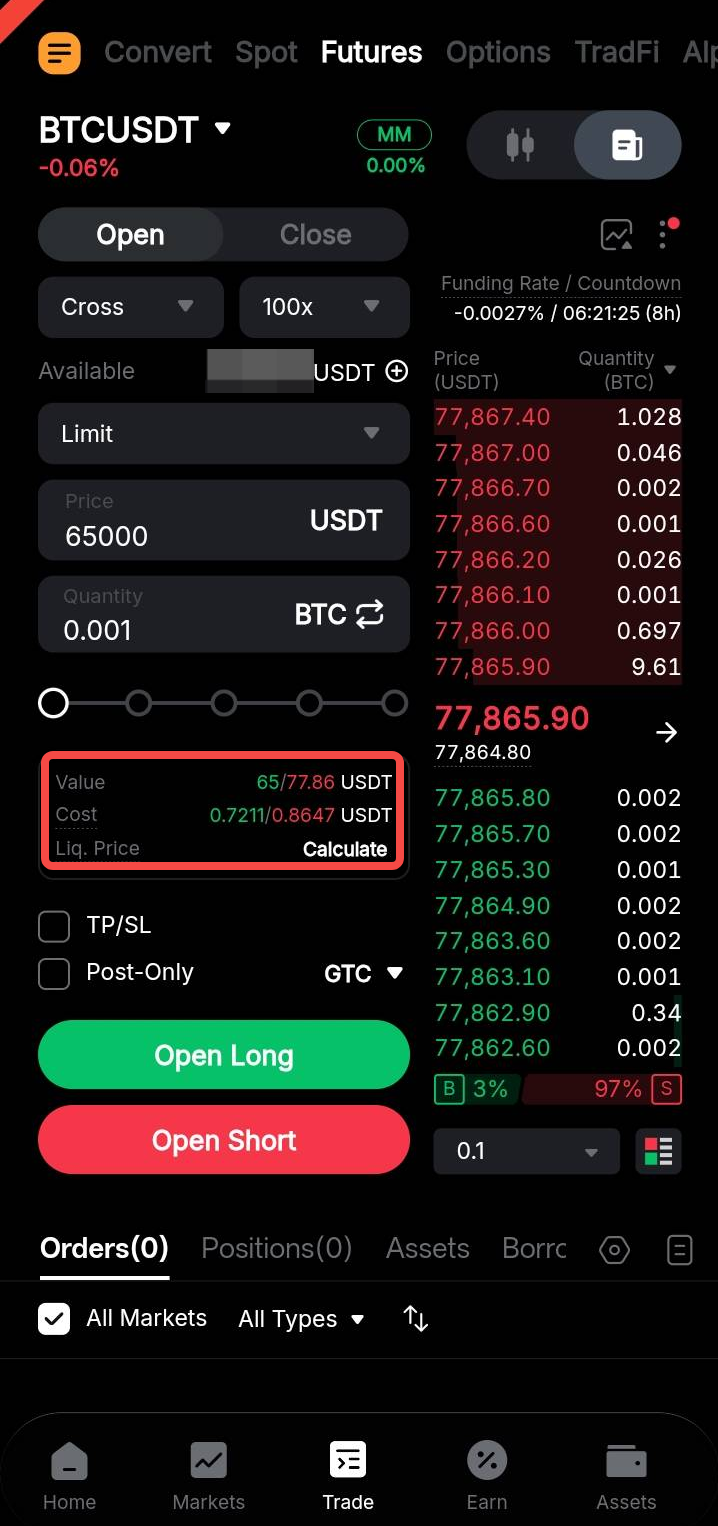
En función de la preferencia de colocación de la orden que haya seleccionado, el importe introducido se utilizará para calcular la cantidad, el valor o el costo de la orden correspondiente para las direcciones tanto largas como cortas.
5. TP/SL (órdenes Take Profit y Stop Loss)
Puede configurar una orden Take Profit (TP) y Stop Loss (SL) activando la opción TP/SL al colocar su orden. Una vez que se haya completado su orden, el sistema colocará automáticamente la orden TP/SL preestablecida.
Para modificar su configuración de TP/SL posteriormente:
- Vaya a la pestaña Órdenes para actualizar la configuración de TP/SL para las órdenes límite no completadas.
- Vaya a la pestaña Posiciones para actualizar la configuración de TP/SL para las posiciones abiertas.
Para obtener más información sobre las órdenes TP/SL, consulte lo siguiente:
- Take Profit y Stop Loss (Contratos Perpetual y con vencimiento)
- Cómo configurar y modificar su TP/SL (Contratos Perpetual y con vencimiento)
- Preguntas frecuentes: Ejecución de órdenes y liquidación
6. Configuración de la orden
Para las órdenes límite y condicionales, hay disponibles ajustes de orden adicionales para respaldar mejor su estrategia de trading:
- Seleccione la estrategia de ejecución de la orden, incluidas GTC (Good-Till-Canceled), IOC (Immediate-Or-Canceled) y FOK (Fill-Or-Kill). De forma predeterminada, la configuración de Tiempo en vigor es GTC.
- Active la opción Solo Publicar para asegurarse de que su orden límite se coloque como una orden Maker en lugar de ejecutarse inmediatamente como una orden Taker. Tenga en cuenta que las órdenes de mercado siempre se ejecutan como órdenes Taker, por lo que la opción Post-Only no está disponible para las órdenes de mercado.
- En el modo unidireccional, puede activar la opción Solo Reducir para las órdenes límite o la opción Cerrar al Activar para las órdenes condicionales para asegurarse de que la orden solo reduzca o cierre una posición existente en lugar de abrir una nueva.
7. Dirección de la posición
Después de configurar su orden y verificar la información introducida, pulse Largo o Corto para colocar la orden.
Una vez enviada, la orden se ejecutará inmediatamente o permanecerá pendiente hasta que se active. Las órdenes que se ejecutan inmediatamente no se pueden cancelar. Sin embargo, las órdenes pendientes se pueden modificar o cancelar desde la pestaña Órdenes abiertas.
Ajustar el margen para su posición (solo en modo de margen aislado)
En el modo de margen aislado, puede aumentar o reducir el margen asignado a una posición.
Para ajustar el margen, vaya a la pestaña Posiciones y seleccione una posición activa. En la página de detalles de la posición, pulse Margen para abrir la ventana Ajustar margen y, a continuación, introduzca el nuevo importe del margen inicial para la posición.
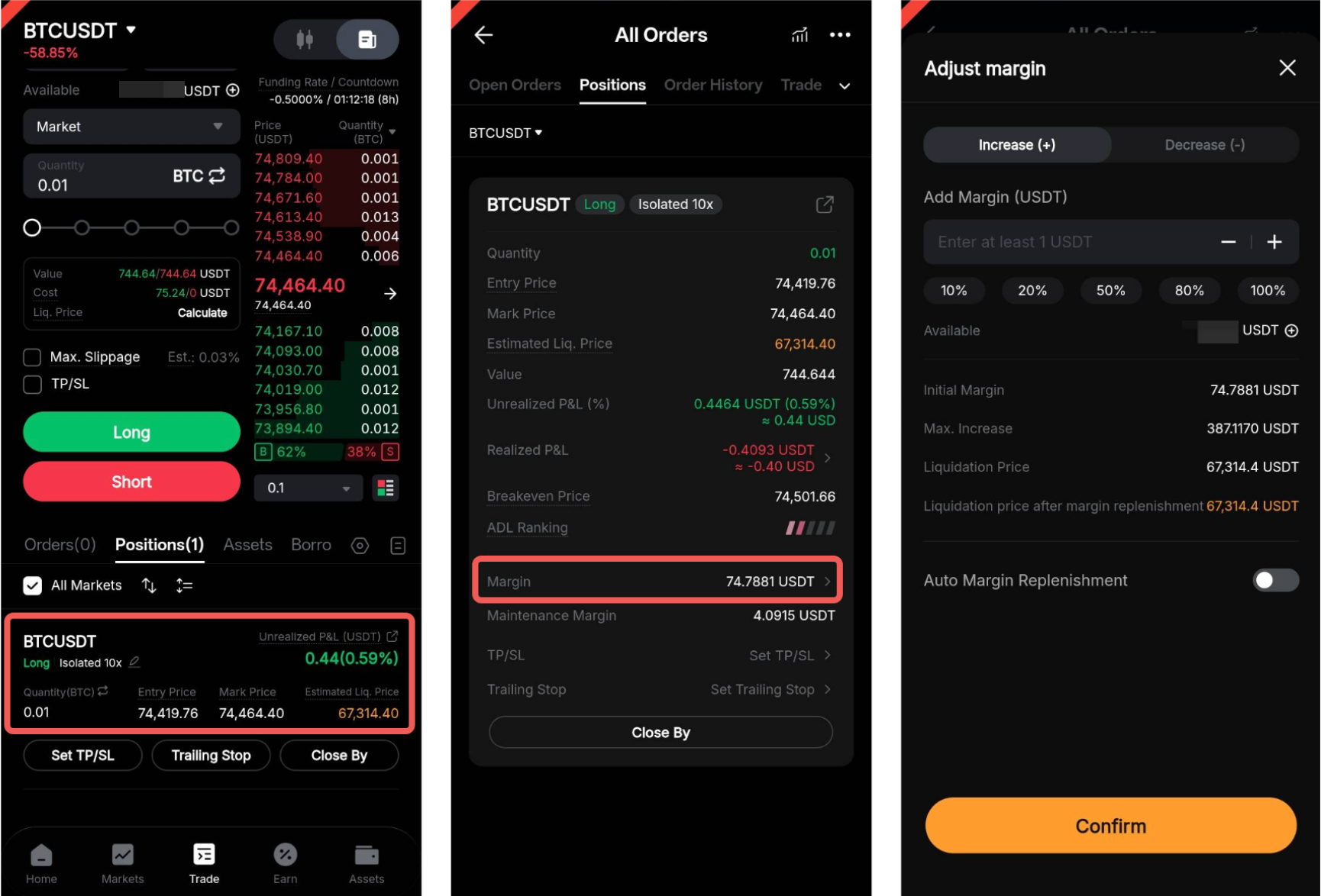
Cuando se añade margen adicional a una posición, el apalancamiento utilizado para abrir la posición y el apalancamiento que se muestra en la zona de órdenes permanecerán sin cambios. El precio de liquidación de la posición se recalculará en función del importe del margen actualizado. Puede previsualizar el precio de liquidación ajustado antes de confirmar el cambio.
Los siguientes escenarios explican cómo puede verse afectado el margen adicional añadido a una posición.
Escenario 1
Después de añadir margen adicional a una posición, si cambia el apalancamiento en la zona de órdenes, el margen inicial de la posición se recalculará de acuerdo con la nueva configuración de apalancamiento. Cualquier margen extra añadido previamente a la posición será eliminado.
Tenga en cuenta que el apalancamiento solo se puede reducir cuando hay suficiente margen disponible. Del mismo modo, solo se puede establecer un mayor apalancamiento si no se activa inmediatamente la liquidación. De lo contrario, se rechazará la solicitud de ajuste del apalancamiento.
Escenario 2
Después de añadir margen adicional a una posición, si abre otra posición en la misma dirección, el margen añadido se aplicará a toda la posición.
Ejemplo
1. Un trader mantiene una posición larga de 1 BTC con un precio de entrada de 10 000 USDT y un precio de liquidación de 9500 USDT.
2. El trader añade 1000 USDT de margen adicional, lo que reduce el precio de liquidación a 8500 USDT.
3. A continuación, el trader abre otra posición larga de 1 BTC a 10 000 USDT, lo que aumenta el tamaño total de la posición a 2 BTC.
4. El margen adicional de 1000 USDT se compartirá ahora en toda la posición de 2 BTC, lo que hará que el precio de liquidación suba a 9000 USDT.
Escenario 3
Después de añadir margen adicional a una posición, si cierra parcialmente la posición, el margen añadido se reducirá proporcionalmente en función del porcentaje cerrado. El precio de liquidación no cambiará tras el cierre parcial.
Ejemplo
1. Un trader mantiene una posición larga de 1 BTC con un precio de entrada de 10 000 USDT y un precio de liquidación de 9500 USDT.
2. El trader añade 1000 USDT de margen adicional, lo que reduce el precio de liquidación a 8500 USDT.
3. El trader cierra parcialmente el 50 % de la posición (0,5 BTC), dejando un tamaño de posición restante de 0,5 BTC. Como resultado, el margen adicional se reduce a 500 USDT (50 %), mientras que el precio de liquidación se mantiene en 8500 USDT.
Comprobar el precio de marca
El precio de marca se deriva de un índice de precios Spot global y una tasa de base de financiación decreciente. Está diseñado para reflejar el precio Spot en tiempo real en los principales exchanges. Bybit utiliza el precio de marca para activar liquidaciones y calcular las ganancias y pérdidas (PyG) no realizadas.
A continuación se indican varias formas de comprobar el precio de marca en la aplicación de Bybit:
En la pestaña Gráfico
a. Activar la vista de gráfico del precio de marca
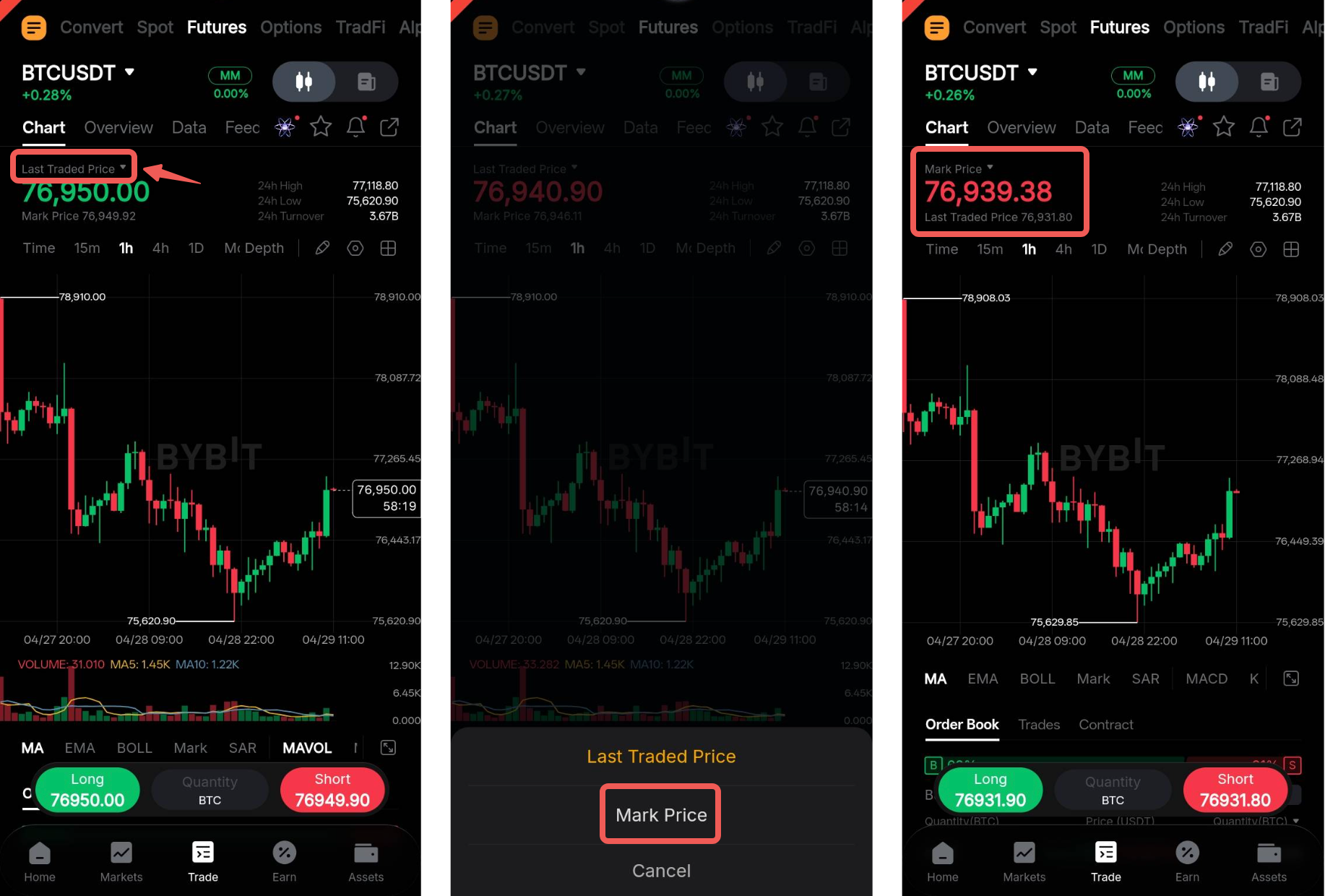
Para activar la vista de gráfico del Precio de marca, pulse el menú desplegable Último precio de trading y seleccione Precio de marca.
Tenga en cuenta que cambiar a la vista de gráfico del precio de marca desactivará la barra de cuenta atrás para la visualización del último precio de trading.
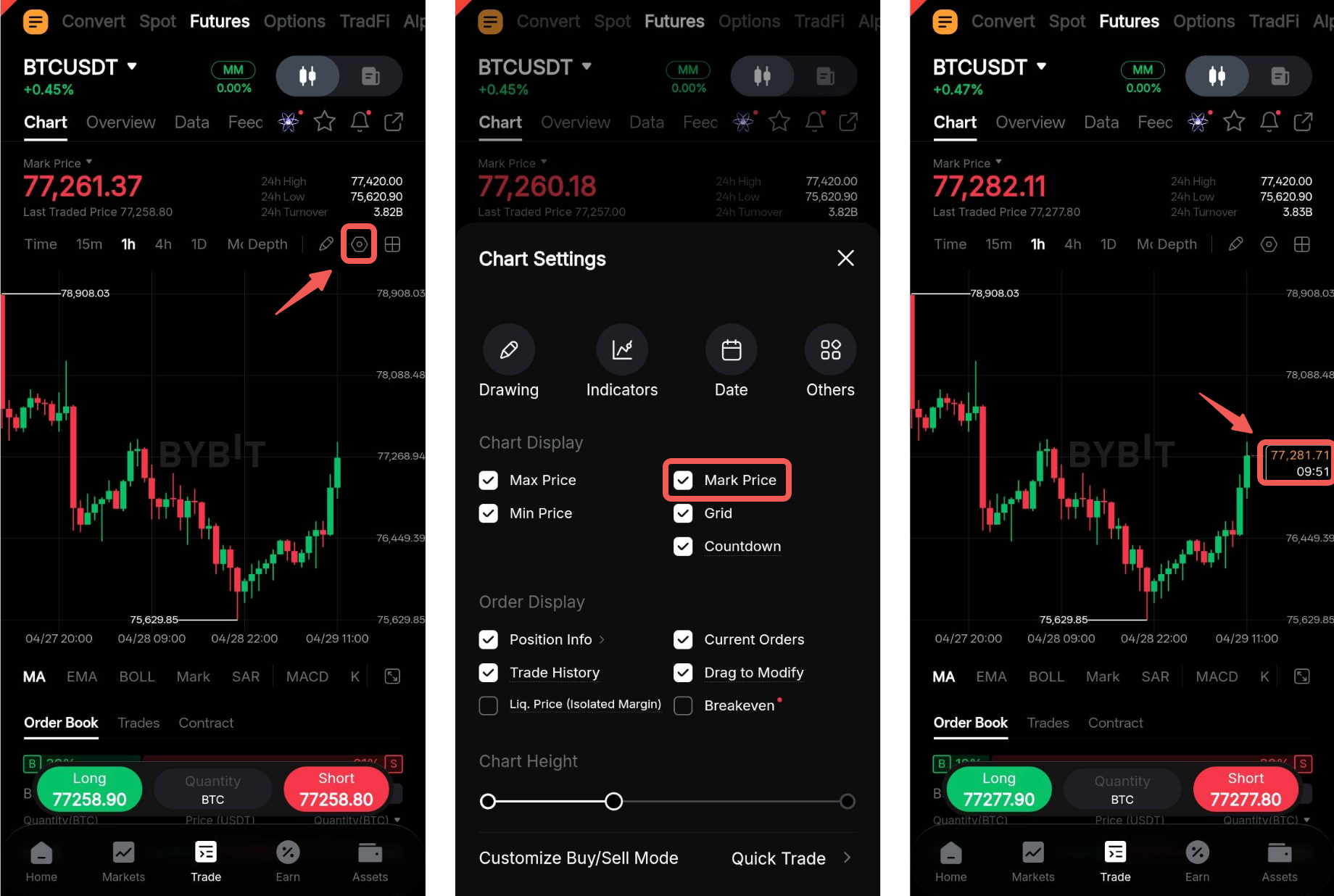
Si desea ver los movimientos del precio de marca junto con la barra de cuenta atrás, pulse el icono Ajustes para abrir Ajustes del gráfico y, a continuación, active Precio de marca.
b. Activar la línea indicadora del precio de marca
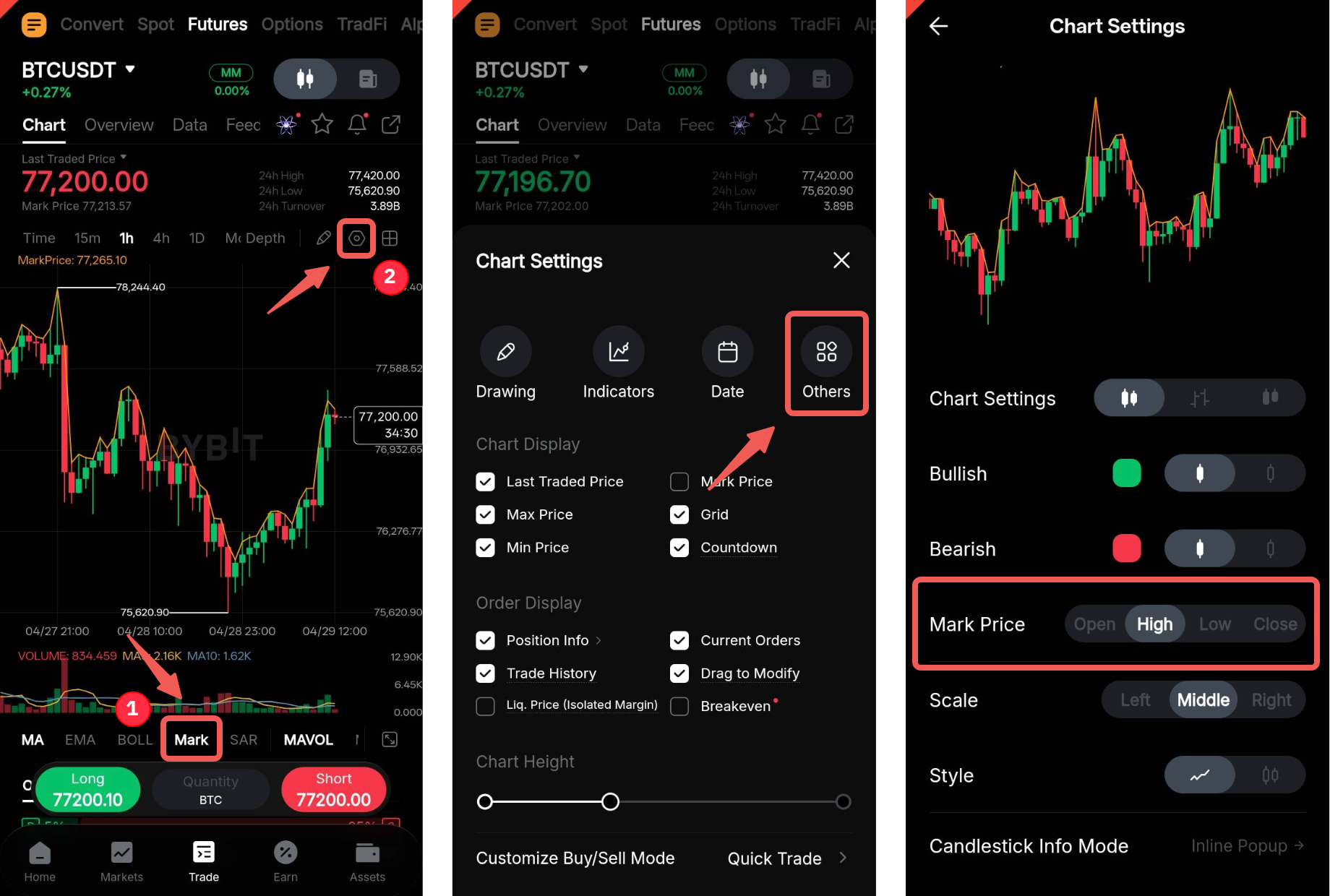
También puede pulsar Marca en la barra situada debajo del gráfico para activar una línea indicadora amarilla que sigue los movimientos del precio de marca. De forma predeterminada, la línea muestra el precio de marca de cierre.
Para obtener una representación más precisa basada en la dirección de su posición, vaya a Ajustes del gráfico → Otros y, a continuación, seleccione su preajuste de visualización del precio de marca preferido.
En la pestaña Orden
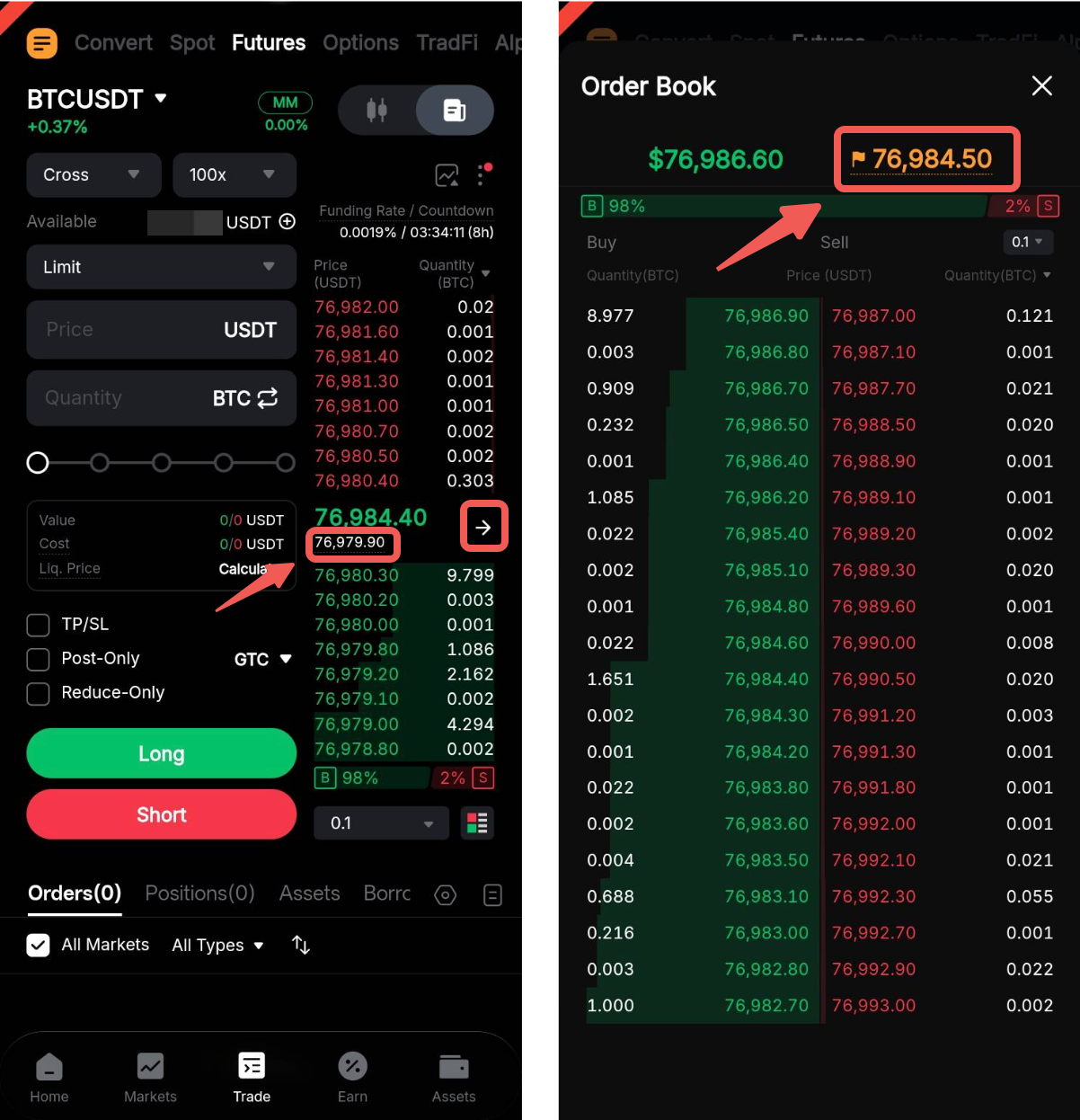
Puede ver el precio de marca en el libro de órdenes, situado debajo del último precio de trading actual. En el modo de vista completa, el precio de marca se muestra en amarillo en el lado derecho del libro de órdenes.
Modificar o cancelar una orden
A través de la página de trading de Futuros
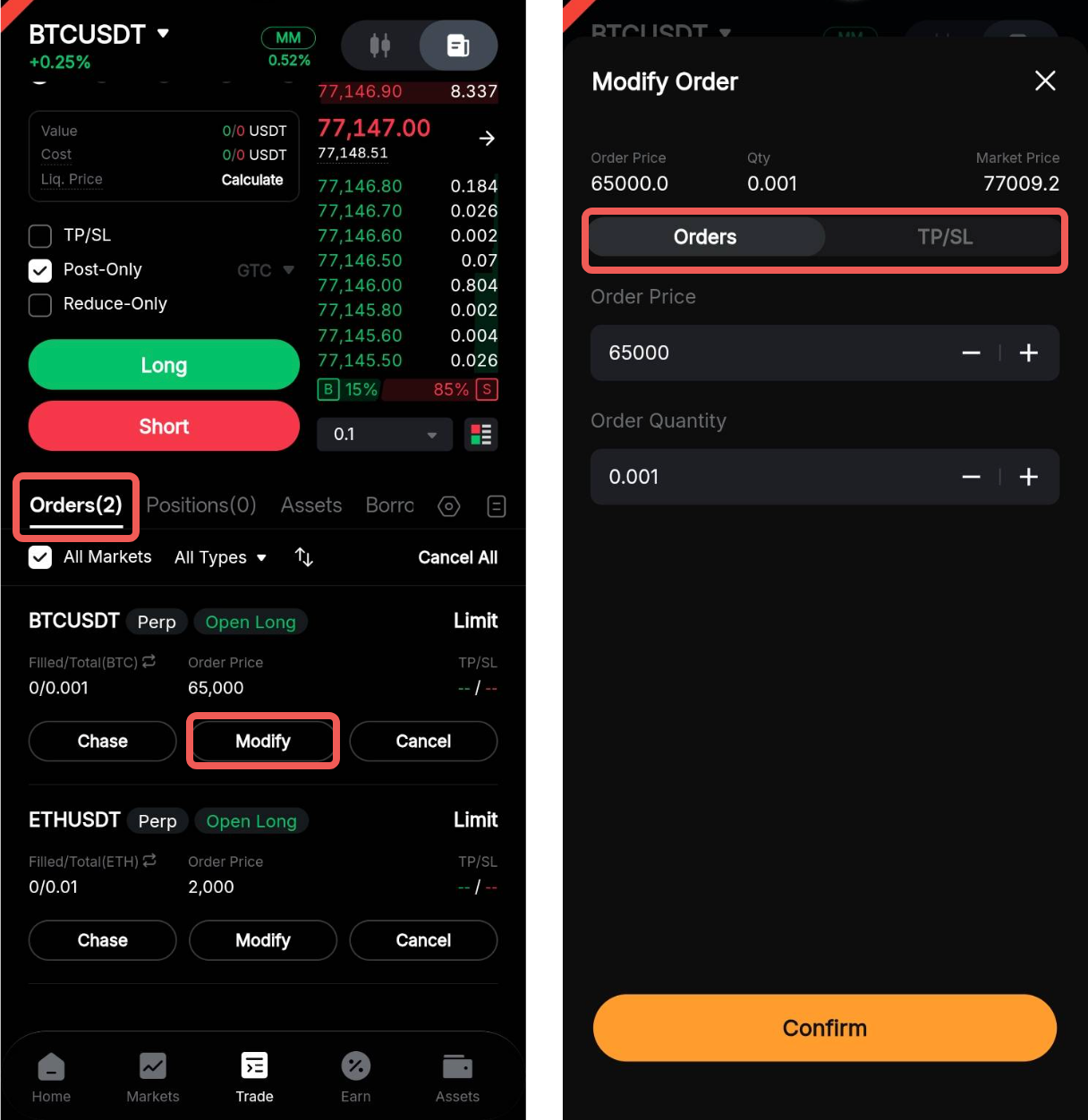
Vaya a la pestaña Órdenes y pulse Modificar para la orden correspondiente para actualizar sus parámetros, como el precio de la orden, la cantidad de la orden o el TP/SL.
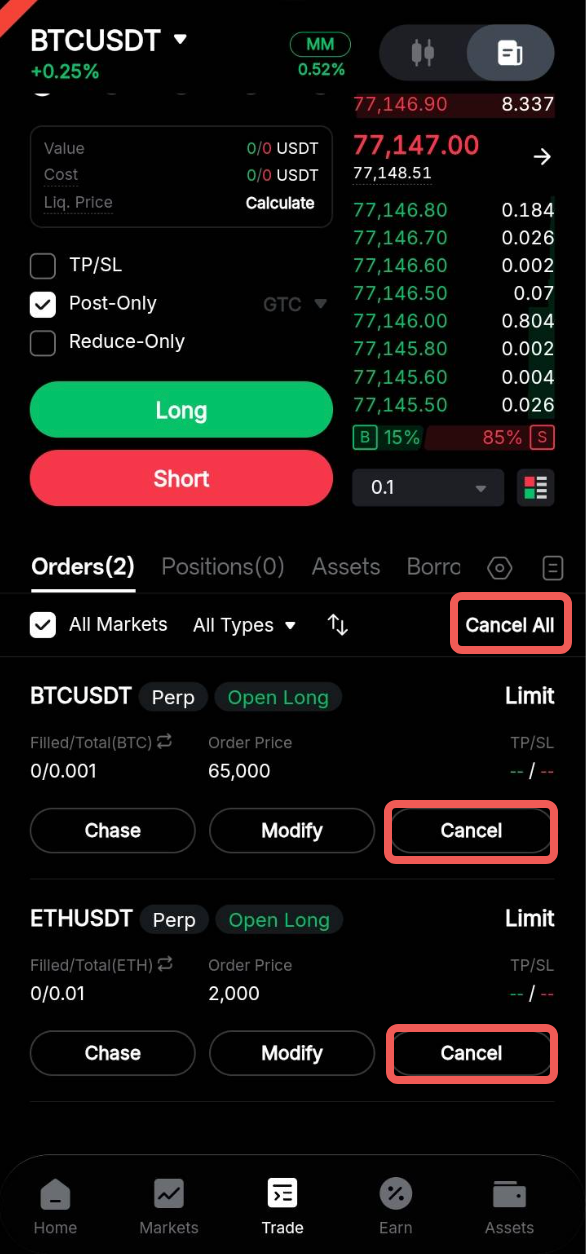
Para cancelar una orden, pulse Cancelar para la orden correspondiente o pulse Cancelar todo para cancelar todas las órdenes abiertas.
A través de la página Todas las órdenes
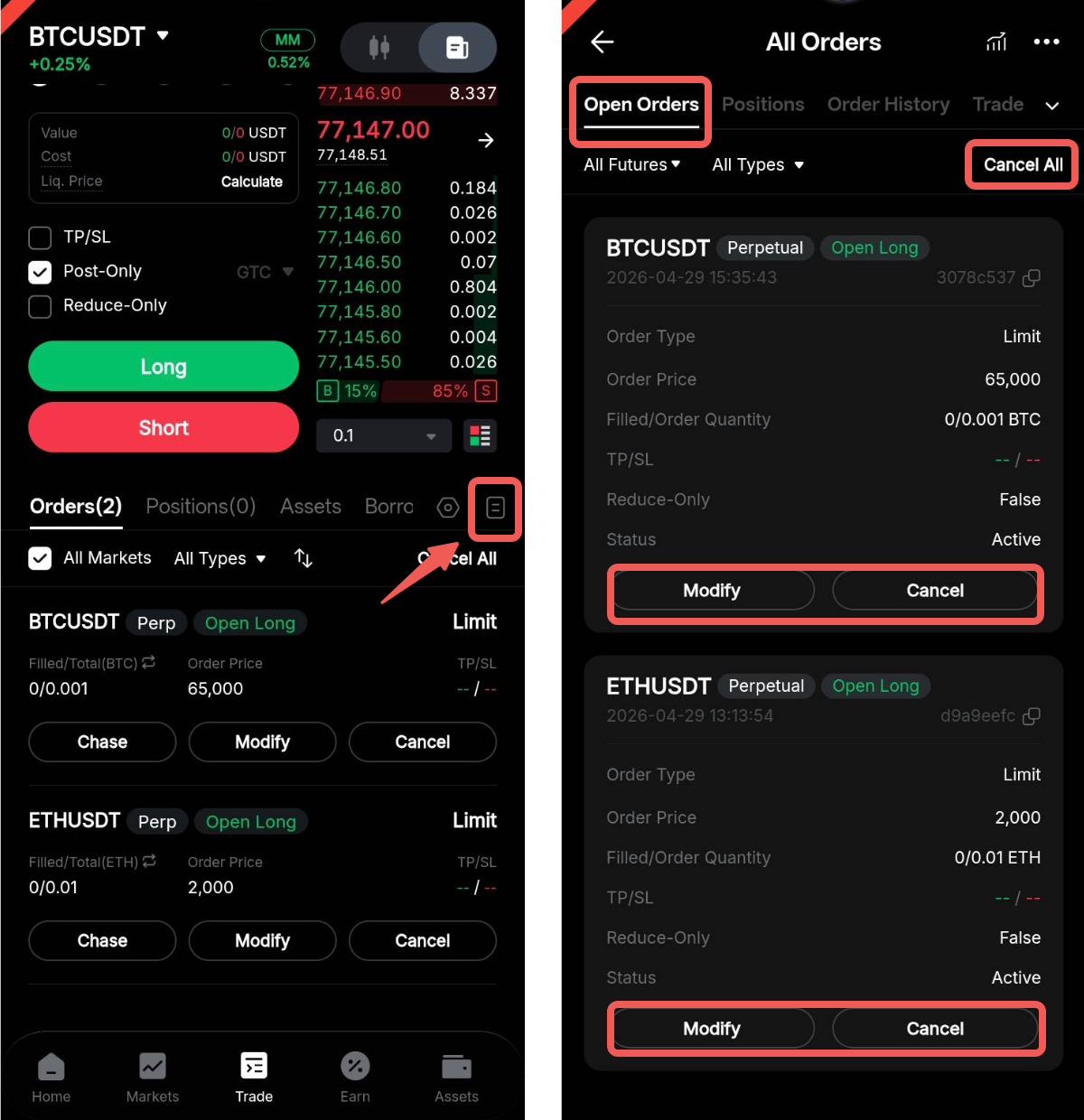
Para localizar el contrato correspondiente para su modificación o cancelación, pulse el icono Historial en el Subpanel de trading para acceder a la página Todas las órdenes. A continuación, cambie a la pestaña Órdenes abiertas y, si es necesario, filtre los contratos a Todos los Futuros.
Desde allí, puede pulsar Modificar, Cancelar o Cancelar todo según sea necesario.
Cerrar una posición
Puede cerrar su posición actual utilizando los siguientes métodos.
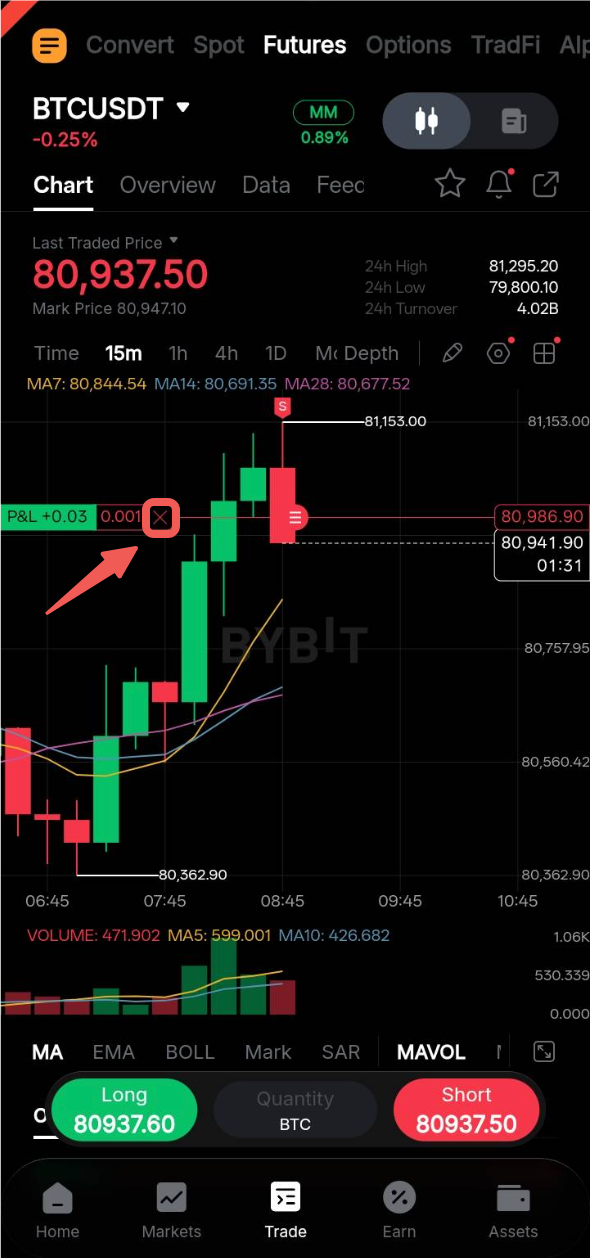
(i) A través de Cierre rápido
Pulse el botón Cierre rápido en el gráfico para cerrar toda su posición al precio de mercado.
(ii) A través de la pestaña Posiciones
Para cerrar su posición actual, pulse Cerrar por límite o Mercado.
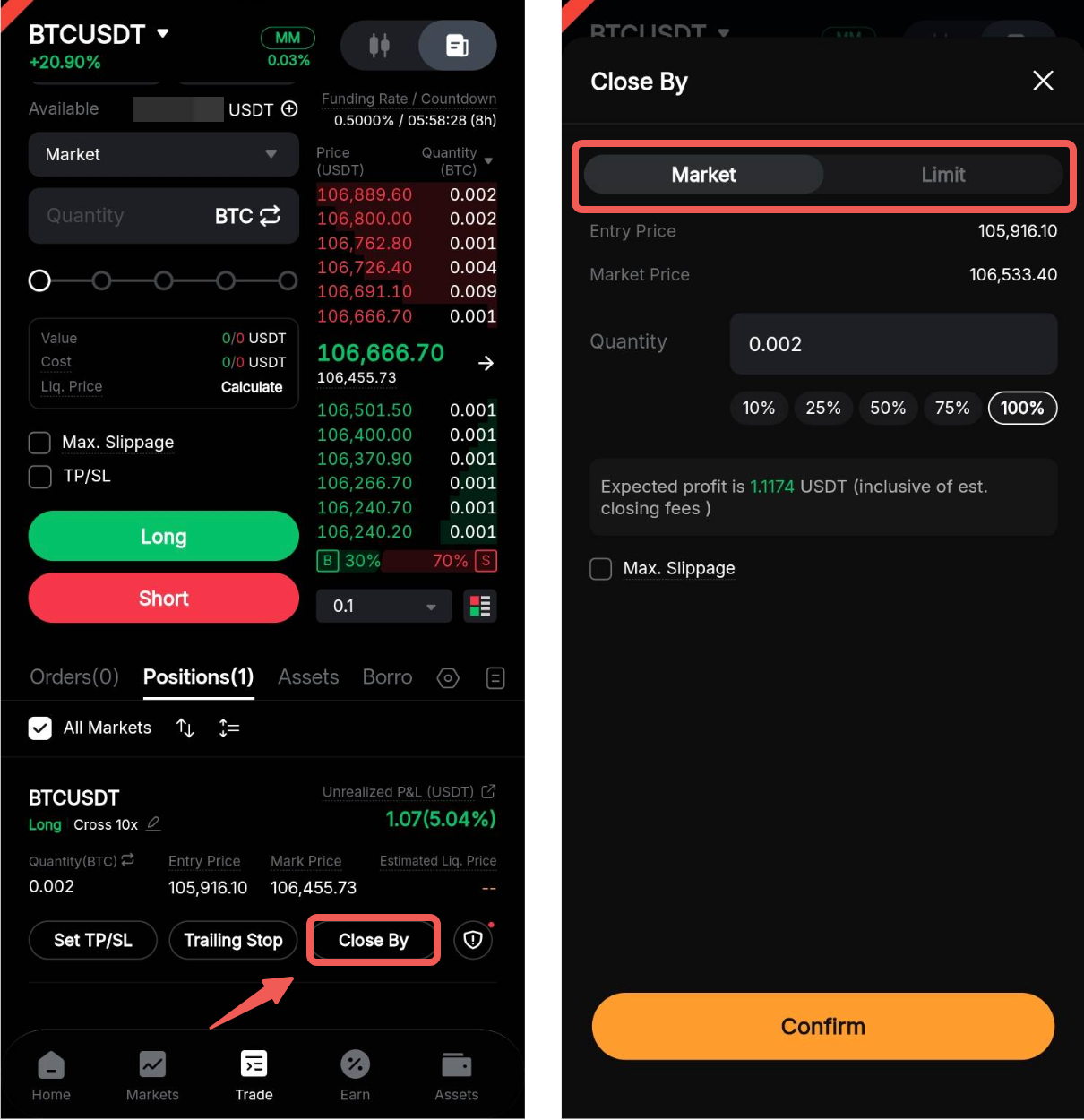
Para cerrar parcialmente una posición, ajuste la cantidad utilizando el campo de entrada o los preajustes de porcentaje. El cierre parcial solo está disponible cuando el tamaño de su posición activa supera la cantidad mínima de la orden.
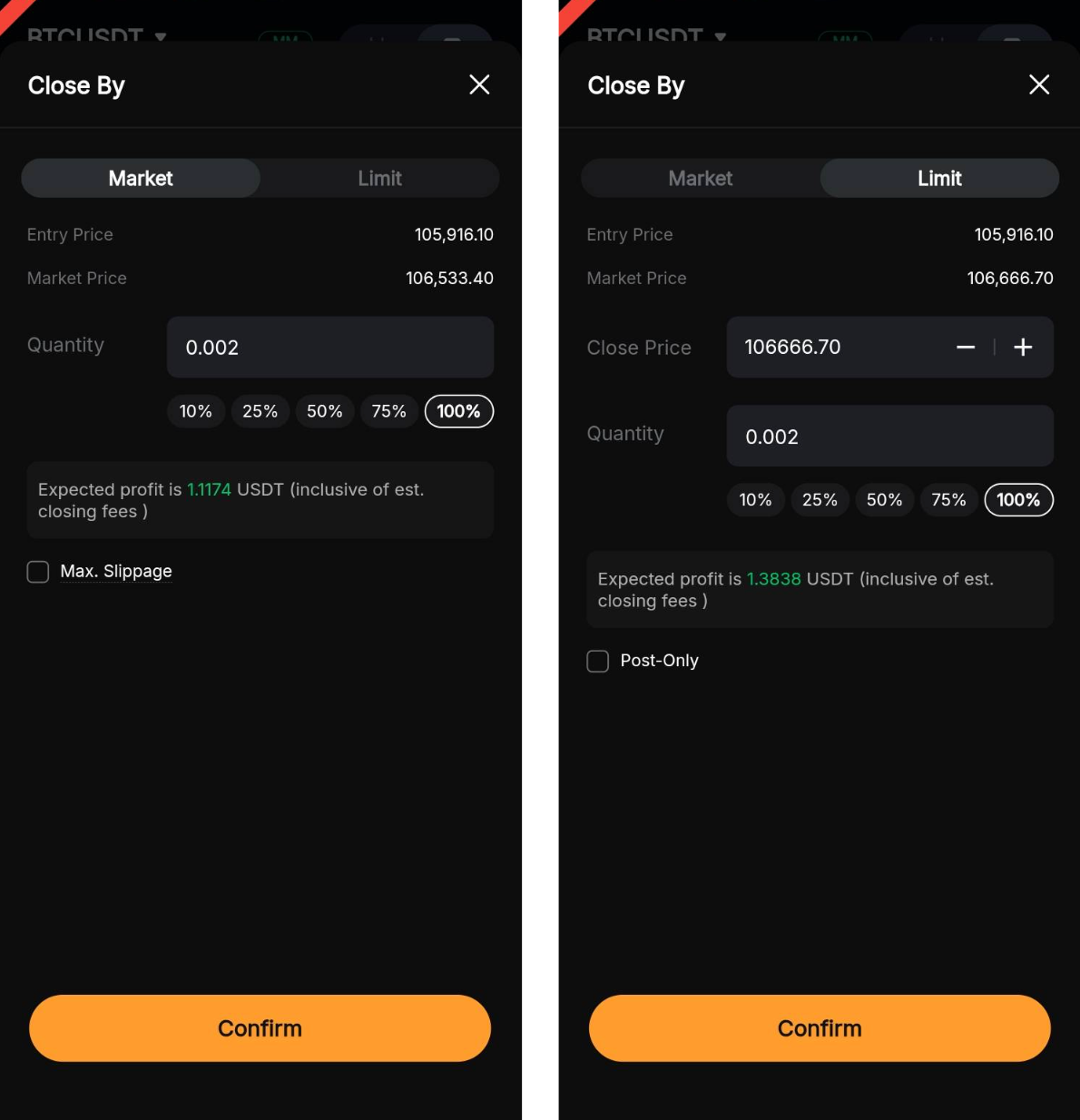
Notas:
- Puede habilitar la configuración de Tolerancia al deslizamiento para definir la diferencia de precio máxima aceptable para su orden de Cierre de mercado, ya sea por cantidad o por porcentaje. Esto ayuda a proteger contra las fluctuaciones extremas del mercado al garantizar que la orden se ejecute dentro de su rango de precios esperado.
- Puede habilitar Solo Publicar para garantizar que su orden de Cierre con Límite se coloque en el libro de órdenes como una orden Maker. Si el sistema detecta que la orden se ejecutaría inmediatamente, la orden se cancelará automáticamente.
(iii) A través de la colocación de órdenes
Dependiendo del modo de posición que haya seleccionado, puede colocar una orden de cierre en la zona de órdenes utilizando los siguientes métodos:
a. Modo Unidireccional
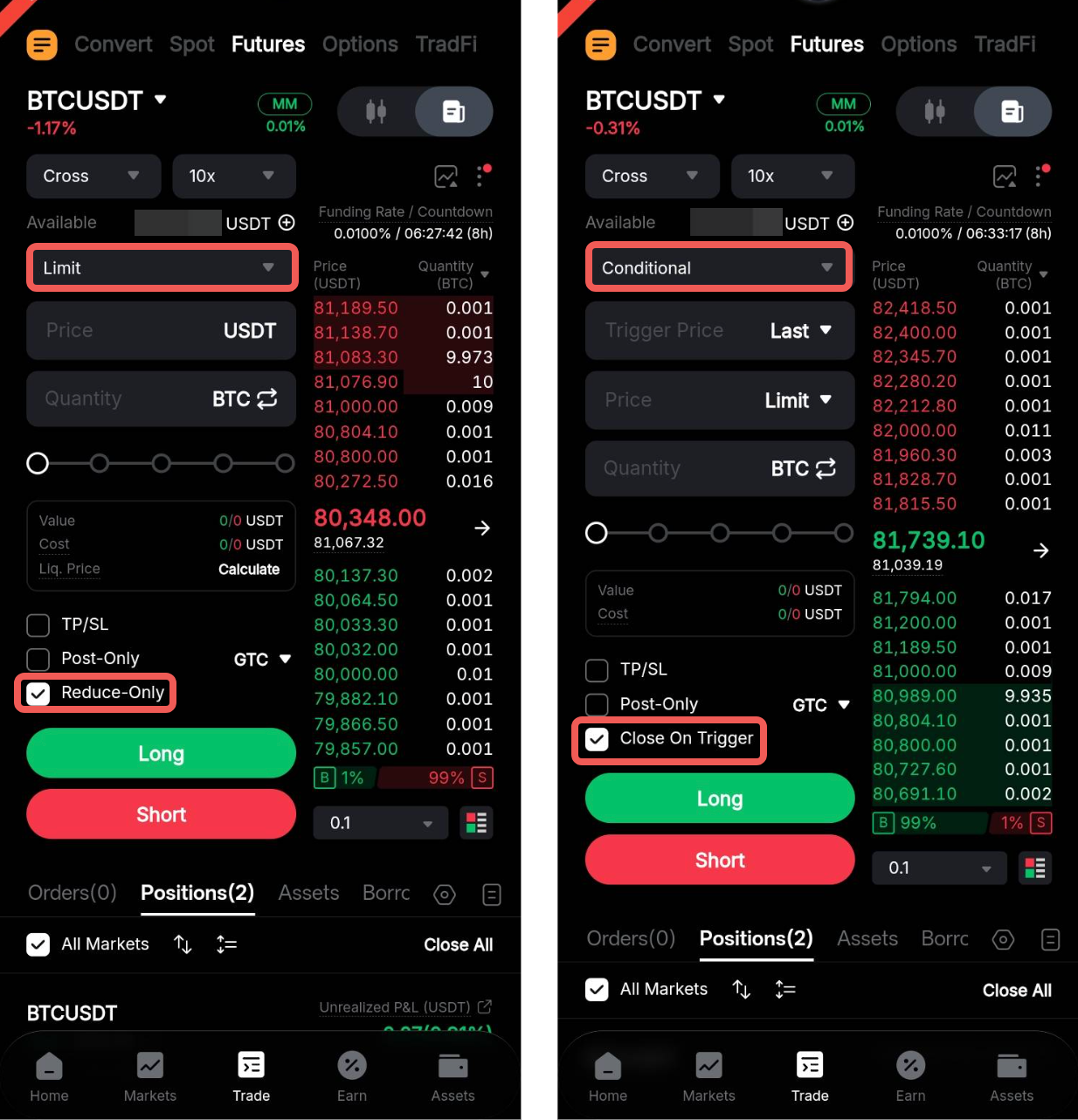
En el modo Unidireccional, coloque una orden en la dirección opuesta a su posición actual con la misma cantidad. Una vez que se ejecute la orden, su posición se cerrará.
Por ejemplo, si tiene una posición corta de 1 BTCUSDT, deberá colocar una orden larga de 1 BTCUSDT para cerrar la posición.
También puede habilitar Solo Reducir para una orden de cierre con límite o Cerrar al Activar para una orden de cierre condicional. Estas opciones garantizan que no se abrirá ninguna nueva posición en la dirección opuesta si la cantidad de la orden excede el tamaño de la posición actual.
b. Modo de Cobertura
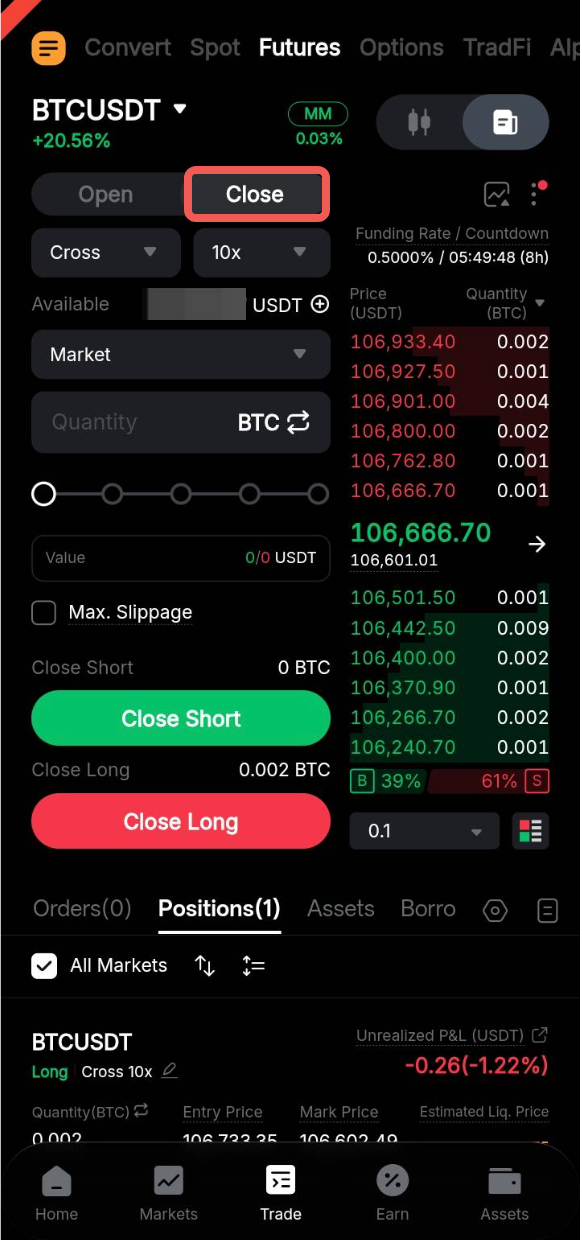
En el modo Cobertura, coloque una orden utilizando la pestaña Cerrar y, a continuación, pulse el botón Cerrar correspondiente a la dirección de la posición que desea cerrar.
(iv) A través de órdenes de gestión de riesgos
Además de las órdenes TP/SL, las siguientes funciones automatizadas pueden ayudar a gestionar el riesgo al activar cierres de posición cuando se cumplen ciertas condiciones.
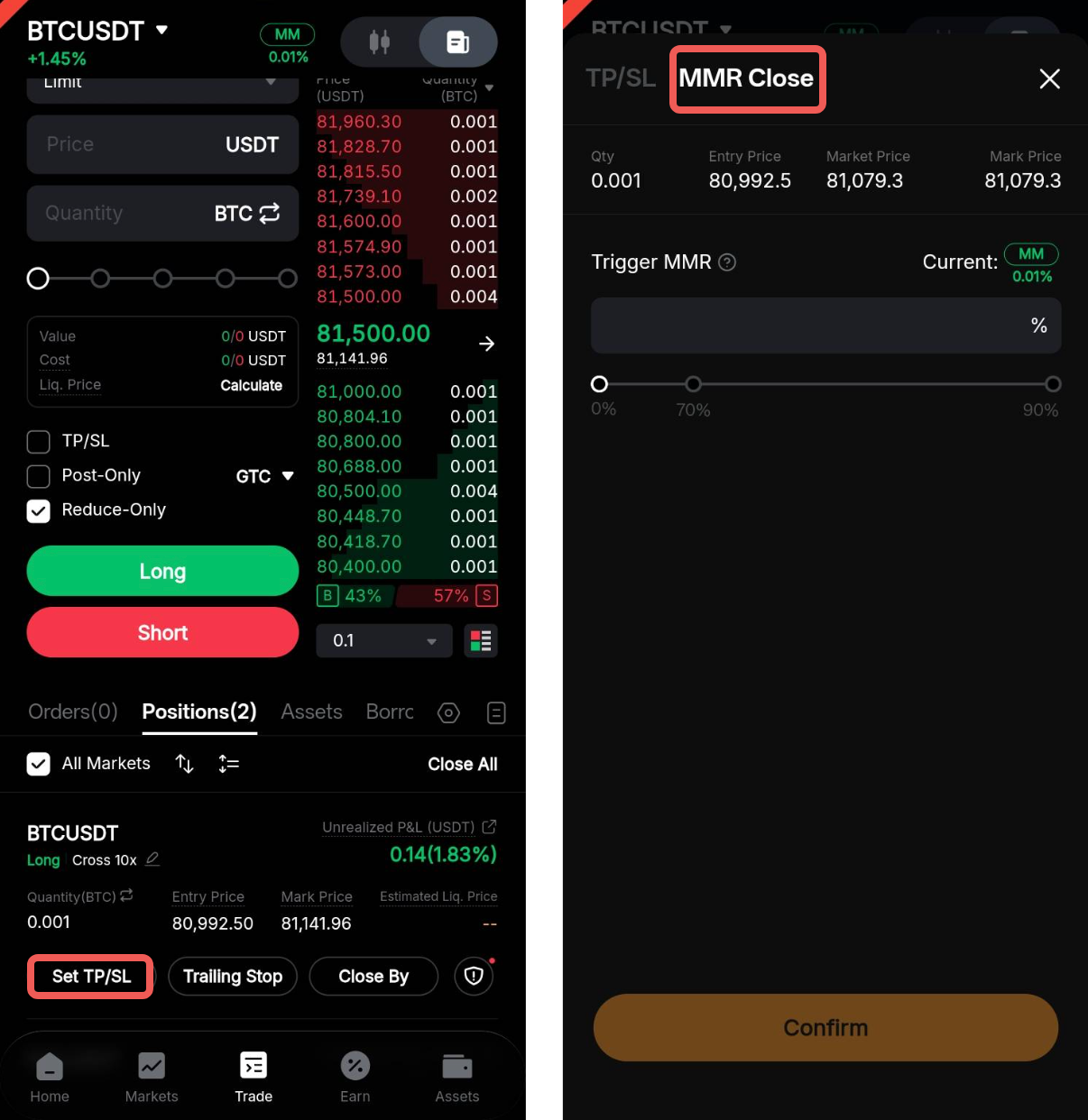
Cierre MMR
El Cierre de la Ratio de Margen de Mantenimiento (MMR) coloca automáticamente una orden de mercado para cerrar completamente la posición seleccionada una vez que la ratio de margen de mantenimiento de su cuenta alcanza el nivel de activación preestablecido. Para obtener más información, consulte la guía aquí.
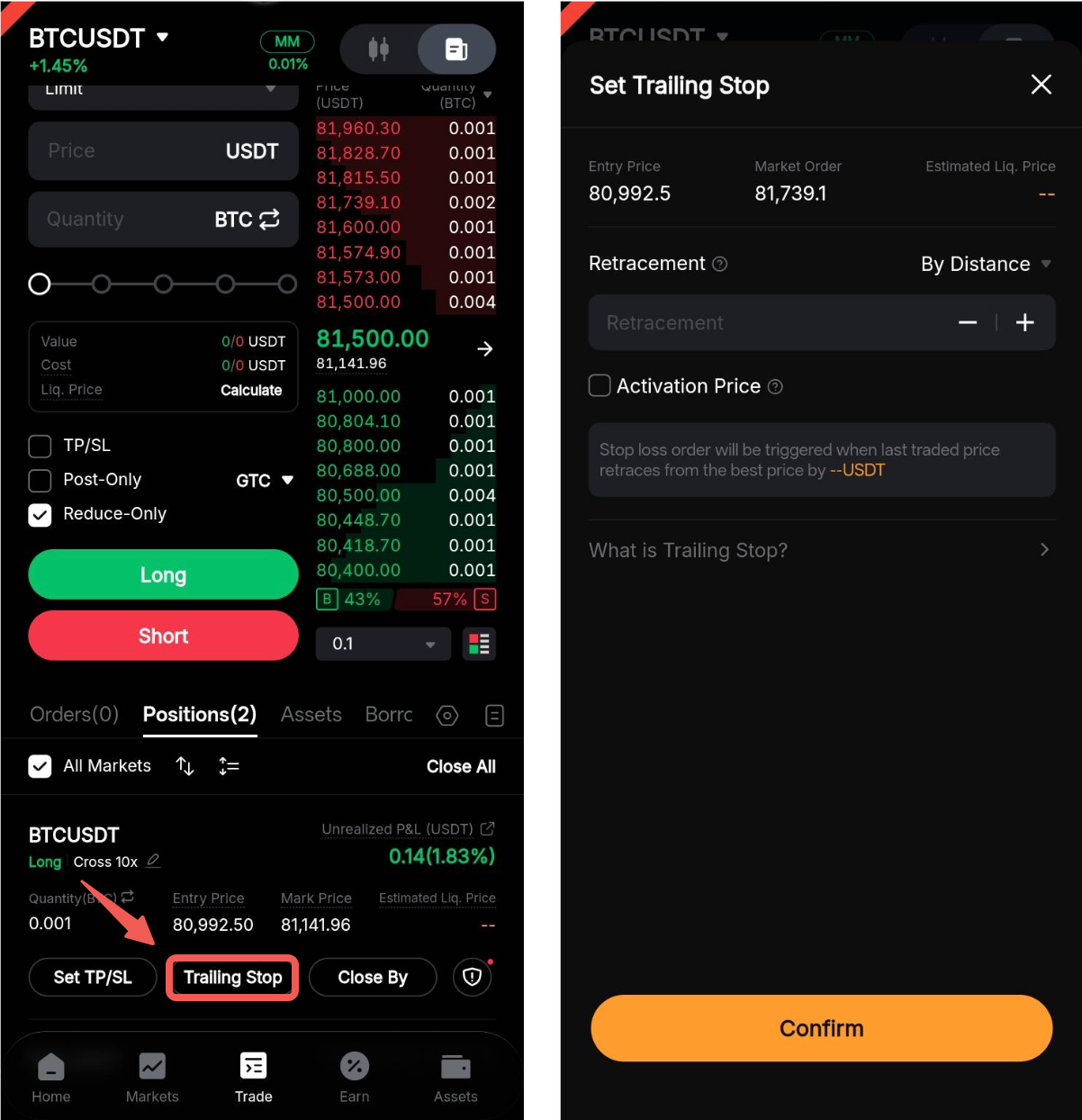
Trailing Stop
Una orden Trailing Stop ajusta dinámicamente el precio de stop de acuerdo con los movimientos del mercado, lo que le ayuda a asegurar las ganancias mientras limita el riesgo potencial de pérdidas. Para obtener más detalles, consulte la guía aquí.
Notas importantes:
- Todos los métodos de cierre inmediato (como Cierre Rápido, Cierre de Mercado y Cerrar Todo) se ejecutan al precio de mercado actual y pueden estar sujetos a deslizamiento.
- Si el tamaño de su posición excede la cantidad máxima de la orden del símbolo, el sistema dividirá la orden de cierre en varias órdenes más pequeñas, con un retraso de 100 ms entre cada envío.
- Ejemplo:
Para una posición de 600 BTC en BTCUSDC, donde la cantidad máxima de la orden es de 200 BTC, el sistema dividirá la orden de cierre en tres órdenes separadas de 200 BTC. Después de que se envíe la primera orden, la segunda orden se colocará 100 ms más tarde, seguida de la tercera orden otros 100 ms después.
- Las herramientas de órdenes avanzadas también son compatibles para el cierre de posiciones. Para evitar abrir una nueva posición sin querer, asegúrese de que Solo Reducir esté habilitado. Para obtener más detalles sobre las herramientas de órdenes avanzadas, consulte las siguientes guías:
- Orden Límite de Seguimiento
- Orden TWAP (Precio Promedio Ponderado por Tiempo)
- Orden Iceberg
- Orden Escalonada