Cara Mengekspor Google Authenticator ke Ponsel Baru Anda
Langkah 1: Harap mengikuti langkah-langkah berikut pada aplikasi Google Authenticator yang tersedia di ponsel pintar lama Anda.
- Buka Google Authenticator, kemudian ketuk ikon menu tiga titik yang terletak di sudut kanan atas.
- Pilih Transfer akun.
- Pilih Ekspor akun dan masukkan kode PIN Anda saat diminta.
- Pilih akun yang ingin Anda transfer ke ponsel baru Anda, kemudian ketuk Selanjutnya.
- Aplikasi akan menampilkan kode QR. Pastikan aplikasi Google Authenticator terpasang dan berfungsi pada ponsel pintar baru Anda.
- Beralih ke aplikasi Google Authenticator di ponsel pintar baru Anda.
Langkah 2: Harap mengikuti langkah-langkah berikut pada aplikasi Google Authenticator di ponsel pintar baru Anda.
- Buka Google Authenticator, kemudian ketuk ikon menu tiga titik yang terletak di sudut kanan atas.
- Pilih Transfer akun.
- Pilih Impor akun.
- Ketuk Pindai kode QR.
- Pindai kode QR yang ditampilkan di ponsel pintar Anda.
- Kini transfer Google Authenticator Anda telah selesai.
Catatan: Jika kode yang Anda buat secara acak tidak berfungsi, harap mempertimbangkan untuk Menyinkronkan Google Authenticator Anda.
Cara Mentransfer Kode Google Authenticator ke Perangkat Baru dengan Menggunakan Frasa Kunci Pemulihan
Langkah 1: Unduh aplikasi Google Authenticator di perangkat baru Anda.
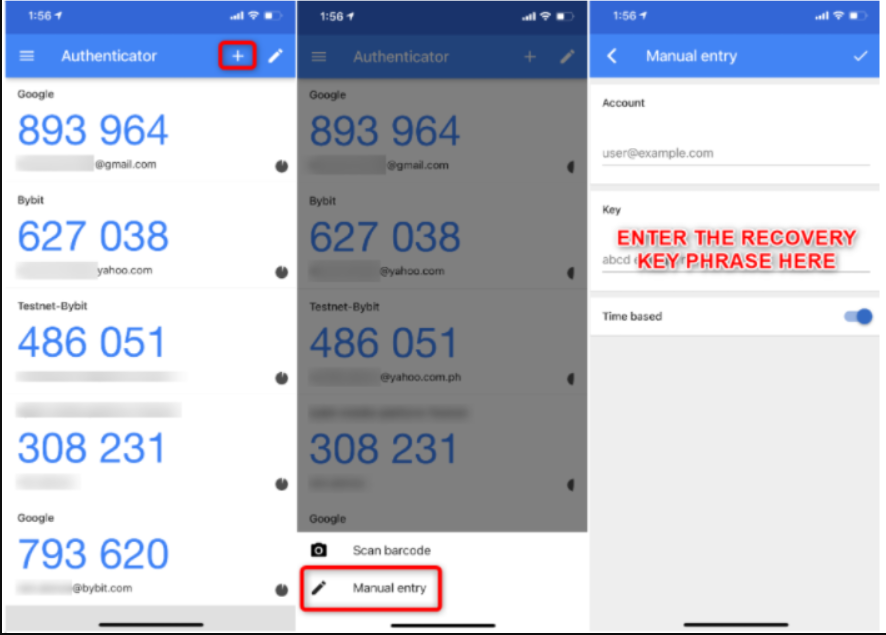
Langkah 2: Di aplikasi Google Authenticator Anda, ketuk ikon +, lalu pilih Entri manual.
Langkah 3: Masukkan Frasa Kunci Pemulihan di bawah Kunci. Anda dapat memasukkan apa pun di bawah Akun untuk membantu Anda mengidentifikasi kode dengan mudah bila ada beberapa akun yang menggunakan GA.