
Bybit telah memperkenalkan Passkey 2.0, sebuah passkey Fast Identity Online (FIDO) yang menggunakan biometrik yang terdaftar di perangkat Anda untuk verifikasi yang aman di berbagai perangkat. Passkey adalah metode baru yang kebal terhadap phishing dan ramah pengguna untuk melakukan otentikasi online. Alih-alih kata sandi, perangkat Anda membuat pasangan kunci kriptografis yang unik. Salah satu bagian dari pasangan kunci ini disimpan dengan aman di perangkat Anda, dan bagian lainnya terdaftar di situs web atau layanan yang Anda daftarkan. Ini berarti Anda tidak perlu lagi mengingat kata sandi yang kompleks atau khawatir kata sandi tersebut dicuri dalam pelanggaran data. Passkey juga menambahkan lapisan perlindungan ekstra untuk akun, memastikan transaksi yang lebih cepat dan lebih aman untuk menjaga akun Anda.
Membuat Passkey
Sebelum membuat Passkey, pastikan Anda menggunakan perangkat dan peramban yang didukung:
Metode verifikasi passkey dapat bervariasi tergantung pada perangkat Anda. Berikut adalah panduan langkah demi langkah tentang cara menambahkan Passkey ke Situs Web Bybit. Harap menggunakan perangkat yang paling umum digunakan untuk menambahkan Passkey ke akun Bybit Anda.
Langkah 1: Masuk ke akun Bybit Anda, dan buka laman Akun dan Keamanan untuk mengatur Passkey Anda.
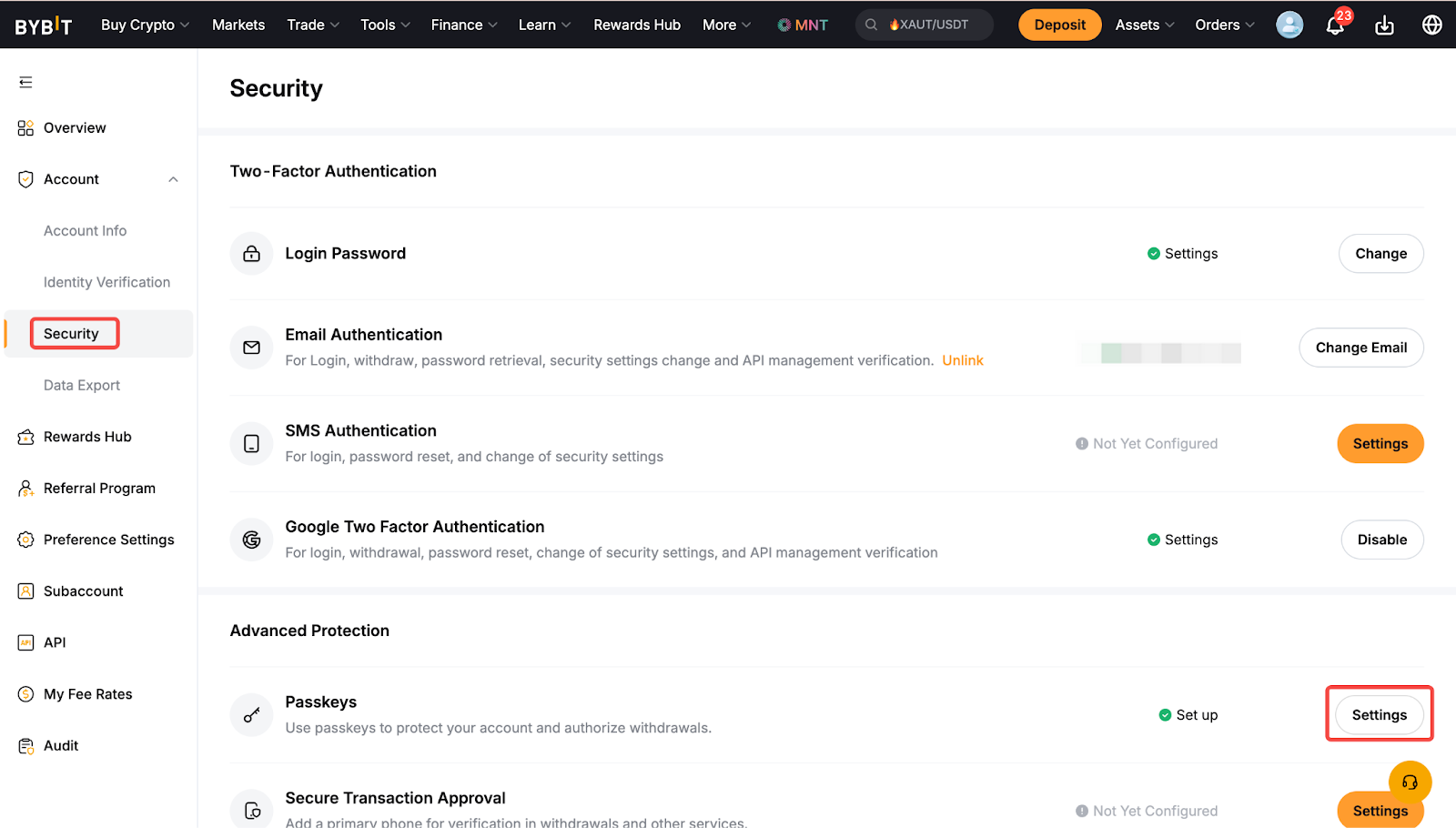
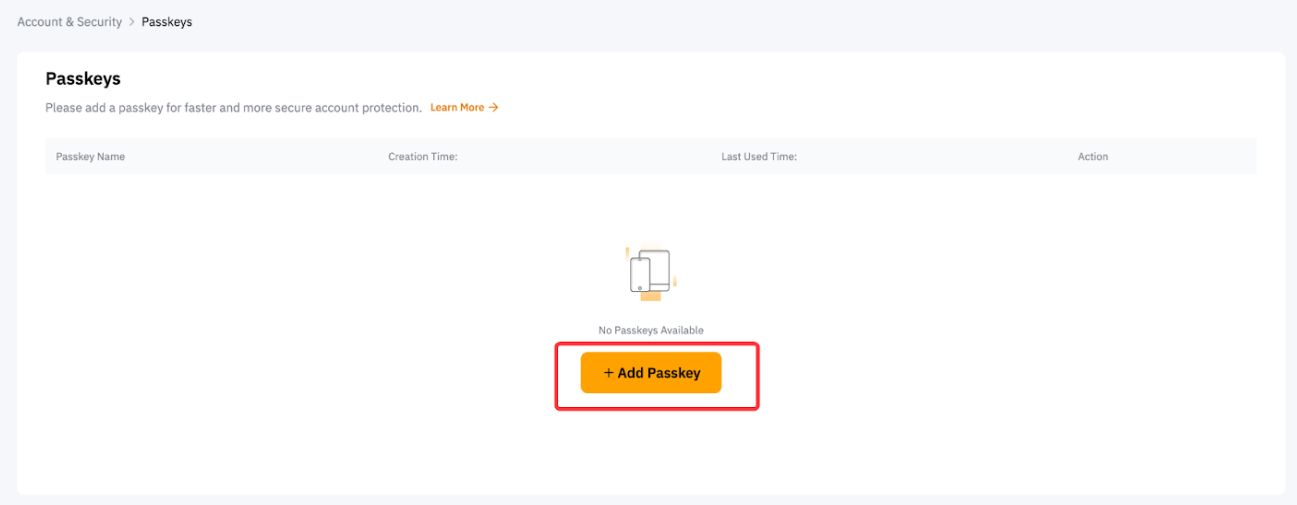
Langkah 2: Klik Tambahkan Passkey.
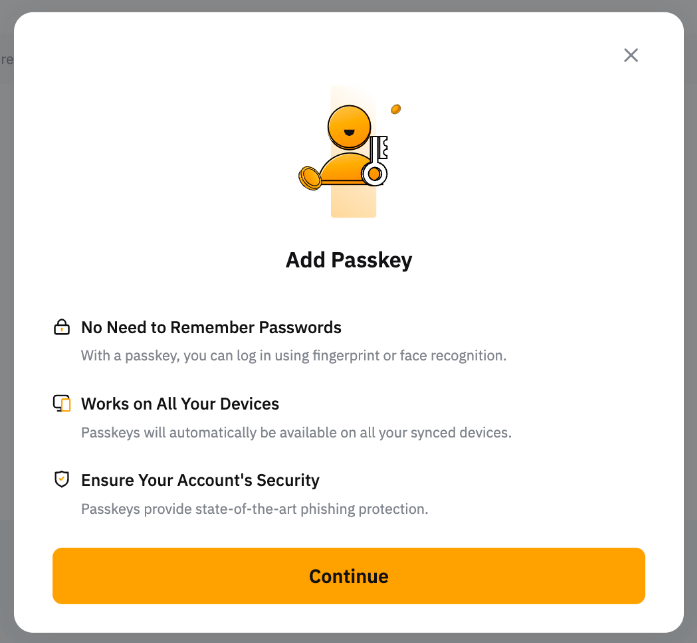
Langkah 3: Klik Lanjutkan dan selesaikan verifikasi keamanan yang diperlukan. Anda dapat membuat maksimum 10 Passkey.
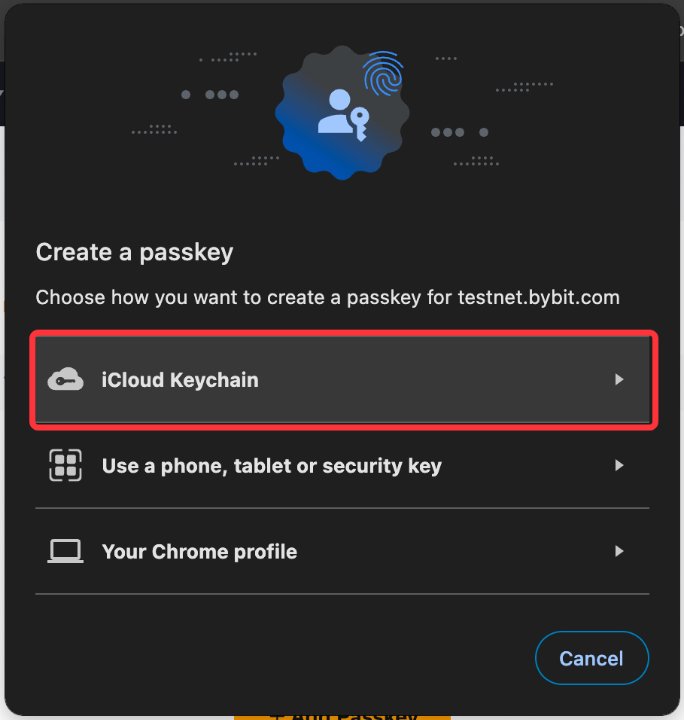
Langkah 4: Pilih metode passkey Anda dari jendela pop-up.
a) iCloud Keychain: Klik iCloud Keychain, dan verifikasi dengan kata sandi atau biometrik Anda. Passkey akan disinkronkan di seluruh perangkat Apple Anda menggunakan Apple ID yang sama.
b) Perangkat Lain: Pindai kode QR dengan ponsel atau tablet Anda dan ikuti petunjuk di ponsel Anda untuk menambahkan kunci. Jika ingin membuat Passkey pada Kunci Keamanan USB, masukkan kunci keamanan USB untuk menambahkannya. Kunci yang dibuat disimpan di kedua perangkat.
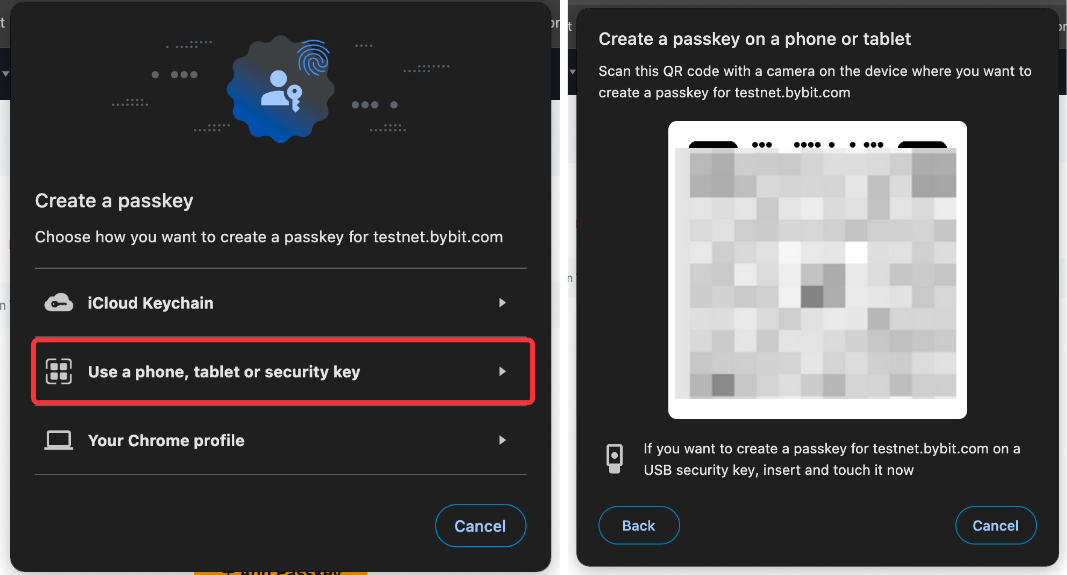
c) Kata Sandi atau biometrik (Profil Browser Anda): Klik Lanjutkan dan verifikasi permintaan Anda dengan kata sandi atau biometrik Anda. Misalnya, Anda dapat menggunakan Touch ID di Mac. Passkey yang dibuat hanya akan disimpan di perangkat ini.
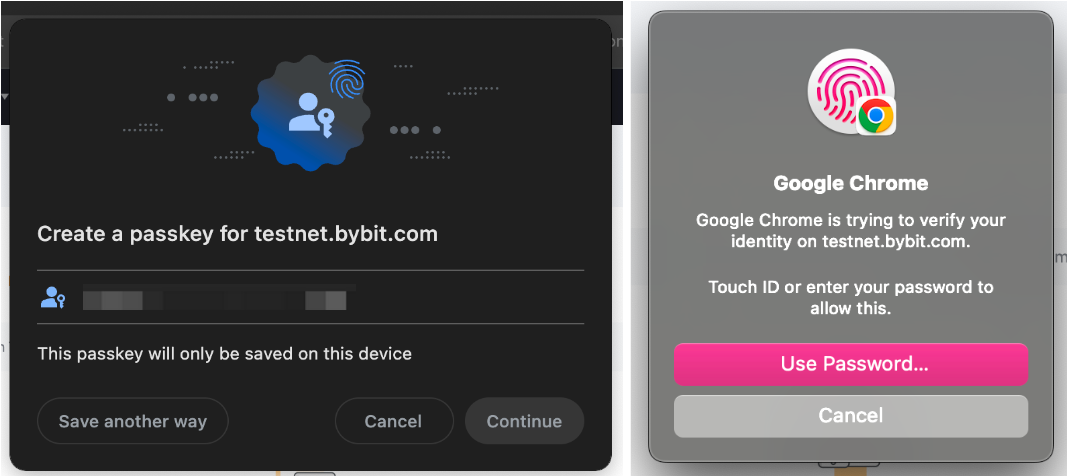
Anda telah berhasil menambahkan Passkey ke akun Bybit Anda!
Mengelola Passkey
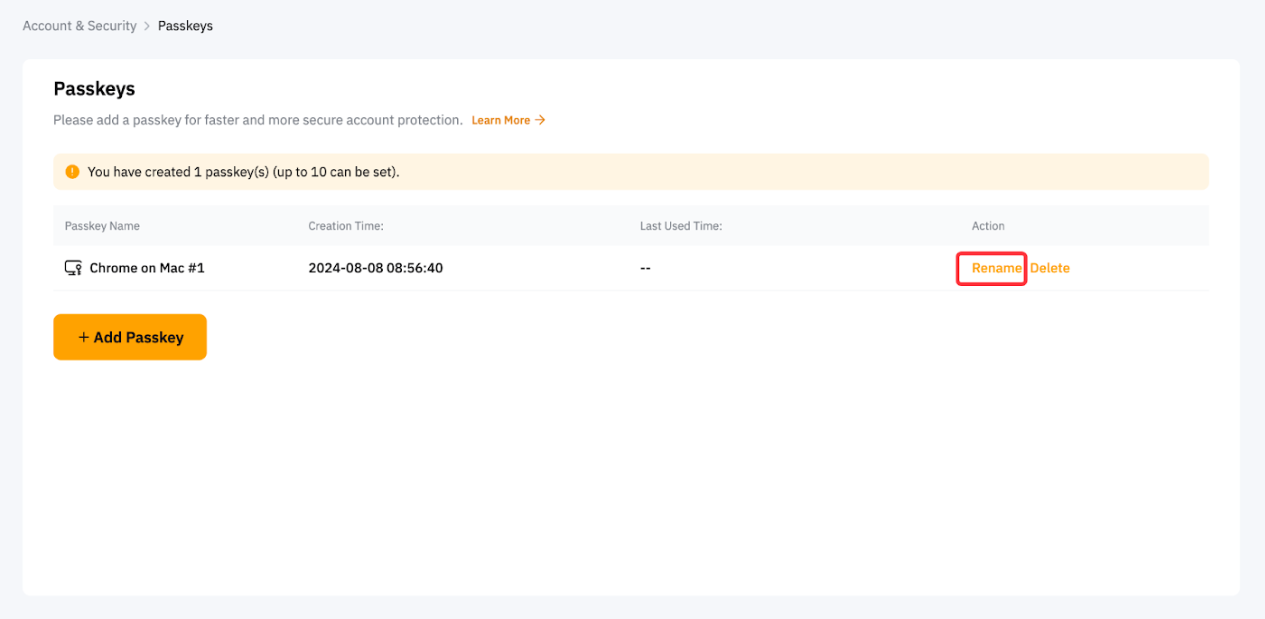
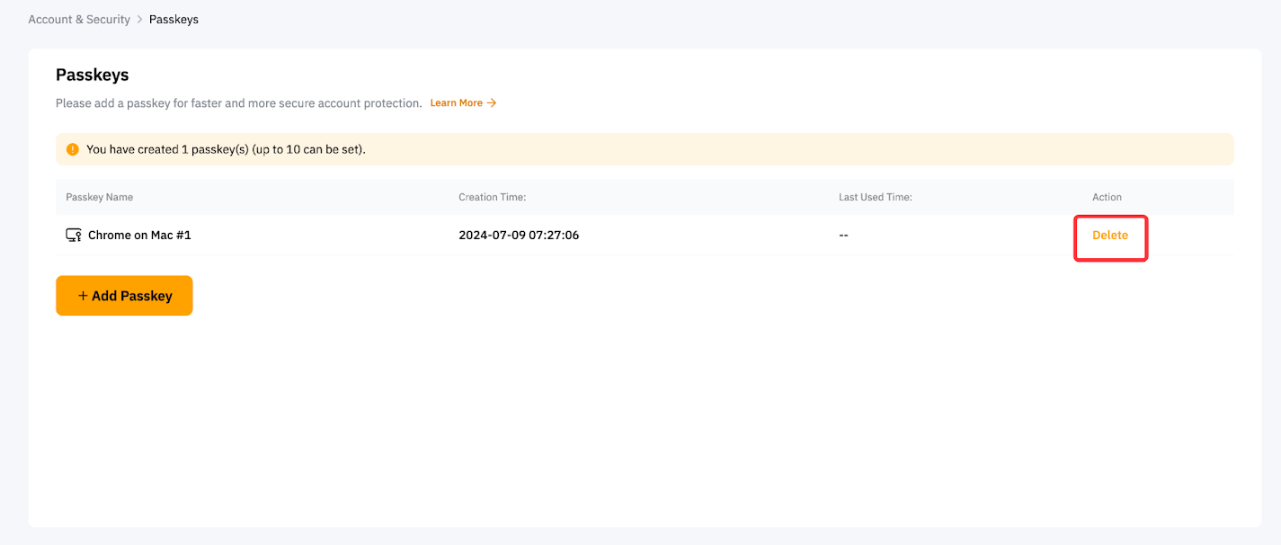
Untuk mengelola Passkey, Anda dapat melihat, mengedit nama Passkey, atau menghapus Passkey secara langsung dari laman Akun dan Keamanan → Passkey.
Edit Nama Passkey
Untuk membantu Anda mengidentifikasi Passkey dengan mudah, Anda dapat mengedit nama Passkey Anda dengan mengeklik ikon ubah nama di sampingnya.
Hapus Passkey
Untuk menghapus Passkey, klik ikon Hapus di samping Passkey yang ingin Anda hapus dan selesaikan verifikasi keamanan yang diperlukan.
Catatan:
- Anda tidak dapat menghapus passkey jika akun Anda terdaftar dengan passkey dan tidak ada kata sandi yang ditetapkan.
- Untuk tujuan keamanan akun dan aset, menghapus Passkey akan mengakibatkan pembatasan penarikan selama 24 jam.