以下のガイドでは、Google Chrome、Firefox、Brave、Microsoft Edge Chromium、Safariなど、主要なブラウザのキャッシュとCookieを消去する方法をステップごとに説明します。
Google Chrome (Bybitの推奨ブラウザ)
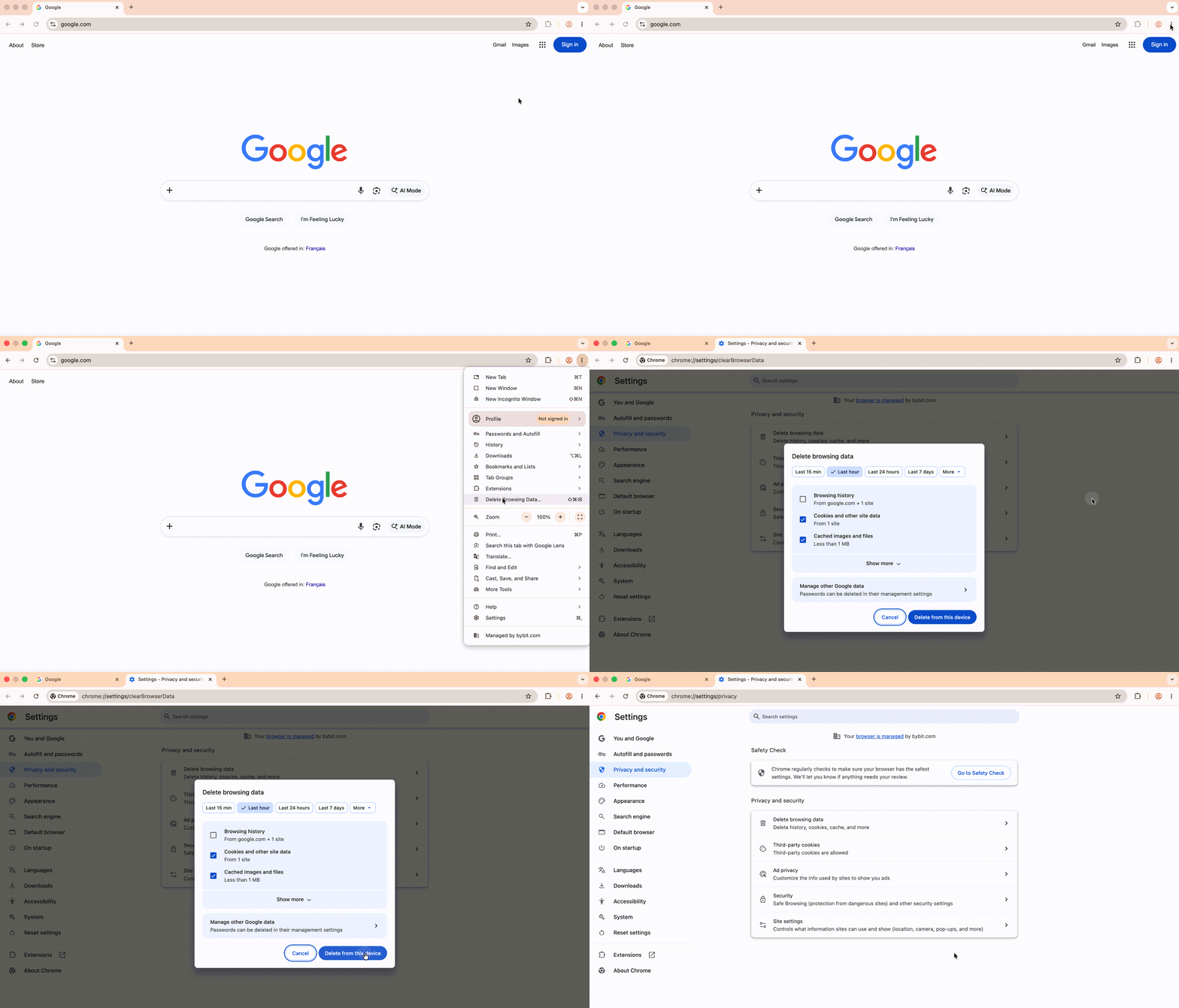
1. お使いのパソコンでChromeを開きます。
2. 右上の縦三点リーダーのアイコン ︙をクリックします。
3. 閲覧履歴を削除をクリックします。
4. 上部で、期間を選択します。すべてを削除するには、全期間を選択します。
5. Cookieと他のサイトデータとキャッシュされた画像とファイルの横にあるチェックボックスをオンにします。
6. データを削除をクリックします。
他のウェブサイトのCookieが消去されないようにするため(後でそれらのアカウントに再度ログインする必要がないようにするため)、以下のトラブルシューティング手順に従ってください。
- Bybitのウェブサイト上の任意の場所で右クリックし、検証を選択してデベロッパーツールを開きます
- アプリケーションタブに移動します
- 左側のパネルで、
- ストレージ → ローカルストレージを展開し、https://www.bybit.comをクリックします
- すべてクリアボタン(ストレージパネルの右上にある線が入った円のアイコン)をクリックします
- ページを更新します

Firefox (Bybitの推奨ブラウザ)
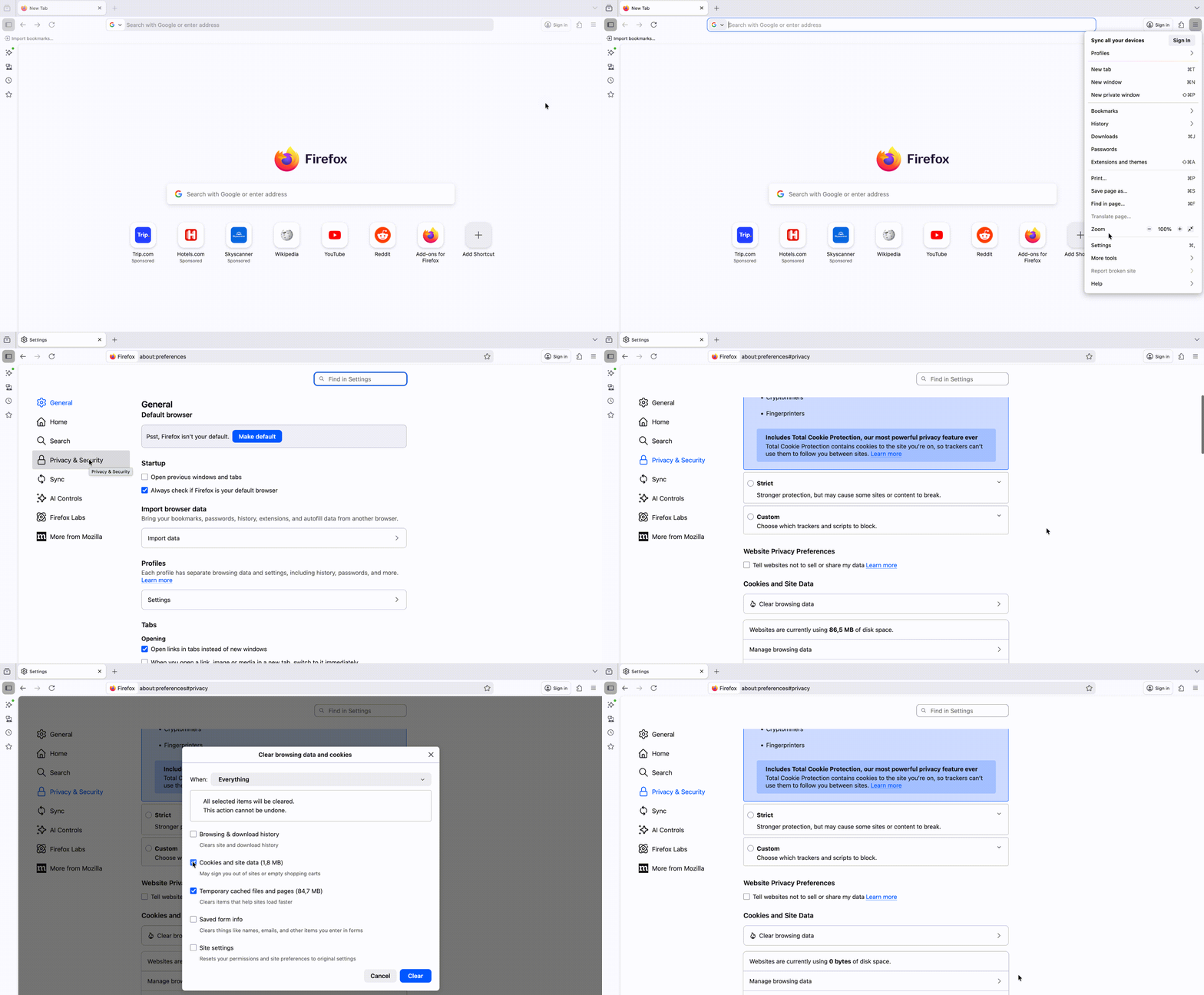
1. お使いのパソコンでFirefoxを開きます。
2. メニューボタン ☰をクリックし、設定を選択します。
3. プライバシーとセキュリティパネルを選択します。
4. Cookieとサイトデータのセクションで、データを消去をクリックします。
5. Cookieとサイトデータとキャッシュされたウェブページにチェックを入れた状態で、消去ボタンをクリックします。
Braveブラウザ
1. お使いのパソコンでBraveを開きます。
2. 右上のメニューボタン ☰をクリックします。
3. その他のツール → 閲覧履歴を消去をクリックします。
4. 上部で、期間を選択します。すべてを削除するには、全期間を選択します。
5. Cookieと他のサイトデータとキャッシュされた画像とファイルの横にあるチェックボックスをオンにします。
6. データを消去をクリックします。

Microsoft Edge Chromium
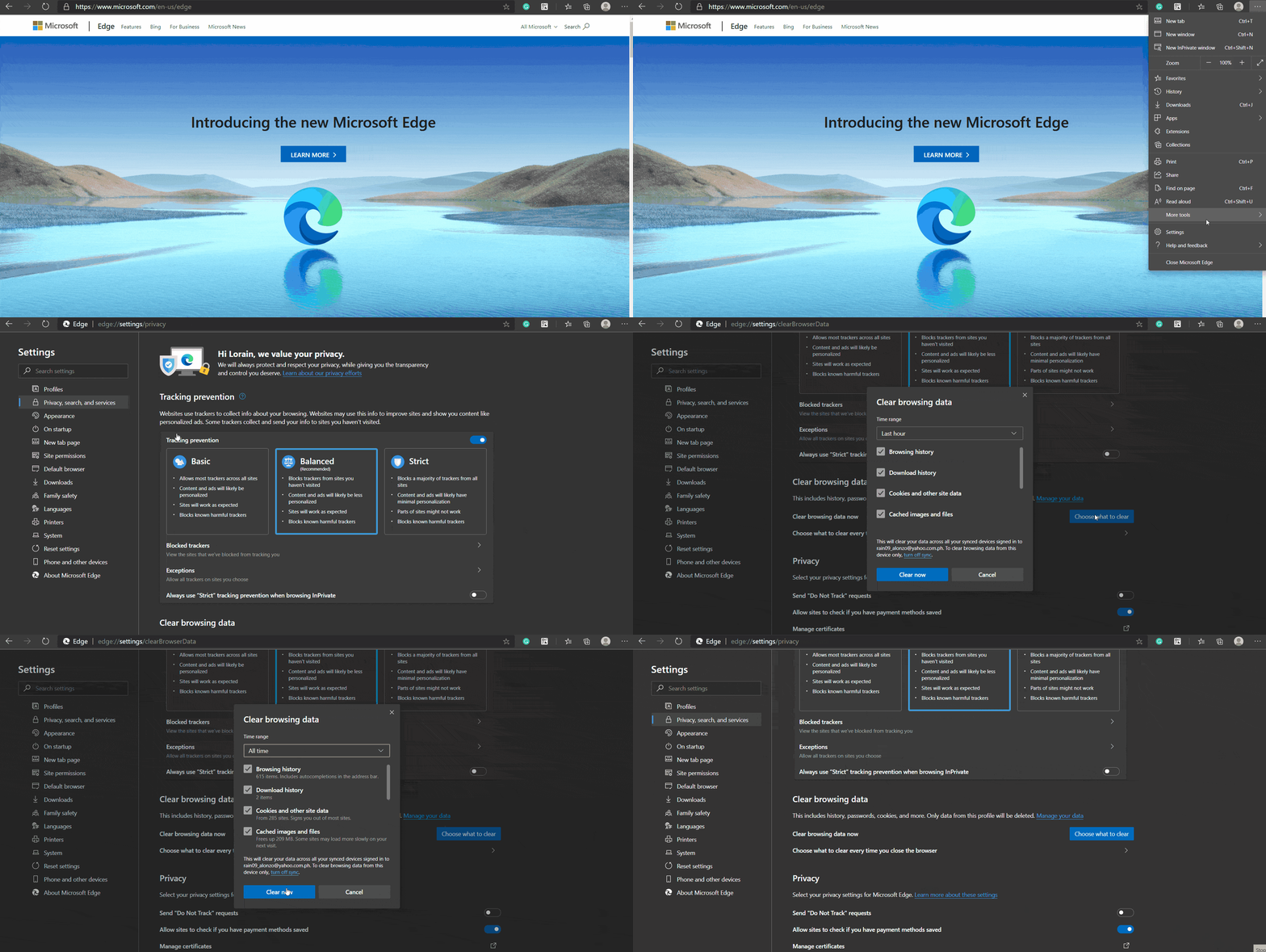
1. お使いのパソコンでEdgeを開きます。
2. 右上のカスタマイズとコントロールをクリックします。または、ショートカットキーのALT+Fキーで設定にアクセスします。
3. 下部にある設定に移動します。
4. 左側のパネルで、プライバシー、検索、サービスをクリックします。
5. 閲覧データをクリアで、クリアするデータの選択をクリックします。
- 時間の範囲で、すべての期間オプションを選択します。
- 閲覧の履歴のチェックを外します。
- Cookieおよびその他のサイトデータとキャッシュされた画像とファイルにチェックが入っていることを確認します。
6. 今すぐクリアをクリックします。
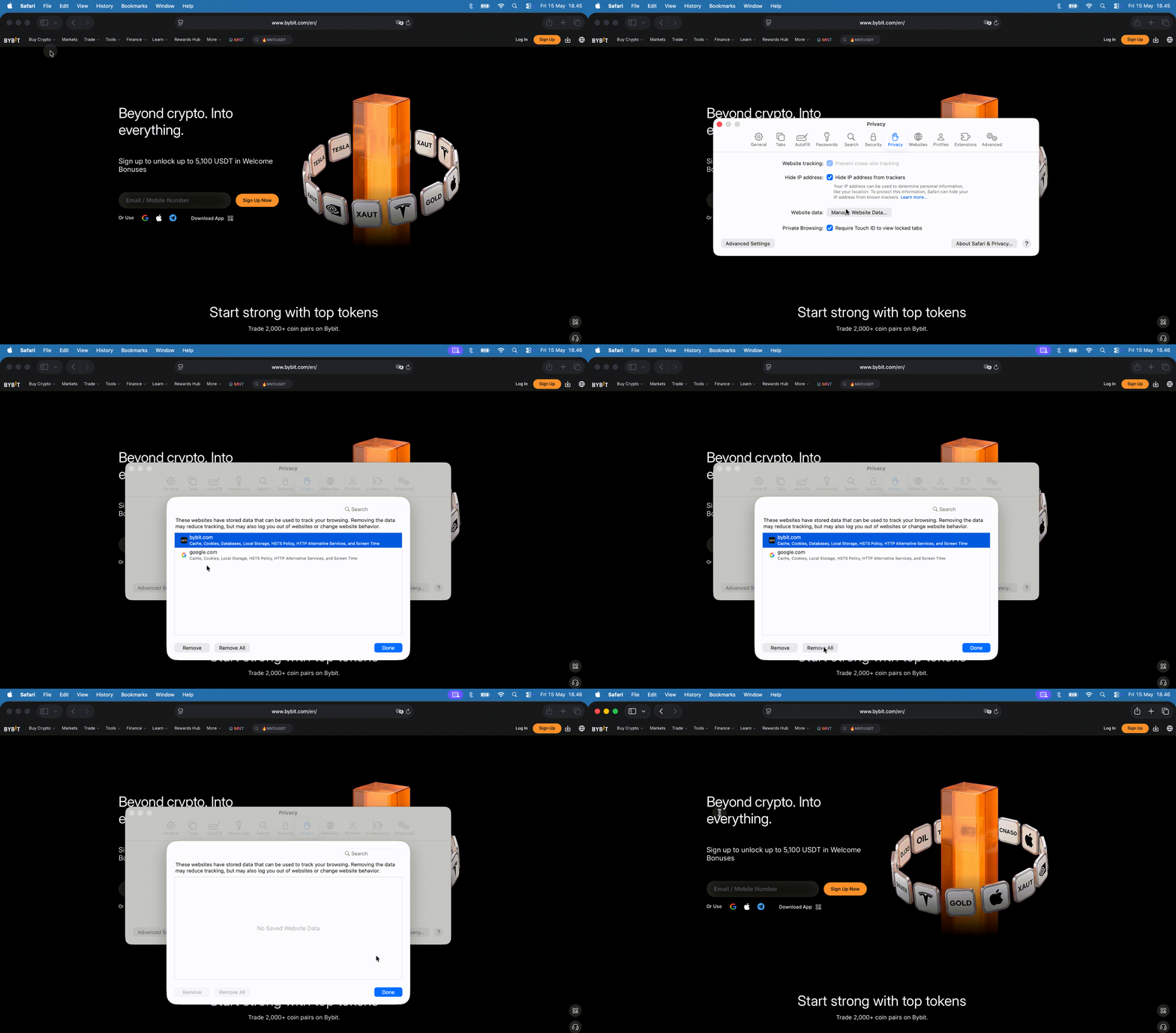
Safari
1. お使いのパソコンでSafariを開きます。
2. Safariメニュー → 設定をクリックします。
3. プライバシー タブで、Webサイトデータを管理をクリックします。
4. 削除したい項目を選択するか、すべてを削除します。