
Ниже приведено пошаговое руководство по созданию первого Комбо-бота TradFi на Bybit.
- Как создать Комбо-бота TradFi
- Просмотр Комбо-бота TradFi
- Изменение параметров Комбо-бота TradFi
- Удаление Комбо-бота TradFi
Как создать бота TradFi Combo
Шаг 1: Нажмите Инструменты → Торговый бот на панели навигации, чтобы перейти на страницу торговых ботов Bybit.
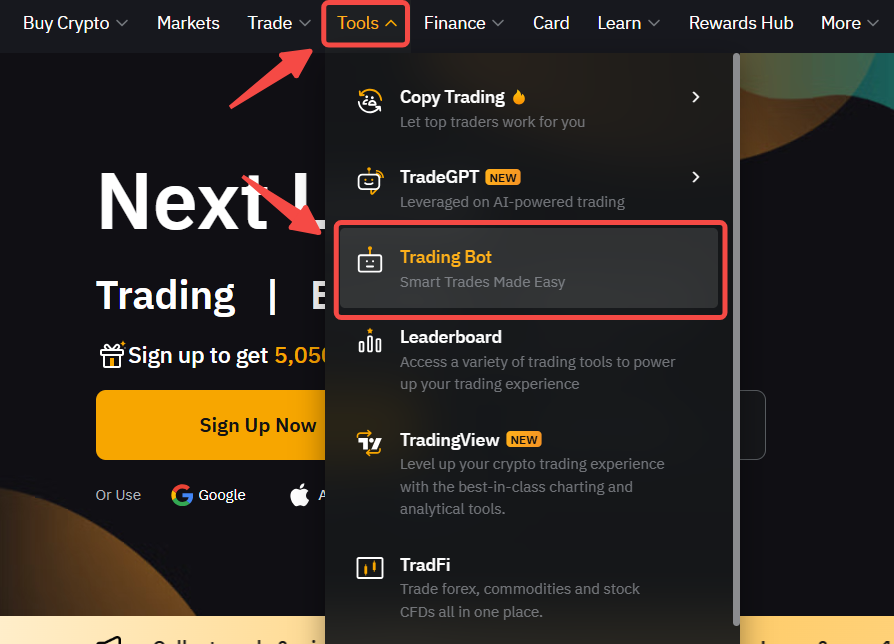
Шаг 2: Выберите бот TradFi Combo на главной странице торговых ботов. Ознакомьтесь с Условиями использования бота TradFi во всплывающем окне, установите флажки подтверждения и нажмите Подтвердить, чтобы продолжить.
Шаг 3: У вас есть три (3) варианта создания сеточного бота TradFi.
1. ИИ-стратегия
В разделе ИИ-стратегия выберите предпочитаемую стратегию и нажмите Создать. В раскрывающемся списке можно отфильтровать варианты по предпочтительному направлению торговли (лонг, шорт или смешанное) и категории. Параметры бота уже настроены, поэтому вам нужно только ввести сумму инвестиций, установить скользящий стоп-ордер (необязательно) и нажать Создать.
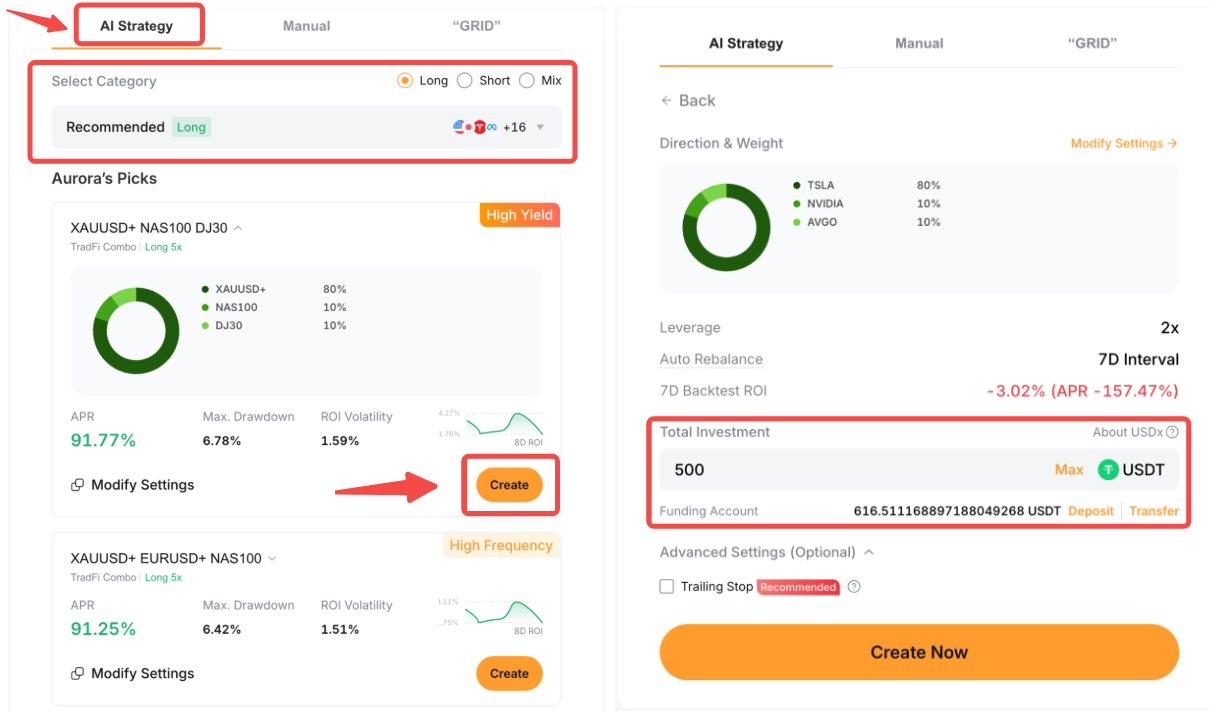
Примечание: Вы в любое время можете изменить настройки бота (например, торговые пары, кредитное плечо или авторебалансировку), нажав «Изменить настройки».
2. Вручную
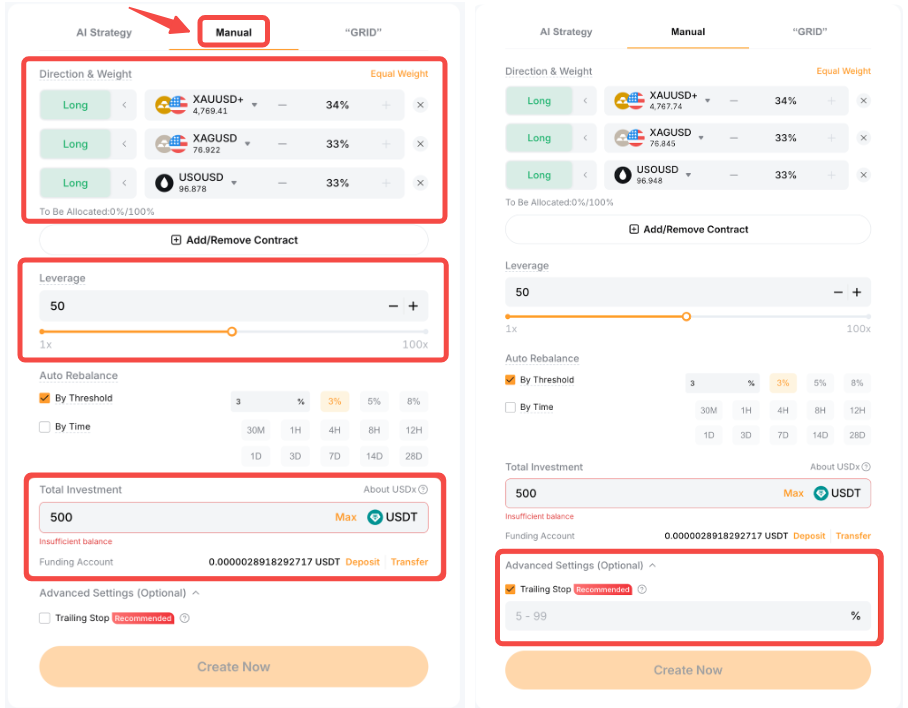
На вкладке «Вручную» настройте следующие параметры в соответствии со своими предпочтениями:
- Торговые пары: Выберите до 10 торговых пар (минимум 2 пары) из раскрывающегося списка. Можно выбрать сочетание сырьевых товаров, валют (Форекс), индексов, металлов и акций.
- Направление: Лонг или шорт
- Вес: Общее распределение должно составлять 100%. Нажмите «Равный вес», чтобы разделить поровну.
- Кредитное плечо: 1x–100x
- Авторебалансировка: По пороговому значению и/или по времени. Выберите хотя бы один из двух вариантов.
- Сумма инвестиций: Введите сумму для инвестирования. Обратите внимание, что средства будут списаны с вашего аккаунта финансирования. Чтобы пополнить счёт, нажмите Внести или Перевести рядом с доступными средствами.
- Скользящий стоп-ордер (необязательно): Настройте скользящий стоп-ордер, чтобы определить, когда выходить из стратегии.
Затем нажмите Создать, чтобы продолжить.
3. Сетка
Сеточный комбо-бот TradFi ребалансирует портфель в заданном ценовом диапазоне. По мере движения цен он сокращает опережающие позиции и увеличивает отстающие. Это помогает поддерживать целевые веса, следуя подходу «купить дёшево, продать дорого».
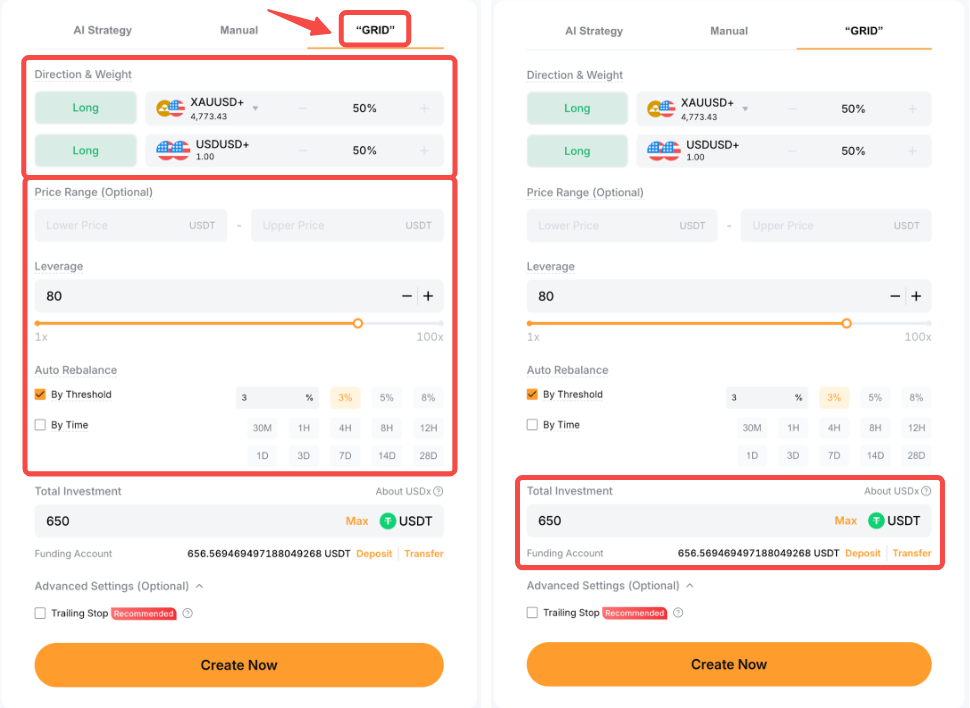
На вкладке «Сетка» выберите одну предпочтительную торговую пару, чтобы начать создание сеточного бота. По умолчанию следующие настройки являются фиксированными и не могут быть изменены:
- Торговая пара: USDUSD+
- Направление: Лонг
- Вес: по 50%
Установите эти дополнительные параметры в соответствии со своими предпочтениями:
- Ценовой диапазон (необязательно): Как только цена войдёт в заданный диапазон, бот будет инициализирован или запустит стратегию ребалансировки.
- Кредитное плечо: 1x–100x
- Авторебалансировка: По порогу и/или по времени (выберите хотя бы один из двух вариантов)
- Сумма инвестиций: Введите сумму для инвестирования. Обратите внимание, что средства будут списаны с вашего аккаунта финансирования. Чтобы пополнить баланс, можно нажать «Внести» или «Перевести» рядом с доступными средствами.
- Скользящий стоп-ордер (необязательно): Настройте скользящий стоп-ордер, чтобы определить, когда выходить из стратегии.
Когда всё будет готово, нажмите Создать , чтобы продолжить.
Шаг 4: Проверьте подробности своего TradFi Combo бота и нажмите Подтвердить.
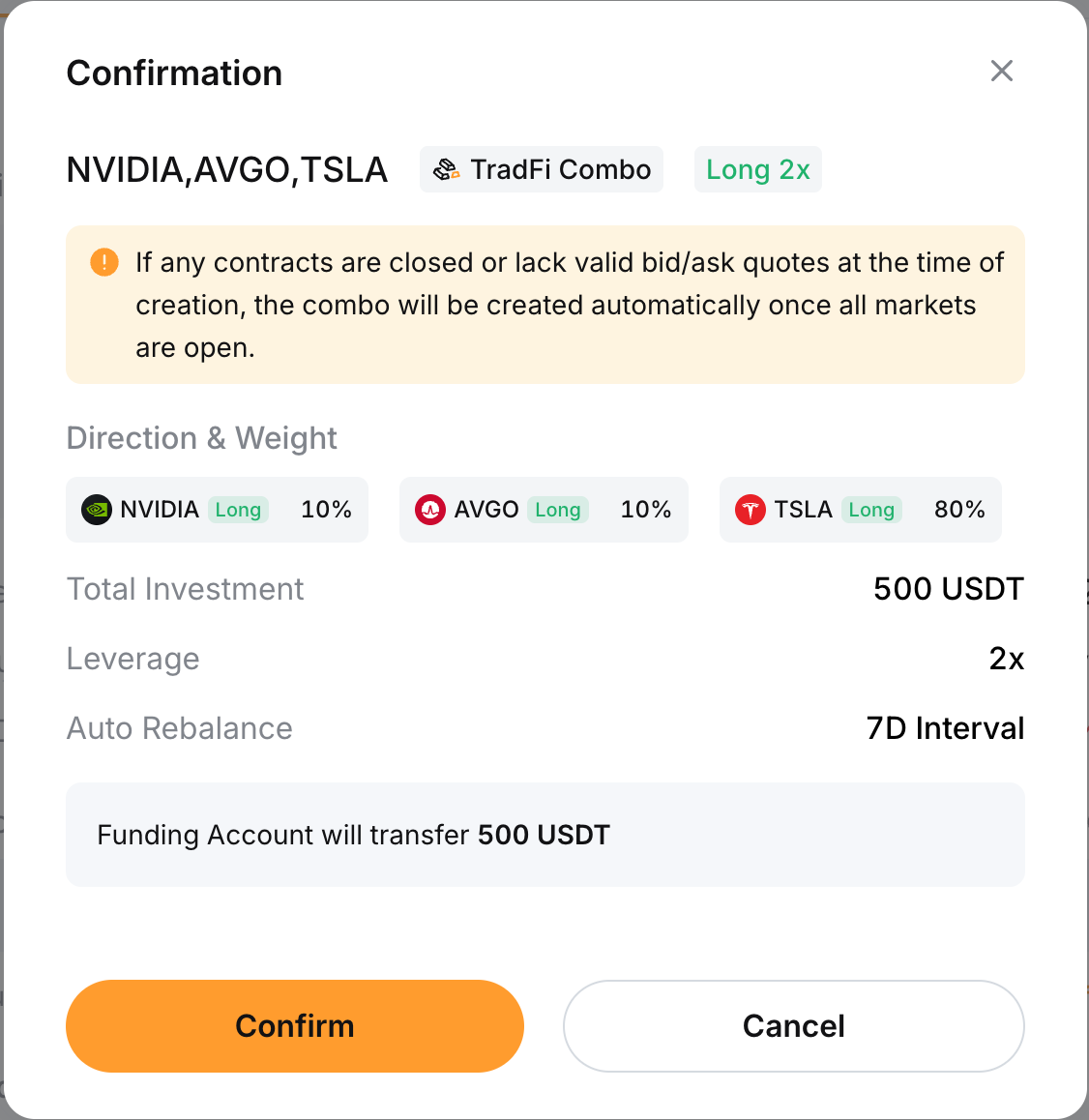
Вы успешно создали бота TradFi Combo с ИИ-стратегией.
Просмотр TradFi Combo бота
После нажатия Подтвердить вы будете автоматически перенаправлены на страницу Мои боты, где сможете просмотреть своих активных ботов. Чтобы получить больше информации, нажмите Подробности в правом верхнем углу сеточного бота, которого хотите просмотреть. Здесь можно посмотреть текущий статус вашего TradFi Combo бота и текущие открытые позиции на вкладке Позиции, а также историю ордеров на вкладке История.
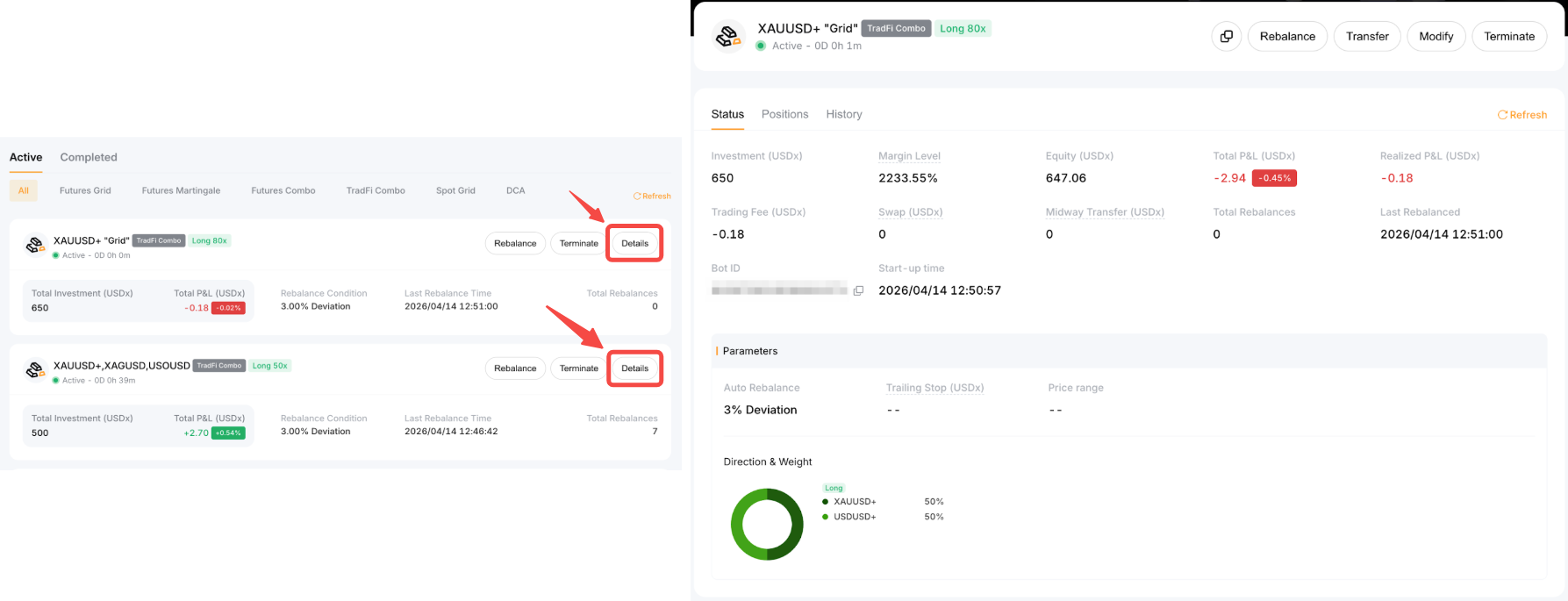
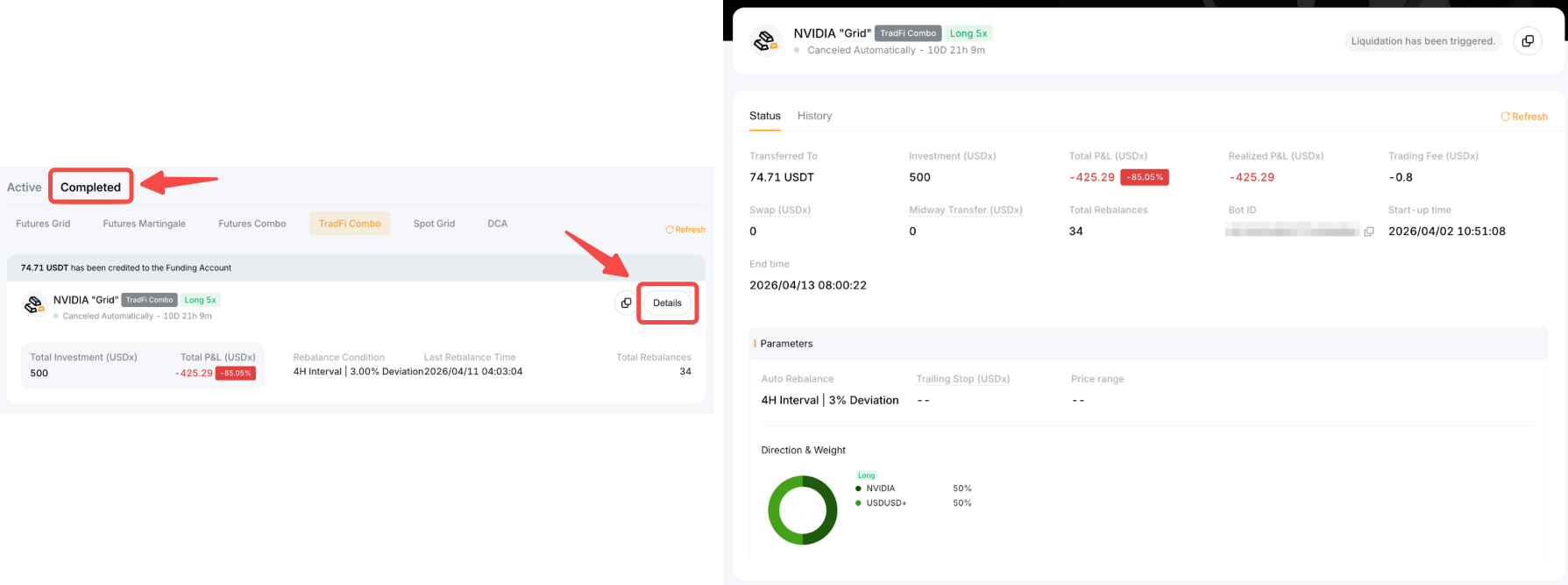
Вы можете просмотреть статус своих завершённых ботов TradFi Combo на вкладке Завершено → TradFi Combo. Нажмите Подробности , чтобы перейти на страницу с подробностями о боте. На странице с подробностями о боте можно нажать Статус, чтобы просмотреть подробную информацию об эффективности завершённых ботов, и История, чтобы просмотреть предыдущие периоды ребалансировки.
Изменение параметров TradFi Combo бота
После создания бота TradFi Combo можно изменить такие параметры, как вес, авторебалансировка и скользящий стоп-ордер. Для этого перейдите на страницу Подробности бота и нажмите Изменить. После обновления параметров нажмите Подтвердить, чтобы изменения вступили в силу.
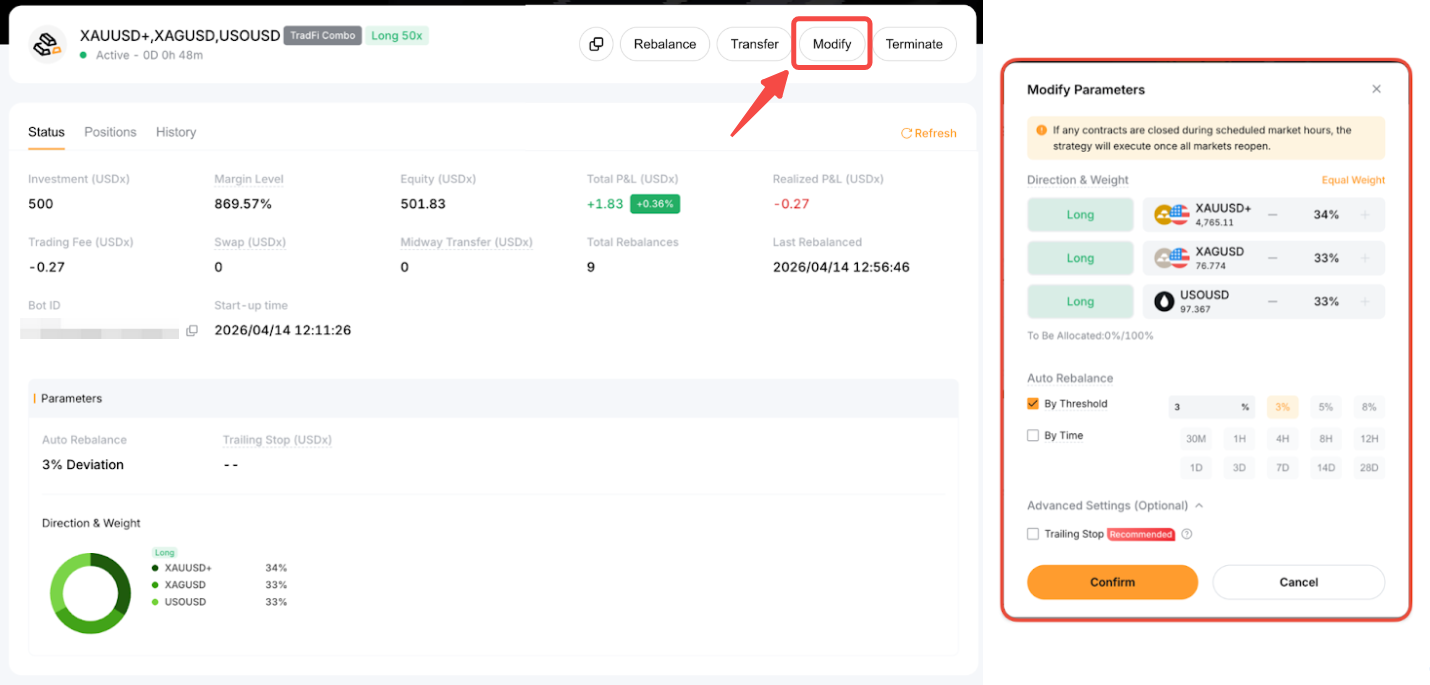
Если вы создали сеточного бота TradFi Combo, то после его создания можно изменить ценовой диапазон, авторебалансировку и скользящий стоп-ордер. Для этого перейдите на страницу Подробности сеточного бота и нажмите Изменить. После обновления параметров нажмите Подтвердить, чтобы изменения вступили в силу.
Удаление TradFi Combo бота
Чтобы удалить TradFi Combo бота, перейдите на страницу Подробности вашего TradFi Combo бота и нажмите Удалить. Ваши открытые позиции будут закрыты по рыночной цене, и вы сможете увидеть предполагаемую сумму возврата, если она есть.
Кроме того, бот TradFi Combo будет удалён при срабатывании условия скользящего стоп-ордера или в случае ликвидации.