Biểu Chart Giao Dịch là một trong những công cụ mạnh mẽ nhất của bạn trên Bybit. Biết cách điều hướng và sử dụng các tính năng của nền tảng này có thể giúp bạn xây dựng các chiến lược giao dịch mạnh mẽ hơn trên tất cả các sản phẩm có sẵn và theo dõi sự phát triển của thị trường.
Bạn có thể tìm thấy bên dưới thông tin chi tiết đầy đủ về những gì có sẵn và cách truy cập.
Tính Năng Chart Giao Dịch Giao Ngay
Tính Năng Biểu Chart Giao Dịch Hợp Đồng Tương Lai & TradFi Vĩnh Viễn
Tính Năng Chart Giao Dịch CFD
Tính Năng Chart Giao Dịch Giao Ngay
Vui lòng tham khảo ảnh chụp màn hình bên dưới để tìm hiểu thêm về vị trí của từng mặt hàng trong Chart Giao Dịch Giao Ngay của bạn.
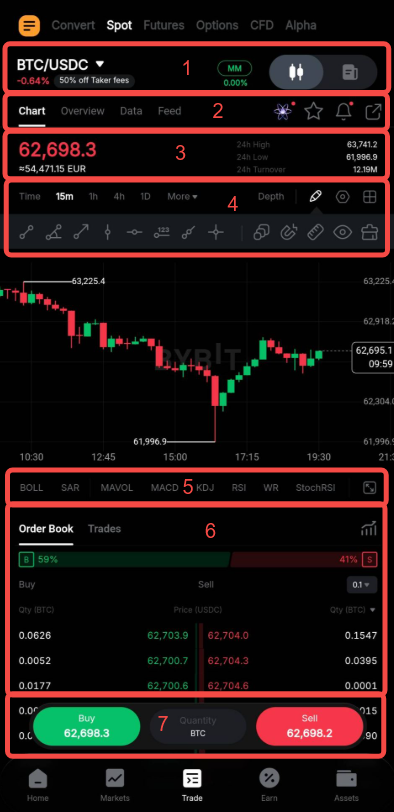
1. Giao Diện Giao Dịch
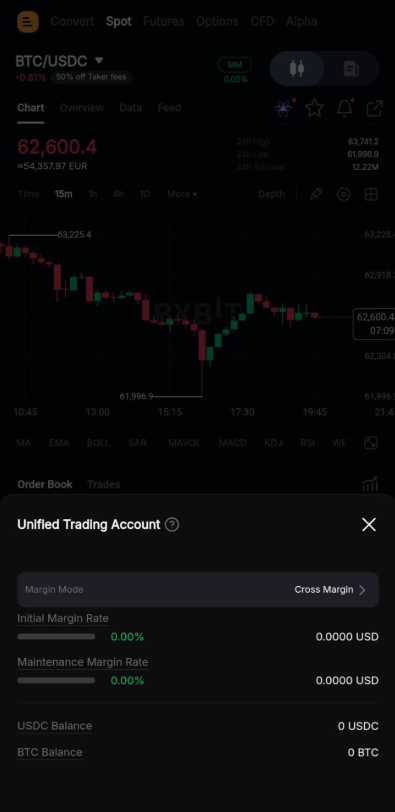
Dễ dàng di chuyển xung quanh các sản phẩm giao dịch khác nhau bằng cách nhấn vào tên cặp giao dịch để truy cập menu cặp giao dịch và dễ dàng chuyển đổi giữa Trang Biểu Đồ và Trang Lệnh bằng cách sử dụng nút chuyển đổi ở bên phải. Tỷ lệ Ký Quỹ Duy Trì ở giữa giúp bạn dễ dàng kiểm tra hiệu suất tài khoản hiện tại và nhấn vào thông tin sẽ mở ra một cửa sổ nhỏ với số dư tài khoản và chi tiết ký quỹ có liên quan.
2. Dữ Liệu Cặp Giao Dịch Chi Tiết Và Dễ Dàng Truy Cập Các Tính Năng Chính
Nhận thông tin cặp giao dịch cụ thể trong các tab sau:
- Biểu đồ: Tab này được hiển thị theo mặc định và hiển thị biểu đồ giao dịch.
- Tổng quan: Tìm hiểu thêm về coin và lịch sử coin trong các tab phụ khác nhau. Truy cập tab Mạng lưới phụ để có quyền truy cập trực tiếp vào thông tin trạng thái nạp và rút tiền cho cả hai coin.
- Dữ liệu: Hãy xem dữ liệu giao dịch lịch sử của cặp giao dịch, bao gồm khối lượng giao dịch, dòng tiền và xu hướng của cặp giao dịch.
- Bảng tin: Truy cập tất cả tin tức mới nhất về cặp giao dịch này và các thông tin crypto khác thông qua tab này.
Ở bên phải, hãy tìm các biểu tượng bổ sung để dễ dàng truy cập:
- Biểu tượng TradeGPT: Nhấn vào biểu tượng này để mở trợ lý giao dịch AI cá nhân của bạn.
- Biểu tượng yêu thích: Nhấn vào biểu tượng ngôi sao để thêm cặp giao dịch hiện tại vào danh sách yêu thích của bạn.
- Biểu tượng Cảnh Báo Chiến lược: Bạn có thể tạo thông báo chiến lược cho cặp giao dịch này bằng cách nhấn vào biểu tượng chuông. Để biết thêm chi tiết về cách thiết lập các thông báo giá khác nhau và widget tùy chỉnh, vui lòng làm theo các hướng dẫn sau:
- Cách Quản Lý Cài Đặt Giao Dịch
- Cách Thêm Bybit Widget Trên Màn Hình Trang Chủ
- Chia sẻ biểu tượng: Khi bạn nhấp vào biểu tượng Chia Sẻ, hệ thống sẽ chụp ảnh màn hình chế độ xem biểu đồ hiện tại của bạn để bạn có thể chia sẻ làm poster cho bạn bè thông qua các phương tiện khác nhau.
3. Thông Tin Cặp Giao Dịch Chung
Bạn có thể tìm thấy giá giao dịch mới nhất cho cặp Giao Dịch cũng như dữ liệu trong 24 giờ qua trong phần này.
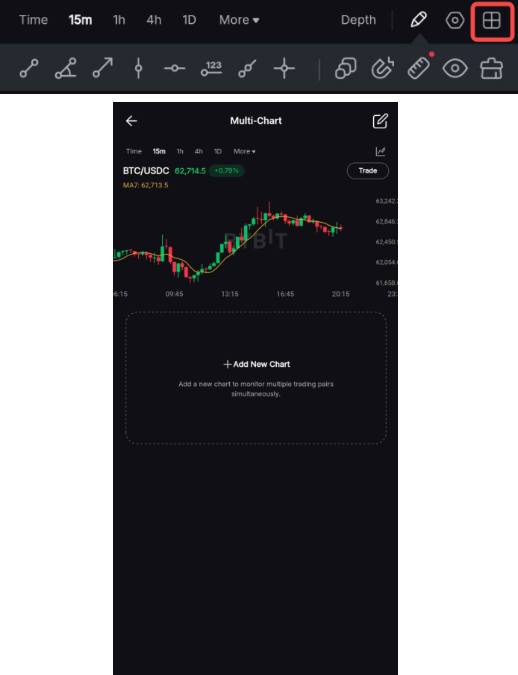
4. Thông Số Hiển Thị Biểu Đồ
Thêm và quản lý một danh sách rộng lớn các chỉ báo kỹ thuật trên biểu đồ.



5. Chỉ Báo Biểu Đồ
Cuộn từ trái sang phải để xem danh sách các chỉ báo có sẵn để hiển thị trên biểu đồ của bạn và nhấn vào chỉ báo bạn muốn hiển thị/ẩn trong biểu đồ. Sau khi hiển thị, nó cũng sẽ được liệt kê ở góc trên cùng bên phải, nơi bạn có thể quản lý hiển thị và cập nhật cài đặt.
Ở bên phải, sử dụng biểu tượng Mở Rộng Biểu Đồ để hiển thị biểu đồ ở chế độ xem ngang toàn màn hình. Nhấn vào biểu tượng Mở Rộng Biểu Đồ một lần nữa để giảm hiển thị biểu đồ về kích thước ban đầu.
6. Sổ Lệnh
Vui lòng tham khảo bài viết này để biết thêm chi tiết về sổ lệnh và cách hiểu thông tin giao dịch. Tiếp Theo cạnh tab Sổ Lệnh, tab Giao Dịch sẽ liệt kê các giao dịch gần đây nhất được thực hiện trong cặp giao dịch này. Bạn cũng có thể nhấn vào biểu tượng Phân Tích Giao Dịch ở bên phải để dễ dàng kiểm tra dữ liệu tài khoản cá nhân và chỉ số hiệu suất của mình trong Giao Dịch Giao Ngay.
7. Bảng Lệnh Tùy Chỉnh
Có thể có hai giao diện cho bảng lệnh này:
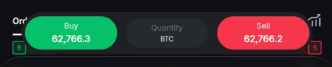

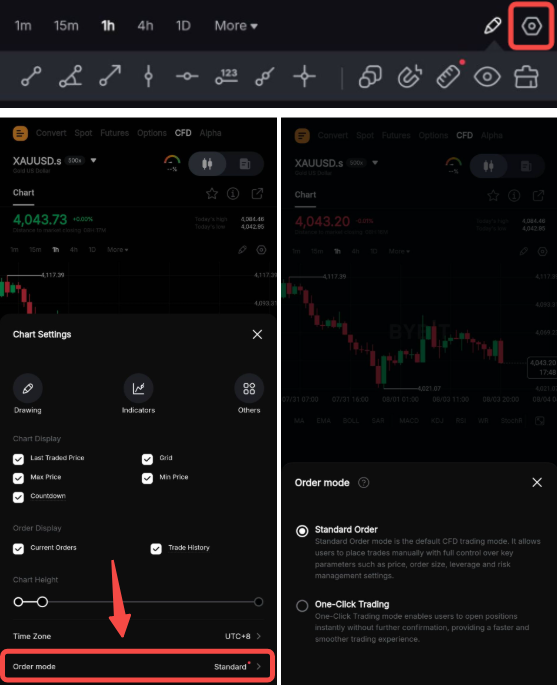
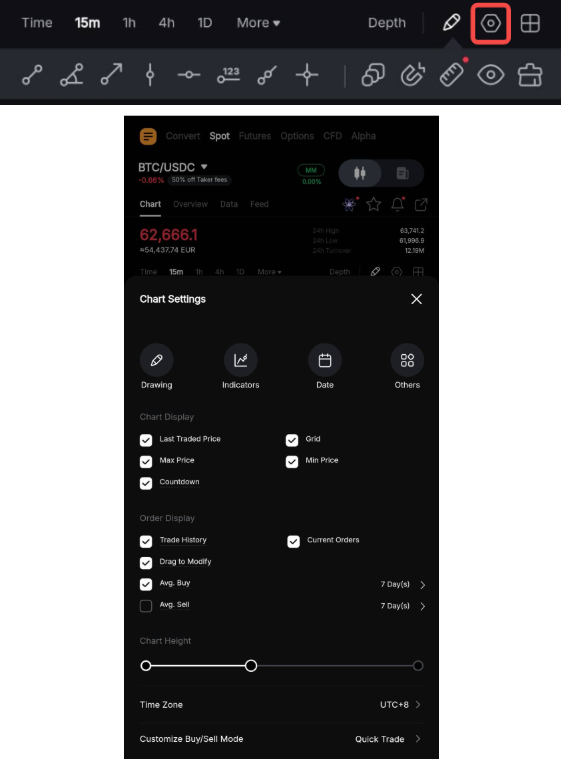
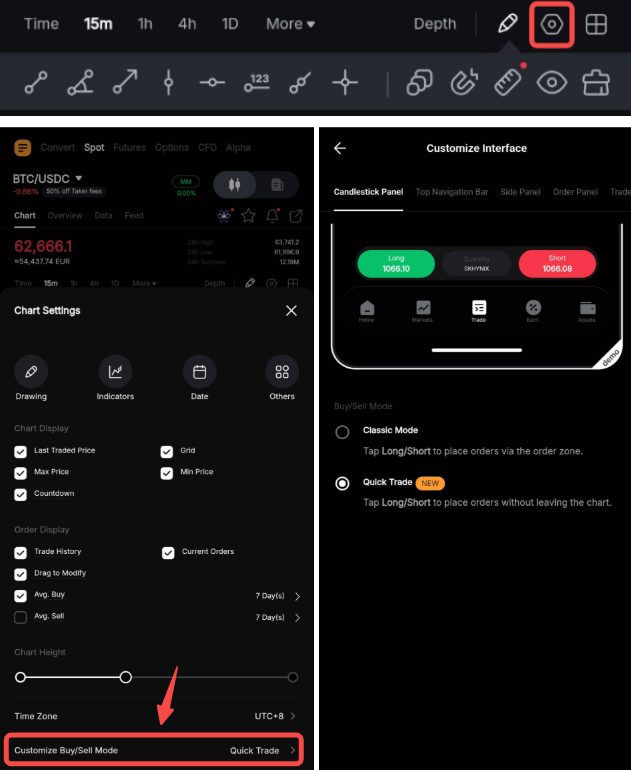
Để tùy chỉnh giao diện, hãy mở Cài Đặt Biểu Đồ → Tuỳ Chỉnh Chế Độ Mua Bán và chọn Giao Diện ưa thích trong tab Bảng Nến.
Tính Năng Biểu Chart Giao Dịch Hợp Đồng Tương Lai & TradFi Vĩnh Viễn
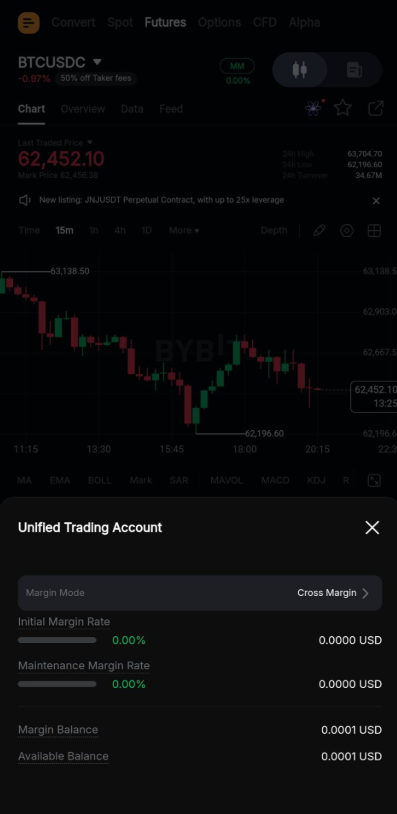
Vui lòng tham khảo ảnh chụp màn hình bên dưới để tìm hiểu thêm về vị trí của từng mặt hàng trong Biểu Đồ Giao Dịch Hợp Đồng Tương Lai và TradFi Vĩnh Viễn của bạn.
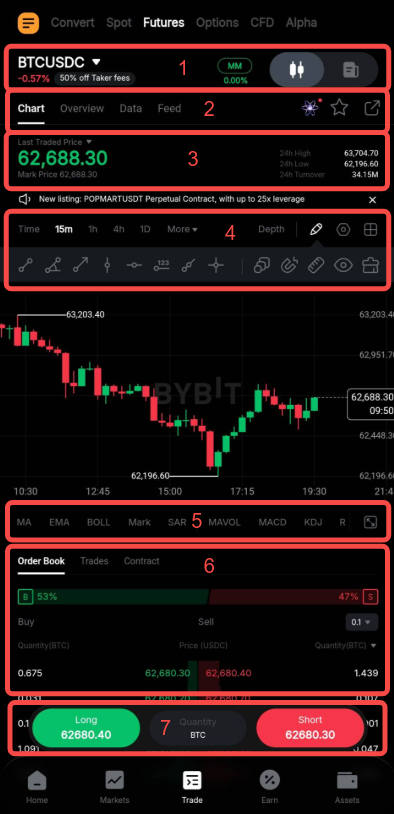
1. Giao Diện Giao Dịch
Dễ dàng di chuyển xung quanh các sản phẩm giao dịch khác nhau bằng cách nhấn vào tên cặp giao dịch để truy cập menu cặp giao dịch và dễ dàng chuyển đổi giữa Trang Biểu Đồ và Trang Lệnh bằng cách sử dụng nút chuyển đổi ở bên phải. Tỷ lệ Ký Quỹ Duy Trì ở giữa giúp bạn dễ dàng kiểm tra hiệu suất tài khoản hiện tại và nhấn vào thông tin sẽ mở ra một cửa sổ nhỏ với số dư tài khoản và chi tiết ký quỹ có liên quan.
2. Dữ Liệu Cặp Giao Dịch Chi Tiết Và Dễ Dàng Truy Cập Các Tính Năng Chính
Nhận thông tin cặp giao dịch cụ thể trong các tab sau:
- Biểu đồ: Tab này được hiển thị theo mặc định và hiển thị biểu đồ giao dịch.
- Tổng quan: Tìm hiểu thêm về coin và lịch sử coin trong các tab phụ khác nhau.
- Dữ liệu: Hãy xem dữ liệu giao dịch lịch sử của cặp giao dịch, bao gồm khối lượng giao dịch, dòng tiền và xu hướng của cặp giao dịch.
- Bảng tin: Truy cập tất cả tin tức mới nhất về cặp giao dịch này và các thông tin crypto khác thông qua tab này.
Ở bên phải, hãy tìm các biểu tượng bổ sung để dễ dàng truy cập:
- Biểu tượng TradeGPT: Nhấn vào biểu tượng này để mở trợ lý giao dịch AI cá nhân của bạn.
- Biểu tượng yêu thích: Nhấn vào biểu tượng ngôi sao để thêm cặp giao dịch hiện tại vào danh sách yêu thích của bạn.
- Chia sẻ biểu tượng: Khi bạn nhấp vào biểu tượng Chia Sẻ, hệ thống sẽ chụp ảnh màn hình chế độ xem biểu đồ hiện tại của bạn để bạn có thể chia sẻ làm poster cho bạn bè thông qua các phương tiện khác nhau.
3. Thông Tin Cặp Giao Dịch Chung
Bạn có thể tìm thấy giá giao dịch mới nhất và giá tham chiếu cho cặp Giao Dịch cũng như dữ liệu trong 24 giờ qua trong phần này. Nhấn vào Giá Giao Dịch Mới Nhất để hiển thị nguồn giá nơi bạn có thể chọn xem biểu đồ theo Giá Tham Chiếu hoặc Giá Giao Dịch Mới Nhất.
4. Thông Số Hiển Thị Biểu Đồ
Thêm và quản lý một danh sách rộng lớn các chỉ báo kỹ thuật trên biểu đồ.
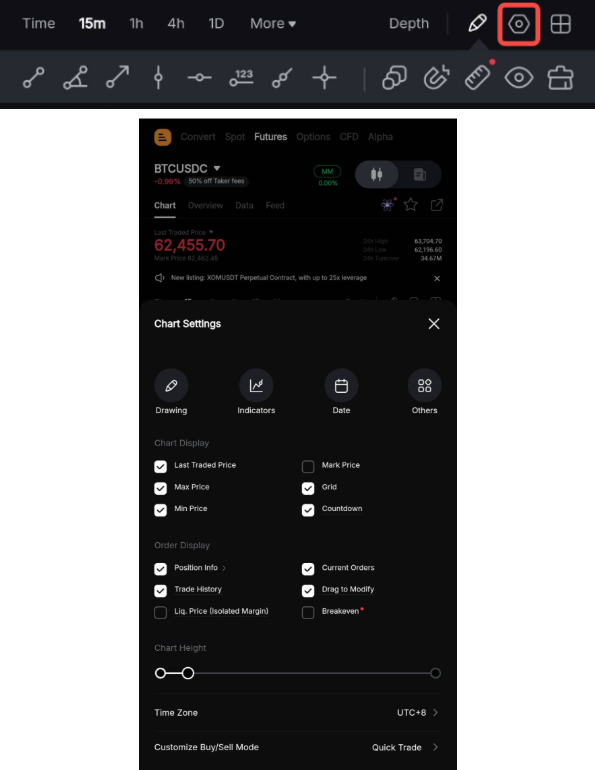
5. Chỉ Báo Biểu Đồ
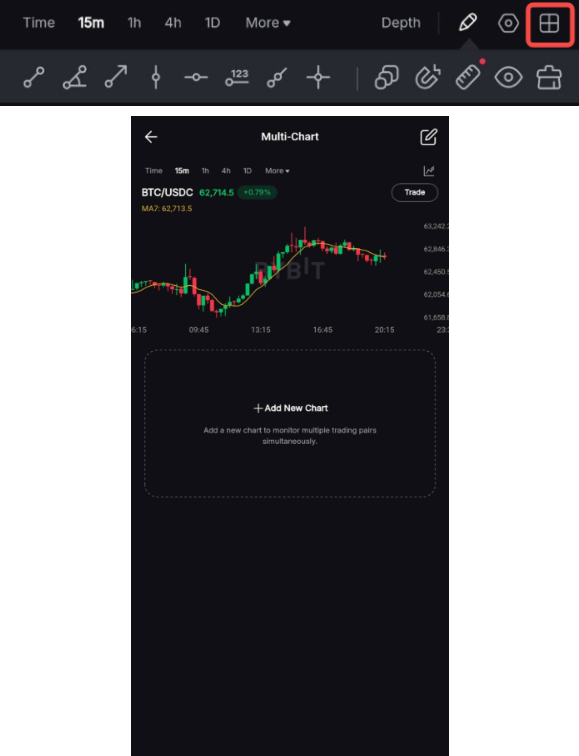
Cuộn từ trái sang phải để xem danh sách các chỉ báo có sẵn để hiển thị trên biểu đồ của bạn và nhấn vào chỉ báo bạn muốn hiển thị/ẩn trong biểu đồ. Sau khi hiển thị, nó cũng sẽ được liệt kê ở góc trên cùng bên phải, nơi bạn có thể quản lý hiển thị và cập nhật cài đặt.
Ở bên phải, sử dụng biểu tượng Mở Rộng Biểu Đồ để hiển thị biểu đồ ở chế độ xem ngang toàn màn hình. Nhấn vào biểu tượng Mở Rộng Biểu Đồ một lần nữa để giảm hiển thị biểu đồ về kích thước ban đầu.
6. Sổ Lệnh
Vui lòng tham khảo bài viết này để biết thêm chi tiết về sổ lệnh và cách hiểu thông tin giao dịch. Tiếp Theo cạnh tab Sổ Lệnh, tab Giao Dịch sẽ liệt kê các giao dịch gần đây nhất được thực hiện trong cặp giao dịch này. Bạn cũng có thể nhấn vào tab Hợp Đồng để xem thông số kỹ thuật hợp đồng cho cặp giao dịch này.
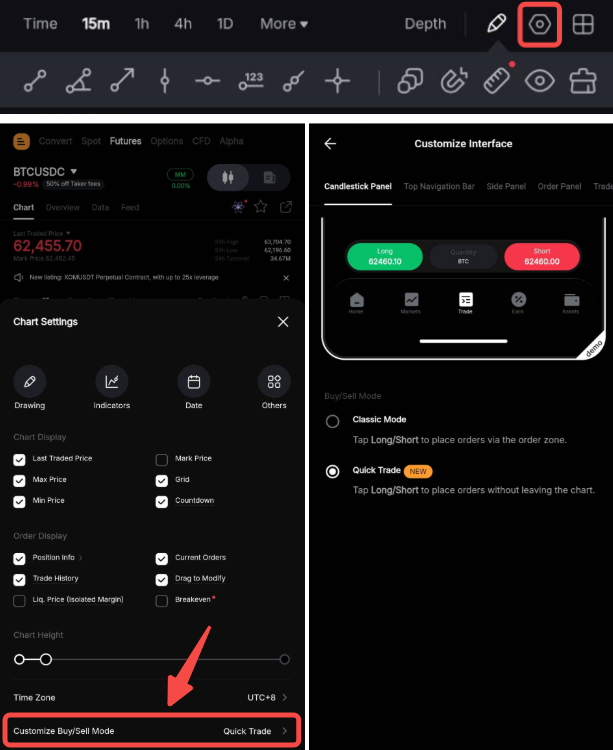
7. Bảng Lệnh Tùy Chỉnh
Có thể có hai giao diện cho bảng lệnh này:

Để tùy chỉnh giao diện, hãy mở Cài Đặt Biểu Đồ → Tuỳ Chỉnh Chế Độ Mua Bán và chọn Giao Diện ưa thích trong tab Bảng Nến.
Tính Năng Chart Giao Dịch CFD
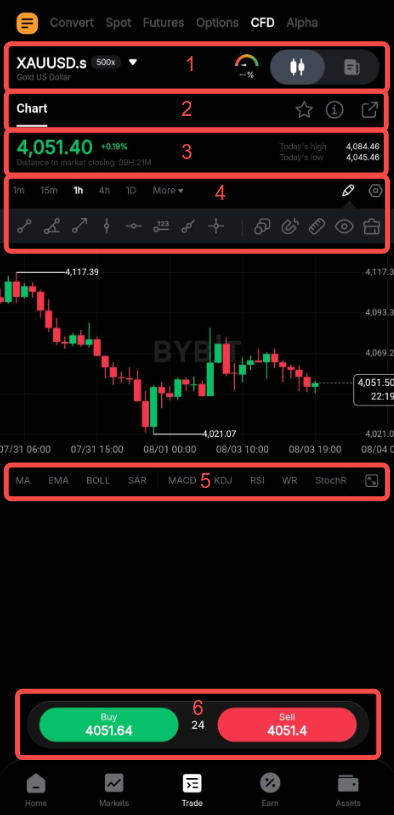
Vui lòng tham khảo ảnh chụp màn hình bên dưới để tìm hiểu thêm về vị trí của từng mặt hàng trong Chart Giao Dịch CFD của bạn.
1. Giao Diện Giao Dịch
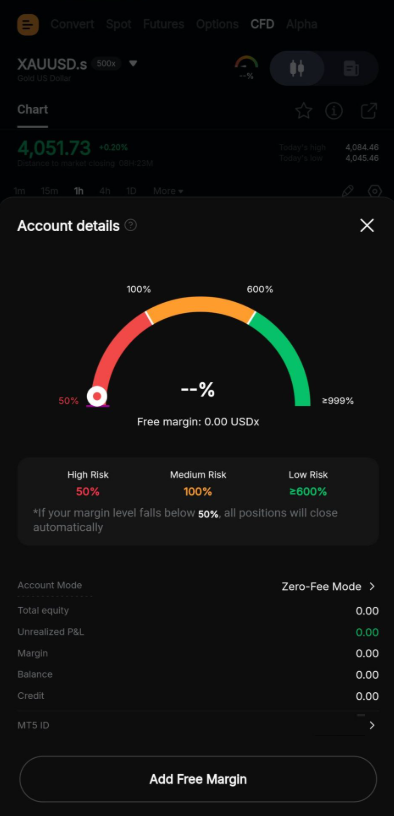
Dễ dàng di chuyển xung quanh các sản phẩm giao dịch khác nhau bằng cách nhấn vào tên cặp giao dịch để truy cập menu cặp giao dịch và dễ dàng chuyển đổi giữa Trang Biểu Đồ và Trang Lệnh bằng cách sử dụng nút chuyển đổi ở bên phải. Biểu tượng rủi ro tài khoản ở giữa giúp bạn dễ dàng kiểm tra trạng thái rủi ro của mình và nhấn vào thông tin sẽ mở ra một cửa sổ nhỏ với số dư tài khoản MT5 CFD liên quan, chi tiết ký quỹ và thông tin ID MT5.
2. Dữ Liệu Cặp Giao Dịch Chi Tiết Và Dễ Dàng Truy Cập Các Tính Năng Chính
Tab Chart hiển thị biểu đồ giao dịch và ở bên phải, bạn có thể tìm thấy các biểu tượng bổ sung để dễ dàng truy cập:
- Biểu tượng yêu thích: Nhấn vào biểu tượng ngôi sao để thêm cặp giao dịch hiện tại vào danh sách yêu thích của bạn.
- Biểu tượng thông tin: Tìm hiểu thêm về chi tiết hợp đồng, thời gian mở và đóng cũng như các yêu cầu ký quỹ trong tab này.
- Chia sẻ biểu tượng: Khi bạn nhấp vào biểu tượng Chia Sẻ, hệ thống sẽ chụp ảnh màn hình chế độ xem biểu đồ hiện tại của bạn để bạn có thể chia sẻ làm poster cho bạn bè thông qua các phương tiện khác nhau.
3. Thông Tin Cặp Giao Dịch Chung
Bạn có thể tìm thấy giá giao dịch mới nhất cho cặp Giao Dịch cũng như dữ liệu trong 24 giờ qua trong phần này.
4. Thông Số Hiển Thị Biểu Đồ
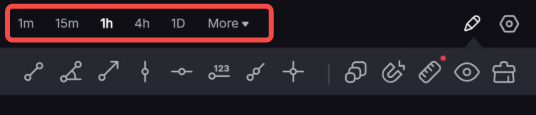
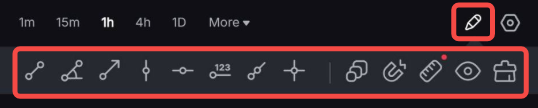
Thêm và quản lý một danh sách rộng lớn các chỉ báo kỹ thuật trên biểu đồ.
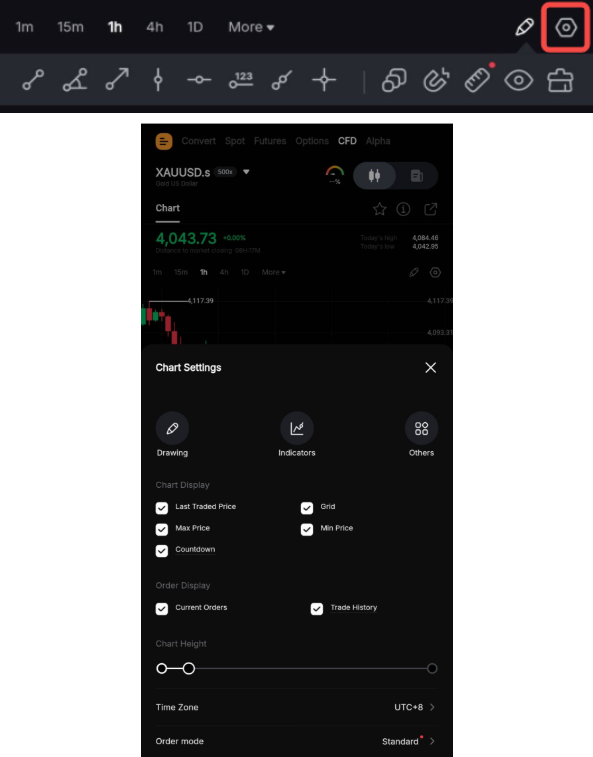
5. Chỉ Báo Biểu Đồ
Cuộn từ trái sang phải để xem danh sách các chỉ báo có sẵn để hiển thị trên biểu đồ của bạn và nhấn vào chỉ báo bạn muốn hiển thị/ẩn trong biểu đồ. Sau khi hiển thị, nó cũng sẽ được liệt kê ở góc trên cùng bên phải, nơi bạn có thể quản lý hiển thị và cập nhật cài đặt.
Ở bên phải, sử dụng biểu tượng Mở Rộng Biểu Đồ để hiển thị biểu đồ ở chế độ xem ngang toàn màn hình. Nhấn vào biểu tượng Mở Rộng Biểu Đồ một lần nữa để giảm hiển thị biểu đồ về kích thước ban đầu.
6. Bảng Lệnh Tùy Chỉnh
Có thể có hai giao diện cho bảng lệnh này:
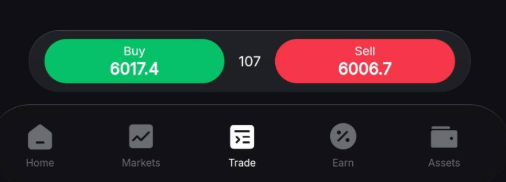
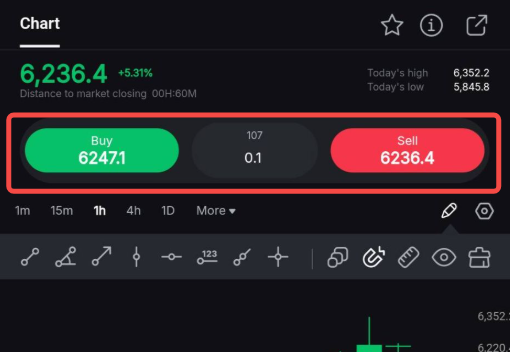
Để tùy chỉnh giao diện, hãy mở Cài Đặt Biểu Đồ → Chế Độ Đặt Lệnh và chọn Giao Diện ưa thích của bạn.