
Bybit 推出了 Passkey 2.0(密钥 2.0),这是一种快速在线身份认证 (FIDO) 密钥,使用设备上已注册的生物识别记录在不同设备上进行安全验证。密钥是一种新型、可防网络钓鱼、且用户友好的线上身份验证方式。 您的设备会生成独特的加密密钥对,而不是密码。 该密钥对的一部分安全地存储在您的设备上,另一部分已在您正在注册的网站或服务中注册。 这意味着您不再需要记住复杂的密码或担心它们在数据泄露中被盗。 密钥 还为账户增加了额外的保护层,确保更快、更安全的交易,以保护您的账户。
创建密钥
创建密钥前,请确保您使用的是受支持的设备和浏览器:
密钥验证方法可能因您的设备而异。下面是有关如何在 Bybit 网站上添加密钥的分步指南。请使用您最常用的设备将密钥添加到 Bybit 账户。
第 1 步: 登录 Bybit 账户,前往账户安全设置页面设置您的密钥。
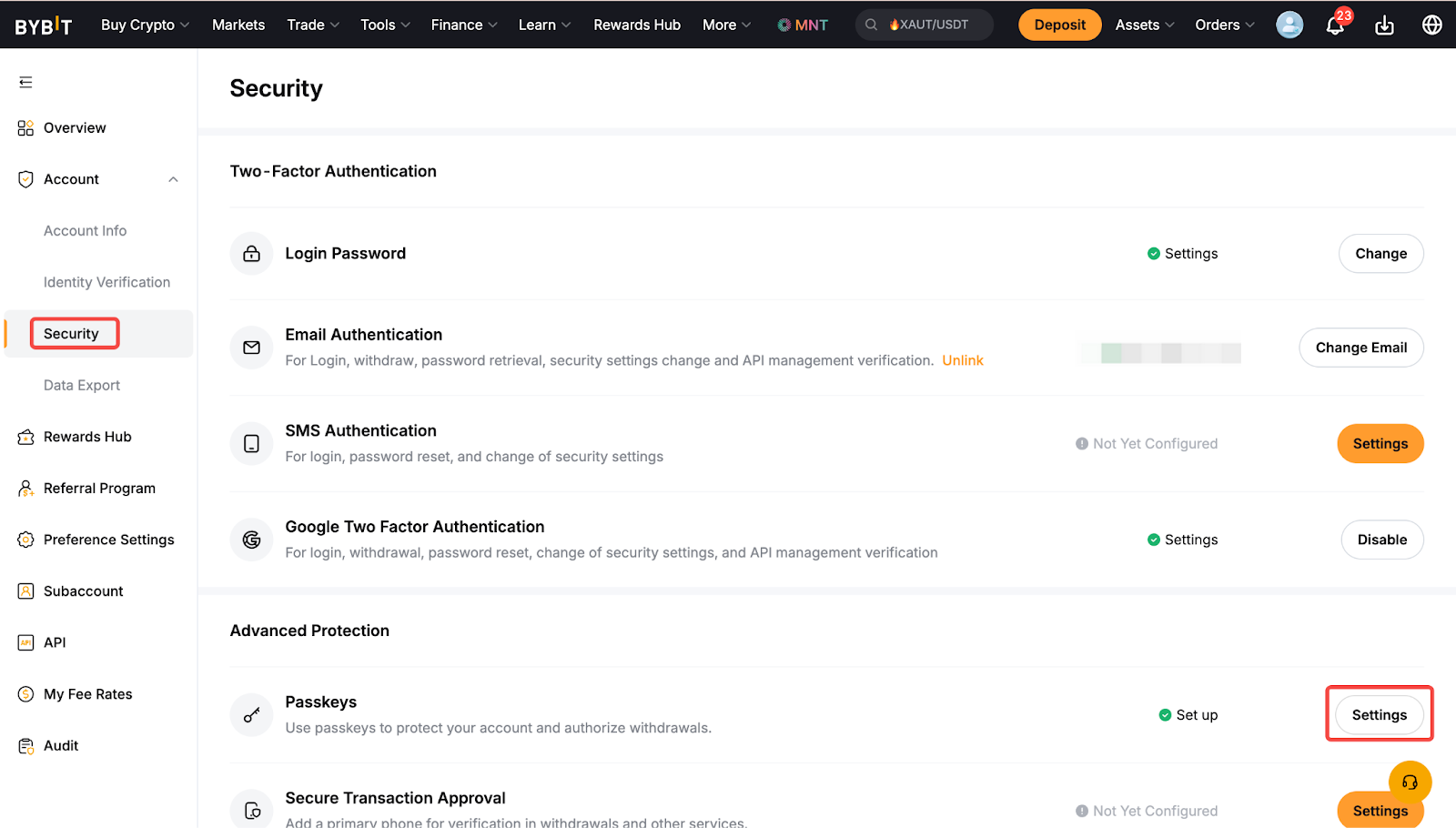
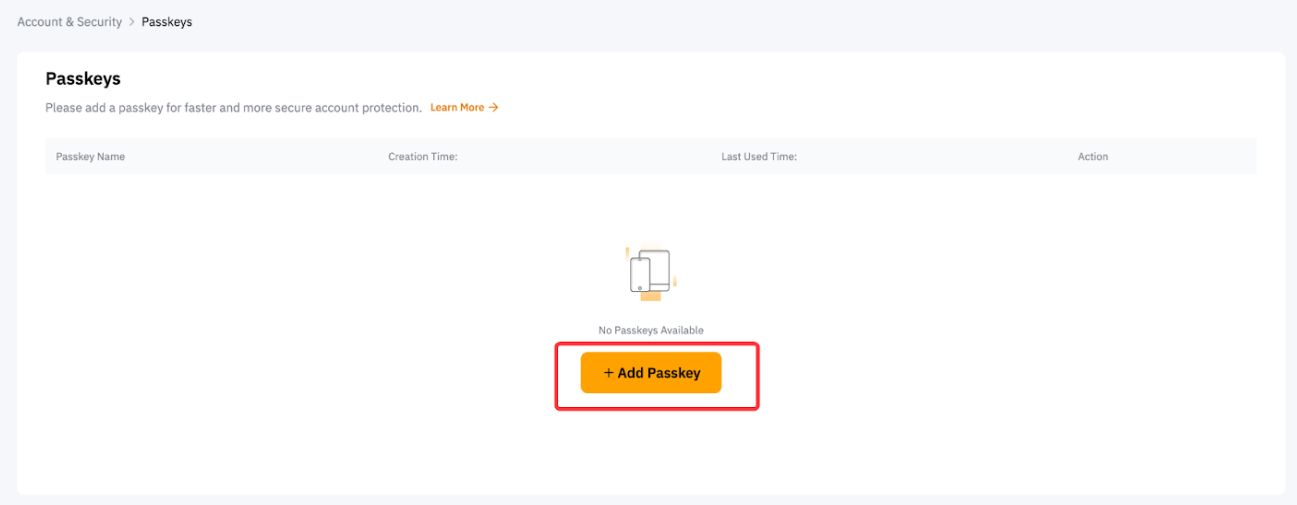
第 2 步: 点击添加密钥。
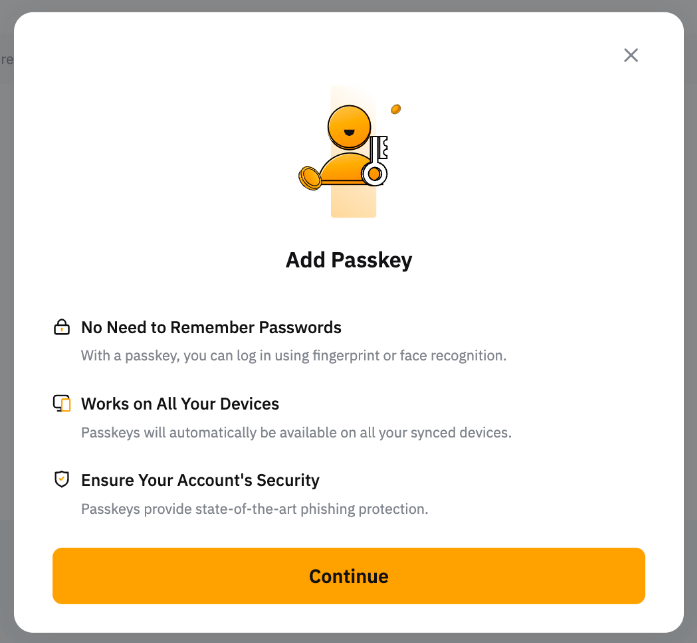
第 3 步: 点击“继续”并完成所需的安全认证。您最多可以创建 10 个密钥。
第 4 步:从弹出窗口中选择您的密钥方式。
a) iCloud Keychain: 点击 iCloud Keychain,然后使用您的密码或生物识别信息进行验证。Passkey 将在您的所有 Apple 设备上使用相同的 Apple ID 进行同步。
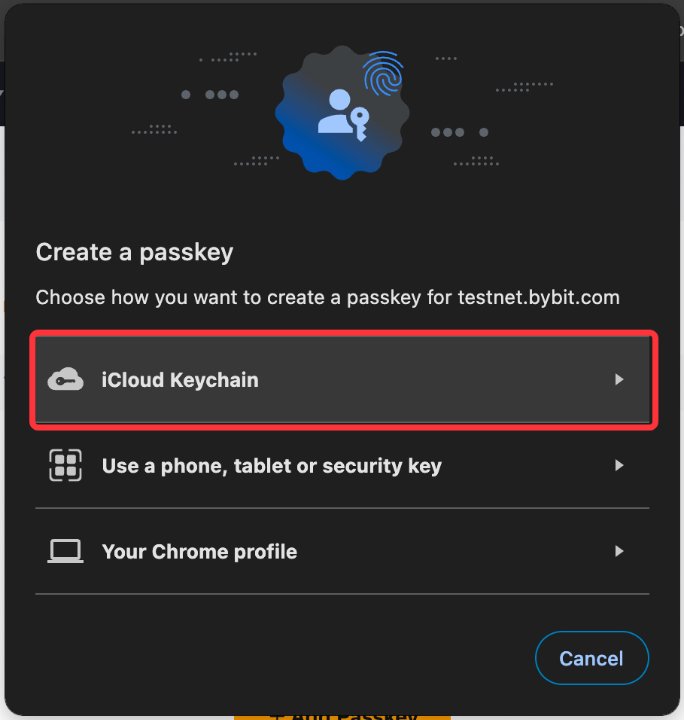
b) 其他设备: 使用手机或平板电脑扫描二维码,然后按照手机提示添加密钥。如果要在 USB 安全密钥上创建密钥,请插入 USB 安全密钥进行添加。创建的密钥将保存在两个设备上。
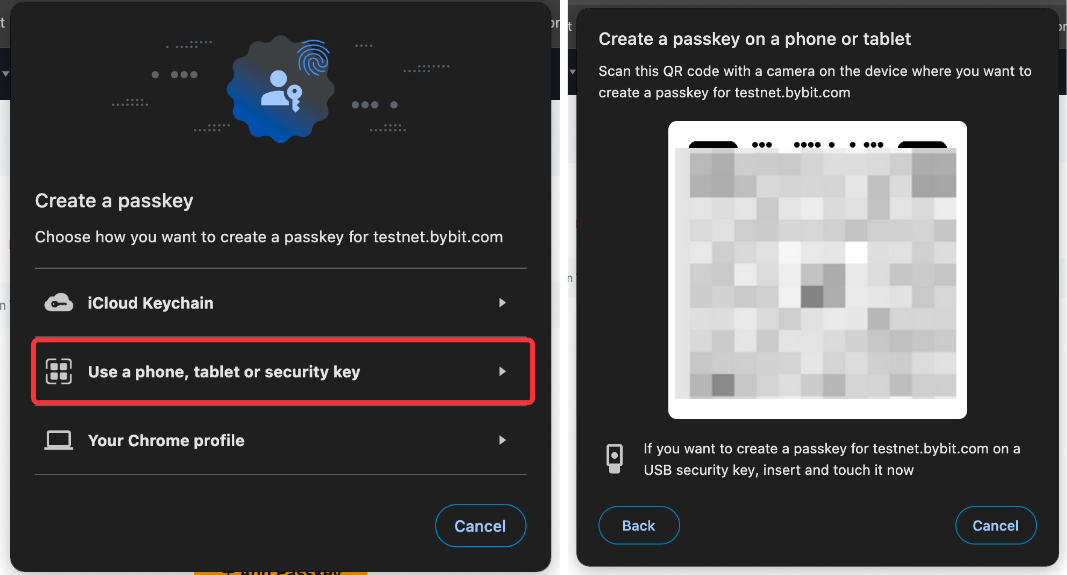
c) 密码或生物识别信息(您的浏览器个人资料): 点击“继续”,使用密码或生物识别信息验证您的请求。例如,您可以在 Mac 上使用 Touch ID。创建的密钥将仅保存在此设备上。
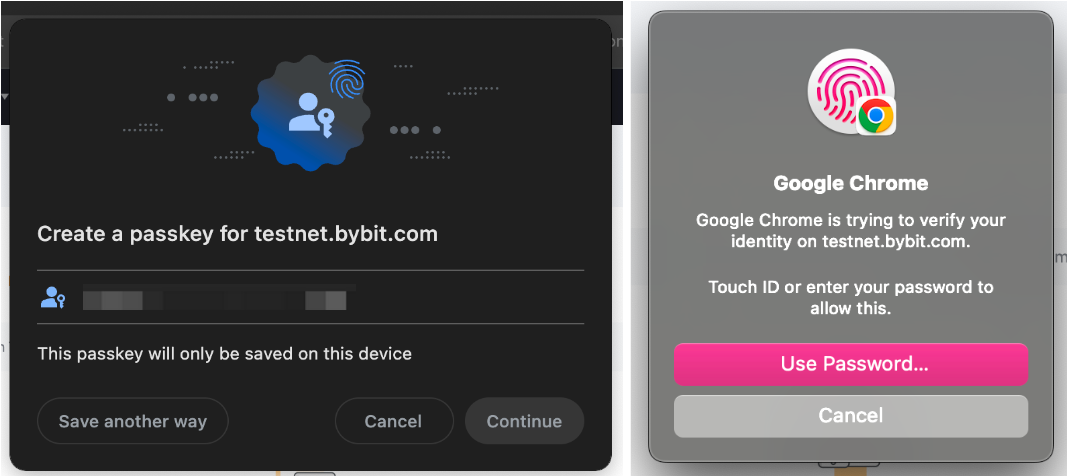
您已成功将密钥添加到 Bybit 账户!
管理密钥
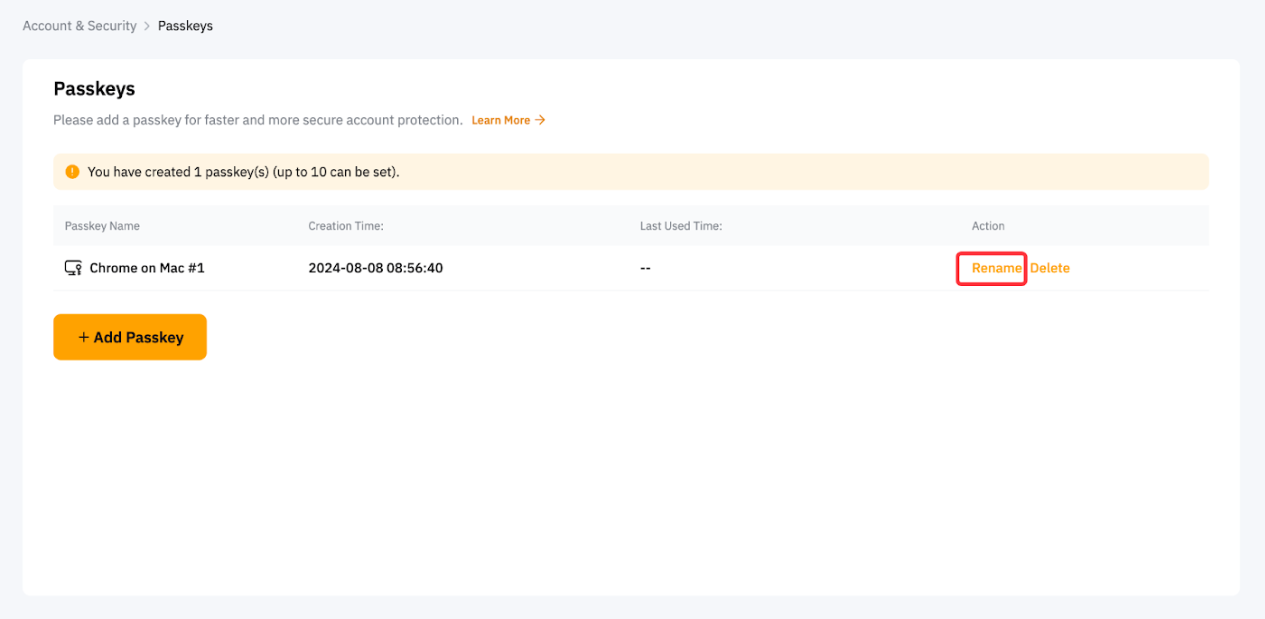
要管理您的密钥,您可以直接从账户安全设置页面 → 密钥 中查看、编辑密钥名称或移除密钥。
编辑密钥名称
为帮助您轻松识别密钥,您可以点击密钥旁边的编辑图标来编辑密钥名称。
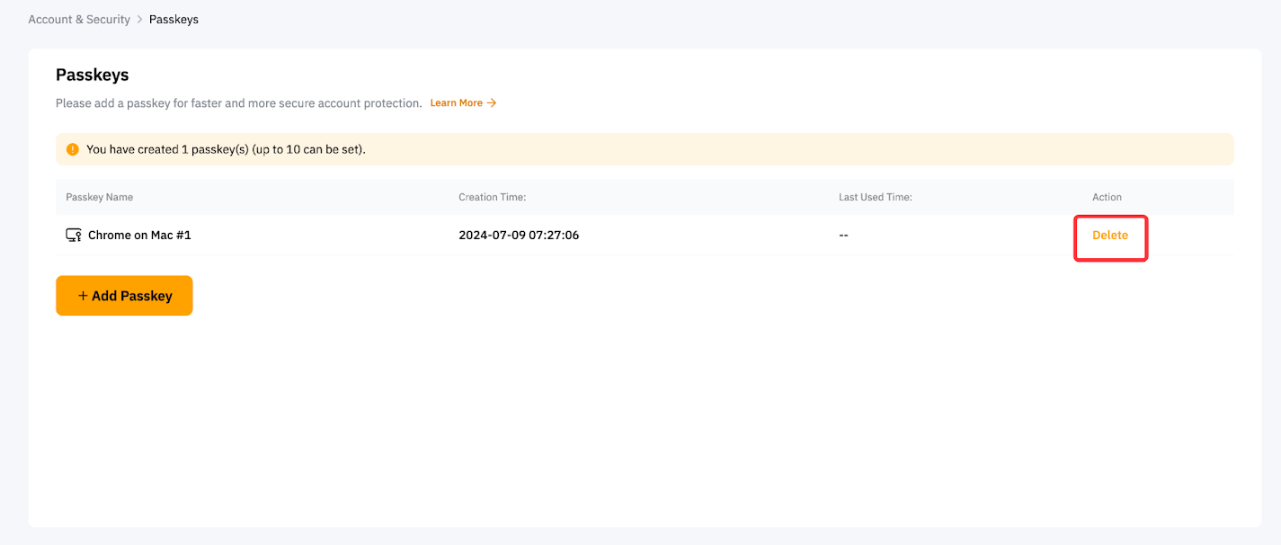
删除密钥
要删除密钥,请点击要删除的密钥旁边的删除图标,完成所需的安全认证。
注释:
- 如果您的帐户已使用密钥注册且未设置密码,则无法删除密钥。
- 出于账户和资产安全考虑,移除密钥将导致 24 小时提币限制。